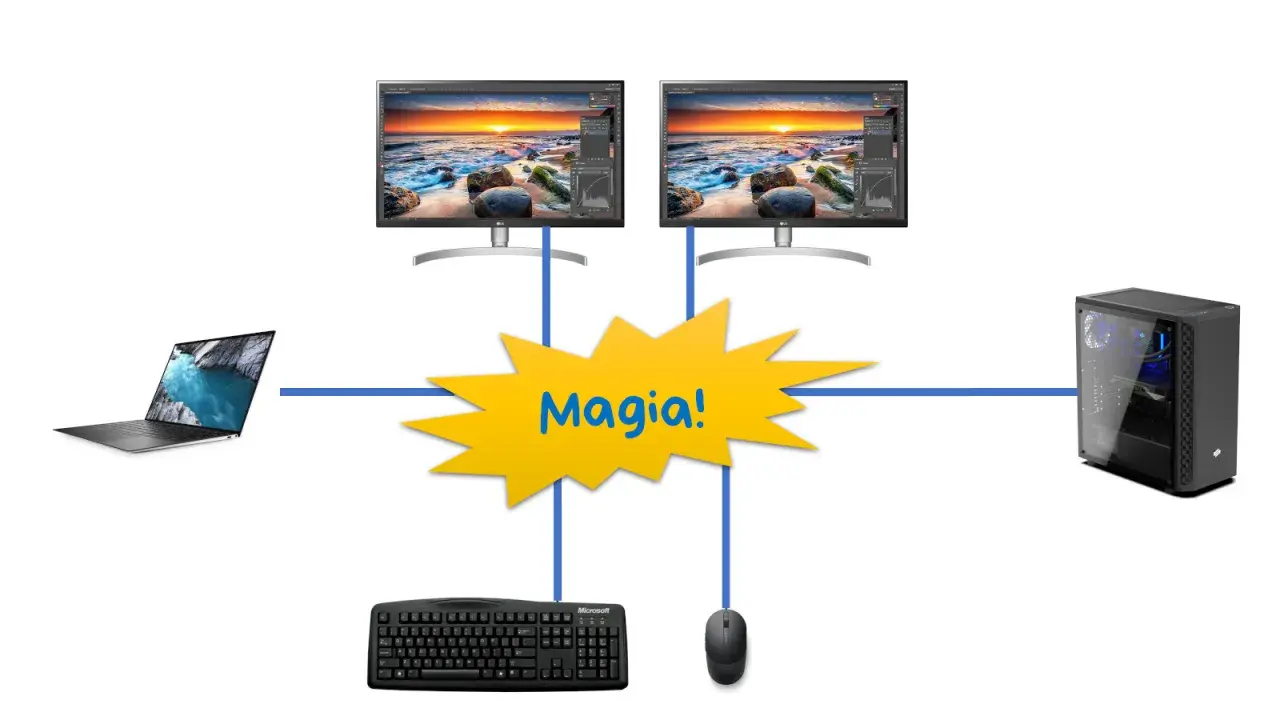
Ten artykuł to praktyczny przewodnik, który krok po kroku przeprowadzi Cię przez proces podłączania i konfiguracji monitora do komputera, niezależnie od tego, czy korzystasz z laptopa, czy peceta. Dowiesz się, jak prawidłowo podłączyć kable, skonfigurować wyświetlanie w systemie operacyjnym, a także rozwiązać najczęstsze problemy, by cieszyć się komfortową pracą lub rozrywką na nowym ekranie.
Szybkie podłączenie i konfiguracja monitora do komputera krok po kroku
- Zidentyfikuj typy złączy (HDMI, DP, USB-C, DVI, VGA) w komputerze i monitorze.
- Podłącz kabel do dedykowanej karty graficznej w PC lub bezpośrednio do laptopa.
- Skonfiguruj wyświetlanie (duplikuj/rozszerz) w systemie Windows/macOS (skrót Win + P).
- Rozwiąż typowe problemy, takie jak "Brak sygnału", czarny ekran czy nieprawidłowa rozdzielczość.
- Dowiedz się, jak podłączyć i skonfigurować wiele monitorów, aby zwiększyć swoją produktywność.

Zanim zaczniesz: Szybkie sprawdzenie portów w Twoim komputerze i monitorze
Zanim w ogóle pomyślimy o podłączaniu kabli, kluczowe jest zidentyfikowanie dostępnych złączy zarówno w Twoim komputerze, jak i monitorze. To właśnie od nich zależy, jaki kabel będziesz musiał kupić lub znaleźć w szufladzie. Nie martw się, to prostsze niż myślisz!
Gdzie szukać złączy? Identyfikacja portów wideo w pececie i laptopie
W przypadku komputera stacjonarnego, porty wideo znajdziesz zazwyczaj na tylnej ściance obudowy. Ważne jest, aby zwrócić uwagę na dwa miejsca: te, które są integralną częścią płyty głównej (zazwyczaj znajdują się w okolicach portów USB i sieciowych) oraz te, które należą do dedykowanej karty graficznej. Porty dedykowanej karty graficznej będą umieszczone niżej, w oddzielnej sekcji, często w orientacji poziomej. Zawsze warto rzucić okiem na instrukcję obsługi Twojego sprzętu, ale wizualna identyfikacja złączy jest zazwyczaj wystarczająca.
Jeśli chodzi o laptopa, sprawa jest prostsza. Złącza wideo, takie jak HDMI, DisplayPort czy USB-C, znajdziesz zazwyczaj na bocznych krawędziach urządzenia. Ich lokalizacja może się różnić w zależności od modelu, ale są łatwo dostępne i widoczne.
Karta graficzna dedykowana czy zintegrowana? Dlaczego to kluczowe, do którego portu podłączysz monitor
To jest jeden z najczęstszych błędów, które widzę, gdy ktoś próbuje podłączyć monitor do komputera stacjonarnego. Wiele osób podłącza kabel do portu wideo znajdującego się na płycie głównej, obok portów USB i sieciowych. Jeśli Twój komputer ma dedykowaną kartę graficzną (czyli taką, którą można wyjąć i wymienić, często z własnymi wentylatorami i umieszczoną w slocie PCI-E), to właśnie do niej należy podłączyć monitor. Porty na płycie głównej są przeznaczone dla zintegrowanej karty graficznej, która jest częścią procesora.Dlaczego to takie ważne? Ponieważ jeśli masz dedykowaną kartę graficzną, system operacyjny i gry będą korzystać z jej mocy. Podłączenie monitora do portu płyty głównej, gdy aktywna jest karta dedykowana, niemal na pewno spowoduje komunikat "Brak sygnału". Zawsze szukaj portów wideo na dedykowanej karcie graficznej, która zazwyczaj znajduje się niżej na tylnej ściance komputera i często ma więcej niż jedno złącze (np. kilka HDMI, DisplayPort).
HDMI, DisplayPort, a może USB-C? Przewodnik po kablach i złączach wideo
Rynek oferuje nam kilka typów złączy wideo, a każde z nich ma swoje unikalne cechy i możliwości. Zrozumienie różnic pomoże Ci wybrać odpowiedni kabel i zapewnić najlepszą jakość obrazu.
HDMI: Uniwersalny standard do obrazu i dźwięku, który znajdziesz niemal wszędzie
HDMI (High-Definition Multimedia Interface) to obecnie najbardziej rozpowszechniony standard. Jego główną zaletą jest to, że przesyła zarówno cyfrowy obraz, jak i dźwięk za pomocą jednego kabla. To sprawia, że jest niezwykle wygodny w użytkowaniu i znajdziesz go w większości współczesnych monitorów, telewizorów, komputerów i konsol do gier.
Warto zwrócić uwagę na różne wersje HDMI, takie jak 2.0 czy 2.1, ponieważ mają one wpływ na obsługiwane rozdzielczości i częstotliwości odświeżania. Na przykład, HDMI 2.0 bez problemu obsłuży obraz w rozdzielczości 4K przy 60 Hz, natomiast nowsza wersja HDMI 2.1 pozwala już na wyświetlanie 4K przy 120 Hz, a nawet 8K przy 60 Hz. Zawsze sprawdzaj możliwości swojego monitora i karty graficznej, aby wykorzystać pełen potencjał sprzętu.
DisplayPort: Wybór graczy i profesjonalistów dla najwyższej jakości obrazu
DisplayPort (DP) to kolejne nowoczesne złącze cyfrowe, które, podobnie jak HDMI, przesyła obraz i dźwięk. Jest szczególnie cenione przez graczy i profesjonalistów ze względu na swoje zaawansowane możliwości. DisplayPort często oferuje wyższe częstotliwości odświeżania niż HDMI przy tej samej rozdzielczości na przykład 144 Hz przy 4K, co jest kluczowe dla płynności obrazu w dynamicznych grach. Dodatkowo, DisplayPort obsługuje technologię MST (Multi-Stream Transport), która pozwala na szeregowe łączenie kilku monitorów (tzw. daisy-chaining) za pomocą jednego kabla z komputera do pierwszego monitora, a następnie z pierwszego do drugiego itd. Wersja DisplayPort 1.4 bez problemu radzi sobie z rozdzielczością 8K przy 60 Hz, co czyni go przyszłościowym rozwiązaniem.
USB-C: Nowoczesna wygoda jeden kabel do wszystkiego
Złącze USB-C to prawdziwy multitasker. Oprócz przesyłania danych i zasilania, może również służyć do przesyłania sygnału wideo dzięki trybowi DisplayPort Alt Mode. Jest to niezwykle wygodne rozwiązanie, zwłaszcza w nowoczesnych laptopach, gdzie jeden kabel USB-C może jednocześnie zasilać laptopa, przesyłać obraz do monitora i obsługiwać zewnętrzne urządzenia peryferyjne podłączone do monitora (jeśli monitor pełni funkcję huba USB). To minimalizuje liczbę kabli na biurku i upraszcza podłączanie sprzętu, co osobiście bardzo sobie cenię.VGA i DVI: Co zrobić, gdy Twój sprzęt ma starsze typy złączy?
Złącza DVI (Digital Visual Interface) to starszy standard, który wciąż można spotkać w wielu monitorach i kartach graficznych. DVI przesyła sygnał cyfrowy, a niektóre jego warianty (DVI-I) mogą również przesyłać sygnał analogowy. Występują różne typy: DVI-D (tylko cyfrowy), DVI-A (tylko analogowy) i DVI-I (cyfrowy i analogowy). Wersja Dual Link DVI potrafi obsłużyć rozdzielczość 2560x1600 przy 60 Hz, co było imponujące w swoim czasie. Niestety, DVI nie przesyła dźwięku, więc jeśli używasz tego złącza, będziesz potrzebować osobnego kabla audio.
VGA (Video Graphics Array) to najstarszy z omawianych standardów, który przesyła sygnał wyłącznie analogowo. Charakteryzuje się niższą jakością obrazu i jest bardziej podatny na zakłócenia, zwłaszcza przy wyższych rozdzielczościach i dłuższych kablach. Jeśli masz monitor lub komputer tylko z portem VGA, a drugi sprzęt ma nowsze złącze (np. HDMI), będziesz potrzebować adaptera lub konwertera sygnału. Pamiętaj, że adaptery zazwyczaj nie poprawiają jakości sygnału, a jedynie dostosowują złącza, więc obraz z VGA zawsze będzie mniej ostry niż z cyfrowego źródła.

Podłączamy monitor krok po kroku: Prosta instrukcja dla każdego
Skoro już wiesz, jakie złącza masz do dyspozycji i jaki kabel będzie Ci potrzebny, przejdźmy do konkretów. Podłączenie monitora to zazwyczaj szybki i prosty proces.
Krok 1: Fizyczne połączenie kabla jak zrobić to prawidłowo?
Weź odpowiedni kabel na przykład HDMI, DisplayPort lub USB-C i podłącz jeden jego koniec do portu wideo w monitorze, a drugi do komputera. Jak już wspomniałem, w przypadku komputera stacjonarnego z dedykowaną kartą graficzną, upewnij się, że podłączasz kabel do portu na tej karcie, a nie do portu na płycie głównej. W laptopach zazwyczaj jest tylko jedno lub dwa wyjścia wideo, więc wybór jest prostszy.
Upewnij się, że kabel jest solidnie wpięty w oba porty. Niektóre złącza, jak DisplayPort, mają zatrzaski, które trzeba nacisnąć, aby odłączyć kabel. Nie bój się delikatnie docisnąć wtyczki luźne połączenie to częsta przyczyna problemów z sygnałem.Krok 2: Podłączenie zasilania i pierwsze uruchomienie
Po podłączeniu kabla wideo, podłącz monitor do zasilania za pomocą dołączonego kabla zasilającego. Następnie włącz monitor (przycisk zasilania jest zazwyczaj na obudowie monitora) i uruchom komputer. W większości przypadków monitor automatycznie wykryje sygnał i wyświetli obraz.
Krok 3: Automatyczne wykrywanie przez system co powinno się wydarzyć?
Współczesne systemy operacyjne, takie jak Windows 10, Windows 11 czy macOS, są bardzo inteligentne i zazwyczaj automatycznie wykrywają nowo podłączony monitor. Po uruchomieniu komputera, powinieneś zobaczyć obraz na nowym ekranie. System często sam ustawi optymalną rozdzielczość i częstotliwość odświeżania. Jeśli tak się stanie, gratulacje! Jesteś już prawie gotowy do pracy. Jeśli obraz się nie pojawi, nie panikuj przejdziemy do rozwiązywania problemów w dalszej części artykułu.
Obraz na ekranie! Jak skonfigurować monitor w systemie Windows i macOS?
Po udanym podłączeniu fizycznym czas na konfigurację w systemie operacyjnym. To tutaj zdecydujesz, jak Twój nowy monitor będzie współpracował z komputerem.
Rozszerz czy duplikuj? Wyjaśniamy tryby wyświetlania (skrót Win + P)
Gdy masz podłączony drugi monitor, system operacyjny oferuje kilka trybów wyświetlania. Najczęściej spotykane to:
- Duplikuj (Duplicate): Ten tryb wyświetla ten sam obraz na obu ekranach. Jest to przydatne, gdy chcesz pokazać to samo, co widzisz na swoim głównym ekranie, np. podczas prezentacji.
- Rozszerz (Extend): To mój ulubiony tryb i najczęściej używany. Rozszerza pulpit na dwa monitory, tworząc większą przestrzeń roboczą. Możesz przeciągać okna między ekranami i pracować z wieloma aplikacjami jednocześnie, co znacznie zwiększa produktywność.
- Tylko drugi ekran (Second screen only): W tym trybie obraz jest wyświetlany tylko na podłączonym monitorze zewnętrznym, a ekran laptopa (lub główny monitor PC) jest wyłączony.
W systemie Windows możesz szybko przełączać się między tymi trybami, używając skrótu klawiszowego Win + P. Pojawi się małe menu, w którym możesz wybrać preferowany tryb.
Dopasuj pulpit do swoich potrzeb: Zmiana rozdzielczości i orientacji ekranu
Aby uzyskać dostęp do ustawień ekranu w systemie Windows, kliknij prawym przyciskiem myszy na pustym obszarze pulpitu i wybierz opcję "Ustawienia ekranu". W macOS znajdziesz je w "Preferencjach systemowych" > "Monitory".
W tych ustawieniach możesz:
- Zmienić rozdzielczość: Zawsze zalecam ustawienie natywnej rozdzielczości monitora. Jest to rozdzielczość, dla której monitor został zaprojektowany i zapewnia najostrzejszy obraz. Niższa rozdzielczość może sprawić, że obraz będzie rozmyty lub pikselowaty.
- Zmienić orientację ekranu: Jeśli masz monitor obrotowy (pivot) i chcesz używać go w pionie, możesz zmienić orientację na "Pionową" (Portret).
Ustawienia skalowania jak powiększyć tekst i ikony, by wszystko było czytelne?
Na monitorach o wysokiej rozdzielczości (np. 4K) tekst i ikony mogą wydawać się bardzo małe. W ustawieniach ekranu znajdziesz opcję "Skalowanie i układ" (w Windows) lub podobne w macOS. Możesz tam zwiększyć skalowanie (np. ze 100% na 125% lub 150%), aby powiększyć elementy interfejsu, czyniąc je bardziej czytelnymi bez zmiany faktycznej rozdzielczości. To bardzo przydatna funkcja, która znacząco poprawia komfort pracy, zwłaszcza dla osób z mniejszym wzrokiem lub pracujących z tekstem.
Monitor nie działa? Najczęstsze problemy i ich proste rozwiązania
Nawet przy najlepszych chęciach, czasami coś może pójść nie tak. Poniżej przedstawiam najczęstsze problemy, z jakimi spotykam się u użytkowników, oraz sprawdzone sposoby na ich rozwiązanie.
Komunikat "Brak sygnału" lub "No Signal" co jest przyczyną i jak to naprawić?
To prawdopodobnie najczęstszy problem. Oto jego możliwe przyczyny i rozwiązania:
- Źle podłączony kabel: Sprawdź, czy kabel wideo jest solidnie wpięty zarówno do komputera, jak i monitora. Odłącz i podłącz go ponownie, upewniając się, że nie ma luzów.
- Podłączenie do portu płyty głównej zamiast GPU: W komputerach stacjonarnych z dedykowaną kartą graficzną, upewnij się, że kabel jest podłączony do portu na karcie graficznej, a nie do portu na płycie głównej (o czym wspominałem wcześniej).
- Niewłaściwe źródło sygnału wybrane w monitorze: Większość monitorów ma przycisk "Input" lub "Source" w swoim menu OSD (On-Screen Display). Naciśnij go i wybierz odpowiednie źródło sygnału (np. HDMI 1, DisplayPort, VGA), do którego podłączyłeś kabel.
- Uszkodzony kabel: Kable wideo mogą ulec uszkodzeniu. Jeśli masz inny kabel tego samego typu, spróbuj podłączyć monitor za jego pomocą.
- Monitor nie jest podłączony do zasilania: Upewnij się, że monitor jest włączony i podłączony do gniazdka elektrycznego.
Czarny ekran, mimo że komputer pracuje gdzie szukać problemu?
Jeśli komputer pracuje (słyszysz wentylatory, diody się świecą), ale monitor pozostaje czarny, problem może leżeć gdzie indziej:
- Uszkodzony kabel lub nieprawidłowe źródło sygnału: Sprawdź te same punkty co w przypadku "Brak sygnału".
- Uszkodzona karta graficzna: Jeśli masz dostęp do innej karty graficznej lub możesz przetestować monitor z innym komputerem, zrób to. Czasami karta graficzna może ulec awarii.
- Błędne ustawienia w BIOS/UEFI: W rzadkich przypadkach, błędne ustawienia w BIOS/UEFI (np. dotyczące wyboru głównego wyjścia wideo) mogą powodować czarny ekran. Reset BIOS do ustawień fabrycznych (zazwyczaj poprzez wyjęcie baterii CMOS na kilka minut lub odpowiednią opcję w menu BIOS) może pomóc, ale to już bardziej zaawansowana operacja.
- Problemy ze sterownikami: Chociaż rzadko powodują całkowicie czarny ekran na starcie, po załadowaniu systemu operacyjnego, nieaktualne lub uszkodzone sterowniki karty graficznej mogą prowadzić do braku obrazu.
Komputer nie wykrywa drugiego monitora jak wymusić detekcję?
Jeśli podłączyłeś drugi monitor, ale system operacyjny go nie widzi:
- Użyj funkcji "Wykryj" w ustawieniach ekranu: W systemie Windows, przejdź do "Ustawień ekranu" (prawy przycisk myszy na pulpicie) i poszukaj przycisku "Wykryj" lub "Wykryj monitory". Kliknij go, aby system ponownie przeskanował dostępne wyświetlacze.
- Aktualizacja sterowników karty graficznej: Nieaktualne sterowniki karty graficznej są bardzo częstą przyczyną problemów z wykrywaniem monitorów. Odwiedź stronę producenta Twojej karty graficznej (NVIDIA, AMD, Intel) i pobierz najnowsze sterowniki.
- Restart komputera: Czasami prosty restart potrafi zdziałać cuda i zmusić system do ponownego wykrycia sprzętu.
Obraz jest zniekształcony lub w złej rozdzielczości wina kabla czy sterowników?
Jeśli obraz jest rozmyty, zniekształcony, ma niewłaściwe kolory lub rozdzielczość, spróbuj następujących rozwiązań:
- Ustawienie natywnej rozdzielczości: Upewnij się, że w ustawieniach ekranu masz ustawioną natywną rozdzielczość monitora. Niższa rozdzielczość zawsze będzie wyglądać gorzej.
- Aktualizacja sterowników karty graficznej: Ponownie, nieaktualne sterowniki mogą powodować problemy z jakością obrazu.
- Uszkodzony kabel: Szczególnie w przypadku kabli VGA, ale także HDMI/DP, uszkodzony kabel może powodować artefakty, migotanie lub zniekształcenia obrazu. Spróbuj z innym kablem.
- Problemy z adapterem/konwerterem: Jeśli używasz adaptera (np. HDMI do VGA), to on może być źródłem problemów z jakością sygnału. Tanie adaptery często oferują słabą jakość.
- Nieprawidłowa częstotliwość odświeżania: W ustawieniach ekranu sprawdź, czy częstotliwość odświeżania jest ustawiona prawidłowo (np. 60 Hz, 120 Hz, 144 Hz).
Jeden ekran to za mało? Jak sprytnie podłączyć dwa monitory (lub więcej)
Praca na wielu monitorach to prawdziwa rewolucja w produktywności. Jeśli raz spróbujesz, ciężko będzie Ci wrócić do jednego ekranu. Na szczęście, podłączenie dwóch, a nawet trzech monitorów, jest zazwyczaj bardzo proste.
Sprawdzenie możliwości karty graficznej ile monitorów obsłuży Twój komputer?
Kluczowym czynnikiem decydującym o tym, ile monitorów możesz podłączyć, jest liczba i typ wyjść wideo na Twojej karcie graficznej. Większość współczesnych dedykowanych kart graficznych ma co najmniej 3-4 wyjścia (np. 1-2x HDMI, 2-3x DisplayPort). Sprawdź fizycznie swoją kartę graficzną, aby zobaczyć, ile wolnych portów masz do dyspozycji. Jeśli masz laptopa, zazwyczaj będzie miał jedno wyjście HDMI i/lub port USB-C z obsługą DisplayPort Alt Mode.
Pamiętaj, że nie wszystkie porty muszą być tego samego typu. Możesz podłączyć jeden monitor przez HDMI, a drugi przez DisplayPort, o ile Twoja karta graficzna obsługuje jednocześnie oba te wyjścia.
Konfiguracja wielu pulpitów w systemie jak ustawić ekrany obok siebie?
Po podłączeniu fizycznym wszystkich monitorów, system operacyjny powinien je wykryć. W systemie Windows 11 (i starszych wersjach) oraz macOS, możesz łatwo zarządzać układem ekranów. W systemie Windows, przejdź do "Ustawień ekranu" (prawy przycisk myszy na pulpicie). Zobaczysz graficzne przedstawienie Twoich monitorów (np. "1", "2", "3").
Możesz przeciągać i upuszczać te ikony, aby ułożyć je w taki sposób, w jaki fizycznie stoją na Twoim biurku. Dzięki temu ruch kursora myszy między ekranami będzie naturalny. Dla każdego monitora możesz również indywidualnie ustawić rozdzielczość, skalowanie i orientację, co jest niezwykle przydatne, gdy masz monitory o różnych rozmiarach lub rozdzielczościach.
Przeczytaj również: Monitor przez USB? Tak! USB-C vs USB-A i DisplayLink
Wybór monitora głównego na którym ekranie pojawi się pasek zadań?
W ustawieniach ekranu możesz również wybrać, który z podłączonych monitorów ma być monitorem głównym. Zaznacz ikonę monitora, który chcesz ustawić jako główny, a następnie poszukaj opcji "Uczyń ten wyświetlacz głównym" (w Windows). Na monitorze głównym pojawi się pasek zadań (lub Dock w macOS), ikony pulpitu i domyślnie będą otwierać się na nim nowe okna aplikacji.
Warto również wspomnieć o funkcji szeregowego łączenia monitorów (daisy-chaining), dostępnej głównie przez DisplayPort. Pozwala ona na podłączenie drugiego monitora do pierwszego monitora (zamiast bezpośrednio do komputera), co upraszcza zarządzanie kablami. Aby to działało, oba monitory muszą obsługiwać tę funkcję, a pierwszy monitor musi mieć wyjście DisplayPort Out.
