Podłączanie monitora przez USB: Kluczowe różnice i rozwiązania dla Twojego laptopa
- USB-C z DisplayPort Alt Mode/Thunderbolt: Umożliwia przesyłanie obrazu, dźwięku, danych i ładowanie (Power Delivery) jednym kablem. Sprawdź symbole błyskawicy lub „DP” obok portu.
- USB-A (2.0/3.0): Wymaga specjalnego adaptera DisplayLink, który działa jak zewnętrzna karta graficzna i wymaga instalacji sterowników.
- Wybór kabla: Nie każdy kabel USB-C przesyła wideo; upewnij się, że Twój kabel jest "full-featured" lub przeznaczony do wideo.
- DisplayLink: Dobre rozwiązanie do pracy biurowej, ale może wprowadzać opóźnienia i zużywać zasoby procesora.
- Rozwiązywanie problemów: Sprawdź kompatybilność portu/kabla, sterowniki, źródło sygnału w monitorze i ustawienia wyświetlania w systemie.
- MacBooki z M1/M2/M3: Ograniczenie do jednego monitora zewnętrznego można obejść za pomocą adapterów DisplayLink.

Czy każdy port USB w laptopie nadaje się do podłączenia monitora? Kluczowe różnice, które musisz znać
Wielu z nas, w tym ja, na początku swojej drogi z technologią, zakładało, że port USB to port USB uniwersalne złącze do wszystkiego. Nic bardziej mylnego, zwłaszcza gdy mówimy o przesyłaniu obrazu na zewnętrzny monitor. To powszechne przekonanie o uniwersalności portów USB często prowadzi do frustracji, gdy po podłączeniu monitora nic się nie dzieje. Kluczowe jest zrozumienie, że choć USB to niezwykle popularny i wszechstronny standard, nie każdy port jest stworzony do przesyłania sygnału wideo. Aby uniknąć rozczarowań i dobrać odpowiednie rozwiązanie, musimy zagłębić się w niuanse, które decydują o możliwościach danego złącza.
Mit uniwersalnego USB: Dlaczego nie każde złącze USB prześle obraz?
Zacznijmy od podstaw. Kształt portu USB, czy to prostokątny USB-A, czy symetryczny USB-C, mówi nam głównie o jego fizycznej formie. Nie informuje nas jednak o jego wewnętrznych możliwościach. Niektóre porty USB są przeznaczone wyłącznie do przesyłania danych na przykład do podłączenia pendrive'a, klawiatury czy myszy. Inne natomiast, szczególnie te nowsze, posiadają dodatkowe funkcjonalności, które pozwalają na przesyłanie sygnału wideo, a nawet zasilania. To właśnie te dodatkowe możliwości, a nie sam kształt portu, decydują o tym, czy możemy przez nie podłączyć monitor. Bez zrozumienia tej różnicy, łatwo o błędne założenia.
USB-C vs USB-A: Dwa światy podłączania monitorów co to dla Ciebie oznacza?
Różnice między USB-C a USB-A w kontekście podłączania monitorów są fundamentalne i warto je dobrze zrozumieć. To, co dla Ciebie oznacza, to przede wszystkim różne wymagania sprzętowe i potencjalnie odmienne doświadczenia:
- USB-C: Ten nowocześniejszy standard często (ale nie zawsze!) ma wbudowaną zdolność do przesyłania sygnału wideo. Mówimy tu o technologiach takich jak DisplayPort Alt Mode (tryb alternatywny DisplayPort) lub Thunderbolt (który wykorzystuje protokół DisplayPort). Jeśli Twój port USB-C obsługuje jedną z tych technologii, możesz podłączyć monitor bezpośrednio, często jednym kablem, który jednocześnie przesyła obraz, dźwięk, dane, a nawet ładuje laptopa. To wygoda i prostota.
- USB-A (2.0/3.0): Starsze porty USB-A, które znajdziesz w większości laptopów, nie są z natury zaprojektowane do przesyłania sygnału wideo. Oznacza to, że nie możesz po prostu podłączyć kabla HDMI do adaptera USB-A i oczekiwać, że zadziała. Wymagają one zastosowania specjalnych adapterów, które wykorzystują technologię DisplayLink. Te adaptery działają jak zewnętrzne, uproszczone karty graficzne i wymagają instalacji dodatkowych sterowników. Jest to rozwiązanie bardziej złożone, ale skuteczne, gdy nie masz portu USB-C z obsługą wideo.
Zrozumienie tych różnic jest pierwszym krokiem do sukcesu w podłączaniu monitora przez USB.

Podłączanie monitora przez USB-C: Przewodnik po nowoczesnym standardzie krok po kroku
USB-C zrewolucjonizowało sposób, w jaki podłączamy urządzenia. Jego wszechstronność i prostota sprawiają, że stał się on ulubionym standardem wielu użytkowników, w tym moim. Możliwość przesyłania obrazu, danych i zasilania jednym kablem to prawdziwa wygoda. Jeśli Twój laptop jest wyposażony w odpowiedni port USB-C, czeka Cię naprawdę proste podłączenie monitora. Poniżej znajdziesz szczegółowy przewodnik, który poprowadzi Cię przez ten proces.
Krok 1: Sprawdź, czy Twój port USB-C obsługuje wideo szukaj tych symboli!
To jest absolutnie kluczowy krok, który często jest pomijany. Jak wspomniałem wcześniej, nie każdy port USB-C jest sobie równy. Aby upewnić się, że Twój port USB-C może przesyłać wideo, musisz poszukać odpowiednich symboli obok niego. Zazwyczaj są to:
- Symbol błyskawicy: Oznacza port Thunderbolt 3 lub Thunderbolt 4. Porty Thunderbolt zawsze obsługują przesyłanie wideo (DisplayPort Alt Mode) i są najbardziej wszechstronne.
- Symbol "DP" (DisplayPort) wewnątrz litery "D": To bezpośrednie oznaczenie, że port USB-C obsługuje DisplayPort Alt Mode, czyli tryb alternatywny DisplayPort, który umożliwia przesyłanie sygnału wideo.
Jeśli nie widzisz żadnego z tych symboli, a specyfikacja laptopa nie wspomina o obsłudze wideo przez USB-C, istnieje duża szansa, że port służy tylko do przesyłania danych. W takim przypadku będziesz musiał rozważyć rozwiązanie z adapterem DisplayLink, o którym opowiem później.
Krok 2: Jaki kabel wybrać? Nie każdy przewód USB-C jest taki sam
Po upewnieniu się, że Twój port USB-C obsługuje wideo, kolejnym ważnym elementem jest wybór odpowiedniego kabla. To kolejny punkt, w którym łatwo o pomyłkę, ponieważ nie wszystkie kable USB-C są "full-featured" i zdolne do przesyłania wideo. Na co zwrócić uwagę?
- Oznaczenia na kablu/opakowaniu: Szukaj oznaczeń takich jak "DisplayPort", "Thunderbolt", "Video", "Alt Mode" lub "Full-featured USB-C cable".
- Przepustowość: Kable zdolne do przesyłania wideo zazwyczaj mają wyższą przepustowość (np. USB 3.1 Gen 2 lub USB 3.2 Gen 2x2, a najlepiej Thunderbolt 3/4).
- Długość: Dłuższe kable są bardziej podatne na utratę sygnału. Jeśli masz problem z obrazem, spróbuj użyć krótszego kabla.
Warto zainwestować w dobry jakościowo kabel, aby uniknąć problemów z obrazem, takich jak migotanie czy niska rozdzielczość. Pamiętaj, że kabel może być wąskim gardłem, nawet jeśli Twój laptop i monitor są w pełni kompatybilne.
Krok 3: Fizyczne podłączenie i pierwsza konfiguracja w Windows i macOS
Gdy masz już pewność co do portu i kabla, samo podłączenie jest dziecinnie proste:
- Podłącz kabel USB-C: Włóż jeden koniec kabla USB-C do odpowiedniego portu w laptopie, a drugi do wejścia USB-C w monitorze. Jeśli monitor nie ma wejścia USB-C, będziesz potrzebować adaptera USB-C na HDMI lub USB-C na DisplayPort, a następnie odpowiedniego kabla HDMI/DisplayPort do monitora.
- Włącz monitor: Upewnij się, że monitor jest włączony i, jeśli to konieczne, wybierz odpowiednie źródło sygnału (np. "USB-C", "HDMI" lub "DisplayPort") w menu monitora.
Teraz czas na konfigurację w systemie operacyjnym:
-
Windows:
- Naciśnij jednocześnie klawisze
Win + P. - Pojawi się menu z opcjami wyświetlania:
- Tylko ekran komputera: Obraz tylko na laptopie.
- Duplikuj: Ten sam obraz na laptopie i monitorze.
- Rozszerz: Rozszerza pulpit na monitor zewnętrzny, dając więcej przestrzeni roboczej (najczęściej wybierana opcja).
- Tylko drugi ekran: Obraz tylko na monitorze zewnętrznym.
- Wybierz preferowaną opcję. Jeśli obraz nie pojawi się od razu, przejdź do
Ustawienia > System > Ekrani kliknijWykryjlubIdentyfikuj.
- Naciśnij jednocześnie klawisze
-
macOS:
- Przejdź do
Ustawienia systemowe (System Settings) > Wyświetlacze (Displays). - Tutaj możesz skonfigurować rozdzielczość, częstotliwość odświeżania oraz ułożenie monitorów (przeciągając je na wirtualnym pulpicie).
- Domyślnie macOS powinien automatycznie rozszerzyć pulpit. Jeśli chcesz duplikować obraz, znajdź opcję "Użyj jako" i wybierz "Monitor główny" lub "Duplikuj wyświetlacze".
- Przejdź do
Pamiętaj, że w obu systemach możesz dostosować rozdzielczość i skalowanie tekstu, aby obraz był czytelny i komfortowy dla Twoich oczu.
Funkcja Power Delivery (PD): Jak jednym kablem ładować laptopa i przesyłać obraz?
Jedną z najbardziej cenionych przeze mnie funkcji USB-C, zwłaszcza w połączeniu z odpowiednim monitorem, jest Power Delivery (PD). To właśnie dzięki niej możemy znacząco uprościć zarządzanie kablami na biurku. Funkcja PD pozwala na to, aby jeden kabel USB-C jednocześnie przesyłał sygnał wideo, dane, a także ładował Twój laptop. Wyobraź sobie podłączasz jeden kabel do laptopa i masz pełne stanowisko pracy z monitorem, klawiaturą, myszą i zasilaniem! To naprawdę zmienia komfort pracy.
Aby funkcja Power Delivery działała, muszą być spełnione trzy warunki:
- Laptop: Musi wspierać ładowanie przez port USB-C (większość nowoczesnych laptopów to potrafi).
- Monitor: Musi posiadać funkcję Power Delivery na swoim porcie USB-C i oferować wystarczającą moc (np. 65W, 90W), aby naładować Twój laptop.
- Kabel: Musi być to kabel USB-C "full-featured", który jest w stanie przesyłać zarówno dane, wideo, jak i zasilanie.
Zawsze sprawdzaj specyfikację monitora i laptopa, aby upewnić się, że Power Delivery będzie działać zgodnie z Twoimi oczekiwaniami. To naprawdę potężne i wygodne rozwiązanie.
Jak podłączyć monitor przez "zwykłe" USB-A (2.0/3.0)? Rozwiązanie z adapterem DisplayLink
Co zrobić, jeśli Twój laptop nie ma portu USB-C z obsługą wideo, a Ty nadal chcesz podłączyć zewnętrzny monitor? Nie wszystko stracone! Właśnie w takich sytuacjach z pomocą przychodzi technologia DisplayLink. To alternatywne rozwiązanie, które pozwala wykorzystać "zwykłe" porty USB-A (USB 2.0 lub USB 3.0) do przesyłania obrazu. Jest to praktyczna opcja, choć, jak każda technologia, ma swoje specyficzne cechy i ograniczenia, o których warto wiedzieć.
Czym jest adapter DisplayLink i jak działa ta "zewnętrzna karta graficzna"?
Adapter DisplayLink to fascynujące urządzenie. Można go traktować jako zewnętrzną, uproszczoną kartę graficzną. Zamiast polegać na wbudowanych możliwościach portu USB do przesyłania wideo, adapter DisplayLink działa w nieco inny sposób:
- Kompresja obrazu: Oprogramowanie DisplayLink, które instalujesz na swoim komputerze, przechwytuje obraz z Twojego pulpitu. Następnie kompresuje go.
- Przesyłanie przez USB: Skompresowany sygnał jest przesyłany przez standardowy port USB (USB-A 2.0, 3.0, a nawet USB-C, jeśli nie obsługuje wideo) do adaptera DisplayLink.
- Dekodowanie i wyświetlanie: Adapter DisplayLink dekoduje sygnał i wysyła go do monitora za pomocą standardowego złącza, takiego jak HDMI, DisplayPort czy VGA.
To sprytne rozwiązanie pozwala na obejście ograniczeń sprzętowych laptopa. Kluczowe jest to, że wymaga instalacji specjalnych sterowników DisplayLink na Twoim komputerze. Bez nich adapter nie będzie działał.
Instrukcja podłączenia: Od instalacji sterowników po uzyskanie obrazu
Podłączenie monitora za pomocą adaptera DisplayLink wymaga kilku dodatkowych kroków w porównaniu do bezpośredniego połączenia USB-C, ale jest to proces prosty do wykonania:
- Podłącz adapter DisplayLink do portu USB-A w laptopie: Upewnij się, że adapter jest solidnie wpięty. Jeśli masz wybór, użyj portu USB 3.0 (często oznaczonego na niebiesko), ponieważ oferuje on większą przepustowość, co może poprawić jakość obrazu.
- Zainstaluj odpowiednie sterowniki DisplayLink: To jest najważniejszy krok. Zazwyczaj sterowniki znajdziesz na stronie producenta adaptera lub bezpośrednio na stronie DisplayLink.com/downloads. Pobierz i zainstaluj wersję zgodną z Twoim systemem operacyjnym (Windows, macOS). Po instalacji często wymagany jest restart komputera.
- Podłącz monitor do adaptera za pomocą odpowiedniego kabla: W zależności od wyjść adaptera i wejść monitora, użyj kabla HDMI, DisplayPort lub VGA.
- Włącz monitor i wybierz źródło sygnału: Upewnij się, że monitor jest włączony i w jego menu wybrane jest prawidłowe wejście (np. HDMI 1, DisplayPort).
-
Skonfiguruj wyświetlanie w ustawieniach systemu operacyjnego: Postępuj dokładnie tak samo, jak w przypadku podłączania przez USB-C (
Win + Pw Windows lubUstawienia systemowe > Wyświetlaczew macOS), aby ustawić tryb wyświetlania (rozszerz, duplikuj).
Po wykonaniu tych kroków powinieneś cieszyć się dodatkowym ekranem.
Zalety i wady tej metody: Kiedy warto, a kiedy lepiej unikać?
Technologia DisplayLink to świetne rozwiązanie, ale ważne jest, aby być świadomym jej mocnych stron i ograniczeń:
-
Zalety:
- Kompatybilność ze starszymi portami USB-A: To ratunek dla laptopów bez nowoczesnych portów wideo.
- Możliwość podłączenia wielu monitorów: Nawet jeśli laptop ma ograniczenia (np. MacBooki M1/M2/M3, o czym szerzej za chwilę), DisplayLink pozwala na podłączenie dodatkowych ekranów.
- Rozwiązanie ekonomiczne: Adaptery DisplayLink są zazwyczaj tańsze niż wymiana laptopa na nowszy model.
-
Wady:
- Potencjalne minimalne opóźnienia (latency): Ze względu na kompresję i dekompresję obrazu, może wystąpić minimalne opóźnienie, które jest niezauważalne w pracy biurowej, ale może być problematyczne w grach czy profesjonalnej edycji wideo.
- Zużycie zasobów procesora: Proces kompresji i dekompresji wymaga pewnej mocy obliczeniowej, co może nieznacznie obciążać procesor laptopa.
- Mniej odpowiednie do gier, profesjonalnej edycji wideo: Ze względu na wspomniane opóźnienia i obciążenie procesora, nie jest to idealne rozwiązanie dla zadań wymagających bardzo niskiego czasu reakcji i maksymalnej wydajności graficznej.
- Wymaga instalacji sterowników: Konieczność instalacji oprogramowania może być dla niektórych użytkowników przeszkodą.
Podsumowując, DisplayLink to doskonałe narzędzie do rozszerzenia przestrzeni roboczej w zastosowaniach biurowych, przeglądania internetu czy oglądania filmów, ale dla najbardziej wymagających zadań graficznych lepiej szukać natywnych rozwiązań.

Najczęstsze problemy i ich błyskawiczne rozwiązania: Co zrobić, gdy monitor nie działa?
Nawet przy najlepszych intencjach i dokładnym śledzeniu instrukcji, czasem coś idzie nie tak. To całkowicie normalne w świecie technologii. Z mojego doświadczenia wynika, że większość problemów z podłączaniem monitora przez USB ma proste rozwiązania. Poniżej zebrałem najczęstsze scenariusze i konkretne wskazówki, które pomogą Ci szybko wrócić do pracy.
Problem: Mój laptop nie widzi monitora po podłączeniu przez USB-C
To jeden z najbardziej frustrujących problemów, gdy nic nie pojawia się na ekranie. Oto co możesz zrobić:
- Sprawdź kompatybilność portu USB-C: Upewnij się raz jeszcze, że port USB-C w Twoim laptopie faktycznie obsługuje DisplayPort Alt Mode lub Thunderbolt. Poszukaj symboli błyskawicy lub "DP" obok portu. Jeśli ich nie ma, to może być główna przyczyna.
- Zweryfikuj kabel USB-C: Czy na pewno używasz kabla USB-C, który przesyła wideo? Nie każdy kabel USB-C to potrafi. Spróbuj użyć innego, sprawdzonego kabla, który ma oznaczenia "DisplayPort", "Thunderbolt" lub "Video".
- Sprawdź monitor: Upewnij się, że monitor jest włączony i wybrane jest prawidłowe źródło sygnału (np. "USB-C", "HDMI", "DisplayPort") w jego menu OSD (On-Screen Display). Monitor mógł automatycznie nie przełączyć się na właściwe wejście.
- Restartuj urządzenia: Klasyczne, ale często skuteczne zrestartuj zarówno laptopa, jak i monitor. Czasem to wystarczy, aby systemy się "dogadały".
- Odłącz i ponownie podłącz kabel: Prosta czynność, która może odświeżyć połączenie.
-
Wymuś wykrycie ekranów (Windows): Naciśnij
Win + Pi spróbuj wybrać różne tryby wyświetlania (np. "Rozszerz" lub "Tylko drugi ekran"). Jeśli to nie pomoże, przejdź doUstawienia > System > Ekrani kliknijWykryj. - Zaktualizuj sterowniki: Upewnij się, że masz najnowsze sterowniki karty graficznej oraz chipsetu laptopa. Możesz je znaleźć na stronie producenta laptopa.
Problem: Obraz migocze, ma niską jakość lub pojawiają się artefakty
Takie objawy wskazują zazwyczaj na problem z jakością sygnału. Oto potencjalne rozwiązania:
- Jakość i długość kabla: To najczęstszy winowajca. Sprawdź jakość kabla USB-C (lub kabla HDMI/DisplayPort, jeśli używasz adaptera). Spróbuj użyć innego, krótszego i wyższej jakości kabla. Dłuższe kable są bardziej podatne na zakłócenia.
- Zaktualizuj sterowniki karty graficznej: Przestarzałe sterowniki mogą powodować problemy z renderowaniem obrazu.
- Zmniejsz rozdzielczość lub częstotliwość odświeżania: W ustawieniach wyświetlania systemu operacyjnego spróbuj zmniejszyć rozdzielczość monitora lub częstotliwość odświeżania (np. z 60 Hz na 30 Hz). Jeśli problem zniknie, oznacza to, że kabel lub port nie radzą sobie z pełną przepustowością.
- Sterowniki DisplayLink (jeśli używasz): Jeśli korzystasz z adaptera DisplayLink, upewnij się, że masz najnowsze sterowniki DisplayLink.
- Zakłócenia elektromagnetyczne: Upewnij się, że kable nie leżą obok źródeł silnych zakłóceń elektromagnetycznych (np. zasilaczy, routerów Wi-Fi).
Problem: Adapter DisplayLink nie działa po podłączeniu co sprawdzić?
Jeśli Twój adapter DisplayLink nie działa, problemem są najczęściej sterowniki lub samo urządzenie:
- Sterowniki DisplayLink: To jest najważniejsze. Upewnij się, że sterowniki DisplayLink są prawidłowo zainstalowane i zaktualizowane. Czasem trzeba odinstalować stare sterowniki, zrestartować komputer i zainstalować je ponownie.
- Inny port USB-A: Spróbuj podłączyć adapter do innego portu USB-A w laptopie. Może poprzedni port jest uszkodzony lub ma problem z zasilaniem.
- Restart laptopa: Po instalacji sterowników lub zmianie portu zawsze warto zrestartować komputer.
- Sprawdź adapter na innym komputerze: Jeśli masz taką możliwość, podłącz adapter do innego komputera. Jeśli tam działa, problem leży po stronie Twojego laptopa. Jeśli nie, adapter może być uszkodzony.
- Połączenie monitora z adapterem: Upewnij się, że monitor jest prawidłowo podłączony do adaptera (kabel HDMI/DisplayPort/VGA) i wybrane jest właściwe źródło sygnału w menu monitora.
Problem: Chcę podłączyć dwa monitory, ale mój laptop ma tylko jeden port USB-C
To częsta sytuacja, ale na szczęście istnieją na to sprawdzone rozwiązania:
- Huby i stacje dokujące USB-C: To najprostsze i najbardziej eleganckie rozwiązanie. Dobrej jakości stacja dokująca USB-C może oferować wiele wyjść wideo (np. 2x HDMI, DisplayPort), a także dodatkowe porty USB, Ethernet i ładowanie (Power Delivery) wszystko przez jeden kabel USB-C do laptopa.
- Technologia MST (Multi-Stream Transport) lub Daisy Chain: Jeśli Twój laptop i monitory obsługują technologię MST (zazwyczaj przez DisplayPort lub USB-C z DisplayPort Alt Mode) lub Daisy Chain, możesz połączyć kilka monitorów szeregowo, wykorzystując tylko jeden port w laptopie. Pierwszy monitor podłączasz do laptopa, a drugi monitor do pierwszego monitora itd. Wymaga to jednak, aby monitory miały odpowiednie wejścia i wyjścia DisplayPort oraz obsługiwały Daisy Chain.
- Wykorzystanie adaptera DisplayLink dla drugiego monitora: Jeśli Twój laptop ma jeden port USB-C z obsługą wideo i dodatkowo wolny port USB-A (lub nawet inny port USB-C, który nie obsługuje wideo, ale obsługuje dane), możesz użyć adaptera DisplayLink dla drugiego monitora. Podłączasz pierwszy monitor bezpośrednio przez USB-C, a drugi przez adapter DisplayLink do wolnego portu USB-A/USB-C.
Każdy z tych problemów ma swoje specyficzne rozwiązanie. Kluczem jest cierpliwość i systematyczne eliminowanie potencjalnych przyczyn.
Optymalizacja stanowiska pracy: Zaawansowane możliwości połączenia USB
Po opanowaniu podstaw podłączania monitora przez USB, możemy pójść o krok dalej i zastanowić się, jak w pełni wykorzystać potencjał tych złączy do stworzenia naprawdę efektywnego i uporządkowanego stanowiska pracy. To właśnie tutaj w grę wchodzą bardziej zaawansowane rozwiązania, które pozwalają na podłączenie nie tylko monitorów, ale i wielu innych akcesoriów, często za pomocą jednego kabla. Jako ktoś, kto ceni sobie porządek i funkcjonalność, zawsze szukam sposobów na maksymalne uproszczenie okablowania.
Huby i stacje dokujące USB-C: Jak stworzyć centrum dowodzenia dla wszystkich akcesoriów?
Dla mnie osobiście, huby i stacje dokujące USB-C to prawdziwy game changer. Jeśli masz laptopa z portem USB-C (szczególnie Thunderbolt), to te urządzenia pozwolą Ci na:
- Podłączenie wielu monitorów: Wiele stacji dokujących oferuje dwa, a nawet trzy wyjścia wideo (HDMI, DisplayPort), co pozwala na rozbudowę Twojej przestrzeni roboczej.
- Podłączenie wszystkich akcesoriów: Klawiatura, mysz, zewnętrzny dysk, drukarka, kamera internetowa wszystko to możesz podłączyć do stacji dokującej, a do laptopa poprowadzić tylko jeden kabel USB-C.
- Ładowanie laptopa (Power Delivery): Jak już wspomniałem, większość stacji dokujących jednocześnie ładuje laptopa, eliminując potrzebę podłączania osobnego zasilacza.
- Stabilne połączenie sieciowe: Wiele stacji dokujących ma wbudowany port Ethernet, co zapewnia stabilniejsze i szybsze połączenie internetowe niż Wi-Fi.
Stacje dokujące to idealne rozwiązanie dla osób, które często przenoszą laptopa między domem a biurem. Po prostu podłączasz jeden kabel i masz pełne, gotowe do pracy stanowisko. To nie tylko oszczędność czasu, ale i znaczna poprawa estetyki biurka.
Podłączanie wielu monitorów: Wykorzystanie technologii MST i Daisy Chain
Kiedy potrzebujesz więcej niż jednego monitora, a Twój laptop ma tylko jedno wyjście wideo (np. jeden port USB-C z DisplayPort Alt Mode), technologie MST (Multi-Stream Transport) i Daisy Chain stają się niezwykle przydatne:
-
MST (Multi-Stream Transport): Ta technologia pozwala na przesyłanie wielu niezależnych sygnałów wideo przez jeden kabel DisplayPort (lub USB-C z DisplayPort Alt Mode). Aby z niej skorzystać, możesz użyć:
- Huba MST: Podłączasz go do portu DisplayPort/USB-C w laptopie, a do huba podłączasz dwa lub więcej monitorów.
- Stacji dokującej: Wiele stacji dokujących wykorzystuje MST do obsługi wielu monitorów.
-
Daisy Chain: To rozwiązanie, w którym monitory są połączone szeregowo. Pierwszy monitor podłączasz do laptopa (przez DisplayPort lub USB-C), a następnie z wyjścia DisplayPort pierwszego monitora podłączasz kabel do wejścia DisplayPort drugiego monitora i tak dalej.
- Wymagania: Monitory muszą mieć zarówno wejście, jak i wyjście DisplayPort (lub USB-C z obsługą DisplayPort Alt Mode) i wspierać funkcję Daisy Chain. Musisz też włączyć tę funkcję w menu OSD monitora.
Obie te metody pozwalają na efektywne wykorzystanie jednego portu w laptopie do obsługi wielu ekranów, co jest nieocenione w produktywności.
Przeczytaj również: Jak ustawić 2 monitory w Windows 10? Zwiększ swoją produktywność!
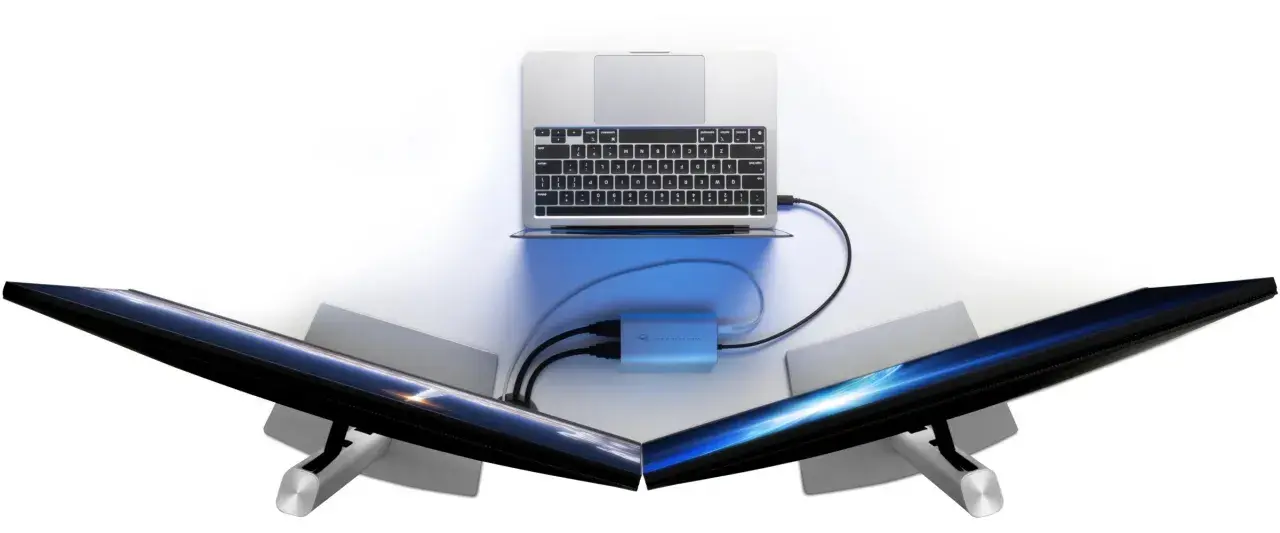
Specyfika laptopów Apple (M1/M2/M3): Jak ominąć ograniczenie jednego monitora zewnętrznego?
Użytkownicy bazowych modeli MacBooków z procesorami Apple M1, M2 i M3 często spotykają się z irytującym ograniczeniem oficjalnie wspierają one tylko jeden monitor zewnętrzny. To spora niedogodność dla wielu profesjonalistów i osób pracujących z wieloma oknami. Na szczęście, istnieje sposób na obejście tego ograniczenia, i tu ponownie z pomocą przychodzi technologia DisplayLink.
Aby podłączyć więcej niż jeden monitor do MacBooka z M1/M2/M3, możesz użyć:
- Adapterów DisplayLink: Podłączasz je do wolnych portów USB-C (które w MacBookach M-series zawsze obsługują dane) i do każdego adaptera podłączasz osobny monitor. Wymaga to instalacji sterowników DisplayLink.
- Stacji dokujących z technologią DisplayLink: Niektóre stacje dokujące USB-C mają wbudowany chipset DisplayLink, co pozwala na podłączenie dwóch, a nawet trzech monitorów do MacBooka M-series za pomocą jednego kabla do laptopa.
