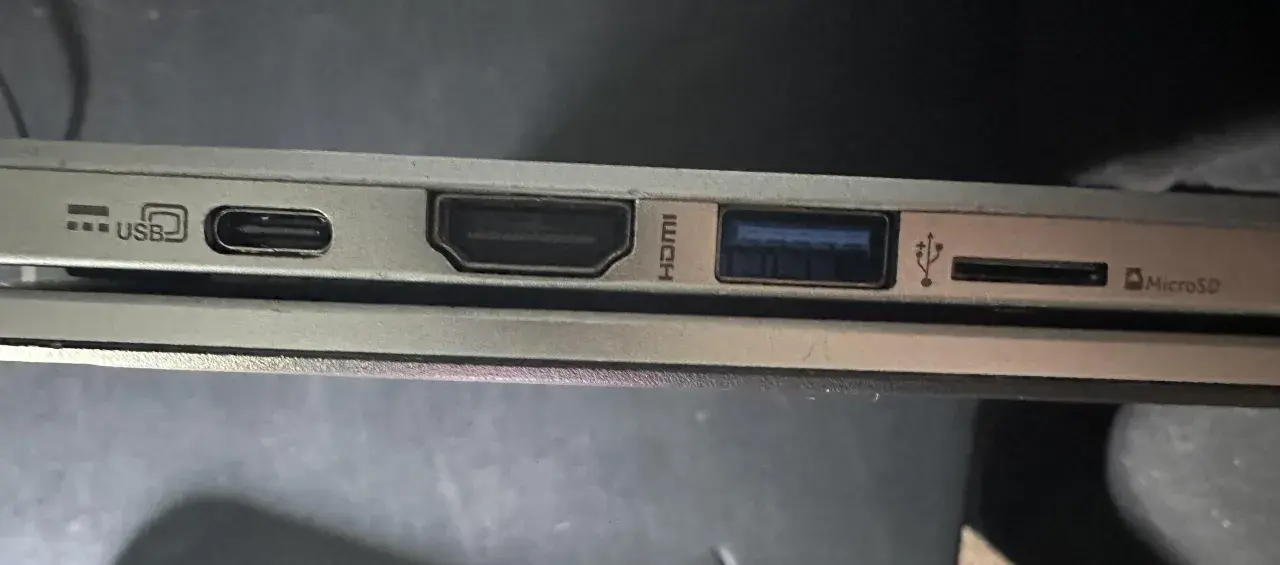
Ten artykuł to praktyczny przewodnik, który pomoże każdemu użytkownikowi podłączyć zewnętrzny monitor do laptopa za pomocą kabla HDMI. Dowiesz się, jak prawidłowo wykonać połączenie fizyczne, skonfigurować wyświetlanie w systemach Windows i macOS, a także jak rozwiązać najczęściej pojawiające się problemy.
Podłącz monitor HDMI do laptopa, konfiguruj obraz i dźwięk, rozwiązuj problemy.
- Podłącz kabel HDMI do wyłączonych urządzeń, a następnie je włącz.
- Wybierz odpowiednie źródło sygnału (HDMI) w menu monitora.
- Skorzystaj ze skrótu Win + P (Windows) lub Preferencji systemowych (macOS) do konfiguracji trybów wyświetlania.
- W przypadku problemów sprawdź kable, źródło sygnału, zaktualizuj sterowniki lub zmień ustawienia dźwięku.
- Możesz użyć adapterów (np. USB-C na HDMI), jeśli laptop nie ma portu HDMI.

Zanim podłączysz: Błyskawiczne sprawdzenie sprzętu w 3 krokach
Zanim zagłębimy się w szczegóły podłączania, warto poświęcić kilka chwil na przygotowanie. Z mojego doświadczenia wiem, że solidne podstawy to klucz do uniknięcia frustracji. Upewnij się, że masz wszystko, czego potrzebujesz i wiesz, gdzie to znaleźć. To naprawdę zaoszczędzi Ci czasu i nerwów!
Krok 1: Jak rozpoznać kabel i porty HDMI? Upewnij się, że masz wszystko
HDMI, czyli High-Definition Multimedia Interface, to standard, który zrewolucjonizował sposób przesyłania obrazu i dźwięku. To właśnie dzięki niemu możemy cieszyć się wysokiej jakości multimediami, przesyłanymi cyfrowo za pomocą jednego kabla. Standardowy kabel HDMI ma charakterystyczne, trapezoidalne złącza, które łatwo rozpoznać. Port HDMI w laptopie czy monitorze wygląda identycznie to prostokątne gniazdo z lekko ściętymi rogami. Zawsze upewnij się, że masz pod ręką sprawny kabel HDMI, bo bez niego ani rusz!
Krok 2: Gdzie szukać złącza HDMI w laptopie i monitorze?
Lokalizacja portów HDMI jest zazwyczaj dość intuicyjna. W laptopach najczęściej znajdziesz je po bokach obudowy, często w towarzystwie portów USB. W monitorach natomiast porty HDMI są zazwyczaj umieszczone z tyłu lub na dole obudowy, obok innych złączy wideo, takich jak DisplayPort czy VGA. Z reguły są one wyraźnie oznaczone symbolem HDMI, więc nie powinieneś mieć problemu z ich zlokalizowaniem.
Krok 3: Mój laptop nie ma portu HDMI co teraz? Przegląd niezbędnych adapterów (USB-C, DisplayPort)
Co zrobić, jeśli Twój laptop, zwłaszcza ten nowszej generacji, nie posiada tradycyjnego portu HDMI? Spokojnie, to żaden problem! Współczesne laptopy często stawiają na bardziej uniwersalne rozwiązania, takie jak USB-C czy DisplayPort. W takiej sytuacji z pomocą przychodzą adaptery, czyli przejściówki. Najpopularniejsze z nich to:
- Adapter USB-C na HDMI: Idealny dla nowoczesnych ultrabooków i MacBooków.
- Adapter DisplayPort na HDMI: Często spotykany w laptopach biznesowych i gamingowych.
- Adapter Mini DisplayPort na HDMI: Był popularny w starszych modelach MacBooków i niektórych laptopach.
Warto wspomnieć, że istnieją również przejściówki z nieco starszych portów, takich jak VGA czy DVI, na HDMI. Pamiętaj jednak, że VGA i większość standardów DVI nie przesyła dźwięku, więc będziesz potrzebować osobnego kabla audio. Adaptery to proste i skuteczne rozwiązanie, które pozwoli Ci podłączyć praktycznie każdy monitor do Twojego laptopa.
Podłączanie monitora do laptopa: Prosta instrukcja krok po kroku
Gdy już upewniliśmy się, że mamy odpowiedni sprzęt, czas na samo podłączenie. Nie martw się, to naprawdę nic skomplikowanego. Poniżej przedstawiam prostą instrukcję, która krok po kroku przeprowadzi Cię przez ten proces.
Fizyczne połączenie: Czy kolejność ma znaczenie?
Zawsze zalecam, aby podłączać kabel HDMI do laptopa i monitora, gdy oba urządzenia są wyłączone. To prosta zasada, która minimalizuje ryzyko jakichkolwiek uszkodzeń sprzętu, choć w większości przypadków podłączenie "na gorąco" również zadziała. Po prostu wsuń jedną końcówkę kabla do portu HDMI w laptopie, a drugą do portu HDMI w monitorze. Upewnij się, że wtyczki są solidnie osadzone. Następnie możesz włączyć oba urządzenia. Ta kolejność jest, moim zdaniem, najbezpieczniejsza i pozwala uniknąć ewentualnych niespodzianek.
Pierwsze uruchomienie: Jak wybrać prawidłowe źródło sygnału w menu monitora?
Po włączeniu urządzeń, monitor może automatycznie wykryć sygnał, ale nie zawsze tak jest. Wiele monitorów wymaga ręcznego wybrania źródła sygnału. Szukaj przycisku oznaczonego jako "Source", "Input" lub po prostu ikony strzałki w kółku na obudowie monitora (lub na pilocie, jeśli go masz). Naciśnij go, a następnie za pomocą strzałek lub pokrętła wybierz odpowiednie wejście HDMI (np. HDMI 1, HDMI 2), do którego podłączyłeś kabel. Po chwili obraz powinien pojawić się na ekranie.
Magiczny skrót, który musisz znać: Błyskawiczne zarządzanie ekranami za pomocą klawiszy "Win + P"
Dla użytkowników systemu Windows istnieje pewien "magiczny" skrót klawiszowy, który pozwala błyskawicznie zarządzać wyświetlaniem obrazu. Po podłączeniu monitora, system Windows zazwyczaj automatycznie go wykrywa, ale to właśnie skrót Win + P (czyli klawisz z logo Windows plus litera P) otwiera panel z opcjami wyświetlania. Dostępne tryby to:
- Tylko ekran komputera: Obraz jest widoczny wyłącznie na ekranie laptopa. Zewnętrzny monitor jest wyłączony.
- Duplikuj: Ten sam obraz jest wyświetlany zarówno na ekranie laptopa, jak i na zewnętrznym monitorze.
- Rozszerz: Pulpit jest rozszerzony na oba ekrany, tworząc jedną dużą przestrzeń roboczą. To mój ulubiony tryb do pracy!
- Tylko drugi ekran: Obraz wyświetlany jest wyłącznie na zewnętrznym monitorze, a ekran laptopa jest wyłączony.
Wybierz opcję, która najlepiej odpowiada Twoim potrzebom, a następnie naciśnij Enter lub kliknij ją.
Tryby wyświetlania w Windows i macOS: "Duplikuj" a "Rozszerz" który wybrać?
Zarządzanie trybami wyświetlania to klucz do efektywnej pracy z wieloma monitorami. Zarówno Windows, jak i macOS oferują elastyczne opcje, które pozwalają dostosować przestrzeń roboczą do indywidualnych potrzeb. Przyjrzyjmy się im bliżej.
Na czym polega tryb "Rozszerz"? Stwórz jedno, wielkie pole robocze
Tryb "Rozszerz" to prawdziwy game changer dla produktywności. Kiedy go aktywujesz, Twój pulpit nie jest już ograniczony do jednego ekranu rozciąga się na oba monitory, tworząc jedną, spójną i znacznie większą przestrzeń roboczą. Możesz swobodnie przeciągać okna między ekranami, mieć otwarty edytor tekstu na jednym monitorze, a przeglądarkę z materiałami źródłowymi na drugim. To idealne rozwiązanie dla programistów, grafików, montażystów wideo, czy po prostu każdego, kto potrzebuje więcej miejsca na swoje aplikacje.
-
W Windows: Możesz go aktywować za pomocą wspomnianego skrótu
Win + Plub przejść doUstawienia > System > Wyświetlaczi w sekcji "Wiele ekranów" wybrać "Rozszerz te ekrany". -
W macOS: Po podłączeniu monitora przejdź do
Preferencje systemowe > Monitory. W zakładce "Układ" odznacz opcję "Klonuj ekrany" (lub "Synchronizuj ekrany"). Od razu zauważysz, jak Twój pulpit się powiększy.
Do czego służy tryb "Duplikuj" i kiedy warto z niego korzystać?
Tryb "Duplikuj", jak sama nazwa wskazuje, sprawia, że ten sam obraz jest wyświetlany jednocześnie na obu ekranach laptopie i monitorze zewnętrznym. Jest to niezwykle przydatne w sytuacjach, gdy chcesz pokazać coś innym osobom. Pomyśl o prezentacjach biznesowych, oglądaniu filmu z rodziną na większym ekranie, czy też o szkoleniach, gdzie prowadzisz pokaz na swoim laptopie, a uczestnicy widzą to samo na podłączonym monitorze.
-
W Windows: Ponownie użyj skrótu
Win + Pi wybierz opcję "Duplikuj". -
W macOS: W
Preferencje systemowe > Monitory, w zakładce "Układ" zaznacz opcję "Klonuj ekrany" (lub "Synchronizuj ekrany").
Konfiguracja ekranów w praktyce: Jak ustawić monitor główny i zmienić ich kolejność
Po wybraniu trybu "Rozszerz" często pojawia się potrzeba dostosowania układu monitorów do ich fizycznego rozmieszczenia na biurku. To bardzo ważne dla komfortu pracy, aby ruch kursora między ekranami był intuicyjny.
-
W systemie Windows: Przejdź do
Ustawienia > System > Wyświetlacz. Zobaczysz tam graficzne przedstawienie Twoich monitorów. Możesz przeciągać je myszką, aby dopasować ich kolejność do rzeczywistego układu. Aby ustawić jeden z nich jako ekran główny (czyli ten, na którym pojawia się pasek zadań i domyślnie otwierają się aplikacje), kliknij na jego miniaturę, a następnie zaznacz opcję "Uczyń ten wyświetlacz głównym". W tym samym miejscu możesz także dostosować rozdzielczość dla każdego z monitorów. -
W systemie macOS: Otwórz
Preferencje systemowe > Monitoryi przejdź do zakładki "Układ". Podobnie jak w Windows, zobaczysz miniatury ekranów, które możesz przeciągać, aby dopasować ich ułożenie. Aby ustawić ekran główny, po prostu przeciągnij biały pasek menu z jednego ekranu na drugi. To jest właśnie ten ekran, który będzie domyślnie wyświetlał pasek menu i Dock.
Dostosowanie tych ustawień zajmuje chwilę, ale znacząco poprawia ergonomię pracy.
Najczęstsze problemy i ich rozwiązania: Co zrobić, gdy coś pójdzie nie tak?
Nawet przy najlepszych chęciach i starannym podłączeniu, czasem zdarzają się problemy. Z mojego doświadczenia wiem, że większość z nich jest łatwa do rozwiązania. Poniżej zebrałem najczęściej spotykane kłopoty i sprawdzone sposoby na ich usunięcie.
Problem nr 1: Monitor wyświetla komunikat "Brak sygnału" lub "No Signal"
To chyba najczęstszy komunikat, który potrafi przyprawić o ból głowy. Zazwyczaj oznacza on, że monitor nie otrzymuje danych z laptopa.
- Sprawdź kabel: Upewnij się, że kabel HDMI jest solidnie wpięty zarówno do laptopa, jak i monitora. Spróbuj odłączyć go i podłączyć ponownie. Czasem to wystarczy.
- Wybierz źródło sygnału: Jak już wspomniałem, wiele monitorów wymaga ręcznego wybrania odpowiedniego wejścia HDMI. Użyj przycisku "Source" lub "Input" na monitorze i upewnij się, że wybrałeś właściwe HDMI (np. HDMI 1, HDMI 2).
-
Wymuś wykrycie w Windows: Jeśli powyższe kroki nie pomogły, w systemie Windows możesz spróbować wymusić wykrycie monitora. Przejdź do
Ustawienia > System > Wyświetlacz, przewiń w dół do sekcji "Wiele ekranów" i kliknij przycisk "Wykryj". - Zrestartuj urządzenia: Czasem prosty restart laptopa i monitora (w tej kolejności) potrafi zdziałać cuda.
Problem nr 2: Mój laptop w ogóle nie wykrywa podłączonego monitora jak to naprawić?
Jeśli monitor nie wyświetla obrazu, a laptop zdaje się go ignorować, problem może być nieco głębszy, ale nadal do rozwiązania.
-
Sterowniki karty graficznej: Najczęstszą przyczyną jest przestarzały lub uszkodzony sterownik karty graficznej. To on odpowiada za komunikację między systemem a wyświetlaczami.
- Jak zaktualizować w Windows: Otwórz "Menedżer Urządzeń" (możesz go znaleźć w wyszukiwarce Windows). Rozwiń sekcję "Karty graficzne", kliknij prawym przyciskiem myszy na swoją kartę (np. NVIDIA, AMD, Intel) i wybierz "Aktualizuj sterownik". Możesz też wejść na stronę producenta karty graficznej i pobrać najnowsze sterowniki bezpośrednio stamtąd. Zawsze polecam tę drugą metodę, jako że zapewnia najświeższe wersje.
- Ponowne uruchomienie: Spróbuj ponownie uruchomić laptopa z już podłączonym monitorem. Czasami system potrzebuje "świeżego startu", aby prawidłowo zainicjować nowe urządzenie.
- Sprawdź adapter: Jeśli używasz adaptera, upewnij się, że działa poprawnie i jest solidnie podłączony. Spróbuj, jeśli to możliwe, użyć innego adaptera.
Problem nr 3: Obraz jest, ale dźwięk nadal wydobywa się z głośników laptopa. Jak to zmienić?
HDMI, w przeciwieństwie do starszych standardów, przesyła nie tylko obraz, ale również dźwięk. Jeśli dźwięk nie wydobywa się z głośników monitora (lub głośników podłączonych do monitora), musisz ręcznie zmienić domyślne urządzenie odtwarzające.
- W systemie Windows: Kliknij prawym przyciskiem myszy na ikonę głośnika w prawym dolnym rogu paska zadań i wybierz "Otwórz ustawienia dźwięku" lub "Urządzenia do odtwarzania". W oknie, które się pojawi, powinieneś zobaczyć listę dostępnych urządzeń. Poszukaj swojego monitora (lub telewizora) na liście, kliknij na niego prawym przyciskiem myszy i wybierz "Ustaw jako urządzenie domyślne".
-
W macOS: Przejdź do
Preferencje systemowe > Dźwięki w zakładce "Wyjście" wybierz swój monitor jako urządzenie wyjściowe. - Sterowniki audio/graficzne: Upewnij się, że sterowniki audio i graficzne są aktualne, ponieważ również one mogą wpływać na prawidłowe przesyłanie dźwięku przez HDMI.
Problem nr 4: Obraz jest rozmazany, rozciągnięty lub ma złą rozdzielczość. Jak to skorygować?
Jeśli obraz na monitorze wygląda źle, najprawdopodobniej problem leży w nieprawidłowej rozdzielczości lub skalowaniu.
-
Rozdzielczość: W systemie Windows przejdź do
Ustawienia > System > Wyświetlacz. Wybierz swój zewnętrzny monitor, a następnie w sekcji "Rozdzielczość wyświetlacza" ustaw rozdzielczość natywną monitora (zazwyczaj jest oznaczona jako "Zalecana"). To klucz do ostrego obrazu. -
Skalowanie: Jeśli elementy na ekranie są zbyt małe lub zbyt duże, w tym samym miejscu (
Ustawienia > System > Wyświetlacz) możesz dostosować "Skalowanie i układ". Zmień procentową wartość dla tekstu, aplikacji i innych elementów. Często 125% jest dobrym kompromisem dla monitorów o wysokiej rozdzielczości. -
W macOS: W
Preferencje systemowe > Monitory, w zakładce "Monitor", możesz wybrać "Skalowane" i dostosować rozdzielczość do swoich preferencji.
Optymalizacja stanowiska pracy: Dostosuj ustawienia dla maksymalnej wygody
Podłączenie monitora to dopiero początek. Aby w pełni wykorzystać potencjał dodatkowego ekranu i zapewnić sobie komfortową pracę, warto poświęcić chwilę na optymalizację ustawień. Z mojego punktu widzenia, ergonomia to podstawa.
Skalowanie ekranu: Jak powiększyć tekst i ikony, by nie męczyć wzroku?
Praca na monitorach o wysokiej rozdzielczości (np. 4K) bez odpowiedniego skalowania może być męcząca dla oczu. Tekst i ikony mogą być po prostu zbyt małe. Na szczęście system Windows oferuje elastyczne opcje skalowania.
W Ustawienia > System > Wyświetlacz, dla każdego z monitorów znajdziesz sekcję "Skalowanie i układ". Domyślnie system może ustawić 100% lub inną wartość. Jeśli czujesz, że elementy są za małe, spróbuj ustawić wartość 125% lub 150%. Eksperymentuj, aż znajdziesz ustawienie, które zapewni Ci komfortową czytelność bez rozmycia obrazu. Pamiętaj, że każdy monitor może wymagać nieco innego skalowania, zwłaszcza jeśli mają różne rozdzielczości i rozmiary fizyczne.
Czy wersja kabla HDMI wpływa na jakość obrazu? Krótki przewodnik
Tak, wersja kabla HDMI ma znaczenie, choć nie zawsze jest to od razu widoczne. Na rynku dostępne są różne wersje, które różnią się przepustowością, a co za tym idzie, obsługiwanymi rozdzielczościami i częstotliwościami odświeżania:
- Standard HDMI (wersje 1.0 - 1.2): Obsługuje rozdzielczości do 1080i/720p. Dziś rzadko spotykane.
- High Speed HDMI (wersje 1.3 - 1.4): Obsługuje 1080p oraz 4K przy 30 Hz. Do większości zastosowań biurowych i oglądania filmów w Full HD jest w zupełności wystarczający.
- Premium High Speed HDMI (HDMI 2.0): Obsługuje 4K przy 60 Hz i HDR. To dobry wybór dla graczy i osób pracujących z multimediami w 4K.
- Ultra High Speed HDMI (HDMI 2.1): Najnowszy standard, obsługujący 4K przy 120 Hz, 8K przy 60 Hz, a nawet 10K. Niezbędny dla najnowszych konsol, kart graficznych i monitorów gamingowych.
Przeczytaj również: Telefon jako monitor? Zwiększ produktywność bez kosztów!
Porady dla zaawansowanych: Aktualizacja sterowników karty graficznej jako klucz do stabilności
Na koniec, chciałbym podkreślić coś, co często jest niedoceniane, a ma ogromny wpływ na stabilność i wydajność Twojego systemu regularna aktualizacja sterowników karty graficznej. Niezależnie od tego, czy masz kartę NVIDIA, AMD czy zintegrowaną grafikę Intel, producenci stale wydają nowe wersje sterowników.
Dlaczego to takie ważne? Aktualne sterowniki nie tylko poprawiają wydajność w grach i aplikacjach graficznych, ale także:
- Rozwiązują problemy z kompatybilnością: Nowe monitory, standardy HDMI czy funkcje systemu operacyjnego często wymagają najnowszych sterowników.
- Poprawiają stabilność: Stare sterowniki mogą prowadzić do zawieszania się systemu, błędów wyświetlania czy problemów z wykrywaniem monitora.
- Optymalizują zużycie energii: Nowe wersje często zawierają poprawki optymalizujące pracę karty graficznej, co może przełożyć się na dłuższą pracę na baterii w laptopie.
Zawsze pobieraj sterowniki bezpośrednio ze strony producenta karty graficznej (NVIDIA, AMD, Intel), podając dokładny model swojej karty. Możesz też skorzystać z oprogramowania dostarczanego przez producenta (np. GeForce Experience, AMD Software Adrenalin Edition), które ułatwia zarządzanie aktualizacjami. To prosta czynność, która może oszczędzić Ci wielu problemów i zapewnić optymalne działanie Twojego stanowiska pracy z zewnętrznym monitorem.
