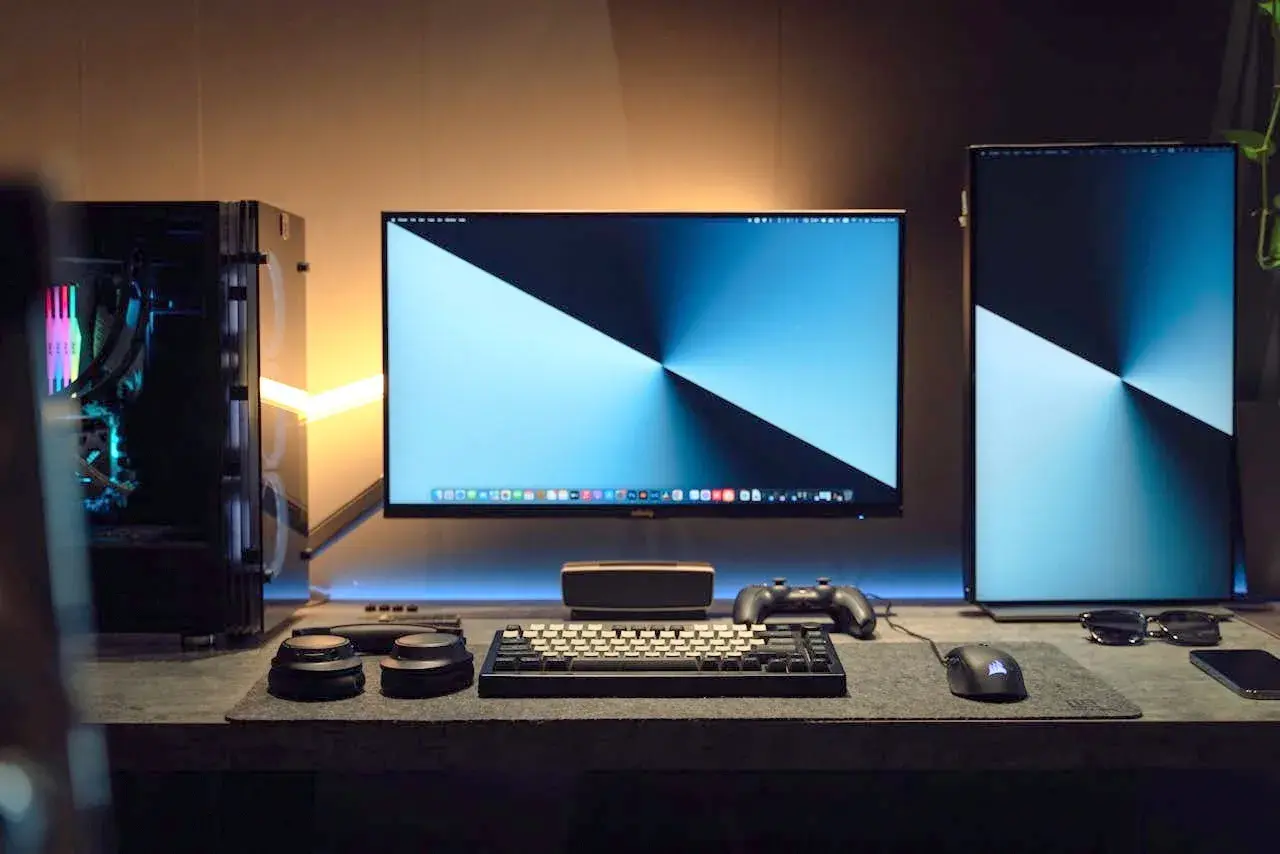
Prawidłowe ustawienie monitora to klucz do komfortowej pracy, ochrony wzroku i zwiększonej produktywności. Ten kompleksowy poradnik przeprowadzi Cię krok po kroku przez cały proces konfiguracji od fizycznego podłączenia, przez kluczowe ustawienia ergonomiczne, aż po zaawansowane parametry obrazu i rozwiązywanie typowych problemów.
Prawidłowe ustawienie monitora to fundament zdrowia i efektywności pracy.
- Monitor należy ustawić na wysokości linii wzroku, w odległości 50-70 cm od oczu.
- Do podłączenia używaj kabli cyfrowych (HDMI, DisplayPort) i ustaw natywną rozdzielczość.
- Dostosuj jasność i kontrast do oświetlenia, unikając nadmiernego obciążenia wzroku.
- Dla graczy kluczowe są wysoka częstotliwość odświeżania i technologie synchronizacji obrazu.
- Przy pracy z dwoma monitorami użyj trybu "Rozszerz" i ustaw odpowiednią kolejność.
- W przypadku problemów sprawdź kable, zasilanie i ustawienia rozdzielczości.

Dlaczego prawidłowe ustawienie monitora to fundament Twojego zdrowia i komfortu?
Często zapominamy, że monitor to nie tylko okno na cyfrowy świat, ale także kluczowy element naszego stanowiska pracy czy rozrywki. Jego prawidłowe ustawienie ma fundamentalne znaczenie nie tylko dla jakości wyświetlanego obrazu, ale przede wszystkim dla naszego zdrowia i komfortu. Jako Marcin Chmielewski, widzę to na co dzień wiele osób boryka się z dolegliwościami, które można by łatwo wyeliminować, poświęcając chwilę na optymalizację swojego miejsca pracy.
Jak źle ustawiony monitor wpływa na Twoje ciało? Krótko o bólach karku i zmęczonych oczach
Nieprawidłowa ergonomia to cichy wróg, który potrafi skutecznie uprzykrzyć życie. Jeśli monitor jest ustawiony zbyt nisko, zmuszasz się do pochylania głowy, co prowadzi do chronicznych bólów karku i sztywności ramion. Zbyt wysokie ustawienie z kolei powoduje nienaturalne unoszenie głowy, co również obciąża kręgosłup szyjny. Zła odległość od ekranu, czy to zbyt mała, czy zbyt duża, w połączeniu z nieodpowiednią jasnością i kontrastem, to prosta droga do zmęczenia i pieczenia oczu, suchości, a nawet bólów głowy. W dłuższej perspektywie te drobne dolegliwości mogą przerodzić się w poważniejsze problemy z kręgosłupem, wzrokiem, a nawet przyczynić się do rozwoju zespołu cieśni nadgarstka, jeśli cała postawa jest zła.
Ergonomia to nie fanaberia: Zyskaj większą produktywność i lepsze samopoczucie
Może się wydawać, że dbanie o ergonomię to zbędny luksus, ale nic bardziej mylnego. To inwestycja, która zwraca się z nawiązką. Kiedy pracujesz w komfortowej pozycji, bez bólu i dyskomfortu, Twoja koncentracja i produktywność znacząco rosną. Mniejsze zmęczenie oznacza, że jesteś w stanie pracować dłużej i efektywniej, a po zakończeniu pracy masz jeszcze energię na inne aktywności. Dobre samopoczucie fizyczne przekłada się bezpośrednio na lepsze samopoczucie psychiczne. Zatem, prawidłowe ustawienie monitora to nie tylko dbałość o zdrowie, ale także o ogólny komfort życia i efektywność.
Krok 1: Od biurka do pulpitu fizyczne podłączenie i pierwsza konfiguracja
Zanim zagłębimy się w subtelne niuanse ergonomii i kalibracji, musimy upewnić się, że monitor jest poprawnie podłączony do komputera. To podstawa, bez której dalsze kroki nie mają sensu. Wybór odpowiedniego kabla i wstępna konfiguracja w systemie operacyjnym to klucz do uzyskania optymalnego obrazu.
HDMI, DisplayPort, a może USB-C? Który kabel wybrać, by w pełni wykorzystać potencjał ekranu
W dzisiejszych czasach mamy do dyspozycji kilka standardów połączeń, a każdy z nich oferuje nieco inne możliwości. Zdecydowanie odradzam korzystanie ze starych kabli VGA (analogowych), które mogą powodować rozmycie obrazu i gorszą jakość. Zamiast tego, postaw na połączenia cyfrowe:
- HDMI (High-Definition Multimedia Interface): To uniwersalny standard, idealny do większości zastosowań. Obsługuje zarówno obraz, jak i dźwięk, co jest wygodne, jeśli monitor ma wbudowane głośniki.
- DisplayPort: Często spotykany w monitorach gamingowych i profesjonalnych. Oferuje wyższą przepustowość niż HDMI, co pozwala na przesyłanie obrazu w wyższych rozdzielczościach i z wyższą częstotliwością odświeżania (np. 4K przy 144 Hz).
- USB-C (z trybem DisplayPort Alt Mode): Coraz popularniejsze, zwłaszcza w laptopach. Jeden kabel USB-C może przesyłać obraz, dźwięk, dane, a nawet zasilać laptopa. To bardzo wygodne rozwiązanie, które minimalizuje liczbę kabli na biurku.
Wybierając kabel, zawsze staram się dopasować go do możliwości monitora i karty graficznej, aby nie ograniczać potencjału sprzętu. Zawsze upewnij się, że kabel jest solidnie wpięty zarówno do monitora, jak i do komputera.
Pierwsze uruchomienie: Jak sprawić, by system Windows lub macOS poprawnie wykrył Twój nowy monitor
Po fizycznym podłączeniu monitora, czas na konfigurację w systemie operacyjnym. W większości przypadków, nowoczesne systemy operacyjne, takie jak Windows czy macOS, automatycznie wykrywają nowy monitor. Wystarczy podłączyć kabel i włączyć komputer. Jeśli obraz nie pojawi się od razu, spróbuj następujących kroków:
- Sprawdź połączenia: Upewnij się, że kable są wpięte do odpowiednich portów i nie są luźne.
- Zrestartuj komputer: Czasami prosty restart potrafi rozwiązać problem z wykrywaniem sprzętu.
- Wymuś wykrycie (Windows): Przejdź do "Ustawienia" > "System" > "Ekran" i kliknij "Wykryj".
- Sprawdź sterowniki karty graficznej: Upewnij się, że masz zainstalowane najnowsze sterowniki do swojej karty graficznej.
Rozdzielczość natywna i skalowanie: Klucz do ostrego jak brzytwa obrazu bez rozmytych czcionek
Jednym z najważniejszych ustawień jest rozdzielczość natywna monitora. To liczba pikseli, z których składa się obraz na ekranie (np. 1920x1080 dla Full HD, 3840x2160 dla 4K). Ustawienie monitora na jego natywną rozdzielczość gwarantuje najostrzejszy i najbardziej klarowny obraz. Jeśli ustawisz inną rozdzielczość, obraz będzie skalowany, co często prowadzi do rozmycia czcionek i ogólnej utraty ostrości.Aby ustawić natywną rozdzielczość i maksymalną częstotliwość odświeżania w systemie Windows:
- Kliknij prawym przyciskiem myszy na pulpit i wybierz "Ustawienia ekranu".
- W sekcji "Ekran" znajdź opcję "Rozdzielczość ekranu" i wybierz zalecaną (natywną) rozdzielczość.
- Przewiń w dół i kliknij "Zaawansowane ustawienia wyświetlania".
- Wybierz swój monitor i w sekcji "Częstotliwość odświeżania" wybierz najwyższą dostępną wartość.
Dla monitorów o wysokiej rozdzielczości (np. 4K na małym ekranie) elementy interfejsu mogą być zbyt małe. W Windows możesz to skorygować za pomocą skalowania. W "Ustawieniach ekranu", w sekcji "Skala i układ", możesz zwiększyć rozmiar tekstu, aplikacji i innych elementów. Ja zazwyczaj eksperymentuję z różnymi wartościami, aby znaleźć idealny balans między przestrzenią roboczą a czytelnością.
Krok 2: Ergonomia w praktyce Twoja recepta na zdrowe stanowisko pracy
Kiedy już monitor jest podłączony i wyświetla obraz, nadszedł czas na najważniejszy etap ustawienie go w sposób, który będzie sprzyjał Twojemu zdrowiu i komfortowi. To właśnie tutaj, jako Marcin Chmielewski, widzę największe zaniedbania, które prowadzą do wielu dolegliwości. Pamiętaj, że nawet najdroższy monitor nie pomoże, jeśli nie zadbasz o odpowiednią postawę.
Zasada "na linii wzroku": Jak idealnie ustawić wysokość monitora?
To absolutna podstawa ergonomii. Górna krawędź monitora powinna znajdować się na wysokości Twojej linii wzroku lub nieco poniżej. Kiedy siedzisz prosto, Twój wzrok powinien naturalnie padać na górną część ekranu, a następnie lekko w dół, pod kątem około 15-20 stopni, na środek monitora. Dzięki temu unikniesz nadmiernego pochylania głowy i obciążania kręgosłupa szyjnego. Pamiętaj, że to ustawienie dotyczy środka ekranu, a nie całej jego powierzchni.
Test wyciągniętej ręki: Jaka jest optymalna odległość od ekranu?
Optymalna odległość oczu od ekranu to zazwyczaj 50-70 centymetrów, co w praktyce odpowiada mniej więcej długości wyciągniętej ręki. Jeśli masz większy monitor (np. 27 cali i więcej), może być konieczne zwiększenie tej odległości, aby objąć wzrokiem cały ekran bez nadmiernego ruchu głową. Zbyt mała odległość męczy wzrok, zbyt duża utrudnia czytanie drobnych elementów.
Uniknij odblasków i napięcia w szyi czyli o idealnym kącie nachylenia
Ekran monitora powinien być lekko odchylony do tyłu, o około 10-20 stopni. Taki kąt nachylenia pomaga zminimalizować odblaski z otoczenia (np. z okna czy lampy sufitowej) oraz zapewnia bardziej naturalny i komfortowy kąt patrzenia. Unikaj ustawiania monitora pod kątem prostym do oczu, ponieważ może to prowadzić do napięć w szyi i ramionach.Gdzie postawić biurko? Jak ustawić monitor względem okna i oświetlenia w pokoju
Oświetlenie ma ogromne znaczenie dla komfortu pracy i zdrowia oczu. Monitor powinien być ustawiony bokiem do okna, a nie przodem ani tyłem. Ustawienie przodem spowoduje, że światło dzienne będzie padać bezpośrednio na Twoje oczy, a tyłem że będzie odbijać się od ekranu, tworząc irytujące odblaski. Odległość od okna powinna wynosić co najmniej 1 metr. Jeśli pracujesz wieczorem, upewnij się, że masz odpowiednie oświetlenie, najlepiej rozproszone, które nie będzie tworzyć odblasków na ekranie.
Ratunek dla oczu: Wprowadź zasadę 20-20-20 i poczuj natychmiastową ulgę
To prosta, ale niezwykle skuteczna zasada, którą zawsze polecam moim klientom. Praca przed ekranem przez wiele godzin bez przerw to ogromne obciążenie dla oczu. Zasada 20-20-20 mówi, aby co 20 minut, przez 20 sekund, spojrzeć na obiekt oddalony o 20 stóp (czyli około 6 metrów). To pozwala mięśniom oka odpocząć i zapobiega zmęczeniu. Możesz ustawić sobie przypomnienie w telefonie lub specjalną aplikację, która będzie Ci o tym przypominać. Ja sam stosuję ją regularnie i widzę ogromną różnicę w komforcie pracy.
Nie masz regulowanej podstawy? Proste i tanie triki na podniesienie monitora
Wiele monitorów, zwłaszcza tych budżetowych, nie oferuje regulacji wysokości. Nie oznacza to jednak, że jesteś skazany na złą postawę! Istnieje kilka prostych i tanich rozwiązań:
- Podstawki pod monitor: Na rynku dostępne są specjalne podstawki, które podnoszą monitor na odpowiednią wysokość, często oferując dodatkowe miejsce do przechowywania.
- Ramiona na monitor (uchwyty VESA): To bardziej zaawansowane rozwiązanie, które pozwala na pełną regulację wysokości, kąta i odległości monitora. To moja ulubiona opcja, zapewniająca największą elastyczność.
- Stare dobre książki: Jeśli potrzebujesz szybkiego i darmowego rozwiązania, stos książek to sprawdzony sposób na podniesienie monitora. Upewnij się tylko, że podstawa jest stabilna.
Jeśli pracujesz na laptopie, pamiętaj, że jego ekran jest zazwyczaj zbyt nisko. W takim przypadku konieczne jest użycie zewnętrznej klawiatury i myszy oraz podstawki podnoszącej laptopa, tak aby ekran znajdował się na odpowiedniej wysokości.
Krok 3: Obraz idealny dla oczu dostrajanie jasności, kontrastu i kolorów
Ergonomia fizyczna to jedno, ale równie ważne jest to, co widzimy na ekranie. Odpowiednie dostosowanie parametrów obrazu może znacząco wpłynąć na komfort pracy i zmniejszyć zmęczenie oczu. Jako ekspert, zawsze podkreślam, że to ustawienia, które wymagają indywidualnego podejścia.
Jak ustawić jasność i kontrast, aby nie męczyć wzroku w dzień i w nocy?
Zbyt wysoka jasność i kontrast to jedne z najczęstszych przyczyn zmęczenia wzroku. Wyobraź sobie, że patrzysz w latarkę tak właśnie czują się Twoje oczy, gdy monitor świeci zbyt mocno.
- Jasność: Powinna być dostosowana do oświetlenia w pomieszczeniu. W jasno oświetlonym biurze możesz potrzebować wyższej jasności niż w ciemnym pokoju wieczorem. Ogólna zasada, którą stosuję, to ustawienie jasności tak, aby biały kolor na ekranie był podobny do jasności białej kartki papieru leżącej na biurku.
- Kontrast: Odpowiada za różnicę między najjaśniejszymi a najciemniejszymi partiami obrazu. Zbyt wysoki kontrast może powodować utratę detali w cieniach i światłach. Zazwyczaj ustawiam go na poziomie, który pozwala mi wyraźnie widzieć wszystkie odcienie szarości na specjalnych testowych planszach.
Wiele monitorów ma wbudowane czujniki światła otoczenia, które automatycznie regulują jasność to bardzo przydatna funkcja, którą warto aktywować.
Temperatura barwowa: Ciepłe czy zimne kolory co jest lepsze do pracy, a co do rozrywki?
Temperatura barwowa, mierzona w Kelvinach (K), określa odcień bieli na ekranie.
- Ciepłe kolory (niższa temperatura, np. 5000-6500K): Mają żółtawy lub czerwonawy odcień. Są mniej męczące dla oczu, zwłaszcza wieczorem. Idealne do pracy biurowej, czytania i ogólnego komfortu.
- Zimne kolory (wyższa temperatura, np. 7500K i więcej): Mają niebieskawy odcień. Mogą sprawiać, że obraz wydaje się bardziej "żywy" i "chłodny". Często preferowane przez graczy lub do oglądania filmów, ale mogą męczyć wzrok przy długotrwałej pracy.
Skorzystaj z gotowców: Czym są predefiniowane tryby (Biuro, Film, sRGB) i kiedy warto ich używać?
Większość monitorów oferuje szereg predefiniowanych trybów obrazu, takich jak "Standard", "Biuro", "Film", "Gra", "sRGB" czy "Ekonomiczny". Stanowią one świetny punkt wyjścia do dalszej regulacji, zwłaszcza jeśli nie masz doświadczenia w ręcznym ustawianiu parametrów.
- Tryb "Biuro" / "Standard": Zazwyczaj oferuje zrównoważone ustawienia jasności, kontrastu i temperatury barwowej, optymalne do codziennej pracy.
- Tryb "Film" / "Multimedia": Często podbija kontrast i nasycenie kolorów, aby filmy wyglądały bardziej efektownie.
- Tryb "Gra": Może zwiększać jasność w ciemnych partiach obrazu, aby łatwiej dostrzec przeciwników, a także skracać czas reakcji.
- Tryb "sRGB": Jest to standardowa przestrzeń barw, która zapewnia wierne odwzorowanie kolorów. Jest to tryb, którego używam, gdy zależy mi na precyzji barw, np. przy obróbce zdjęć.
Warto przetestować te tryby i wybrać ten, który najbardziej odpowiada Twoim potrzebom, a następnie ewentualnie dokonać drobnych korekt.
Ustawienia dla wymagających: Jak wycisnąć z monitora jeszcze więcej?
Dla niektórych użytkowników podstawowe ustawienia to za mało. Gracze, graficy czy fotografowie potrzebują bardziej zaawansowanych opcji, które pozwolą im w pełni wykorzystać potencjał swojego sprzętu. Jako Marcin Chmielewski, wiem, że to właśnie te detale często decydują o przewadze i jakości pracy.
Poradnik dla gracza: Co to jest częstotliwość odświeżania, G-Sync/FreeSync i dlaczego to takie ważne?
Dla graczy, płynność i responsywność obrazu są kluczowe.
- Częstotliwość odświeżania (Hz): Określa, ile razy na sekundę obraz na ekranie jest aktualizowany. Standardowe monitory mają 60 Hz, ale monitory gamingowe oferują 120 Hz, 144 Hz, 240 Hz, a nawet więcej. Wyższa częstotliwość odświeżania oznacza znacznie płynniejszy obraz, co jest szczególnie ważne w dynamicznych grach. Zawsze upewnij się, że w ustawieniach systemu Windows (Ustawienia > System > Ekran > Zaawansowane ustawienia wyświetlania) masz ustawioną najwyższą dostępną częstotliwość.
- G-Sync (Nvidia) / FreeSync (AMD): To technologie synchronizacji adaptacyjnej, które eliminują problem "rozrywania" obrazu (screen tearing) i zacinania się (stuttering). Działają poprzez synchronizację częstotliwości odświeżania monitora z liczbą klatek generowanych przez kartę graficzną. Jeśli Twój monitor i karta graficzna obsługują jedną z tych technologii, koniecznie ją włącz! Zapewnia to niezrównaną płynność.
- Czas reakcji (ms): Określa, jak szybko piksel zmienia kolor. Niższy czas reakcji (np. 1 ms) oznacza mniejsze smużenie obrazu (ghosting). Wiele monitorów gamingowych oferuje funkcję "overdrive", która przyspiesza czas reakcji, ale czasem może wprowadzić artefakty.
- Redukcja smużenia (Motion Blur Reduction): Niektóre monitory posiadają funkcje, które poprzez stroboskopowe podświetlenie redukują smużenie. Może to jednak obniżyć jasność obrazu.
Dla graczy, te ustawienia to nie fanaberia, a realna przewaga w grze.
Kalibracja kolorów dla początkujących: Kiedy wystarczą narzędzia systemowe, a kiedy potrzebny jest kalibrator?
Wierność odwzorowania kolorów jest krytyczna dla grafików, fotografów i wszystkich, którzy pracują z obrazem.
- Narzędzia systemowe (kalibracja programowa): Systemy operacyjne (Windows, macOS) oferują wbudowane narzędzia do podstawowej kalibracji kolorów. Pozwalają one na ręczne dostosowanie gamma, jasności, kontrastu i temperatury barwowej. Są dobrym punktem wyjścia dla początkujących i do zastosowań, gdzie profesjonalna precyzja nie jest absolutnie wymagana.
- Kalibrator sprzętowy (kolorymetr): Dla profesjonalistów, którzy potrzebują absolutnej precyzji (np. w druku, edycji wideo), niezbędny jest sprzętowy kalibrator (kolorymetr). Urządzenie to mierzy kolory wyświetlane przez monitor i tworzy profil ICC, który zapewnia najwierniejsze odwzorowanie barw. To inwestycja, która zwraca się jakością pracy.
Niezależnie od metody, pamiętaj o jednej ważnej zasadzie: przed kalibracją monitor powinien być włączony przez co najmniej 30 minut. Pozwala to na jego rozgrzanie i ustabilizowanie parametrów wyświetlania.
Praca na dwa fronty: Jak efektywnie ustawić i skonfigurować dwa monitory?
Praca z dwoma monitorami to dla mnie standard. Znacząco zwiększa produktywność, dając więcej przestrzeni roboczej. Jednak aby w pełni wykorzystać ten potencjał, trzeba wiedzieć, jak prawidłowo skonfigurować takie środowisko. Jako Marcin Chmielewski, często pomagam w optymalizacji takich stanowisk.
Rozszerz czy duplikuj? Wyjaśniamy tryby pracy z wieloma ekranami (skrót Win+P)
Podłączenie drugiego monitora w systemie Windows 11 jest zazwyczaj proste wystarczy podłączyć kabel. Kluczowe jest jednak wybranie odpowiedniego trybu pracy. Najszybciej zmienisz go, używając skrótu klawiszowego Win + P:
- Tylko ekran komputera: Obraz wyświetlany jest tylko na monitorze głównym (np. laptopa), drugi monitor jest nieaktywny.
- Duplikuj: Ten sam obraz jest wyświetlany na obu monitorach. Przydatne podczas prezentacji, gdy chcesz, aby inni widzieli to samo, co Ty.
- Rozszerz: To najczęściej używany tryb. Twój pulpit jest rozszerzony na oba monitory, tworząc jedną, dużą przestrzeń roboczą. Możesz swobodnie przenosić okna między ekranami. To właśnie ten tryb maksymalizuje produktywność.
- Tylko drugi ekran: Obraz wyświetlany jest tylko na drugim monitorze, ekran główny jest wyłączony.
Zdecydowanie polecam tryb "Rozszerz" do codziennej pracy.
Jak zaaranżować monitory na biurku i ustawić ich kolejność w systemie?
Fizyczne rozmieszczenie monitorów na biurku powinno być ergonomiczne. Najczęściej ustawiam je obok siebie, tak aby środek głównego monitora znajdował się na wprost mojej twarzy, a drugi monitor był lekko odchylony. Ważne jest, aby oba monitory znajdowały się na tej samej wysokości, aby uniknąć nadmiernego ruchu głową w górę i w dół.
Po fizycznym ustawieniu, musisz skonfigurować ich kolejność w systemie:
- Przejdź do "Ustawienia" > "System" > "Ekran".
- Zobaczysz graficzne przedstawienie swoich monitorów (np. "1" i "2").
- Możesz przeciągnąć i upuścić monitory, aby dopasować ich wirtualne położenie do fizycznego układu na biurku. To kluczowe, aby ruch kursora między ekranami był intuicyjny.
- Upewnij się, że masz wybraną opcję "Rozszerz te ekrany" w menu rozwijanym "Wiele wyświetlaczy".
Wybór monitora głównego: Gdzie powinien znajdować się pasek zadań i ikony?
W ustawieniach ekranu, po wybraniu monitora, możesz zaznaczyć opcję "Ustaw ten wyświetlacz jako główny". Monitor główny to ten, na którym domyślnie pojawia się pasek zadań, ikony pulpitu oraz większość nowo otwieranych aplikacji. Zazwyczaj wybieram jako główny ten monitor, na którym spędzam najwięcej czasu lub który jest umieszczony centralnie. Pamiętaj, że w Windows 11 możesz mieć pasek zadań na obu monitorach, ale ikony systemowe i data będą tylko na głównym.
Coś poszło nie tak? Najczęstsze problemy z monitorem i ich proste rozwiązania
Nawet przy najlepszych chęciach, czasem coś może pójść nie tak. Jako Marcin Chmielewski, wiem, że wiele problemów z monitorem ma proste rozwiązania, które można zdiagnozować i naprawić samodzielnie. Oto najczęstsze z nich.
Monitor nie wyświetla obrazu co sprawdzić w pierwszej kolejności?
To jeden z najbardziej frustrujących problemów, ale często jego rozwiązanie jest banalne. Oto lista kontrolna, którą zawsze stosuję:
- Zasilanie: Upewnij się, że monitor jest podłączony do prądu, a jego włącznik jest w pozycji "ON". Sprawdź, czy dioda zasilania na monitorze świeci się.
- Kable sygnałowe: Sprawdź, czy kabel HDMI/DisplayPort/USB-C jest solidnie wpięty zarówno do monitora, jak i do komputera (karty graficznej). Czasem wystarczy delikatne poluzowanie, by sygnał zniknął.
- Źródło sygnału (Input): Wiele monitorów ma kilka wejść (np. HDMI1, HDMI2, DisplayPort). Upewnij się, że w menu monitora wybrano prawidłowe źródło sygnału. Zazwyczaj jest to przycisk "Input" lub "Source".
- Karta graficzna: Jeśli masz komputer stacjonarny, upewnij się, że kabel jest podłączony do karty graficznej, a nie do zintegrowanego portu na płycie głównej (jeśli masz dedykowaną kartę).
- Inny kabel/port: Jeśli masz możliwość, spróbuj podłączyć monitor innym kablem lub do innego portu w karcie graficznej/monitorze, aby wykluczyć uszkodzenie.
- Restart komputera: Czasem system operacyjny potrzebuje ponownego uruchomienia, aby poprawnie wykryć monitor.
Obraz migocze lub "śnieży" jak zdiagnozować przyczynę?
Migotanie lub "śnieżenie" obrazu to sygnał, że coś jest nie tak z sygnałem lub jego przetwarzaniem:
- Luźny kabel: Najczęstsza przyczyna. Sprawdź, czy kabel sygnałowy jest mocno wpięty.
- Uszkodzony kabel: Jeśli kabel jest zagięty, przetarty lub ma uszkodzone wtyczki, może powodować zakłócenia. Spróbuj wymienić kabel.
- Sterowniki karty graficznej: Przestarzałe lub uszkodzone sterowniki karty graficznej mogą powodować niestabilność obrazu. Zaktualizuj je do najnowszej wersji.
- Nieprawidłowa częstotliwość odświeżania: Upewnij się, że częstotliwość odświeżania ustawiona w systemie operacyjnym jest obsługiwana przez monitor. Zbyt wysoka wartość może powodować migotanie.
- Zakłócenia elektromagnetyczne: Rzadziej, ale czasem inne urządzenia elektroniczne w pobliżu monitora mogą powodować zakłócenia. Spróbuj odsunąć inne sprzęty.
Przeczytaj również: PS2 z pendrive'a: Jak przerobić? Poradnik FMCB i OPL
Kolory są wyblakłe lub przekłamane jak szybko przywrócić naturalny wygląd?
Jeśli kolory na ekranie wydają się nienaturalne (np. zbyt żółte, niebieskie, wyblakłe lub z dominantą jednego koloru):
- Przywróć ustawienia fabryczne monitora: W menu OSD (On-Screen Display) monitora znajdziesz opcję "Reset" lub "Przywróć ustawienia fabryczne". To często najszybszy sposób na powrót do neutralnych kolorów.
- Sprawdź tryb obrazu: Upewnij się, że nie masz aktywnego trybu, który zmienia kolory (np. "Ciepły", "Zimny", "Filtr światła niebieskiego"). Przełącz się na tryb "Standard" lub "sRGB".
- Podstawowa kalibracja systemowa: Skorzystaj z wbudowanych narzędzi do kalibracji kolorów w systemie Windows lub macOS. Pomogą one dostosować podstawowe parametry.
- Uszkodzony kabel: W przypadku kabli VGA, uszkodzenie jednego z pinów mogło prowadzić do braku jednego koloru. W kablach cyfrowych jest to mniej prawdopodobne, ale wciąż możliwe.
