Usunięcie ważnych wiadomości z iPhone'a może przyprawić o niemały stres, ale na szczęście często nie oznacza to ich bezpowrotnej utraty. Wiem to z własnego doświadczenia nie raz zdarzało mi się przypadkowo skasować coś ważnego. Ten artykuł to kompleksowy przewodnik, który krok po kroku pokaże Ci, jak odzyskać skasowane SMS-y i iMessage, zaczynając od najprostszych metod dostępnych w iOS, aż po zaawansowane rozwiązania, gdy zawiodą wszystkie inne opcje.
Odzyskiwanie usuniętych wiadomości z iPhone'a jest możliwe dzięki kilku sprawdzonym metodom.
- Najprostszą metodą jest skorzystanie z folderu "Ostatnio usunięte" w aplikacji Wiadomości (iOS 16+), gdzie wiadomości przechowywane są do 30 dni.
- Jeśli masz kopię zapasową w iCloud lub na komputerze, możesz przywrócić iPhone'a do stanu z momentu jej wykonania, pamiętając o utracie nowszych danych.
- W przypadku braku backupu, specjalistyczne oprogramowanie firm trzecich oferuje szansę na odzyskanie danych, choć bez gwarancji i często za opłatą.
- Aby uniknąć przyszłych strat, należy regularnie tworzyć kopie zapasowe i poprawnie konfigurować synchronizację wiadomości w iCloud.

Skasowane wiadomości to nie koniec świata! Sprawdź, czy możesz je odzyskać w 30 sekund
Wiem, że panika po przypadkowym usunięciu ważnej wiadomości może być paraliżująca. Ale spokojnie, to problem, z którym boryka się wielu użytkowników iPhone'ów, a co najważniejsze często ma on bardzo proste rozwiązanie! Apple, na szczęście, wyszło naprzeciw naszym potrzebom, wprowadzając w nowszych wersjach iOS funkcję, która znacząco ułatwia odzyskiwanie skasowanych konwersacji. Zanim przejdziemy do bardziej skomplikowanych metod, zawsze zaczynamy od tej najprostszej.
Poznaj funkcję "Ostatnio usunięte" Twój pierwszy ratunek w iOS 16 i nowszych
Od czasu premiery iOS 16, aplikacja Wiadomości zyskała niezwykle przydatną funkcję, która działa niczym kosz na śmieci w komputerze. Mowa o folderze "Ostatnio usunięte". To właśnie on stanowi Twoją pierwszą i najprostszą linię obrony przed utratą danych. Zamiast natychmiastowego i trwałego kasowania, wiadomości przenoszone są do tego specjalnego folderu, gdzie czekają na ostateczne usunięcie lub Twoją decyzję o przywróceniu. Pamiętaj jednak, że to okno czasowe jest ograniczone zazwyczaj do 30 dni.
Instrukcja krok po kroku: Jak znaleźć i przywrócić rozmowę z folderu "Ostatnio usunięte"
Odzyskanie wiadomości z tego folderu jest intuicyjne i zajmuje dosłownie chwilę. Postępuj zgodnie z poniższymi krokami:
- Otwórz aplikację Wiadomości na swoim iPhone'ie.
- W lewym górnym rogu stuknij "Edycja" lub "Filtry" (wygląd zależy od konfiguracji i wersji iOS).
- Wybierz opcję "Pokaż ostatnio usunięte" lub bezpośrednio "Ostatnio usunięte".
- Znajdź wiadomości, które chcesz odzyskać, a następnie zaznacz je. Możesz zaznaczyć jedną lub wiele konwersacji.
- Stuknij "Odzyskaj" w prawym dolnym rogu ekranu.
Po wykonaniu tych kroków, Twoje wiadomości powinny wrócić do głównej skrzynki odbiorczej. Proste, prawda?
Dlaczego masz tylko 30 dni? Zrozum mechanizm działania kosza w aplikacji Wiadomości
Zastanawiasz się, dlaczego Apple daje nam tylko 30, a czasem do 40 dni na odzyskanie wiadomości z folderu "Ostatnio usunięte"? To nie złośliwość, a przemyślany mechanizm zarządzania pamięcią i prywatnością. Po tym okresie wiadomości są trwale usuwane z urządzenia, co oznacza, że bez kopii zapasowej ich odzyskanie staje się znacznie trudniejsze, a często niemożliwe. Jest to zabezpieczenie przed niepotrzebnym zajmowaniem cennego miejsca na dysku, ale jednocześnie stanowi jasne okno czasowe na Twoją reakcję. Dlatego, jeśli skasowałeś coś ważnego, działaj szybko!

Masz backup? To Twoja najpotężniejsza broń. Zobacz, jak jej użyć
Jeśli funkcja "Ostatnio usunięte" nie pomogła, bo wiadomości skasowałeś zbyt dawno temu lub masz starszą wersję iOS, nie wszystko stracone. Kopia zapasowa, czyli backup, to prawdziwy skarb w takich sytuacjach. To Twoja najpotężniejsza broń, pod warunkiem, że regularnie ją tworzysz. Pamiętaj jednak, że korzystanie z backupu wiąże się z pewnymi kompromisami, o których opowiem za chwilę.
Metoda 1: Jak odzyskać wiadomości z kopii zapasowej w iCloud?
Odzyskiwanie wiadomości z backupu iCloud polega na przywróceniu całego iPhone'a do stanu z konkretnej daty, kiedy ta kopia zapasowa została wykonana. Kluczowe jest zrozumienie, że aby ta metoda zadziałała, kopia zapasowa musiała powstać PRZED usunięciem wiadomości. Proces ten wymaga wymazania całej zawartości Twojego urządzenia, a następnie odtworzenia go z wybranego backupu. To jak cofnięcie czasu dla Twojego iPhone'a.
Krok 1: Sprawdź, kiedy powstała Twoja ostatnia kopia w chmurze to klucz do sukcesu
Zanim zdecydujesz się na przywrócenie iPhone'a z backupu, musisz sprawdzić, kiedy dokładnie powstała ostatnia kopia zapasowa. To niezwykle ważny krok, ponieważ od tego zależy, czy odzyskanie wiadomości w ogóle ma sens i czy nie stracisz ważniejszych, nowszych danych, które nie zostały jeszcze zbackupowane. Oto jak to zrobić:
Przejdź do Ustawień > stuknij w [Twoje imię] na górze > iCloud > Zarządzaj pamięcią konta > Kopie zapasowe. Tam zobaczysz listę kopii zapasowych, wraz z datami ich utworzenia. Wybierz tę, która powstała przed usunięciem wiadomości.
Krok 2: Proces odtwarzania iPhone’a z backupu iCloud instrukcja
Gdy już wiesz, którą kopię zapasową chcesz przywrócić, możesz przystąpić do działania. Pamiętaj, że ten proces wymaże wszystkie aktualne dane z Twojego iPhone'a, więc upewnij się, że jesteś na to gotowy.
- Upewnij się, że masz stabilne połączenie Wi-Fi, ponieważ pobieranie backupu może zająć trochę czasu i zużyć dużo danych.
- Przejdź do Ustawień > Ogólne > Przenieś lub wyzeruj iPhone'a > Wymaż zawartość i ustawienia. Potwierdź swoją decyzję i poczekaj, aż iPhone się wyzeruje.
- Po wymazaniu iPhone'a, postępuj zgodnie z instrukcjami konfiguracji początkowej, tak jakbyś uruchamiał nowe urządzenie.
- Na ekranie "Aplikacje i dane" wybierz opcję "Odtwórz z backupu iCloud".
- Zaloguj się do swojego konta iCloud, używając swojego Apple ID i hasła.
- Wybierz odpowiednią kopię zapasową z listy, zwracając szczególną uwagę na datę i rozmiar, aby mieć pewność, że wybierasz tę właściwą.
- Poczekaj na zakończenie procesu odtwarzania. Może to potrwać od kilku minut do kilku godzin, w zależności od rozmiaru backupu i prędkości Twojego połączenia internetowego.
Po zakończeniu, Twój iPhone uruchomi się ponownie z danymi z wybranej kopii zapasowej, a wraz z nimi powinny pojawić się Twoje skasowane wiadomości.
Ważne ostrzeżenie: Co bezpowrotnie stracisz, przywracając telefon z kopii zapasowej?
To jest moment, w którym muszę być absolutnie szczery. Przywracanie iPhone'a z kopii zapasowej iCloud (lub z komputera) to potężne narzędzie, ale ma swoją cenę. Musisz być świadomy, że wszystkie dane (zdjęcia, aplikacje, wiadomości, kontakty, notatki itp.) dodane lub zmienione na Twoim telefonie PO dacie wybranej kopii zapasowej zostaną bezpowrotnie utracone. To kluczowa informacja! Zanim podejmiesz decyzję, zastanów się, czy odzyskanie starych wiadomości jest ważniejsze niż zachowanie wszystkich nowszych danych. Czasem lepiej jest pogodzić się ze stratą kilku wiadomości, niż stracić setki zdjęć z ostatnich tygodni czy miesięcy.

Backup na komputerze? Wykorzystaj go do przywrócenia cennych rozmów
Nie każdy korzysta z iCloud do tworzenia kopii zapasowych, a niektórzy preferują przechowywanie swoich danych lokalnie na komputerze. To również bardzo skuteczna metoda, która daje podobne możliwości odzyskiwania danych, co backup w chmurze. Jeśli regularnie podłączasz swojego iPhone'a do Maca lub PC i tworzysz kopie zapasowe, to masz kolejną szansę na odzyskanie skasowanych wiadomości.
Metoda 2: Jak odzyskać wiadomości za pomocą Findera (macOS) lub iTunes (Windows)?
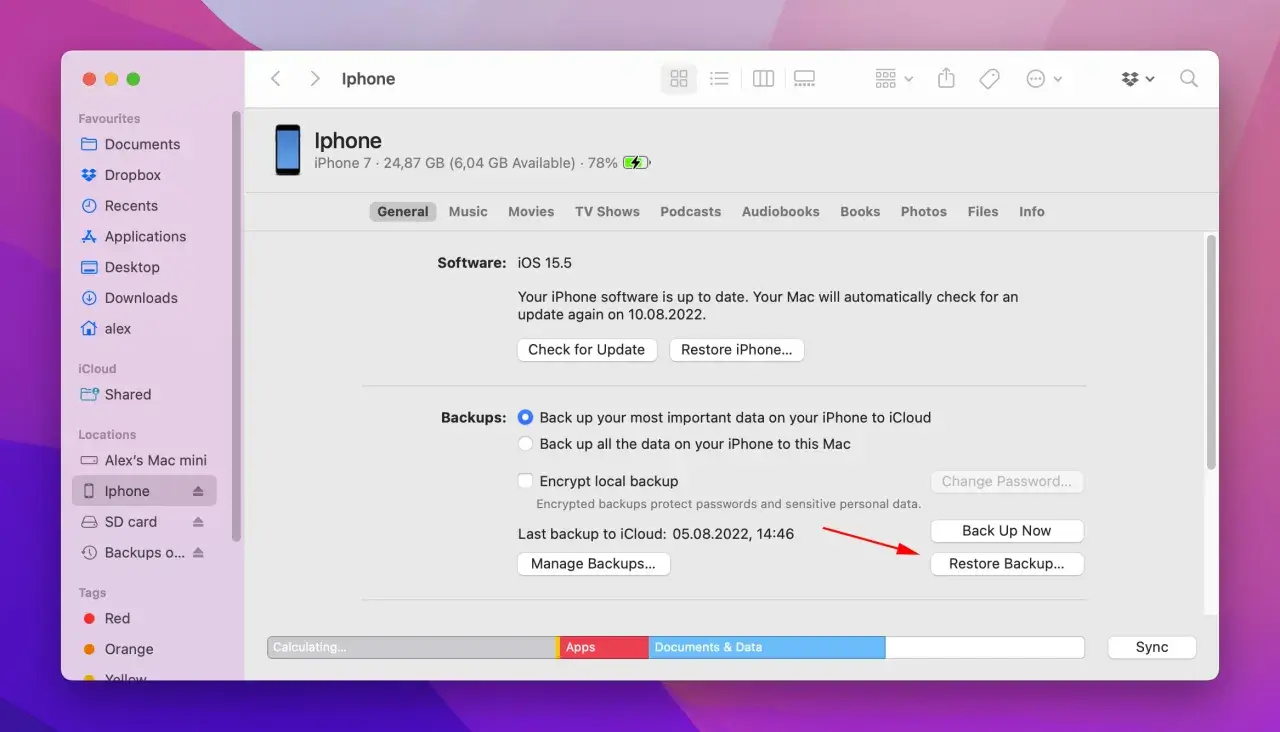
Ta metoda działa na bardzo podobnej zasadzie co odzyskiwanie z iCloud, ale wykorzystuje kopię zapasową zapisaną bezpośrednio na Twoim komputerze. Na komputerach Mac z systemem macOS Catalina lub nowszym do zarządzania urządzeniami Apple służy aplikacja Finder. W przypadku komputerów z systemem Windows, a także starszych wersji macOS, do tego celu używamy aplikacji iTunes.
Instrukcja: Podłącz telefon i wybierz odpowiedni backup do odtworzenia
Proces odzyskiwania z lokalnej kopii zapasowej jest dość prosty, ale wymaga fizycznego podłączenia iPhone'a do komputera.
- Podłącz swojego iPhone'a do komputera za pomocą kabla USB.
- Na komputerze Mac (macOS Catalina lub nowszy) otwórz Findera. Na komputerze PC (Windows) lub starszym Macu otwórz iTunes.
- Wybierz swojego iPhone'a, gdy pojawi się w pasku bocznym Findera lub w lewym górnym rogu okna iTunes.
- W sekcji "Kopie zapasowe" (w Finderze lub iTunes) wybierz opcję "Odtwórz backup".
- Z rozwijanej listy wybierz kopię zapasową, z której chcesz odtworzyć dane. Zwróć szczególną uwagę na datę, aby upewnić się, że wybierasz kopię, która zawiera Twoje skasowane wiadomości.
- Potwierdź swoją decyzję i poczekaj na zakończenie procesu. Podobnie jak w przypadku iCloud, może to zająć trochę czasu.
Po zakończeniu odtwarzania, iPhone uruchomi się ponownie, a Twoje wiadomości powinny być dostępne.
Różnice i podobieństwa: Czym odzyskiwanie z komputera różni się od metody z iCloud?
Chociaż obie metody służą temu samemu celowi przywracaniu danych z kopii zapasowej istnieją między nimi pewne kluczowe różnice i podobieństwa, które warto znać.
-
Podobieństwa:
- Obie metody przywracają telefon do stanu z daty wykonania backupu.
- Obie metody nadpisują aktualne dane na telefonie, co oznacza utratę wszystkich zmian dokonanych po dacie backupu.
- Wymagają wcześniejszego wykonania kopii zapasowej, aby w ogóle móc z nich skorzystać.
-
Różnice:
- Lokalizacja przechowywania backupu: iCloud przechowuje kopie zapasowe w chmurze, podczas gdy Finder/iTunes na Twoim komputerze.
- Wymagania: iCloud wymaga stabilnego połączenia internetowego, Finder/iTunes wymaga fizycznego podłączenia iPhone'a do komputera.
- Szybkość odtwarzania: Może się różnić w zależności od szybkości połączenia internetowego (dla iCloud) lub szybkości komputera i kabla USB (dla Findera/iTunes).

Sytuacja awaryjna: Co zrobić, gdy nie masz żadnej kopii zapasowej?
No dobrze, a co jeśli nie masz ani szczęścia z folderem "Ostatnio usunięte", ani żadnej kopii zapasowej? To najbardziej problematyczny scenariusz, ale nie beznadziejny! W takiej sytuacji wkraczamy na teren rozwiązań komercyjnych, które oferują szansę na odzyskanie danych. Muszę jednak od razu zaznaczyć, że tutaj nie ma 100% gwarancji sukcesu.
Ostateczność: Czy specjalistyczne programy do odzyskiwania danych naprawdę działają?
Tak, specjalistyczne programy do odzyskiwania danych z iPhone'a mogą działać, ale ich skuteczność jest zmienna i zależy od wielu czynników. Działają one na zasadzie skanowania pamięci wewnętrznej urządzenia w poszukiwaniu fragmentów danych, które zostały oznaczone jako "usunięte", ale fizycznie nie zostały jeszcze nadpisane przez nowe informacje. To trochę jak szukanie igły w stogu siana, ale czasami się udaje.
Kluczowe jest, aby po usunięciu wiadomości jak najmniej korzystać z telefonu, a zwłaszcza z aplikacji Wiadomości. Dlaczego? Każde nowe działanie na telefonie (robienie zdjęć, instalowanie aplikacji, odbieranie nowych wiadomości) zwiększa ryzyko nadpisania "usuniętych" danych nowymi informacjami, co czyni ich odzyskanie niemożliwym.
Przegląd popularnych narzędzi: Dr. Fone, PhoneRescue i inne na co zwrócić uwagę?
Na rynku dostępnych jest wiele programów, które obiecują odzyskanie skasowanych danych z iPhone'a. Do najpopularniejszych należą:
- Dr. Fone (Wondershare)
- PhoneRescue (iMobie)
- iMyFone D-Back
- Tenorshare UltData
- FonePaw iPhone Data Recovery
Przy wyborze takiego oprogramowania zwróć uwagę na kilka aspektów: recenzje użytkowników, kompatybilność z Twoją wersją iOS i modelem iPhone'a, a także funkcje podglądu. Wiele z nich oferuje darmową wersję próbną, która pozwala zeskanować urządzenie i zobaczyć, czy w ogóle jest szansa na odzyskanie danych, zanim zdecydujesz się na zakup pełnej licencji.
Ryzyko i koszty: Poznaj wady i zalety korzystania z oprogramowania firm trzecich
Zanim zdecydujesz się na skorzystanie z zewnętrznego oprogramowania, warto poznać bilans korzyści i potencjalnych zagrożeń:
-
Zalety:
- To często jedyna szansa na odzyskanie danych, gdy nie masz żadnej kopii zapasowej.
- Wiele programów oferuje podgląd odzyskanych danych przed zakupem pełnej wersji, co pozwala ocenić szanse na sukces.
-
Wady:
- Brak gwarancji skuteczności: Nikt nie może zagwarantować, że dane zostaną odzyskane, zwłaszcza jeśli minęło dużo czasu od usunięcia.
- Wysokie koszty: Pełne wersje tych programów są zazwyczaj płatne i to niemało.
- Potencjalne ryzyko dla prywatności/bezpieczeństwa danych: Zawsze używaj tylko zaufanych i renomowanych źródeł oprogramowania, aby uniknąć instalacji złośliwego kodu.
- Wymagają podłączenia telefonu do komputera i często instalacji dodatkowego oprogramowania.
- Niektóre starsze lub mniej renomowane rozwiązania mogą wymagać jailbreaka, co niesie dodatkowe ryzyko dla bezpieczeństwa i stabilności urządzenia.
Lepiej zapobiegać, niż leczyć. Zabezpiecz swoje wiadomości na przyszłość
Jak to mówią, "mądry Polak po szkodzie". Ale ja wierzę, że możemy być mądrzy i przed szkodą! Najlepszym sposobem na uniknięcie stresu związanego z utratą wiadomości jest proaktywne podejście do zarządzania danymi. Oto kilka moich porad, jak zabezpieczyć swoje wiadomości na przyszłość.
Jak poprawnie skonfigurować automatyczny backup w iCloud, by spać spokojnie?
Automatyczne tworzenie kopii zapasowej w iCloud to podstawa. Dzięki temu Twój iPhone będzie regularnie zapisywał najważniejsze dane, w tym wiadomości, do chmury. Oto jak to skonfigurować:
Przejdź do Ustawień > stuknij w [Twoje imię] na górze > iCloud > Kopia zapasowa w iCloud. Upewnij się, że opcja "Kopia zapasowa w iCloud" jest włączona. Aby backup mógł się wykonać automatycznie, Twój iPhone musi być podłączony do zasilania, połączony z siecią Wi-Fi i zablokowany (ekran wyłączony). Zazwyczaj dzieje się to w nocy.
Wiadomości w chmurze vs. Backup iCloud poznaj różnice i wybierz opcję dla siebie
Wielu użytkowników myli dwie funkcje związane z wiadomościami w iCloud, a zrozumienie różnicy jest kluczowe dla bezpieczeństwa danych:
-
Wiadomości w iCloud (synchronizacja):
- Ta funkcja synchronizuje wiadomości między wszystkimi Twoimi urządzeniami Apple zalogowanymi na to samo Apple ID.
- Usunięcie wiadomości na jednym urządzeniu powoduje jej usunięcie na wszystkich.
- Odzyskanie wiadomości np. z folderu "Ostatnio usunięte" również synchronizuje tę zmianę na pozostałych urządzeniach.
- Nie jest to backup w tradycyjnym sensie, a raczej synchronizacja bieżącego stanu Twoich wiadomości.
-
Wiadomości w backupie iCloud:
- Wiadomości są częścią kopii zapasowej całego urządzenia, która jest tworzona regularnie (jeśli masz włączony automatyczny backup).
- Pozwala na przywrócenie wiadomości do stanu z daty backupu, nawet jeśli zostały usunięte z synchronizacji iCloud.
- Nie synchronizuje bieżących zmian w czasie rzeczywistym, ale tworzy "migawkę" danych.
Jeśli zależy Ci na wygodzie i dostępie do tych samych wiadomości na wszystkich urządzeniach, włącz "Wiadomości w iCloud". Jeśli jednak priorytetem jest posiadanie "punktu przywracania" na wypadek pomyłki, upewnij się, że masz regularne kopie zapasowe iCloud (lub na komputerze), które zawierają wiadomości.
Przeczytaj również: Jak wyłączyć iPhone'a? Wszystkie metody, nawet gdy się zawiesił
Jak długo przechowywać wiadomości? Ustawienia, które pomogą Ci zarządzać pamięcią bez ryzyka utraty danych
iPhone oferuje również opcje zarządzania czasem przechowywania wiadomości, co może pomóc w oszczędzaniu miejsca, ale też ma wpływ na możliwość ich odzyskania. Możesz to zmienić w ustawieniach:
Przejdź do Ustawień > Wiadomości > Historia wiadomości > Zachowaj wiadomości. Dostępne są dwie opcje: "30 dni" i "Na zawsze". Wybranie "30 dni" spowoduje automatyczne usunięcie wiadomości starszych niż miesiąc, co oszczędza miejsce, ale trwale je kasuje. Opcja "Na zawsze", jak sama nazwa wskazuje, zachowuje wszystkie Twoje wiadomości, co jest bezpieczniejsze dla zachowania danych, ale może zajmować sporo pamięci na urządzeniu.
