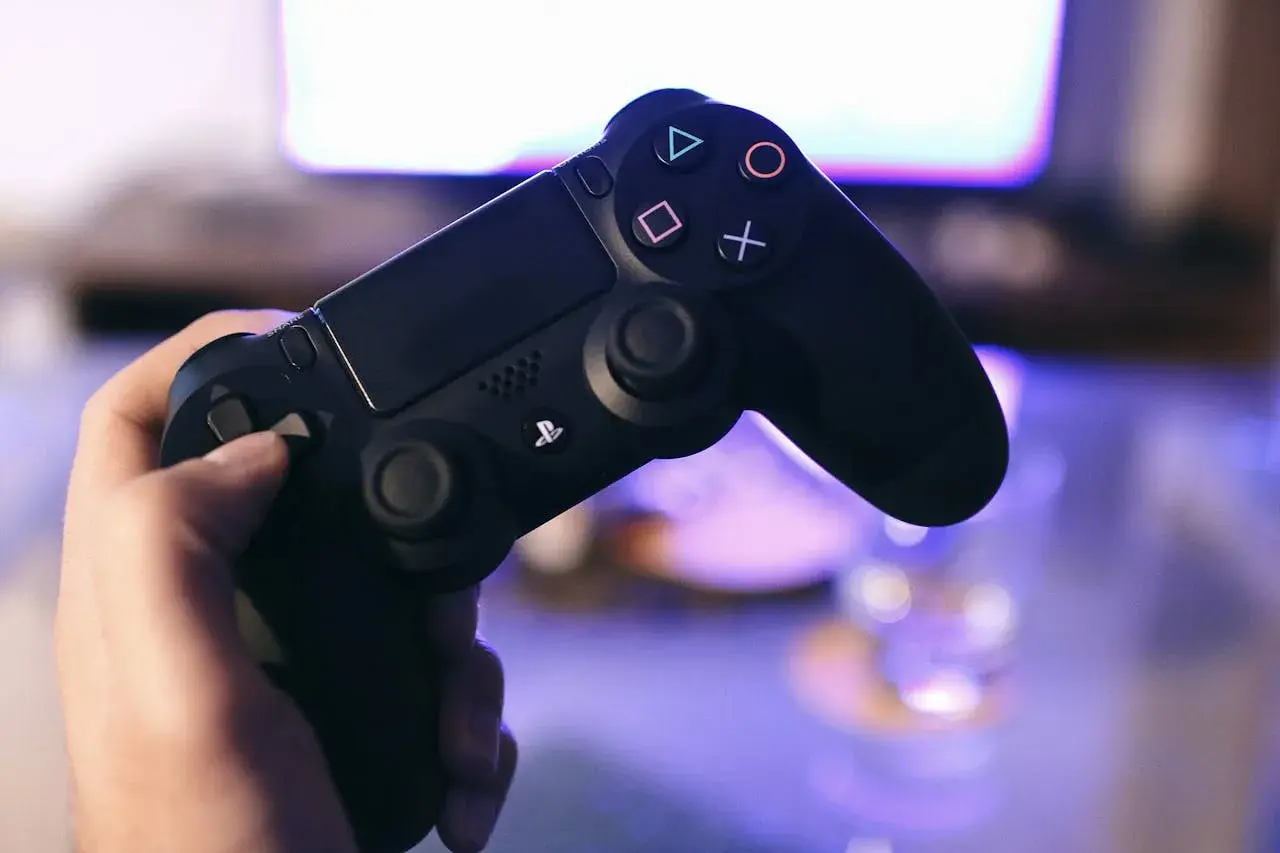
Ten przewodnik krok po kroku wyjaśni, jak podłączyć konsolę PlayStation 4 do monitora komputerowego, niezależnie od tego, czy masz nowoczesny ekran z HDMI, czy starszy model z DVI lub VGA. Dowiesz się, jak rozwiązać najczęstsze problemy, takie jak brak dźwięku czy obrazu, abyś mógł cieszyć się grą bez przeszkód.
Jak podłączyć PS4 do monitora: Kompletny przewodnik po złączach, dźwięku i rozwiązywaniu problemów
- Standardowe połączenie PS4 z monitorem odbywa się za pomocą kabla HDMI.
- Starsze monitory (DVI, VGA) wymagają odpowiednich adapterów lub aktywnych konwerterów; DVI nie przesyła dźwięku, a VGA wymaga aktywnego konwertera często z dodatkowym zasilaniem.
- Brak dźwięku można rozwiązać, podłączając słuchawki do pada DualShock 4, używając głośników USB, wyjścia optycznego (tylko w niektórych modelach PS4) lub ekstraktora audio HDMI.
- Problemy z obrazem (brak sygnału, czarny ekran) często wynikają z nieprawidłowej rozdzielczości (rozwiązanie: Tryb Awaryjny) lub zabezpieczenia HDCP (można wyłączyć w ustawieniach PS4).
- Zawsze sprawdź kable i źródło sygnału w monitorze, zanim zaczniesz szukać bardziej skomplikowanych rozwiązań.
Zanim zaczniesz: Co musisz przygotować, by podłączyć PS4 do monitora?
Zanim zabierzesz się za podłączanie konsoli, warto poświęcić kilka minut na przygotowania. To pozwoli Ci uniknąć frustracji i upewnić się, że masz wszystko, czego potrzebujesz. Moje doświadczenie pokazuje, że dobra diagnoza na początku to połowa sukcesu.
Krok 1: Sprawdź złącza w swoim monitorze klucz do wyboru metody
To absolutna podstawa! Zanim kupisz jakikolwiek kabel czy adapter, sprawdź, jakie porty wejściowe ma Twój monitor. Zazwyczaj znajdziesz je z tyłu lub na boku obudowy. Najczęściej spotykane to:
- HDMI: Cyfrowe złącze przesyłające obraz i dźwięk. To najlepsza opcja.
- DVI: Cyfrowe złącze przesyłające tylko obraz. Starsze, ale wciąż popularne.
- VGA: Analogowe złącze przesyłające tylko obraz. Najstarsze i najbardziej problematyczne.
Od tego, co znajdziesz, będzie zależało, jaki kabel lub konwerter musisz przygotować. Nie ma sensu kupować adaptera HDMI-VGA, jeśli masz wolne wejście HDMI, prawda?
Kabel HDMI: Standardowe i najprostsze połączenie
Jeśli Twój monitor ma wejście HDMI, masz szczęście! To najprostsze i najbardziej rekomendowane rozwiązanie. Kabel HDMI, który zazwyczaj jest dołączony do konsoli PlayStation 4, przesyła zarówno wysokiej jakości obraz, jak i dźwięk. Wystarczy podłączyć go bezpośrednio między konsolą a monitorem. To mój ulubiony scenariusz, bo po prostu działa.
Adaptery i konwertery: Ratunek dla starszych monitorów (DVI, VGA)
Co jednak, gdy Twój monitor nie ma HDMI? Bez obaw, są na to sposoby, choć wymagają one dodatkowych akcesoriów.
-
HDMI na DVI:
To stosunkowo proste rozwiązanie. Potrzebujesz kabla lub adaptera HDMI-DVI. Pamiętaj jednak, że złącze DVI, w przeciwieństwie do HDMI, nie przesyła dźwięku. Będziesz musiał pomyśleć o osobnym sposobie na audio, o czym opowiem za chwilę. Obraz jednak będzie działał bez problemu, ponieważ oba standardy są cyfrowe.
-
HDMI na VGA:
Tutaj sprawa jest nieco bardziej skomplikowana. VGA to złącze analogowe, a HDMI cyfrowe. Nie wystarczy zwykły kabel! Potrzebujesz aktywnego konwertera HDMI-VGA. Taki konwerter ma wbudowaną elektronikę, która zamienia sygnał cyfrowy na analogowy. Często wymaga on również dodatkowego zasilania (np. przez port USB), więc upewnij się, że masz wolne gniazdo USB w konsoli lub ładowarkę. Podobnie jak w przypadku DVI, VGA nie przesyła dźwięku. Niektóre konwertery HDMI-VGA mają jednak wbudowane gniazdo audio (minijack 3,5 mm), do którego możesz podłączyć głośniki lub słuchawki. Zawsze sprawdzaj specyfikację konwertera!
Podłączanie PS4 do monitora krok po kroku: Kompletna instrukcja
Gdy już masz wszystkie potrzebne kable i adaptery, czas na właściwe podłączanie. Oto instrukcje dla najpopularniejszych scenariuszy.
Scenariusz idealny: Połączenie przez kabel HDMI w mniej niż minutę
Jeśli Twój monitor ma wejście HDMI, to jest to najprostsza droga. Zapewniam Cię, że to naprawdę chwila moment.
- Wyłącz konsolę PS4 (nie tryb uśpienia, tylko pełne wyłączenie).
- Wyłącz monitor.
- Podłącz jeden koniec kabla HDMI do portu HDMI w konsoli PS4 (z tyłu).
- Podłącz drugi koniec kabla HDMI do wolnego portu HDMI w monitorze.
- Włącz monitor, a następnie włącz konsolę PS4.
- Za pomocą przycisków na monitorze lub w jego menu wybierz odpowiednie źródło sygnału (input/source), np. "HDMI 1" lub "HDMI 2", do którego podłączyłeś konsolę.
Obraz powinien pojawić się natychmiast. Dźwięk również, jeśli monitor ma wbudowane głośniki lub podłączone są do niego zewnętrzne. Jeśli nie, nie martw się zajmiemy się tym w kolejnej sekcji.
Metoda dla starszych ekranów: Jak użyć adaptera HDMI-DVI?
Jeśli Twój monitor ma tylko wejście DVI, wykonaj następujące kroki:
- Wyłącz konsolę PS4 i monitor.
- Podłącz jeden koniec kabla HDMI do portu HDMI w konsoli PS4.
- Podłącz adapter HDMI-DVI do drugiego końca kabla HDMI.
- Wepnij złącze DVI adaptera do portu DVI w monitorze.
- Włącz monitor, a następnie włącz konsolę PS4.
- W menu monitora wybierz odpowiednie źródło sygnału (input/source), np. "DVI".
Pamiętaj, że w tym przypadku nie będziesz miał dźwięku z monitora. Musisz zastosować jedno z rozwiązań, które omówię poniżej, aby cieszyć się pełnym doświadczeniem audio.
Wyzwanie dla zaawansowanych: Czy da się podłączyć PS4 do monitora VGA?
Podłączenie do monitora VGA jest najbardziej wymagające, ale jak najbardziej możliwe dzięki aktywnemu konwerterowi.
- Wyłącz konsolę PS4 i monitor.
- Podłącz jeden koniec kabla HDMI do portu HDMI w konsoli PS4.
- Podłącz drugi koniec kabla HDMI do wejścia HDMI w aktywnym konwerterze HDMI-VGA.
- Podłącz kabel VGA (zazwyczaj dołączony do monitora) do wyjścia VGA w konwerterze i do portu VGA w monitorze.
- Podłącz zasilanie do konwertera (zazwyczaj kabel USB do portu USB w PS4 lub zewnętrznej ładowarki USB). To bardzo ważny krok, bez zasilania konwerter nie zadziała!
- Jeśli konwerter ma wyjście audio (np. minijack 3,5 mm), podłącz do niego głośniki lub słuchawki.
- Włącz monitor, a następnie włącz konsolę PS4.
- W menu monitora wybierz odpowiednie źródło sygnału (input/source), np. "VGA" lub "PC".
Jeśli obraz się nie pojawi, upewnij się, że konwerter ma zasilanie i że wybrałeś właściwe źródło sygnału. Problemy z dźwiękiem rozwiążesz, korzystając z gniazda audio w konwerterze (jeśli jest) lub innych metod, o których piszę w następnej sekcji.
Brak dźwięku po podłączeniu PS4? Rozwiązujemy najczęstszy problem graczy!
Brak dźwięku to chyba najczęstszy problem, z jakim spotykają się gracze podłączający PS4 do monitora. Monitory rzadko mają dobre głośniki, a często nie mają ich wcale. Na szczęście, jest kilka sprawdzonych sposobów, by temu zaradzić. Sam często korzystam z niektórych z nich.
Najszybsze rozwiązanie: Wykorzystaj gniazdo słuchawkowe w padzie DualShock 4
To moje ulubione i najprostsze rozwiązanie, zwłaszcza gdy grasz sam lub nie chcesz nikomu przeszkadzać. Pad DualShock 4 ma wbudowane gniazdo minijack 3,5 mm, do którego możesz podłączyć praktycznie każde słuchawki lub małe głośniki komputerowe. To naprawdę genialne w swojej prostocie!- Podłącz swoje słuchawki lub głośniki do gniazda minijack w kontrolerze DualShock 4.
- Włącz konsolę PS4.
- Naciśnij i przytrzymaj przycisk PS na padzie, aby otworzyć Szybkie Menu.
- Przejdź do opcji Dźwięk/Urządzenia.
- Wybierz Wyjście na słuchawki i zmień je na "Wszystkie dźwięki" (All Audio).
Dźwięk powinien teraz być słyszalny w podłączonych słuchawkach lub głośnikach. Możesz również regulować głośność bezpośrednio z tego menu.
Dźwięk przez USB: Jak podłączyć zewnętrzne głośniki lub słuchawki do konsoli?
Jeśli masz głośniki lub słuchawki USB, możesz je podłączyć bezpośrednio do konsoli. PS4 dobrze radzi sobie z większością standardowych urządzeń audio USB.
- Podłącz głośniki lub słuchawki USB do wolnego portu USB w konsoli PS4.
- Włącz konsolę.
- Przejdź do Ustawienia > Urządzenia > Urządzenia audio.
- Wybierz swoje urządzenie USB jako Urządzenie wyjściowe.
- Upewnij się, że Wyjście na słuchawki jest ustawione na "Wszystkie dźwięki" lub "Dźwięk czatu", w zależności od potrzeb.
To świetna opcja, jeśli masz dobrej jakości zestaw słuchawkowy USB lub głośniki, które chcesz wykorzystać.
Opcje dla wymagających: Konwertery i ekstraktory audio kiedy warto?
Dla tych, którzy szukają bardziej zaawansowanych rozwiązań lub mają konkretne potrzeby, istnieją inne metody.
Wyjście optyczne (Digital OUT)
Niektóre modele PS4 (oryginalna PS4 Fat i PS4 Pro) posiadają z tyłu konsoli port optyczny (Toslink). To wyjście cyfrowe, które możesz wykorzystać do podłączenia konsoli do zewnętrznego amplitunera, soundbara lub systemu audio, który również posiada wejście optyczne. Pamiętaj jednak, że PS4 Slim nie ma tego portu, więc jeśli masz ten model, ta opcja odpada.
Aby skorzystać z wyjścia optycznego:
- Podłącz kabel optyczny (Toslink) do portu Digital OUT w PS4 i do wejścia optycznego w Twoim systemie audio.
- Włącz konsolę.
- Przejdź do Ustawienia > Dźwięk i ekran > Ustawienia wyjścia audio.
- Wybierz Port wyjścia podstawowego i ustaw go na Digital Out (Optical).
- Następnie wybierz Format audio (priorytet) i ustaw preferowany format (np. Dolby Digital, DTS).
Ekstraktor audio HDMI
Ekstraktor audio HDMI to małe urządzenie, które "wyciąga" sygnał audio z kabla HDMI i udostępnia go na osobnym wyjściu (np. minijack 3,5 mm, RCA, a czasem nawet optyczne). Jest to przydatne, gdy chcesz podłączyć PS4 do monitora przez HDMI, ale potrzebujesz dźwięku na zewnętrznych głośnikach, które nie mają wejścia HDMI.
Jak to działa:
- Podłącz kabel HDMI z PS4 do wejścia HDMI w ekstraktorze audio.
- Podłącz drugi kabel HDMI z wyjścia HDMI ekstraktora do monitora.
- Podłącz głośniki lub słuchawki do wyjścia audio w ekstraktorze (np. minijack 3,5 mm).
- Podłącz zasilanie do ekstraktora (zazwyczaj przez USB).
Ekstraktory są bardzo elastyczne i pozwalają na dużą swobodę w konfiguracji audio.
Czarny ekran i "brak sygnału"? Typowe problemy i ich proste rozwiązania
Po podłączeniu konsoli do monitora może się zdarzyć, że zamiast obrazu zobaczysz czarny ekran lub komunikat "brak sygnału". Nie panikuj! To bardzo częste problemy, które zazwyczaj da się łatwo rozwiązać. Sam nie raz miałem z tym do czynienia.
Pierwsza pomoc: Jak uruchomić Tryb Awaryjny (Safe Mode) i zmienić rozdzielczość?
Jedną z najczęstszych przyczyn braku obrazu jest ustawienie w PS4 rozdzielczości, której Twój monitor nie obsługuje. W takiej sytuacji konsola nie jest w stanie wyświetlić obrazu. Na szczęście, PS4 ma tryb awaryjny, który pozwala na zmianę ustawień wyświetlania.
- Całkowicie wyłącz konsolę PS4. Nie włączaj jej w tryb uśpienia, tylko przytrzymaj przycisk zasilania na konsoli, aż usłyszysz dwa sygnały dźwiękowe (pierwszy od razu, drugi po około 7 sekundach). Konsola powinna się wyłączyć.
- Gdy konsola jest wyłączona, ponownie naciśnij i przytrzymaj przycisk zasilania na konsoli. Usłyszysz pierwszy sygnał dźwiękowy od razu, a następnie, po około 7 sekundach, drugi sygnał. Zwolnij przycisk po drugim sygnale.
- PS4 uruchomi się w Trybie Awaryjnym (Safe Mode). Na ekranie pojawi się menu z kilkoma opcjami.
- Podłącz kontroler DualShock 4 do konsoli za pomocą kabla USB (w trybie awaryjnym działa tylko połączenie przewodowe).
- Wybierz opcję "2. Zmień rozdzielczość".
- Konsola uruchomi się ponownie i wyświetli obraz w najniższej obsługiwanej rozdzielczości (zazwyczaj 480p lub 720p).
- Po uruchomieniu przejdź do Ustawienia > Dźwięk i ekran > Ustawienia wyjścia wideo i ręcznie ustaw rozdzielczość, która jest obsługiwana przez Twój monitor (np. 1920x1080 dla monitorów Full HD).
Tajemnicze HDCP: Co to jest i jak jego wyłączenie może uratować obraz?
HDCP (High-bandwidth Digital Content Protection) to zabezpieczenie przed kopiowaniem, które ma chronić treści chronione prawem autorskim (filmy, seriale). Czasami, zwłaszcza ze starszymi monitorami, konwerterami HDMI-VGA/DVI lub splitterami, HDCP może powodować, że obraz z PS4 po prostu się nie wyświetli. Konsola "myśli", że próbujesz skopiować treści i blokuje sygnał.
Możesz spróbować wyłączyć HDCP w ustawieniach PS4:
- Włącz konsolę PS4 i przejdź do Ustawienia > System.
- Odznacz opcję "Włącz HDCP".
Ważna uwaga: Wyłączenie HDCP zazwyczaj rozwiązuje problem z obrazem w grach, ale uniemożliwi korzystanie z aplikacji streamingowych takich jak Netflix, HBO Max czy YouTube, które wymagają aktywnego HDCP do odtwarzania treści. Będziesz musiał włączać HDCP z powrotem, jeśli zechcesz obejrzeć film.
Zanim wpadniesz w panikę: Podstawowa lista kontrolna (kable, źródło sygnału)
Zanim zaczniesz szukać skomplikowanych rozwiązań, zawsze sprawdź te podstawowe rzeczy. Wierz mi, często to właśnie one są przyczyną problemów:
- Czy wszystkie kable są dobrze podłączone? Sprawdź, czy HDMI, DVI, VGA, zasilanie konwertera wszystko jest mocno wpięte.
- Czy monitor jest włączony? Brzmi banalnie, ale zdarza się!
- Czy wybrałeś odpowiednie źródło sygnału (input/source) w monitorze? Upewnij się, że monitor jest ustawiony na właściwe wejście (np. HDMI 1, DVI, VGA), do którego podłączyłeś PS4.
- Czy konwerter (jeśli używasz) ma zasilanie? Aktywne konwertery HDMI-VGA bez zasilania nie zadziałają.
- Spróbuj użyć innego kabla HDMI, jeśli masz taką możliwość. Czasem to po prostu wina uszkodzonego kabla.
Optymalizacja pod monitor: Jak dostosować ustawienia obrazu w PS4?
Gdy już masz obraz i dźwięk, warto poświęcić chwilę na dostosowanie ustawień wyświetlania w PS4, aby uzyskać najlepsze wrażenia na monitorze. Monitory komputerowe mają często inne charakterystyki niż telewizory, więc drobne korekty mogą zdziałać cuda.
Ręczna zmiana rozdzielczości: Dopasuj obraz idealnie do swojego ekranu
Choć PS4 zazwyczaj automatycznie wykrywa najlepszą rozdzielczość, czasem warto ją ustawić ręcznie, zwłaszcza jeśli monitor ma nietypową rozdzielczość lub automatyczne wykrywanie zawodzi.
- Przejdź do Ustawienia > Dźwięk i ekran > Ustawienia wyjścia wideo.
- Wybierz Rozdzielczość.
- Zamiast "Automatycznie", wybierz ręcznie rozdzielczość, która najlepiej pasuje do Twojego monitora (np. 1920x1080 dla Full HD, 1280x720 dla HD Ready).
- Jeśli masz monitor o proporcjach 21:9 (ultrawide), PS4 nie będzie natywnie obsługiwać tej rozdzielczości. Obraz będzie wyświetlany w proporcjach 16:9 z czarnymi pasami po bokach lub rozciągnięty. W takiej sytuacji najlepiej ustawić rozdzielczość 1920x1080 i pogodzić się z czarnymi pasami, aby zachować poprawne proporcje obrazu.
Ustawienia zakresu RGB: Dlaczego warto je sprawdzić?
Zakres RGB to bardzo ważna opcja, która wpływa na jakość kolorów i kontrastu. Niewłaściwe ustawienie może sprawić, że kolory będą wyblakłe lub zbyt ciemne i "zlane".
- Przejdź do Ustawienia > Dźwięk i ekran > Ustawienia wyjścia wideo.
- Znajdź opcję Zakres RGB.
- Masz do wyboru dwie opcje: Automatycznie, Ograniczony (Limited) i Pełny (Full).
Większość monitorów komputerowych (szczególnie te przeznaczone do pracy z PC) używa pełnego zakresu RGB (Full). Telewizory natomiast często używają ograniczonego zakresu (Limited). Jeśli masz monitor komputerowy, spróbuj ustawić "Pełny". Jeśli obraz wydaje się zbyt ciemny lub kolory są "sprane", spróbuj zmienić na "Ograniczony". Zawsze dąż do tego, aby zakres RGB w PS4 odpowiadał zakresowi RGB obsługiwanemu przez Twój monitor. Możesz to sprawdzić w specyfikacji monitora lub po prostu eksperymentalnie wybierz opcję, która daje najlepszy obraz.
Przeczytaj również: Jak działa pendrive? Odkryj tajemnice pamięci flash!
A co z HDR? Sprawdź, czy Twój monitor go obsłuży i jak to włączyć
HDR (High Dynamic Range) to technologia, która oferuje znacznie szerszy zakres kolorów i kontrastu, co przekłada się na bardziej realistyczny i immersyjny obraz. Jeśli Twój monitor obsługuje HDR, warto go włączyć.
- Najpierw sprawdź specyfikację swojego monitora, czy w ogóle obsługuje HDR. Nie każdy monitor to potrafi.
- Jeśli tak, upewnij się, że w ustawieniach monitora włączyłeś opcję HDR (czasem nazywa się to "HDMI Ultra HD Deep Color" lub podobnie).
- W PS4 przejdź do Ustawienia > Dźwięk i ekran > Ustawienia wyjścia wideo.
- Znajdź opcję HDR i ustaw ją na "Automatycznie" lub "Włączone".
Jeśli Twój monitor nie obsługuje HDR, a PS4 próbuje wysyłać sygnał HDR, możesz doświadczyć problemów z obrazem (np. wyblakłe kolory, zbyt ciemny obraz). W takim przypadku upewnij się, że opcja HDR w PS4 jest wyłączona lub ustawiona na "Automatycznie", a monitor nie próbuje interpretować sygnału HDR.
