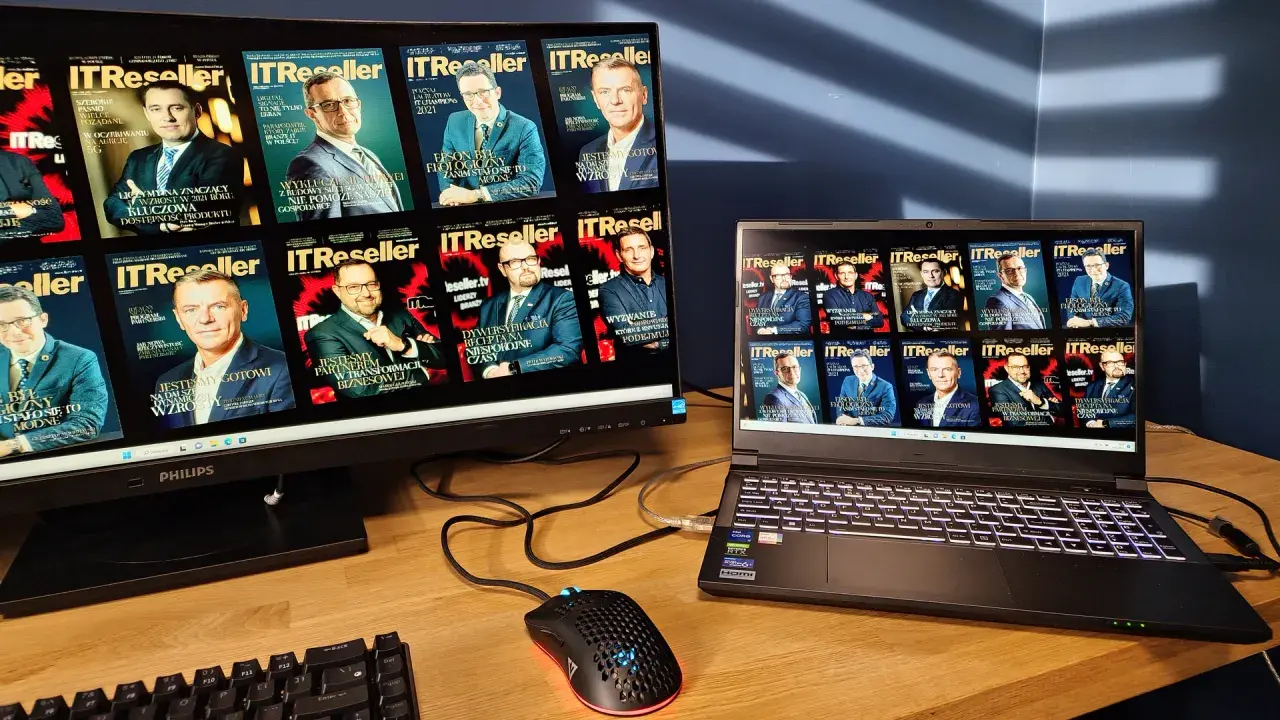
W dzisiejszym świecie, gdzie przestrzeń robocza staje się coraz cenniejsza, a multitasking to podstawa, dodatkowy monitor może znacząco zwiększyć Twoją produktywność. Ten artykuł to kompleksowy przewodnik, który pokaże Ci, jak w prosty sposób przekształcić nieużywanego laptopa w funkcjonalny drugi ekran, oszczędzając pieniądze i dając staremu sprzętowi nowe życie.
Jak przekształcić laptopa w dodatkowy monitor? Poznaj sprawdzone metody!
- Standardowe porty HDMI w laptopach to wyjścia (HDMI-OUT), co uniemożliwia bezpośrednie połączenie dwóch laptopów kablem.
- Dostępne metody to bezprzewodowe (wbudowana funkcja Windows, aplikacje jak Spacedesk) oraz przewodowe (karta przechwytująca wideo).
- Metody bezprzewodowe są wygodne, ale mogą generować opóźnienia; przewodowe gwarantują stabilność i niskie lagi.
- W Windows 10/11 skorzystaj z funkcji "Rzutuj na ten komputer" lub doinstaluj "Wyświetlacz bezprzewodowy".
- Karta przechwytująca wideo to najlepsze rozwiązanie dla graczy i profesjonalistów, zapewniająca najwyższą jakość.
- Typowe problemy to opóźnienia, brak wykrywania urządzenia, niska rozdzielczość często wynikają z konfiguracji sieci lub sterowników.

Masz w domu nieużywanego laptopa? Zamień go w drugi monitor i zyskaj nową przestrzeń do pracy!
Dlaczego drugi ekran to rewolucja w produktywności i jak stary sprzęt może Ci w tym pomóc?
Jako osoba, która na co dzień pracuje z wieloma oknami i aplikacjami, mogę śmiało powiedzieć, że drugi monitor to nie luksus, a konieczność dla każdego, kto ceni sobie efektywność. Dodatkowa przestrzeń robocza pozwala na znacznie lepszą organizację zadań. Wyobraź sobie, że na jednym ekranie masz otwarty dokument, nad którym pracujesz, a na drugim komunikator, przeglądarkę z materiałami referencyjnymi czy podgląd poczty e-mail. Koniec z ciągłym przełączaniem się między oknami i frustracją! To nie tylko zwiększa produktywność, ale także znacząco poprawia komfort pracy.
Co więcej, wykorzystanie starego laptopa jako drugiego monitora to rozwiązanie nie tylko ekonomiczne, ale i ekologiczne. Zamiast wydawać pieniądze na nowy monitor, dajesz drugie życie sprzętowi, który w innym przypadku mógłby kurzyć się w szafie lub trafić na śmietnik. To sprytny sposób na odciążenie portfela i środowiska, a przy okazji zyskanie potężnego narzędzia do zwiększenia swojej efektywności.
Co musisz wiedzieć, zanim zaczniesz: Szybkie sprawdzenie możliwości Twoich urządzeń
Zanim zabierzemy się do konkretów, warto poświęcić kilka chwil na szybką weryfikację sprzętu. To pozwoli uniknąć niepotrzebnych frustracji i wybrać najlepszą metodę dla Twojej konfiguracji. Oto, co powinieneś sprawdzić:
- Wersja systemu operacyjnego: Jeśli planujesz korzystać z metod bezprzewodowych, upewnij się, że oba laptopy działają na systemie Windows 10 lub 11. Starsze wersje mogą nie oferować wbudowanych funkcji lub wymagać bardziej skomplikowanych konfiguracji.
- Dostępność i jakość połączenia Wi-Fi: Dla metod bezprzewodowych stabilne i szybkie połączenie Wi-Fi jest kluczowe. Sprawdź, czy oba urządzenia są w zasięgu tej samej sieci i czy sygnał jest wystarczająco mocny. Słabe Wi-Fi to najczęstsza przyczyna opóźnień i problemów z płynnością obrazu.
- Typy portów w laptopach: Zwróć szczególną uwagę na porty HDMI i USB. Jak wyjaśnię za chwilę, port HDMI w laptopach to zazwyczaj wyjście (HDMI-OUT), co ma kluczowe znaczenie. Porty USB będą ważne, jeśli zdecydujesz się na kartę przechwytującą wideo.
- Stan techniczny starego laptopa: Upewnij się, że ekran starego laptopa działa poprawnie, nie ma martwych pikseli czy innych uszkodzeń. Jeśli planujesz go często przenosić, sprawdź również stan baterii choć w większości przypadków będzie on podłączony do zasilania.
Pułapka kabla HDMI: Dlaczego bezpośrednie połączenie laptopów najczęściej kończy się porażką?
Wyjście, nie wejście kluczowa rola portu HDMI w Twoim laptopie.
To jest chyba najczęstszy błąd, z jakim spotykam się u użytkowników, którzy próbują podłączyć laptopa do laptopa za pomocą kabla HDMI. Muszę to podkreślić bardzo wyraźnie: zdecydowana większość laptopów wyposażona jest w porty HDMI typu "OUT" (wyjście). Co to oznacza w praktyce? Oznacza to, że Twój laptop może wysyłać sygnał wideo na zewnątrz na przykład do telewizora, projektora czy zewnętrznego monitora. Nie jest jednak w stanie przyjmować sygnału wideo z innego urządzenia.Dlatego też, jeśli spróbujesz połączyć dwa laptopy kablem HDMI, aby jeden z nich pełnił rolę monitora dla drugiego, po prostu to nie zadziała. Port HDMI w laptopie, który ma być "monitorem", nie jest przystosowany do odbierania sygnału, a jedynie do jego wysyłania. To fundamentalna różnica, która często bywa pomijana.
Czy istnieją wyjątki? Rzadkie modele z funkcją HDMI-IN
Oczywiście, w świecie technologii zawsze znajdą się wyjątki, ale muszę Cię przestrzec są one niezwykle rzadkie. Istnieją bardzo nieliczne modele laptopów, zazwyczaj starsze, większe stacje robocze, a czasem niektóre laptopy gamingowe, które posiadają port HDMI typu "IN" (wejście). Taki port pozwala na odbieranie sygnału wideo z innego urządzenia.
Jednakże, nie powinieneś na to liczyć. Jeśli Twój laptop miałby taką funkcję, musiałoby to być wyraźnie zaznaczone w jego specyfikacji technicznej, często jako "HDMI-IN" lub "Video Input". Bez takiej adnotacji, zakładaj, że Twój port HDMI jest wyłącznie wyjściem. To ważne, aby nie tracić czasu i pieniędzy na próby, które z góry skazane są na niepowodzenie.

Metoda #1: Połączenie bezprzewodowe wygoda wbudowana w Twój system Windows
Jeśli szukasz prostego i darmowego sposobu na wykorzystanie laptopa jako drugiego ekranu, a nie przeszkadzają Ci potencjalnie niewielkie opóźnienia, wbudowane funkcje Windows to świetny punkt wyjścia. To rozwiązanie jest dostępne praktycznie od ręki, pod warunkiem, że oba Twoje urządzenia są w miarę nowoczesne.Krok po kroku: Jak włączyć i skonfigurować funkcję "Rzutuj na ten komputer" w Windows 10 i 11.
Windows 10 i 11 oferują wbudowaną funkcję "Rzutuj na ten komputer" (Project to this PC), która wykorzystuje technologię Miracast. Oto jak ją skonfigurować:
-
Na laptopie, który ma pełnić rolę monitora (odbiornik):
- Przejdź do Ustawienia (klawisz Win + I).
- Wybierz System, a następnie Rzutowanie na ten komputer.
- W sekcji "Niektóre urządzenia z systemem Windows i Android mogą rzutować na ten komputer, gdy wyrazisz zgodę" wybierz z rozwijanej listy opcję "Dostępne wszędzie w bezpiecznych sieciach" lub "Dostępne wszędzie". Dla większej wygody możesz również wybrać opcję "Za pierwszym razem" lub "Zawsze" w sekcji "Żądaj rzutowania na ten komputer".
- Upewnij się, że opcja "Wymagaj kodu PIN do parowania" jest ustawiona zgodnie z Twoimi preferencjami (domyślnie "Nigdy" jest wygodniejsze).
-
Na głównym komputerze (nadajnik):
- Naciśnij kombinację klawiszy Win + P.
- W wyświetlonym panelu wybierz opcję "Połącz z wyświetlaczem bezprzewodowym".
- System rozpocznie wyszukiwanie dostępnych urządzeń. Na liście powinien pojawić się Twój drugi laptop. Wybierz go.
- Alternatywnie, możesz przejść do Ustawienia > System > Ekran > Wiele wyświetlaczy i tam wybrać "Połącz z wyświetlaczem bezprzewodowym".
- Po nawiązaniu połączenia, na ekranie laptopa-monitora pojawi się obraz z głównego komputera. Pamiętaj, że oba urządzenia muszą znajdować się w tej samej sieci Wi-Fi i wspierać technologię Miracast.
Co zrobić, gdy brakuje opcji? Instalacja funkcji "Wyświetlacz bezprzewodowy".
Czasami zdarza się, że opcja "Rzutuj na ten komputer" jest niedostępna lub działa nieprawidłowo. W większości przypadków oznacza to, że na laptopie, który ma pełnić rolę monitora, brakuje opcjonalnej funkcji systemowej "Wyświetlacz bezprzewodowy" (Wireless Display). Na szczęście, łatwo ją doinstalować:
- Na laptopie, który ma być monitorem, przejdź do Ustawienia (Win + I).
- Wybierz Aplikacje, a następnie Funkcje opcjonalne.
- Kliknij przycisk "Dodaj funkcję".
- Na liście dostępnych funkcji wyszukaj "Wyświetlacz bezprzewodowy" (Wireless Display).
- Zaznacz ją i kliknij "Zainstaluj".
- Po instalacji (może być wymagany restart) powtórz kroki konfiguracji funkcji "Rzutuj na ten komputer".
Duplikuj czy Rozszerz? Wybierz idealny tryb pracy dla siebie.
Po udanym połączeniu laptopa jako drugiego monitora, system Windows zapyta Cię, w jaki sposób chcesz wykorzystać dodatkowy ekran. Masz do wyboru dwa główne tryby, które możesz przełączać za pomocą kombinacji klawiszy Win + P:
- Duplikuj (Duplicate): W tym trybie ten sam obraz będzie wyświetlany jednocześnie na ekranie głównego komputera i na laptopie-monitorze. Jest to idealne rozwiązanie, gdy potrzebujesz pokazać komuś to, co robisz na swoim głównym ekranie, na przykład podczas prezentacji lub wspólnego oglądania filmu.
- Rozszerz (Extend): To mój ulubiony tryb i ten, który najczęściej wykorzystuje się do zwiększenia produktywności. W trybie "Rozszerz" Twój pulpit zostanie powiększony o dodatkową przestrzeń na ekranie laptopa. Możesz przeciągać okna między ekranami, mieć otwarte różne aplikacje na każdym z nich, co znacząco ułatwia multitasking. Na przykład, na głównym ekranie możesz mieć edytor kodu, a na drugim podgląd strony internetowej.
Wybór trybu zależy od Twoich bieżących potrzeb. W większości przypadków, gdy chcemy zwiększyć przestrzeń roboczą, wybieramy "Rozszerz".

Metoda #2: Aplikacje firm trzecich większa kontrola i uniwersalność bezprzewodowa
Wbudowane funkcje Windows są wygodne, ale nie zawsze oferują optymalną wydajność czy pełną elastyczność. Tutaj z pomocą przychodzą aplikacje firm trzecich, które często zapewniają lepszą kontrolę nad połączeniem i są bardziej uniwersalne, działając na różnych platformach.
Spacedesk darmowy i popularny sposób na drugi ekran w sieci lokalnej.
Jeśli szukasz darmowego i niezwykle popularnego rozwiązania do bezprzewodowego rozszerzania pulpitu, Spacedesk to strzał w dziesiątkę. To narzędzie, które sam często polecam, działa w lokalnej sieci, co oznacza, że nie potrzebujesz dostępu do internetu, by z niego korzystać. Wystarczy, że oba urządzenia są połączone z tą samą siecią Wi-Fi, LAN, a nawet, co ciekawe, możesz spróbować połączenia przez USB (przy użyciu tetheringu).
Spacedesk wyróżnia się dobrą kompatybilnością działa nie tylko z Windowsem, ale także z Androidem i iOS, co otwiera dodatkowe możliwości, np. wykorzystanie tabletu jako monitora. Choć, jak każda metoda bezprzewodowa, może wprowadzać pewne opóźnienia, to w przypadku zadań biurowych czy przeglądania internetu sprawdza się bardzo dobrze.
Instrukcja konfiguracji Spacedesk: Od instalacji sterownika do połączenia urządzeń.
Konfiguracja Spacedesk jest intuicyjna, ale wymaga instalacji dwóch komponentów:
-
Na głównym komputerze (serwerze), z którego chcesz przesyłać obraz:
- Pobierz i zainstaluj "Spacedesk Driver" ze strony producenta (spacedesk.net). To jest serwer, który będzie udostępniał obraz.
- Po instalacji upewnij się, że usługa Spacedesk jest uruchomiona (zazwyczaj startuje automatycznie).
-
Na laptopie (kliencie), który ma pełnić rolę monitora:
- Pobierz i zainstaluj aplikację "Spacedesk Viewer" (dostępną w Microsoft Store lub na stronie producenta).
- Upewnij się, że oba urządzenia są podłączone do tej samej sieci lokalnej (Wi-Fi lub kablem LAN).
- Uruchom aplikację Spacedesk Viewer na laptopie-kliencie. Powinna ona automatycznie wykryć i wyświetlić adres IP Twojego głównego komputera (serwera).
- Kliknij na wykryty adres IP, aby nawiązać połączenie.
- Po nawiązaniu połączenia, na ekranie laptopa-monitora pojawi się obraz. Teraz możesz przejść do Ustawień ekranu w Windowsie (PPM na pulpicie > Ustawienia ekranu) na głównym komputerze, aby skonfigurować rozdzielczość, położenie ekranu (np. po lewej lub prawej stronie głównego monitora) oraz tryb wyświetlania (rozszerzanie czy duplikowanie).
Alternatywne programy, które warto rozważyć: Przegląd popularnych rozwiązań
Spacedesk to nie jedyna opcja. Na rynku dostępne są również inne, często bardziej zaawansowane (i nierzadko płatne) rozwiązania, które mogą zaoferować dodatkowe funkcje lub lepszą wydajność w specyficznych scenariuszach:
- Duet Display: To popularna aplikacja, która pozwala zamienić praktycznie każdy tablet (iPad, Android) lub laptop w dodatkowy monitor. Wyróżnia się niskimi opóźnieniami i wysoką jakością obrazu, często oferując zarówno połączenie bezprzewodowe, jak i przewodowe (przez USB), co minimalizuje lagi. Jest to jednak rozwiązanie płatne, często w formie subskrypcji.
- Splashtop: Choć Splashtop jest bardziej znany jako narzędzie do zdalnego dostępu, oferuje również funkcje rozszerzania pulpitu. Podobnie jak Duet Display, często wymaga płatnej subskrypcji, ale zapewnia wysoką wydajność i stabilność, co jest kluczowe w profesjonalnych zastosowaniach.
Wybór między tymi aplikacjami zależy od Twojego budżetu, oczekiwanej wydajności i potrzeb. Jeśli Spacedesk spełnia Twoje oczekiwania, nie ma potrzeby szukać dalej. Jeśli jednak potrzebujesz czegoś więcej, warto rozważyć płatne alternatywy.
Metoda #3: Połączenie przewodowe gdy liczy się stabilność i minimalne opóźnienia
Wszystkie metody bezprzewodowe, choć wygodne, mają jedną wspólną wadę: mogą wprowadzać opóźnienia. Jeśli jesteś graczem, streamerem, grafikiem czy montażystą wideo, dla którego każda milisekunda i każdy piksel mają znaczenie, potrzebujesz rozwiązania, które zapewni maksymalną stabilność i minimalne lagi. Tutaj z pomocą przychodzi sprzętowe rozwiązanie karta przechwytująca wideo.
Kluczowe akcesorium: Czym jest i jak działa karta przechwytująca wideo (grabber HDMI)?
Karta przechwytująca wideo, często nazywana również grabberem HDMI (od angielskiego "grabber" chwytak), to niewielkie, ale niezwykle przydatne urządzenie. Działa jako most między Twoim głównym komputerem a laptopem, który ma pełnić rolę monitora. Jej zasada działania jest prosta, ale genialna: Urządzenie to konwertuje sygnał wyjściowy HDMI (HDMI-OUT) z komputera źródłowego (tego, z którego chcesz wyświetlać obraz) na sygnał wejściowy USB, który może być odebrany przez laptopa. Innymi słowy, grabber "przechwytuje" obraz z jednego urządzenia i przesyła go do drugiego jako strumień danych USB.
To właśnie dzięki grabberowi możesz obejść ograniczenie portów HDMI w laptopach. Jest to jedyna niezawodna metoda przewodowego połączenia, która zapewnia najwyższą stabilność, brak zakłóceń i, co najważniejsze, minimalne opóźnienia. Dla mnie, jako osoby ceniącej sobie precyzję, to zdecydowanie najlepsze rozwiązanie w wymagających zastosowaniach.
Poradnik podłączenia: Jak użyć grabbera, by połączyć komputer z laptopem krok po kroku
Podłączenie i konfiguracja karty przechwytującej wideo jest prostsze, niż mogłoby się wydawać:
- Podłącz kabel HDMI z komputera źródłowego (tego, z którego chcesz wyświetlać obraz) do portu wejściowego HDMI (oznaczonego jako "IN" lub strzałką do środka) w grabberze.
- Podłącz grabber do laptopa (tego, który ma pełnić rolę monitora) za pomocą kabla USB. Grabber zazwyczaj ma wbudowany kabel USB lub port USB, do którego podłączasz standardowy kabel.
- W większości nowoczesnych grabberów sterowniki instalują się automatycznie po podłączeniu do laptopa (Plug & Play). Jeśli jednak Twój system nie wykryje urządzenia, sprawdź dołączoną instrukcję lub stronę producenta grabbera w poszukiwaniu dedykowanych sterowników.
- Na laptopie, który ma być monitorem, uruchom oprogramowanie do przechwytywania wideo. Może to być darmowy i popularny OBS Studio (idealny do streamingu, ale świetnie nadaje się też do podglądu obrazu), VLC Media Player (File > Open Capture Device) lub dedykowane oprogramowanie dostarczone przez producenta grabbera.
- W wybranym oprogramowaniu wybierz grabber jako źródło wideo. Powinieneś zobaczyć obraz z głównego komputera na ekranie laptopa.
- Skonfiguruj rozdzielczość i inne ustawienia w oprogramowaniu do przechwytywania, aby uzyskać optymalną jakość obrazu. Pamiętaj, że rozdzielczość będzie ograniczona przez możliwości grabbera i ekranu laptopa.
Dla kogo ta metoda jest najlepsza? Zastosowanie w grach i profesjonalnej pracy
Jak wspomniałem, karta przechwytująca wideo to rozwiązanie dla najbardziej wymagających użytkowników. Jeśli Twoje potrzeby wykraczają poza podstawowe rozszerzenie pulpitu, ta metoda jest dla Ciebie. Oto grupy użytkowników, dla których grabber HDMI jest niezastąpiony:
- Gracze: Niezależnie od tego, czy chcesz podłączyć konsolę (PlayStation, Xbox, Nintendo Switch) do laptopa, czy użyć laptopa jako monitora dla drugiego komputera gamingowego, grabber zapewni minimalne opóźnienia. To kluczowe, aby cieszyć się płynną rozgrywką bez irytujących lagów.
- Streamerzy i twórcy treści: Jeśli streamujesz rozgrywkę lub tworzysz materiały wideo, grabber jest podstawowym narzędziem do przechwytywania obrazu z konsoli lub drugiego komputera na laptopa, gdzie następnie możesz go przetwarzać w programach takich jak OBS Studio.
- Profesjonaliści (graficy, montażyści wideo): W pracy wymagającej precyzji kolorów i braku opóźnień, np. przy edycji grafiki, montażu wideo czy projektowaniu CAD, stabilne i wysokiej jakości połączenie przewodowe jest nieocenione. Grabber gwarantuje, że to, co widzisz na ekranie laptopa, jest wiernym odzwierciedleniem sygnału źródłowego.
Najczęstsze problemy i ich rozwiązania: Co zrobić, gdy połączenie nie działa?
Nawet najlepsze rozwiązania techniczne potrafią sprawić niespodzianki. Jeśli napotkasz problemy podczas próby zamiany laptopa w monitor, nie panikuj. Poniżej przedstawiam najczęstsze trudności i sprawdzone sposoby ich rozwiązania, które sam stosuję w swojej praktyce.
Problem: Duże opóźnienie (lag) lub "klatkowanie" obrazu w metodzie bezprzewodowej
To najczęstsza bolączka połączeń bezprzewodowych. Oto, co możesz zrobić:
- Sprawdź jakość i siłę sygnału Wi-Fi: Upewnij się, że oba laptopy są blisko routera i nie ma między nimi zbyt wielu przeszkód. Słaby sygnał to główny winowajca.
- Zmniejsz obciążenie sieci Wi-Fi: Wyłącz inne urządzenia korzystające z internetu (smartfony, telewizory, inne komputery) podczas korzystania z laptopa jako monitora. Duże obciążenie sieci może powodować zatory.
- Zmniejsz rozdzielczość wyświetlanego obrazu: Niższa rozdzielczość wymaga mniejszej przepustowości. Zmień ją w ustawieniach ekranu Windows na głównym komputerze.
- W przypadku Spacedesk spróbuj połączenia przewodowego LAN/USB: Jeśli masz możliwość, podłącz oba laptopy kablem LAN do routera lub bezpośrednio, lub spróbuj połączenia USB (jeśli Spacedesk je obsługuje). To znacząco zredukuje opóźnienia.
- Aktualizacja sterowników karty sieciowej: Upewnij się, że sterowniki karty Wi-Fi na obu laptopach są aktualne.
Problem: Laptop nie jest wykrywany przez główny komputer.
Brak wykrywania to frustrująca sytuacja, ale zazwyczaj łatwa do rozwiązania:
- Upewnij się, że oba urządzenia są w tej samej sieci Wi-Fi: To podstawowy warunek dla metod bezprzewodowych. Sprawdź nazwy sieci.
- Sprawdź ustawienia zapory sieciowej i antywirusa (patrz niżej): Często to one blokują komunikację między urządzeniami.
- Restart obu urządzeń: Czasami prosty restart potrafi rozwiązać wiele problemów z połączeniem.
- Upewnij się, że funkcja "Rzutuj na ten komputer" jest włączona i poprawnie skonfigurowana: Sprawdź ponownie ustawienia na laptopie-monitorze, zwłaszcza opcje "Dostępne wszędzie".
- Aktualizacja sterowników karty graficznej i sieciowej: Przestarzałe sterowniki mogą powodować problemy z wykrywaniem i przesyłaniem obrazu.
Problem: Niska rozdzielczość lub zniekształcony obraz po połączeniu
Jeśli obraz wygląda źle, spróbuj tych kroków:
- Dostosowanie rozdzielczości w ustawieniach ekranu Windows: Na głównym komputerze wejdź w ustawienia ekranu i ustaw rozdzielczość dla drugiego monitora (laptopa) na taką, którą jego ekran natywnie obsługuje lub nieco niższą.
- Sprawdzenie ustawień skalowania: Czasem system automatycznie ustawia skalowanie, które może zniekształcać obraz. Zmień je na 100% lub inną wartość, która wygląda dobrze.
- Aktualizacja sterowników karty graficznej: To kluczowe dla poprawnego wyświetlania obrazu.
- W przypadku grabbera sprawdzenie ustawień w oprogramowaniu do przechwytywania: Upewnij się, że w OBS Studio lub innym programie ustawiłeś odpowiednią rozdzielczość i proporcje obrazu dla źródła wideo.
Przeczytaj również: Głośniki do monitora? Podłączysz je łatwo! Nawet bez wyjścia audio
Problem: Zapora sieciowa lub antywirus blokuje połączenie jak to sprawdzić?
Oprogramowanie zabezpieczające, choć niezbędne, potrafi być nadgorliwe i blokować połączenia między urządzeniami w sieci lokalnej. Oto jak to sprawdzić:
- Tymczasowe wyłączenie zapory sieciowej (Windows Defender Firewall) lub antywirusa: To szybki test. Jeśli po ich wyłączeniu połączenie zadziała, wiesz, gdzie leży problem. Pamiętaj, aby włączyć je z powrotem po teście!
- Dodanie wyjątków dla aplikacji: Jeśli test z wyłączeniem potwierdził problem, dodaj wyjątki dla aplikacji, których używasz (np. Spacedesk, OBS Studio) w ustawieniach zapory sieciowej i antywirusa. Pozwoli to na ich swobodną komunikację.
- Sprawdzenie, czy porty używane przez aplikacje nie są blokowane: Niektóre aplikacje korzystają z konkretnych portów sieciowych. W zaawansowanych ustawieniach zapory możesz sprawdzić, czy te porty nie są zablokowane. Informacje o używanych portach znajdziesz w dokumentacji aplikacji.
Podsumowanie: Kabel czy Wi-Fi? Wybierz metodę idealnie dopasowaną do Twoich potrzeb
Mam nadzieję, że ten przewodnik rozwiał wszelkie wątpliwości dotyczące wykorzystania laptopa jako drugiego monitora. Jak widzisz, nie ma jednej uniwersalnej metody, która sprawdzi się w każdej sytuacji. Kluczem jest zrozumienie swoich potrzeb i możliwości sprzętowych. Podsumujmy krótko, aby pomóc Ci w podjęciu decyzji:
-
Metody bezprzewodowe (wbudowana funkcja Windows, Spacedesk):
- Zalety: Niezwykle wygodne, darmowe (lub tanie w przypadku niektórych aplikacji), nie wymagają dodatkowego sprzętu ani kabli. Idealne do szybkiego rozszerzenia pulpitu.
- Wady: Mogą wprowadzać zauważalne opóźnienia (lag), szczególnie przy dynamicznym obrazie, oraz być wrażliwe na jakość sieci Wi-Fi.
- Dla kogo: Idealne do codziennej pracy biurowej, przeglądania internetu, oglądania filmów, gdzie niewielkie opóźnienia nie są krytyczne. Jeśli cenisz sobie wygodę i brak plątaniny kabli, to jest to opcja dla Ciebie.
-
Metoda przewodowa (karta przechwytująca wideo / grabber HDMI):
- Zalety: Zapewnia najwyższą stabilność, minimalne opóźnienia i najlepszą jakość obrazu. Niezawodna w każdej sytuacji.
- Wady: Wymaga zakupu dodatkowego sprzętu (grabbera) oraz dodatkowych kabli.
- Dla kogo: Niezastąpiona dla graczy, streamerów i profesjonalistów (graficy, montażyści wideo), którzy wymagają minimalnych opóźnień, najwyższej stabilności i precyzji obrazu. Jeśli wydajność i brak lagów są dla Ciebie priorytetem, warto zainwestować w grabber.
Moja rada jest prosta: zacznij od metod bezprzewodowych. Są darmowe i łatwe do przetestowania. Jeśli okażą się wystarczające dla Twoich potrzeb, świetnie! Jeśli jednak zauważysz irytujące opóźnienia lub niestabilność, a Twoje zadania wymagają większej precyzji, rozważ zakup karty przechwytującej wideo. Niezależnie od wyboru, jestem przekonany, że dając swojemu staremu laptopowi nowe życie jako monitor, znacząco zwiększysz swoją produktywność i komfort pracy. Eksperymentuj i znajdź rozwiązanie, które najlepiej sprawdzi się w Twoim indywidualnym przypadku!
