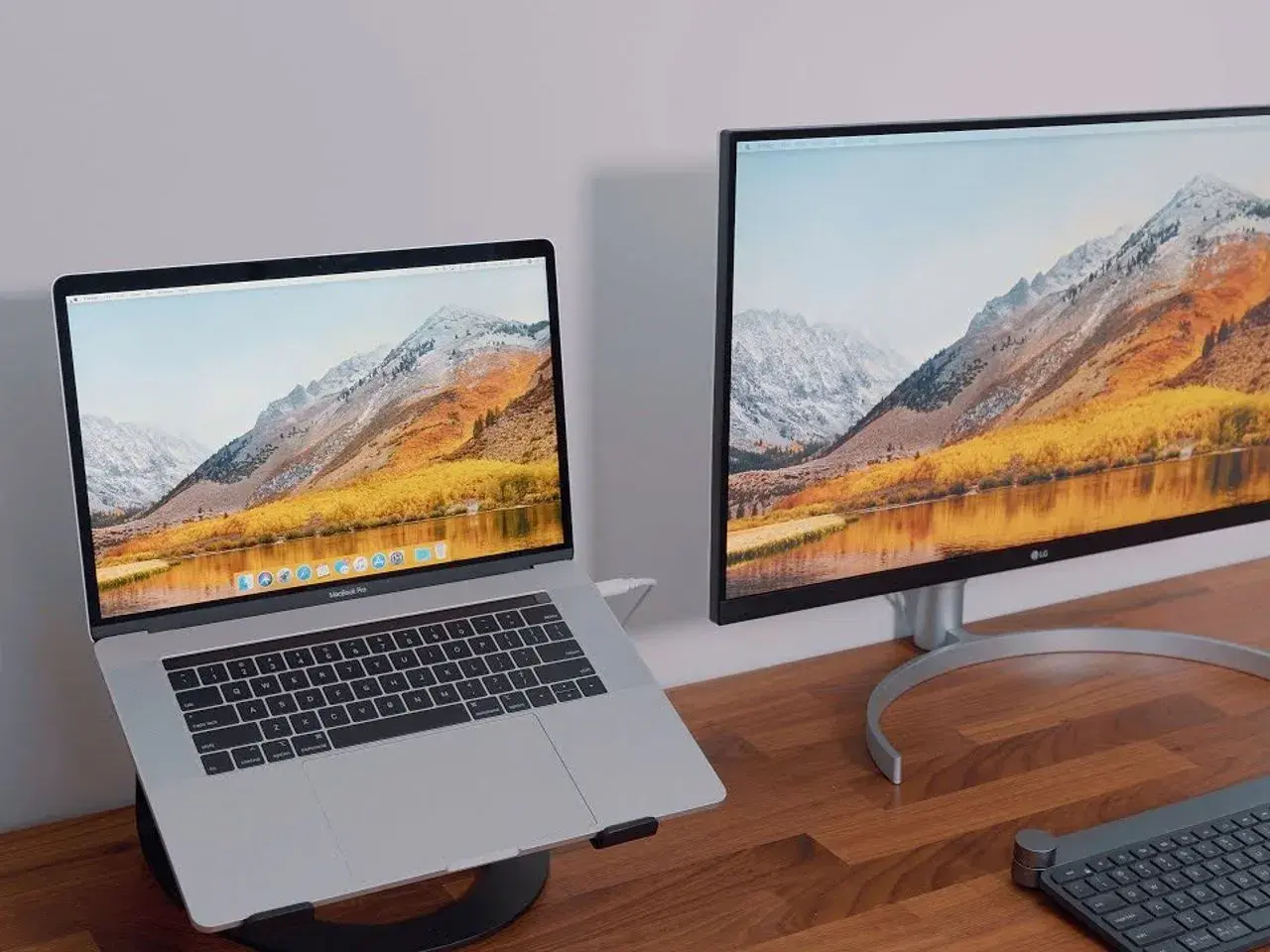
Wybór monitora do MacBooka może wydawać się prosty, ale w rzeczywistości kryje wiele pułapek. Ten artykuł przeprowadzi Cię przez kluczowe aspekty techniczne i pomoże wybrać idealny zewnętrzny ekran, który zapewni ostry obraz, wierne kolory i bezproblemową integrację z Twoim MacBookiem, niezależnie od tego, czy używasz go do pracy biurowej, programowania czy profesjonalnej grafiki.
Wybór idealnego monitora do MacBooka: Kluczowe aspekty kompatybilności i jakości obrazu
- macOS wymaga specyficznej rozdzielczości i gęstości pikseli (PPI) dla ostrego tekstu, preferując 5K (27") lub dobrze skalowane 4K (27"), a odradzając QHD (1440p).
- Monitor z portem USB-C/Thunderbolt z Power Delivery (60-96W) to podstawa dla wygody i ładowania MacBooka jednym kablem.
- Matryca IPS z szerokim pokryciem barw (szczególnie DCI-P3) jest kluczowa dla wierności kolorów, zgodnej z wyświetlaczami Apple.
- Modele takie jak Apple Studio Display, LG UltraFine i Dell UltraSharp to czołowe rekomendacje, z opcjami dla różnych budżetów i zastosowań.
- Podstawowe modele MacBooków z czipami M1/M2/M3 obsługują tylko jeden zewnętrzny monitor to kluczowe ograniczenie.

Dlaczego wybór monitora do MacBooka to coś więcej niż tylko rozmiar ekranu?
Kiedyś myślałem, że monitor to monitor wystarczy, żeby miał odpowiednią przekątną i pasował do budżetu. Jednak szybko przekonałem się, że w świecie Apple sprawy mają się nieco inaczej. Wybór monitora do MacBooka to nie to samo, co wybór ekranu dla komputera z systemem Windows. Wynika to przede wszystkim ze specyfiki systemu macOS w zakresie skalowania interfejsu oraz standardów portów, które Apple konsekwentnie promuje. To właśnie te różnice często prowadzą do frustrujących problemów z kompatybilnością i jakością obrazu, jeśli nie wybierze się odpowiedniego modelu. Moim celem w tym artykule jest pomóc Ci uniknąć tych pułapek i znaleźć monitor, który będzie działał z Twoim Makiem tak, jak powinien czyli po prostu idealnie.
Pułapka kompatybilności: Czemu nie każdy monitor „dogada się” z Twoim Makiem?
Sedno problemu tkwi w tym, że macOS jest zoptymalizowany pod kątem wyświetlaczy Retina, charakteryzujących się bardzo wysoką gęstością pikseli. Apple projektuje swój system tak, aby tekst i elementy interfejsu były niezwykle ostre i gładkie. Kiedy podłączamy zewnętrzny monitor, macOS próbuje odtworzyć ten efekt. Jeśli monitor nie ma odpowiedniej gęstości pikseli, system musi skalować obraz, co często prowadzi do rozmytego tekstu, nieostrych ikon, a nawet problemów z kolorami. To właśnie dlatego monitor, który świetnie wyglądałby z pecetem, może okazać się rozczarowaniem w połączeniu z MacBookiem. To kluczowa kwestia, którą musimy zrozumieć, zanim wybierzemy konkretny model.
Większa przestrzeń robocza i lepsza ergonomia: Jak zewnętrzny ekran odmieni Twoją pracę
Mimo tych wyzwań, posiadanie zewnętrznego monitora to absolutny game changer dla każdego użytkownika MacBooka. Przede wszystkim, zyskujesz ogromną przestrzeń roboczą. Nagle możesz mieć otwartych wiele okien obok siebie, wygodnie przełączać się między aplikacjami i efektywniej zarządzać swoimi zadaniami. Dla mnie to podstawa produktywności. Poza tym, zewnętrzny monitor znacząco poprawia ergonomię pracy. Możesz ustawić go na odpowiedniej wysokości, co jest kluczowe dla zdrowej postawy, a także korzystać z pełnowymiarowej klawiatury i myszy, odciążając nadgarstki i szyję. To inwestycja nie tylko w wydajność, ale i w Twoje zdrowie i komfort na co dzień.
Klucz nr 1: Rozdzielczość i skalowanie, czyli sekret ostrego obrazu w macOS
Wybierając monitor do MacBooka, nie ma ważniejszego parametru niż rozdzielczość i związana z nią gęstość pikseli (PPI) w kontekście skalowania macOS. To właśnie te czynniki decydują o tym, czy obraz będzie ostry jak brzytwa, czy też będziesz męczył wzrok, patrząc na rozmyty tekst. Pamiętaj, że macOS jest zoptymalizowany pod wyświetlacze Retina, a my chcemy jak najbardziej zbliżyć się do tego doświadczenia na zewnętrznym ekranie.
4K kontra 5K: Czy naprawdę widać różnicę i kiedy warto dopłacić?
Kiedy mówimy o monitorach do MacBooka, najczęściej porównujemy modele 4K (3840x2160) i 5K (5120x2880), zwłaszcza te o przekątnej 27 cali. Moje doświadczenie pokazuje, że idealnym wyborem dla ostrości w macOS jest monitor 5K. Taki monitor (jak np. Apple Studio Display) na 27 calach oferuje gęstość pikseli około 220 PPI, co pozwala na natywne skalowanie 2x czyli dokładnie tak, jak działa to na wbudowanym ekranie MacBooka. Efekt? Tekst jest niesamowicie ostry, a interfejs idealnie czytelny. Monitory 4K (również 27 cali) także oferują bardzo dobrą ostrość, ale ich PPI jest niższe (ok. 163 PPI). macOS musi wtedy skalować interfejs w inny sposób, co może prowadzić do subtelnie mniejszej ostrości tekstu w porównaniu do 5K. Jeśli priorytetem jest absolutna perfekcja i masz budżet, 5K jest bezkonkurencyjne. Jeśli jednak szukasz bardzo dobrego kompromisu, 4K będzie świetnym wyborem, oferującym znacznie lepszą ostrość niż monitory QHD.
Problem "rozmytego tekstu": Dlaczego monitory QHD (1440p) to często zły wybór dla Maca?
To jest chyba najczęstsza pułapka, na którą natrafiają użytkownicy MacBooków. Monitory QHD (2560x1440) na 27 calach są popularne ze względu na niższą cenę, ale w połączeniu z macOS często stają się źródłem frustracji. Ich natywna gęstość pikseli (ok. 108 PPI) jest problematyczna dla systemu Apple. macOS nie potrafi efektywnie skalować interfejsu przy tej gęstości, co skutkuje efektem rozmytego, nieostrego tekstu. To tak, jakbyś patrzył na ekran przez lekko zaparowane okulary. Owszem, istnieją programy firm trzecich, takie jak BetterDisplay, które mogą częściowo pomóc, oferując niestandardowe rozdzielczości i skalowanie, ale nie jest to idealne rozwiązanie. Moja rada? Jeśli priorytetem jest ostrość tekstu i komfort pracy, najlepiej unikać monitorów QHD dla MacBooka.
Gęstość pikseli (PPI) a efekt „Retina”: Jak uzyskać idealną ostrość znaną z ekranu MacBooka?
Kluczem do uzyskania ostrości porównywalnej z wbudowanym ekranem MacBooka jest zrozumienie pojęcia gęstości pikseli (PPI Pixels Per Inch). Wyświetlacze Retina w MacBookach charakteryzują się PPI w okolicach 220. Aby zbliżyć się do tego "efektu Retina" na zewnętrznym monitorze, musimy szukać modeli, które oferują podobną gęstość. Jak już wspomniałem, 27-calowy monitor 5K (218 PPI) jest praktycznie identyczny. 27-calowy monitor 4K (163 PPI) jest również bardzo dobry, choć nie idealny. Jeśli zależy Ci na maksymalnym komforcie pracy z tekstem i spójności wizualnej z Twoim MacBookiem, zawsze sprawdzaj PPI i dąż do jak najwyższej wartości, która jest dobrze obsługiwana przez macOS.

Klucz nr 2: Jeden kabel, by wszystkim rządzić potęga USB-C i Thunderbolt
Poza rozdzielczością, drugim filarem komfortowej pracy z MacBookiem i zewnętrznym monitorem jest odpowiednie połączenie. I tu na scenę wkraczają USB-C i Thunderbolt. Moim zdaniem, monitor z portem USB-C/Thunderbolt to absolutna podstawa dla każdego, kto ceni sobie porządek na biurku, wygodę i maksymalną efektywność pracy. Dzięki temu rozwiązaniu zapomnisz o plątaninie kabli i wiecznym poszukiwaniu ładowarki.
Wideo, dane i ładowanie w jednym: Wygoda, której nie można zignorować
To jest prawdziwa magia nowoczesnych złączy Thunderbolt (które są w pełni kompatybilne z USB-C) w MacBookach. Jeden, jedyny kabel, który podłączasz do laptopa, może jednocześnie:
- Przesyłać obraz w wysokiej rozdzielczości do monitora.
- Przesyłać dane, co pozwala na wykorzystanie wbudowanego huba USB w monitorze do podłączenia klawiatury, myszy, zewnętrznego dysku czy kamery internetowej.
- Zasilać i ładować Twojego MacBooka dzięki funkcji Power Delivery.
Ta integracja to ogromna wygoda i estetyka. Biurko staje się schludne, a Ty nie musisz pamiętać o zabieraniu ze sobą osobnej ładowarki, gdy przenosisz laptopa między stanowiskami. Dla mnie to standard, którego nie jestem w stanie zrezygnować.
Power Delivery (PD): Jaką moc ładowania wybrać, aby Twój MacBook nie tracił energii?
Funkcja Power Delivery (PD) w monitorach USB-C jest kluczowa. Nie wystarczy, że monitor ma port USB-C musi on oferować odpowiednią moc ładowania. Moje rekomendacje są jasne: monitor powinien dostarczać co najmniej 60W, aby efektywnie ładować MacBooka Air lub podstawowego MacBooka Pro. Dla mocniejszych modeli MacBooka Pro (np. 14- czy 16-calowych z czipami Pro/Max), idealnie jest, gdy monitor oferuje 90-96W. Dlaczego to takie ważne? Jeśli moc PD jest zbyt niska (np. 45W), Twój MacBook może się rozładowywać, nawet gdy jest podłączony do monitora, zwłaszcza pod dużym obciążeniem. To irytujące i nieefektywne, więc zawsze sprawdzaj ten parametr w specyfikacji monitora.
Co zrobić, gdy monitor nie ma USB-C? Przegląd niezbędnych przejściówek
Oczywiście, nie każdy monitor ma USB-C z PD, zwłaszcza jeśli masz już starszy model lub szukasz opcji budżetowej. W takiej sytuacji będziesz potrzebować przejściówek. Najpopularniejsze to:
- USB-C na HDMI: Standardowe rozwiązanie do przesyłania obrazu do większości monitorów.
- USB-C na DisplayPort: Często preferowane do monitorów z wyższą rozdzielczością i częstotliwością odświeżania, oferuje lepszą jakość sygnału niż HDMI.
Pamiętaj jednak o ograniczeniach: będziesz musiał osobno zasilać MacBooka (używając jego oryginalnej ładowarki), okablowanie będzie mniej schludne, a także stracisz możliwość korzystania z wbudowanego huba USB w monitorze. To działające, ale mniej komfortowe rozwiązanie, które polecam tylko w przypadku, gdy monitor USB-C jest poza zasięgiem.
Klucz nr 3: Kolory, które nie kłamią matryca i gamut barw dla profesjonalistów i nie tylko
Poza ostrością i wygodą połączenia, jakość obrazu pod kątem wierności kolorów to kolejny aspekt, którego nie wolno lekceważyć. I nie mówię tu tylko o grafikach czy fotografach. Każdy użytkownik MacBooka, który ceni sobie spójność wizualną z wbudowanym wyświetlaczem, powinien zwrócić uwagę na ten element. W końcu ekrany Apple słyną z doskonałego odwzorowania barw, a my chcemy, aby zewnętrzny monitor dorównywał temu standardowi.
Matryca IPS jako standard: Dlaczego to najlepszy wybór do pracy z MacBookiem?
Jeśli chodzi o typ matrycy, moja rekomendacja jest jednoznaczna: wybieraj monitory z matrycą IPS (In-Plane Switching). To właśnie one oferują najlepsze odwzorowanie kolorów, szerokie kąty widzenia i są najbardziej spójne z jakością wyświetlaczy wbudowanych w laptopy Apple. Kolory wyglądają naturalnie, a obraz nie zmienia się, gdy patrzysz na ekran pod różnymi kątami. Matryce VA (Vertical Alignment) mają dobry kontrast, ale często gorsze kąty widzenia i smużenie. Matryce TN (Twisted Nematic) są najtańsze i najszybsze, ale ich odwzorowanie kolorów i kąty widzenia są na tyle słabe, że stanowczo odradzam je do pracy z MacBookiem.
Pokrycie palety P3: Kiedy jest to absolutnie konieczne dla Twojej pracy? (dla grafików, fotografów, wideo)
Dla profesjonalistów grafików, fotografów, twórców wideo szerokie pokrycie gamutu barw jest absolutnie kluczowe. A w ekosystemie Apple, standardem stał się gamut DCI-P3. Nowsze MacBooki, iPhone'y i iPady wyświetlają kolory w tej przestrzeni, co oznacza, że jeśli Twój monitor zewnętrzny nie pokrywa DCI-P3 w wysokim stopniu (np. 95-99%), to kolory, które widzisz, mogą być przekłamane. Dla mnie, jako osoby pracującej z wizualizacjami, to jest warunek konieczny. Jeśli Twoja praca polega na tworzeniu treści wizualnych, szukaj monitora z szerokim pokryciem DCI-P3. Jeśli jednak używasz MacBooka głównie do pracy biurowej, programowania czy przeglądania internetu, wysokie pokrycie sRGB (np. 99-100%) będzie w zupełności wystarczające i pozwoli na oszczędności.
Kalibracja i tryby dedykowane dla Maca: Na co zwrócić uwagę w monitorach BenQ i ASUS?
Dla najbardziej wymagających użytkowników, a zwłaszcza profesjonalistów, kluczowe jest to, czy monitor jest fabrycznie kalibrowany i czy oferuje tryby dedykowane dla użytkowników Maca. Producenci tacy jak ASUS (seria ProArt) czy BenQ (seria PD) są liderami w tej dziedzinie. Ich monitory często posiadają certyfikaty kalibracji, tryby sRGB i DCI-P3 z gwarancją dokładności Delta E < 2, a także specjalne ustawienia, które ułatwiają integrację z macOS. To sprawia, że są one często rekomendowane dla profesjonalistów, którzy potrzebują najwyższej precyzji kolorów i niezawodności w ekosystemie Apple. Jeśli zajmujesz się grafiką, fotografią czy edycją wideo, to właśnie w tych seriach powinieneś szukać swojego idealnego monitora.

Przegląd rynku: Jaki monitor do MacBooka wybrać w 2026 roku?
Rynek monitorów zmienia się dynamicznie, ale pewne trendy i rekomendacje pozostają aktualne. Patrząc na rok 2026, mogę śmiało wskazać kilka modeli i kategorii, które będą wciąż dominować i oferować najlepsze doświadczenia dla użytkowników MacBooków. Pamiętaj, że wybór zawsze zależy od Twoich indywidualnych potrzeb i budżetu.
Wybór bezkompromisowy: Apple Studio Display dla kogo jest wart swojej ceny?
Apple Studio Display to dla mnie punkt odniesienia, jeśli chodzi o monitory do MacBooka. Jego rozdzielczość 5K na 27 calach zapewnia niezrównaną ostrość tekstu i obrazu, idealnie współgrając z systemem macOS. Do tego dochodzi jasność 600 nitów, szerokie pokrycie DCI-P3, doskonałe głośniki, kamera z funkcją Centrum Uwagi oraz bezproblemowa integracja z ekosystemem Apple. Tak, jego cena jest wysoka, ale dla kogo jest wart swojej ceny? Przede wszystkim dla profesjonalistów, którzy cenią sobie najwyższą jakość obrazu, spójność z innymi urządzeniami Apple i bezkompromisową integrację. Jest to również świetny wybór dla każdego, kto chce mieć "po prostu najlepszy" monitor do swojego MacBooka i jest w stanie za to zapłacić. To inwestycja, która zwraca się komfortem i wydajnością.
Najlepsze alternatywy 4K i 5K: Pojedynek LG UltraFine vs Dell UltraSharp
Jeśli Apple Studio Display jest poza Twoim budżetem, na rynku znajdziesz doskonałe alternatywy.
- LG UltraFine: Historycznie, monitory LG UltraFine były często polecane jako "oficjalne" alternatywy dla monitorów Apple. Model LG UltraFine 5K (27MD5KL-B) to bezpośredni konkurent dla Studio Display, oferujący tę samą rozdzielczość i bardzo dobrą jakość obrazu, choć z nieco niższą jasnością i plastikową obudową. Wersje LG UltraFine 4K są również bardzo popularne, oferując świetną jakość obrazu i łączność USB-C w bardziej przystępnej cenie. Są to solidne wybory dla tych, którzy chcą wysokiej jakości obrazu i pełnej kompatybilności z MacBookiem.
- Dell UltraSharp: Monitory z serii Dell UltraSharp, takie jak popularny Dell U2723QE (4K, 27 cali), to jedne z moich ulubionych rekomendacji. Oferują świetną jakość obrazu, bardzo dobre pokrycie barw (często z DCI-P3), rozbudowane opcje łączności (w tym USB-C z PD) i ergonomiczne podstawy. Są to często tańsze, ale równie wydajne alternatywy, które doskonale sprawdzą się zarówno w pracy biurowej, jak i w bardziej wymagających zastosowaniach. Ich stosunek ceny do jakości jest często bardzo korzystny.
Monitor do pracy biurowej i programowania: Czy ultrapanoramiczny ekran ma sens?
Dla programistów i osób pracujących biurowo, monitory ultrapanoramiczne (ultrawide) stają się coraz bardziej kuszącą opcją. Ich główną zaletą jest ogromna przestrzeń robocza, która pozwala na otworzenie wielu okien obok siebie idealne do kodowania, zarządzania projektami czy pracy z arkuszami kalkulacyjnymi. Możesz mieć edytor kodu, terminal i przeglądarkę na jednym ekranie, bez konieczności przełączania się. Potencjalne wady to jednak skalowanie w macOS (niektóre proporcje mogą być mniej optymalnie obsługiwane) oraz fakt, że nie każdy program dobrze wykorzystuje tak szeroką przestrzeń. Moja rada: jeśli Twoja praca opiera się na wielu oknach i nie potrzebujesz idealnej precyzji kolorów (bo to nie jest ich główna zaleta), monitor ultrapanoramiczny 34-38 cali z rozdzielczością WQHD (3440x1440) lub UWQHD (3840x1600) z USB-C PD może znacząco zwiększyć Twoją produktywność. Pamiętaj jednak, aby sprawdzić, czy Twój MacBook (zwłaszcza starsze modele) obsługuje taką rozdzielczość.
Rozsądny budżet: Jak znaleźć dobry i tani monitor do MacBooka Air bez bólu głowy?
Jeśli masz ograniczony budżet, szczególnie jako posiadacz MacBooka Air, nadal możesz znaleźć dobry monitor, ale musisz być gotów na pewne kompromisy. Kluczowe jest, aby nie rezygnować z podstawowych aspektów, o których mówiłem wcześniej:
- Rozdzielczość: Szukaj monitorów 4K (3840x2160) o przekątnej 27 cali. To zapewni akceptowalną ostrość tekstu. Unikaj QHD.
- USB-C z Power Delivery: To wciąż priorytet dla wygody. Nawet jeśli monitor oferuje 60W, to wystarczy do ładowania MacBooka Air.
- Matryca IPS: Dla dobrych kolorów i kątów widzenia.
Możesz zgodzić się na nieco niższą jasność (np. 300-350 nitów zamiast 400+), brak zaawansowanych funkcji kolorystycznych (np. tylko sRGB zamiast DCI-P3) czy mniej ergonomiczną podstawę (którą zawsze możesz wymienić na ramie VESA). Producenci tacy jak Dell, LG, BenQ czy iiyama często oferują solidne modele 4K z USB-C w rozsądnych cenach. Szukaj promocji i czytaj recenzje, aby znaleźć najlepszy stosunek jakości do ceny.
Najczęstsze błędy przy zakupie i jak ich uniknąć
Podsumowując moje wieloletnie doświadczenie, zebrałem listę najczęstszych błędów, które widzę u użytkowników MacBooków podczas wyboru monitora. Uniknięcie ich to gwarancja satysfakcji i komfortowej pracy.
Ignorowanie problemu skalowania i wybór monitora o niskiej gęstości pikseli
To błąd numer jeden. Wielokrotnie widzę, jak ludzie kupują 27-calowy monitor QHD (1440p), bo jest tańszy, a potem narzekają na rozmyty tekst. Nie popełniaj tego błędu! Przypominam: dla optymalnej ostrości tekstu w macOS, szukaj monitorów 5K (27 cali) lub dobrych 4K (27 cali). Zawsze zwracaj uwagę na gęstość pikseli (PPI) i dąż do wartości powyżej 150 PPI, a najlepiej w okolicach 200-220 PPI.
Zapominanie o mocy ładowania (Power Delivery) w portach USB-C
Kolejny często popełniany błąd to niedocenianie funkcji Power Delivery. Kupujesz monitor z USB-C, ale nie sprawdzasz, ile mocy dostarcza. W efekcie Twój MacBook powoli się rozładowuje, mimo że jest podłączony. Zawsze upewnij się, że monitor oferuje co najmniej 60W, a najlepiej 90-96W, aby Twój MacBook był efektywnie ładowany i nie wymagał dodatkowej ładowarki. To klucz do utrzymania porządku i wygody.
Przeczytaj również: Jaki monitor 4K wybrać? Kompletny przewodnik zakupowy
Sprawdzanie kompatybilności z Twoim modelem MacBooka (limit jednego monitora w podstawowych czipach M1/M2/M3)
To jest niezwykle ważna informacja, którą wielu użytkowników pomija, a która może prowadzić do dużego rozczarowania. Podstawowe modele MacBooków z czipami Apple M1, M2 lub M3 (bez dopisków Pro, Max, Ultra) oficjalnie obsługują tylko jeden zewnętrzny monitor. Jeśli planujesz podłączyć dwa lub więcej ekranów, musisz mieć model z czipem M1 Pro, M1 Max, M1 Ultra, M2 Pro, M2 Max, M2 Ultra, M3 Pro, M3 Max lub M3 Ultra. Zawsze sprawdź specyfikację swojego MacBooka przed zakupem monitora, aby uniknąć nieprzyjemnych niespodzianek i upewnić się, że Twój sprzęt poradzi sobie z planowaną konfiguracją.
