Niedziałający touchpad w laptopie to frustrujący problem, który może skutecznie utrudnić pracę. Ten artykuł to kompleksowy przewodnik, który pomoże Ci krok po kroku zdiagnozować i rozwiązać ten problem, od najprostszych skrótów klawiszowych po zaawansowane ustawienia systemowe i BIOS/UEFI. Jako Marcin Chmielewski, wielokrotnie spotykałem się z tym wyzwaniem i wiem, jak ważne jest szybkie przywrócenie pełnej funkcjonalności.
Szybkie rozwiązania problemu z niedziałającym touchpadem w laptopie.
- Najpierw spróbuj kombinacji klawisza Fn z odpowiednim klawiszem funkcyjnym (np. F6, F7, F8, F9), często oznaczonym ikoną touchpada.
- Sprawdź ustawienia systemowe Windows: Ustawienia > Bluetooth i urządzenia (lub Urządzenia) > Płytka dotykowa i upewnij się, że jest włączona.
- Dla laptopów HP spróbuj dwukrotnie stuknąć w lewy górny róg gładzika, a dla Lenovo poszukaj dedykowanych klawiszy funkcyjnych.
- Jeśli to nie pomoże, zaktualizuj lub przeinstaluj sterowniki touchpada w Menedżerze Urządzeń, a w ostateczności sprawdź ustawienia BIOS/UEFI.
- Nawiguj po systemie za pomocą klawiatury (klawisze Windows, Tab, strzałki, Enter), aby dostać się do ustawień bez myszki.

Twój touchpad przestał działać? Oto 3 najszybsze sposoby, aby go przywrócić do życia
Zacznij od najprostszych i najczęstszych rozwiązań. Wiele problemów z touchpadem wynika z przypadkowego wyłączenia go za pomocą skrótu klawiszowego lub w ustawieniach systemu. Moje doświadczenie pokazuje, że często to właśnie te proste kroki są kluczem do sukcesu.
Metoda 1: Sprawdź magiczny skrót klawiszowy najczęstsza przyczyna problemu
Większość laptopów posiada dedykowaną kombinację klawiszy do włączania i wyłączania touchpada. Zazwyczaj jest to klawisz Fn w połączeniu z jednym z klawiszy funkcyjnych (od F1 do F12). Poszukaj na klawiszach funkcyjnych ikony przedstawiającej touchpad, często przekreślony. Spróbuj nacisnąć tę kombinację. Najczęstsze to:
Fn + F6Fn + F7Fn + F8Fn + F9
W niektórych modelach może być konieczne naciśnięcie samego klawisza funkcyjnego (bez Fn), jeśli klawisze funkcyjne są domyślnie aktywne. Pamiętaj, że producenci mogą różnie oznaczać te klawisze, więc warto dokładnie przyjrzeć się klawiaturze.
Metoda 2: Weryfikacja w ustawieniach Windows czy touchpad nie został programowo wyłączony?
Jeśli skrót klawiszowy nie zadziałał, sprawdź ustawienia systemowe Windows. Możliwe, że touchpad został wyłączony programowo. To kolejny bardzo częsty scenariusz, który łatwo naprawić.
- Otwórz Ustawienia (możesz użyć skrótu
Windows + I). - W Windows 11: Przejdź do sekcji Bluetooth i urządzenia, a następnie wybierz Płytka dotykowa.
- W Windows 10: Przejdź do sekcji Urządzenia, a następnie wybierz Płytka dotykowa.
- Upewnij się, że przełącznik obok opcji "Płytka dotykowa" jest ustawiony na "Włączone". Jeśli jest wyłączony, przesuń go, aby aktywować touchpad.
Metoda 3: Specyficzne triki dla popularnych marek laptopów (HP, Lenovo)
Niektórzy producenci laptopów wprowadzają dodatkowe, specyficzne dla swoich modeli, sposoby włączania touchpada. Warto je znać, bo potrafią zaskoczyć.
- HP: W wielu modelach laptopów HP, możesz włączyć lub wyłączyć touchpad poprzez dwukrotne szybkie stuknięcie w lewy górny róg gładzika. Często towarzyszy temu zmiana koloru małej diody LED w tym miejscu (np. z pomarańczowego na biały lub odwrotnie).
-
Lenovo: Oprócz standardowych skrótów
Fn + Fx(częstoFn + F6lubFn + F8), w niektórych modelach może występować dedykowany klawiszF8lub kombinacjaFn + Del. -
Asus: Typowe kombinacje to
Fn + F9lubFn + F6. -
Dell: Włączanie odbywa się zazwyczaj za pomocą kombinacji klawisza
Fnz odpowiednim klawiszem funkcyjnym, który może się różnić w zależności od modelu. Poszukaj ikony touchpada na klawiszach F. - Dedykowany przycisk fizyczny: W niektórych, zwłaszcza starszych lub biznesowych modelach, na obudowie laptopa może znajdować się mały, fizyczny przycisk do włączania/wyłączania touchpada.

Jak poruszać się po systemie, gdy touchpad i myszka odmawiają posłuszeństwa? Krótki przewodnik po nawigacji klawiaturą
Gdy touchpad nie działa, a nie masz podłączonej myszki, nawigacja po systemie może wydawać się niemożliwa. Na szczęście, Windows oferuje wiele skrótów klawiaturowych, które pozwolą Ci dotrzeć do niezbędnych ustawień. To umiejętność, którą każdy użytkownik komputera powinien opanować.
Klawisz Windows, Tab i strzałki: Twoje nowe narzędzia nawigacji
Oto podstawowe klawisze, które pomogą Ci poruszać się po systemie. Potraktuj je jako swoje nowe, tymczasowe narzędzia pracy.
-
Klawisz
Windows: Otwiera i zamyka menu Start. -
Klawisze
Strzałek(Góra, Dół, Lewo, Prawo): Służą do nawigacji po elementach menu, listach, ikonach na pulpicie. -
Klawisz
Tab: Przełącza fokus między różnymi elementami interfejsu użytkownika (przyciskami, polami tekstowymi, linkami). CzęstoShift + Tabcofa fokus. -
Klawisz
Enter: Zatwierdza wybór, otwiera zaznaczoną aplikację lub folder, klika przycisk. -
Klawisz
Spacja: Zaznacza pola wyboru (checkboxy) lub klika przyciski, gdy są w fokusie. -
Klawisz
Alt + F4: Zamyka aktywne okno lub aplikację.
Jak za pomocą klawiatury dostać się do kluczowych ustawień systemowych krok po kroku
Użyj poniższych instrukcji, aby dostać się do Menedżera Urządzeń lub Ustawień systemu Windows bez użycia myszki. Wiem, że na początku może to być nieco nieintuicyjne, ale z odrobiną praktyki szybko nabierzesz wprawy.
-
Otwieranie Ustawień: Naciśnij
Windows + I. Następnie użyj klawiszyTabiStrzałek, aby nawigować do odpowiednich sekcji (np. "Bluetooth i urządzenia" lub "Urządzenia", a potem "Płytka dotykowa"). -
Otwieranie Menedżera Urządzeń:
- Naciśnij
Windows + X, aby otworzyć menu Szybki dostęp. - Użyj klawisza
Strzałka w dół, aby nawigować do opcji "Menedżer Urządzeń". - Naciśnij
Enter, aby otworzyć Menedżer Urządzeń.
- Naciśnij
-
Nawigacja w Menedżerze Urządzeń:
- Użyj klawiszy
Strzałka w dółiStrzałka w górę, aby przewijać listę kategorii urządzeń. - Naciśnij
Strzałka w prawo, aby rozwinąć kategorię (np. "Mysz i inne urządzenia wskazujące" lub "Urządzenia interfejsu HID"). - Nawiguj do swojego touchpada (np. "Synaptics Pointing Device" lub "ELAN Input Device").
- Naciśnij
Alt + Enter, aby otworzyć Właściwości urządzenia. - Użyj klawiszy
TabiStrzałek, aby przejść do zakładki "Sterownik", a następnie do opcji "Aktualizuj sterownik" lub "Odinstaluj urządzenie". - Naciśnij
Enter, aby potwierdzić wybór.
- Użyj klawiszy
Głębsza diagnostyka: co zrobić, gdy proste metody zawiodły?
Jeśli podstawowe kroki nie przywróciły touchpada do życia, problem może leżeć w sterownikach. Poniżej znajdziesz bardziej zaawansowane metody rozwiązywania problemów. To już poziom, na którym wchodzimy w bardziej techniczne aspekty, ale nadal są to działania, które możesz wykonać samodzielnie.
Krok 1: Weryfikacja i aktualizacja sterowników w Menedżerze Urządzeń
Sterowniki to oprogramowanie, które pozwala systemowi operacyjnemu komunikować się ze sprzętem. Uszkodzone lub nieaktualne sterowniki touchpada mogą być przyczyną jego niedziałania. To bardzo częsta przyczyna problemów, zwłaszcza po aktualizacjach systemu Windows.
- Otwórz Menedżer Urządzeń (patrz instrukcje nawigacji klawiaturą powyżej).
- Rozwiń kategorię Mysz i inne urządzenia wskazujące lub Urządzenia interfejsu HID.
- Znajdź swój touchpad (może być nazwany np. "Synaptics Pointing Device", "ELAN Input Device" lub po prostu "Płytka dotykowa").
- Kliknij prawym przyciskiem myszy (lub użyj klawiatury: zaznacz urządzenie i naciśnij
Shift + F10) na urządzeniu touchpada i wybierz opcję Aktualizuj sterownik. - Wybierz Wyszukaj automatycznie sterowniki i pozwól systemowi Windows znaleźć i zainstalować najnowsze dostępne sterowniki.
Krok 2: Jak całkowicie odinstalować i ponownie zainstalować sterownik touchpada?
Jeśli aktualizacja nie pomogła, czasami najlepszym rozwiązaniem jest całkowite usunięcie sterownika i pozwolenie systemowi na jego ponowną instalację. To jak "twardy reset" dla sterownika, często bardzo skuteczny.
- W Menedżerze Urządzeń, po zlokalizowaniu touchpada, kliknij prawym przyciskiem myszy (lub
Shift + F10) i wybierz Odinstaluj urządzenie. - Jeśli pojawi się opcja "Usuń oprogramowanie sterownika dla tego urządzenia", zaznacz ją.
- Potwierdź odinstalowanie.
- Uruchom ponownie komputer. Po ponownym uruchomieniu, system Windows powinien automatycznie wykryć brakujący touchpad i zainstalować domyślne sterowniki. Sprawdź, czy touchpad zaczął działać.
Krok 3: Pobieranie dedykowanych sterowników ze strony producenta kiedy jest to konieczne?
W niektórych przypadkach, zwłaszcza po większych aktualizacjach systemu Windows, automatyczne sterowniki mogą nie być wystarczające lub mogą powodować problemy. Wtedy należy sięgnąć po sterowniki bezpośrednio od producenta laptopa. To moja rekomendacja, gdy inne metody zawiodą, ponieważ sterowniki producenta są zawsze najlepiej zoptymalizowane pod konkretny sprzęt.
Przejdź na oficjalną stronę wsparcia technicznego producenta Twojego laptopa (np. HP Support, Lenovo Support, Asus Support, Dell Support). Znajdź swój konkretny model laptopa (zazwyczaj po numerze seryjnym lub nazwie modelu) i wyszukaj najnowsze sterowniki dla touchpada (często oznaczone jako "Touchpad Driver", "Synaptics Driver", "ELAN Driver"). Pobierz je i zainstaluj ręcznie, postępując zgodnie z instrukcjami instalatora.

Ostateczne rozwiązanie dla zaawansowanych: Jak włączyć touchpad w BIOS/UEFI?
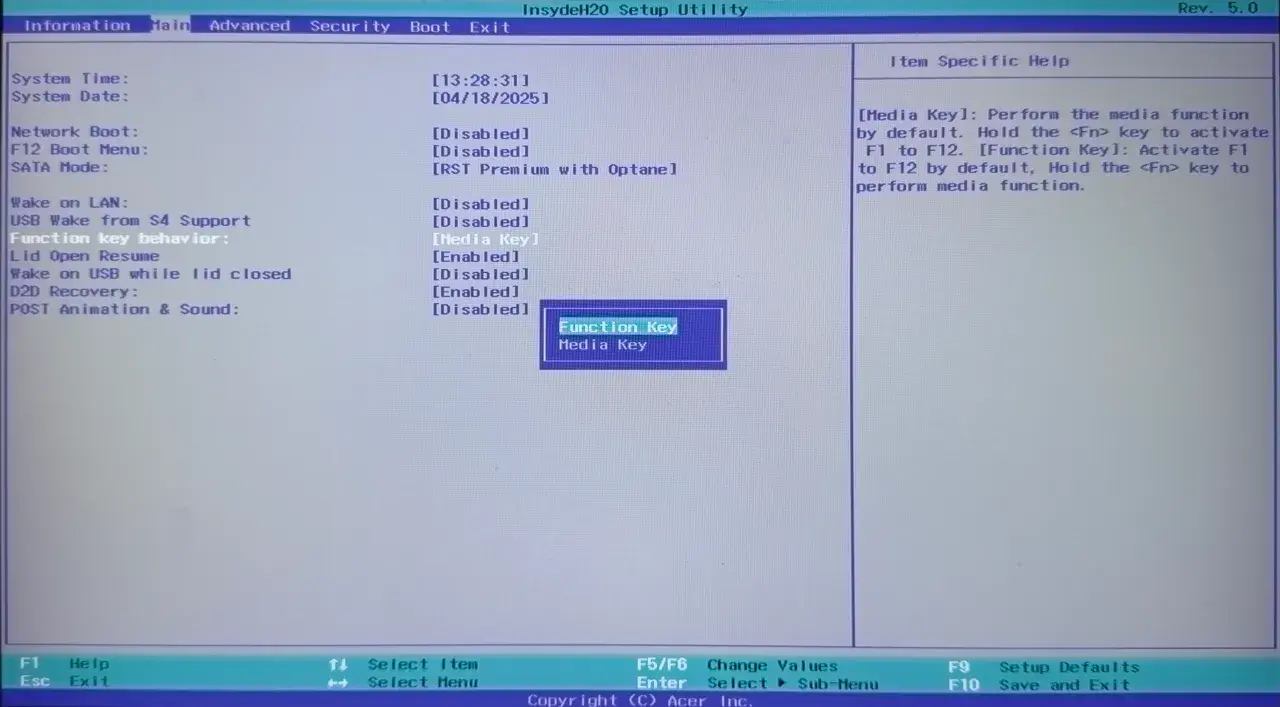
Jeśli wszystkie powyższe metody zawiodły, istnieje niewielka szansa, że touchpad został wyłączony na poziomie BIOS-u lub UEFI. Jest to ustawienie niskopoziomowe, które kontroluje podstawowe funkcje sprzętu. To już ostatnia deska ratunku przed wizytą w serwisie, ale warto ją sprawdzić.
Czym jest BIOS/UEFI i dlaczego touchpad może być tam wyłączony?
BIOS (Basic Input/Output System) lub nowszy UEFI (Unified Extensible Firmware Interface) to oprogramowanie układowe, które uruchamia się jako pierwsze po włączeniu komputera, zanim załaduje się system operacyjny. Odpowiada za inicjalizację sprzętu i pozwala na konfigurację podstawowych ustawień. Touchpad może być tam wyłączony przypadkowo, przez inną osobę, lub w specyficznych scenariuszach, gdy użytkownik preferuje zewnętrzną mysz i chce oszczędzać energię. Czasami nawet aktualizacje firmware'u mogą zmienić to ustawienie.
Jak wejść do BIOS-u na laptopach różnych producentów (Acer, Dell, Asus)?
Aby wejść do BIOS/UEFI, musisz nacisnąć konkretny klawisz zaraz po włączeniu komputera, zanim pojawi się logo Windows. Najczęściej są to klawisze funkcyjne lub Delete. Czas na szybkie palce!
-
Dell:
F2lubF12 -
HP:
F10lubEsc, a następnieF10 -
Lenovo:
F1,F2,Fn + F2lub specjalny przycisk "Novo" -
Acer:
F2lubDel -
Asus:
F2lubDel - Microsoft Surface: Naciśnij i przytrzymaj przycisk zwiększania głośności podczas włączania.
Jeśli nie jesteś pewien, jaki klawisz działa dla Twojego modelu, poszukaj informacji na stronie producenta lub obserwuj ekran startowy komputera często pojawia się tam krótka informacja typu "Press F2 for Setup".
Przeczytaj również: Bezpieczny Rozruch Windows 10: Włącz dla Win 11 i gier!
Znajdowanie opcji "Internal Pointing Device" i jej prawidłowa konfiguracja
Po wejściu do BIOS/UEFI, nawigacja odbywa się zazwyczaj za pomocą klawiszy strzałek, a wybór zatwierdza się klawiszem Enter. Interfejs może się różnić w zależności od producenta i wersji BIOS/UEFI, ale ogólna zasada jest podobna.
- Przejdź do sekcji związanej z urządzeniami peryferyjnymi, urządzeniami wejścia/wyjścia (I/O) lub zaawansowanymi ustawieniami (często "Advanced", "Peripherals", "Integrated Peripherals").
- Poszukaj opcji o nazwie takiej jak "Internal Pointing Device", "Touchpad", "Pointing Device", "ELAN", "Synaptics" lub podobnej.
- Upewnij się, że ta opcja jest ustawiona na Enabled (Włączone). Jeśli jest ustawiona na "Disabled", zmień ją.
- Zapisz zmiany i wyjdź z BIOS/UEFI (zazwyczaj opcja "Save and Exit" lub klawisz
F10). Komputer uruchomi się ponownie.
Czy to już czas na serwis? Kiedy problem może być uszkodzeniem mechanicznym
Jeśli po wykonaniu wszystkich powyższych kroków od najprostszych skrótów klawiszowych, przez ustawienia systemowe, aktualizację sterowników, aż po sprawdzenie BIOS/UEFI touchpad nadal nie działa, istnieje duże prawdopodobieństwo, że problem leży w uszkodzeniu mechanicznym lub sprzętowym. W takim przypadku, samodzielna naprawa może być niemożliwa lub ryzykowna. To moment, kiedy moje możliwości jako wirtualnego eksperta się kończą, a zaczynają się możliwości fizycznego serwisu.
Warto rozważyć oddanie laptopa do profesjonalnego serwisu komputerowego. Specjaliści będą w stanie przeprowadzić dokładniejszą diagnostykę sprzętową i ewentualnie wymienić uszkodzony moduł touchpada. Przed wizytą w serwisie, upewnij się, że masz kopię zapasową ważnych danych, na wypadek, gdyby konieczne było przywrócenie systemu lub wymiana podzespołów. Zawsze lepiej dmuchać na zimne!
