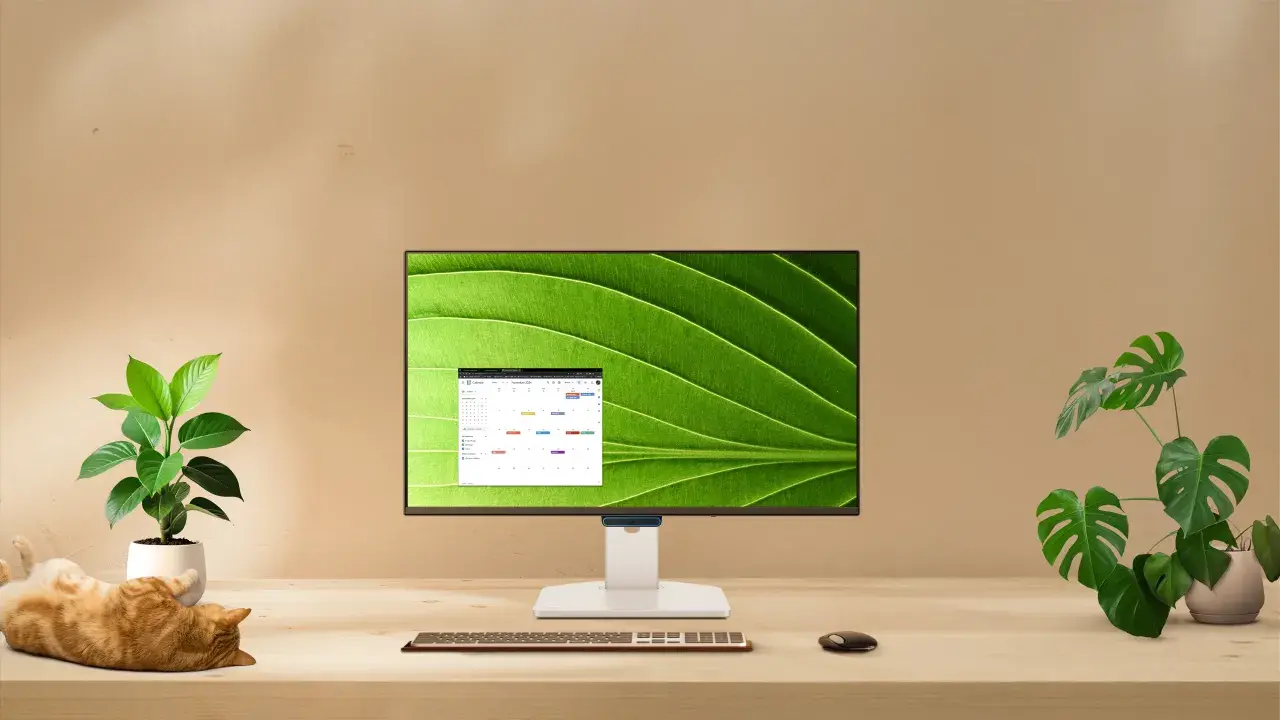
Wybór monitora biurowego to inwestycja w zdrowie i efektywność, oparta na parametrach i ergonomii.
- Optymalna przekątna i rozdzielczość to 24" Full HD lub 27"+ QHD/4K dla większej przestrzeni roboczej.
- Matryca IPS zapewnia szerokie kąty widzenia i dobre odwzorowanie kolorów, kluczowe dla komfortu pracy.
- Technologie Flicker-Free i Low Blue Light oraz certyfikaty TÜV Rheinland są niezbędne dla ochrony wzroku.
- Ergonomiczna podstawa z regulacją wysokości i funkcją PIVOT redukuje bóle karku i pleców.
- Złącze USB-C z Power Delivery znacząco upraszcza podłączenie laptopa, eliminując plątaninę kabli.
- Monitory ultrapanoramiczne lub 4K zwiększają przestrzeń roboczą, poprawiając multitasking.

Dlaczego świadomy wybór monitora do biura to inwestycja w Twoją efektywność i zdrowie?
Dla wielu z nas monitor to brama do cyfrowego świata pracy, narzędzie, z którym spędzamy nierzadko osiem, a nawet więcej godzin dziennie. Właśnie dlatego jego wybór nie powinien być przypadkowy. To nie jest tylko kolejny element wyposażenia biura, ale przede wszystkim inwestycja w Twoje długoterminowe zdrowie i produktywność. Odpowiednio dobrany monitor może znacząco poprawić komfort pracy, zapobiegać problemom zdrowotnym i w efekcie zwiększyć Twoją efektywność.
Jak źle dobrany ekran wpływa na zmęczenie wzroku i bóle kręgosłupa?
Niestety, zbyt często obserwuję, jak ludzie bagatelizują znaczenie monitora, wybierając najtańsze lub przypadkowe modele. Konsekwencje takiego postępowania mogą być poważne. Nieodpowiedni ekran to prosta droga do problemów ze wzrokiem zmęczenia, pieczenia, suchości oczu, a nawet nawracających bólów głowy. Długotrwała ekspozycja na migotanie obrazu czy nadmiar światła niebieskiego prowadzi do tzw. Zespołu Widzenia Komputerowego (CVS), który staje się coraz powszechniejszym problemem w społeczeństwie cyfrowym.
Co więcej, brak ergonomii monitora, czyli niemożność jego odpowiedniego ustawienia, zmusza nas do przyjmowania niewłaściwej postawy. To z kolei skutkuje bólami karku, pleców i ramion, które z czasem mogą przerodzić się w poważniejsze dolegliwości kręgosłupa. Z mojego doświadczenia wiem, że oszczędność w tym obszarze zawsze odbija się na zdrowiu i ostatecznie na kosztach leczenia czy rehabilitacji.
Więcej niż obraz: w jaki sposób monitor przekłada się na produktywność w codziennych zadaniach?
Poza aspektami zdrowotnymi, monitor ma bezpośredni wpływ na naszą produktywność. Wyobraź sobie pracę z ostrym, wyraźnym tekstem, gdzie każdy detal jest widoczny, a kolory są wiernie odwzorowane. Taka jakość obrazu redukuje wysiłek poznawczy i pozwala na szybsze przetwarzanie informacji. Większa przestrzeń robocza, którą oferują monitory o odpowiedniej przekątnej i rozdzielczości, umożliwia efektywny multitasking możesz mieć otwartych wiele okien jednocześnie, bez konieczności ciągłego przełączania się między aplikacjami.
Komfort wizualny, płynność przewijania i brak irytujących refleksów sprawiają, że praca staje się mniej męcząca, a Ty możesz skupić się na zadaniach, zamiast walczyć z niedoskonałościami sprzętu. To wszystko przekłada się na mniejszą liczbę błędów, szybsze wykonywanie zadań i ogólnie wyższą jakość pracy. Warto o tym pamiętać, rozważając zakup.
Kluczowe parametry techniczne: co musisz wiedzieć, by nie przepłacić i wybrać mądrze?
Zrozumienie podstawowych parametrów technicznych monitora jest absolutnie kluczowe, aby podjąć świadomą decyzję zakupową. Nie musisz być ekspertem, ale wiedza o tym, co oznaczają poszczególne specyfikacje, pozwoli Ci uniknąć niepotrzebnych kosztów i wybrać sprzęt, który faktycznie spełni Twoje oczekiwania. Przyjrzyjmy się najważniejszym z nich.
Przekątna ekranu: czy standardowe 24 cale wciąż wystarczają, czy warto postawić na 27 cali i więcej?
Najpopularniejszy wybór do standardowej pracy biurowej to monitory w przedziale 24-27 cali. Z mojego doświadczenia wynika, że 24 cale są wciąż wystarczające do podstawowej pracy z dokumentami czy przeglądania internetu, zwłaszcza jeśli masz ograniczoną przestrzeń na biurku. Jednak jeśli zależy Ci na znacznie większej przestrzeni roboczej i komforcie, szczególnie przy pracy z wieloma otwartymi oknami, zdecydowanie warto rozważyć modele 27-calowe i większe. Różnica w komforcie pracy jest naprawdę odczuwalna, a ceny tych monitorów stały się znacznie bardziej przystępne.
Rozdzielczość ma znaczenie: Full HD, QHD czy 4K która opcja jest optymalna do Twojej pracy?
Rozdzielczość monitora określa liczbę pikseli wyświetlanych na ekranie i bezpośrednio wpływa na ostrość obrazu oraz dostępną przestrzeń roboczą. Dla monitorów 24-calowych rozdzielczość Full HD (1920x1080) jest w pełni wystarczająca. Jednak w przypadku monitorów 27-calowych i większych, aby uniknąć widocznych pikseli i zapewnić odpowiednią ostrość, zalecam wybór wyższej rozdzielczości, takiej jak QHD (2560x1440) lub 4K (3840x2160). Monitory 4K oferują niezrównaną ostrość tekstu i ogromną przestrzeń roboczą, co jest nieocenione dla programistów, analityków danych czy grafików, którzy potrzebują widzieć wiele informacji jednocześnie w najwyższej jakości.
Typ matrycy: IPS vs VA poznaj różnice i zdecyduj, która technologia jest stworzona dla Ciebie.
Typ matrycy to jeden z kluczowych elementów wpływających na jakość obrazu. Do pracy biurowej najczęściej polecam matryce typu IPS (In-Plane Switching). Charakteryzują się one szerokimi kątami widzenia, co oznacza, że obraz wygląda dobrze niezależnie od tego, pod jakim kątem na niego patrzymy. Dodatkowo, matryce IPS oferują bardzo dobre odwzorowanie kolorów, co jest ważne, jeśli Twoja praca wymaga precyzji w tym zakresie.
Alternatywą są matryce VA (Vertical Alignment), które oferują lepszy kontrast i głębszą czerń, co może być atrakcyjne w niektórych zastosowaniach. Mają jednak nieco węższe kąty widzenia niż IPS. Matryce TN (Twisted Nematic) są najtańsze, ale ze względu na gorsze kolory i bardzo słabe kąty widzenia, są rzadziej polecane do komfortowej pracy biurowej, chyba że budżet jest wyjątkowo ograniczony.
Proporcje ekranu: klasyczne 16:9 czy ultrapanoramiczne 21:9, które zastąpi dwa monitory?
Standardowe proporcje ekranu to 16:9, które są powszechne i dobrze sprawdzają się w większości zastosowań. Jednak w ostatnich latach na popularności zyskują monitory ultrapanoramiczne (21:9, a nawet 32:9). Te ekrany oferują ogromną przestrzeń roboczą, pozwalając na pracę z kilkoma oknami obok siebie bez konieczności stosowania dwóch osobnych monitorów. Jest to rozwiązanie szczególnie cenione przez programistów, analityków, montażystów wideo czy osoby pracujące z arkuszami kalkulacyjnymi, którzy potrzebują efektywnie zarządzać dużą ilością informacji. Moim zdaniem, to świetna opcja, która może znacząco usprawnić workflow i uporządkować biurko.
Częstotliwość odświeżania: czy wyższa wartość niż 60 Hz realnie poprawia komfort pracy biurowej?
Częstotliwość odświeżania, wyrażana w hercach (Hz), informuje nas o tym, ile razy obraz na ekranie jest odświeżany w ciągu sekundy. Do większości zadań biurowych standardowe 60 Hz jest w pełni wystarczające i nie odczujesz znaczących różnic. Jednak coraz częściej na rynku pojawiają się modele z odświeżaniem 75 Hz, 100 Hz, a nawet 120 Hz. Wyższe częstotliwości mogą zapewnić płynniejszy ruch kursora i przewijanie stron, co potencjalnie redukuje zmęczenie wzroku, zwłaszcza przy długotrwałej pracy. Choć nie są absolutnie niezbędne, to dla niektórych użytkowników mogą stanowić zauważalną poprawę komfortu.
Twoje zdrowie na pierwszym miejscu: technologie, których nie możesz zignorować
Wybierając monitor do pracy, musimy pamiętać, że to narzędzie, z którym spędzamy wiele godzin. Dlatego też zdrowie użytkownika powinno być absolutnym priorytetem. Na szczęście, producenci oferują dziś technologie, które realnie chronią nasz wzrok i wspierają prawidłową postawę. Nie ignoruj ich to inwestycja w Twoje dobre samopoczucie.
Flicker-Free i Low Blue Light: duet obowiązkowy w walce ze zmęczeniem oczu.
Dwie technologie, które uważam za absolutnie obowiązkowe w każdym nowoczesnym monitorze biurowym, to Flicker-Free i Low Blue Light. Technologia Flicker-Free eliminuje niewidzialne dla ludzkiego oka migotanie obrazu, które jest główną przyczyną zmęczenia wzroku, bólów głowy i ogólnego dyskomfortu. Działa to na zasadzie stabilizacji podświetlenia, co sprawia, że obraz jest stały i nie męczy oczu.
Z kolei Low Blue Light to filtr światła niebieskiego, które emitowane przez ekrany może negatywnie wpływać na cykl snu i powodować zmęczenie oczu. Monitory z tą funkcją redukują emisję szkodliwego światła niebieskiego, często oferując różne tryby pracy dostosowane do pory dnia. Szukaj monitorów z certyfikatami, takimi jak TÜV Rheinland Eye Comfort, które potwierdzają skuteczność tych rozwiązań w zapobieganiu Zespołowi Widzenia Komputerowego (CVS).
Ergonomia to podstawa: dlaczego regulacja wysokości i funkcja PIVOT są ważniejsze, niż myślisz?
Nawet najlepszy monitor z niesamowitym obrazem nie spełni swojej roli, jeśli nie będzie odpowiednio ustawiony. Dlatego ergonomiczna podstawa monitora jest fundamentalna. Umożliwia ona regulację wysokości, pochylenia (tilt) oraz obrotu ekranu (swivel). Niezwykle ważna jest również funkcja PIVOT, która pozwala na obrót ekranu do pozycji pionowej. Dzięki tym funkcjom możesz dostosować monitor do swoich indywidualnych potrzeb, ustawiając go tak, aby górna krawędź ekranu znajdowała się nieco poniżej linii Twoich oczu, a odległość od ekranu wynosiła 40-75 cm. To klucz do utrzymania prawidłowej postawy, co skutecznie redukuje bóle karku, pleców i ramion, które są plagą pracy biurowej.
Matowa powłoka ekranu: Twój sprzymierzeniec w walce z męczącymi refleksami świetlnymi.
W środowisku biurowym, gdzie często mamy do czynienia z różnymi źródłami światła oknami, lampami sufitowymi czy biurkowymi matowa powłoka ekranu jest nieoceniona. W przeciwieństwie do błyszczących ekranów, które działają jak lustro, matowa powłoka skutecznie rozprasza światło, redukując odblaski i refleksy. To znacząco poprawia komfort pracy, zwłaszcza w jasno oświetlonych pomieszczeniach, i minimalizuje zmęczenie oczu. Zawsze rekomenduję monitory z matową powłoką do pracy biurowej.
Funkcjonalność, która odmieni Twoje biurko: złącza i dodatki, które realnie usprawniają pracę
Współczesne monitory biurowe to znacznie więcej niż tylko ekrany. Dzięki zaawansowanym złączom i dodatkowym funkcjom mogą one stać się prawdziwym centrum dowodzenia Twojego biurka, znacząco poprawiając organizację przestrzeni i zwiększając wygodę użytkowania. Przyjrzyjmy się, co warto mieć na uwadze.
Magia jednego kabla: dlaczego złącze USB-C z Power Delivery to rewolucja dla użytkowników laptopów?
Dla użytkowników laptopów, zwłaszcza tych nowoczesnych, złącze USB-C z Power Delivery to prawdziwa rewolucja. Wyobraź sobie, że jeden kabel podłączony do monitora może jednocześnie przesyłać sygnał wideo, dźwięk, dane (np. z podłączonych do monitora akcesoriów) oraz ładować Twojego laptopa z mocą nawet do 100W. To oznacza koniec plątaniny kabli na biurku nie potrzebujesz już osobnego zasilacza do laptopa, ani kabla HDMI/DisplayPort. To rozwiązanie jest nie tylko estetyczne, ale i niezwykle praktyczne, zwłaszcza gdy często podłączasz i odłączasz laptopa od stacji roboczej.Wbudowany HUB USB i przełącznik KVM: jak pozbyć się plątaniny kabli i zarządzać wieloma urządzeniami?
Wiele monitorów biurowych wyposażonych jest w wbudowany HUB USB. Dzięki niemu możesz podłączyć klawiaturę, mysz, kamerę internetową czy inne peryferia bezpośrednio do monitora. To pozwala na uporządkowanie kabli i sprawia, że wystarczy podłączyć jeden kabel USB-C (lub USB-B) do komputera, aby wszystkie akcesoria były gotowe do pracy.
Jeszcze bardziej zaawansowaną funkcją jest przełącznik KVM (Keyboard, Video, Mouse). Umożliwia on sterowanie dwoma komputerami (np. służbowym laptopem i prywatnym desktopem) za pomocą jednego zestawu klawiatury i myszy podłączonego do monitora. To idealne rozwiązanie dla osób, które pracują na kilku maszynach i chcą uniknąć posiadania dwóch kompletów akcesoriów, co jest niezwykle wygodne i oszczędza miejsce.
Jakie porty są niezbędne w nowoczesnym monitorze biurowym (HDMI, DisplayPort)?
Oprócz wspomnianego USB-C, w monitorze biurowym warto zwrócić uwagę na obecność standardowych portów wideo, które zapewnią kompatybilność z różnymi urządzeniami. Najważniejsze z nich to:
- HDMI (High-Definition Multimedia Interface): Powszechny standard, obecny w większości laptopów i komputerów stacjonarnych. Obsługuje sygnał wideo i audio.
- DisplayPort (DP): Często spotykany w laptopach biznesowych i kartach graficznych. Oferuje wysoką przepustowość, co jest korzystne dla wyższych rozdzielczości i częstotliwości odświeżania.
Jaki monitor do konkretnych zadań? Praktyczne rekomendacje
Nie ma jednego "idealnego" monitora dla każdego. To, co sprawdzi się dla programisty, może być mniej optymalne dla osoby pracującej z tekstem. Dlatego przygotowałem praktyczne rekomendacje, które pomogą Ci dopasować monitor do specyfiki Twojej pracy.
Idealny monitor dla programisty: pionowy układ (PIVOT) i krystaliczna czcionka.
Programiści spędzają godziny na przeglądaniu i pisaniu kodu, dlatego potrzebują monitora, który maksymalizuje przestrzeń roboczą i zapewnia komfort czytania. Kluczowe cechy to:
- Wysoka rozdzielczość (4K): Zapewnia krystaliczną ostrość czcionek i pozwala na wyświetlenie większej ilości kodu bez przewijania.
- Duża przestrzeń robocza: Monitory ultrapanoramiczne (21:9, 32:9) są tu strzałem w dziesiątkę, umożliwiając wygodne rozmieszczenie edytora kodu, terminala i przeglądarki.
- Funkcja PIVOT: Możliwość obrotu ekranu do pozycji pionowej jest nieoceniona. Pozwala na wyświetlanie długich bloków kodu, co znacząco ułatwia pracę i przeglądanie całych funkcji.
- Matryca IPS: Dla szerokich kątów widzenia i dobrego odwzorowania kolorów.
Monitor do pracy z tekstem i Excelem: jak maksymalnie zwiększyć przestrzeń roboczą?
Osoby pracujące głównie z dokumentami tekstowymi, arkuszami kalkulacyjnymi czy bazami danych potrzebują przede wszystkim ostrości i przestrzeni. Moje rekomendacje to:
- Wysoka rozdzielczość (QHD lub 4K): Niezależnie od przekątnej, wyższa rozdzielczość zapewni ostry tekst, co jest kluczowe przy długotrwałym czytaniu i edycji.
- Duża przekątna (27 cali i więcej): Pozwala na jednoczesne otworzenie kilku dokumentów obok siebie lub dużych arkuszy kalkulacyjnych bez konieczności ciągłego przewijania.
- Monitory ultrapanoramiczne: Podobnie jak dla programistów, ekrany 21:9 lub 32:9 doskonale sprawdzają się w pracy z wieloma oknami, np. dokumentem Word obok arkusza Excel.
- Funkcja PIVOT: Jeśli często pracujesz z długimi dokumentami, tryb pionowy może znacząco ułatwić czytanie i edycję.
Monitor dla analityka i tradera: kiedy szeroki ekran to konieczność?
Analitycy i traderzy potrzebują błyskawicznego dostępu do ogromnej ilości danych, wykresów i aplikacji jednocześnie. Dla nich szeroki ekran to często konieczność, a nie luksus.
- Monitory ultrapanoramiczne (21:9, 32:9): To idealne rozwiązanie, ponieważ pozwalają na jednoczesne wyświetlanie wielu okien z danymi, platform transakcyjnych i wiadomości finansowych na jednym, spójnym ekranie. Model 32:9 może wręcz zastąpić konfigurację dwumonitorową, eliminując ramkę pośrodku.
- Wysoka rozdzielczość (QHD lub 4K): Zapewnia czytelność nawet najmniejszych detali na wykresach i w tabelach.
- Konfiguracje wielomonitorowe: Często analitycy decydują się na dwa lub nawet trzy monitory, aby maksymalnie zwiększyć przestrzeń roboczą. W takim przypadku warto zwrócić uwagę na cienkie ramki ekranu.
Podsumowanie: Twoja checklista przed zakupem idealnego monitora do pracy
Wybór monitora to decyzja, która będzie miała wpływ na Twoją pracę i zdrowie przez wiele lat. Mam nadzieję, że ten poradnik dostarczył Ci niezbędnej wiedzy. Pamiętaj, aby podejść do zakupu świadomie i nie iść na kompromisy w kluczowych dla Ciebie aspektach. Oto Twoja checklista, która pomoże Ci w tym procesie.
Jak w 5 krokach wybrać monitor, który będzie służył Ci latami?
- Zdefiniuj swoje potrzeby: Określ, do jakich zadań monitor będzie używany najczęściej (praca z tekstem, kodowanie, analiza danych, grafika). To pomoże Ci ustalić priorytety.
- Wybierz odpowiednią przekątną i rozdzielczość: Dopasuj rozmiar i ostrość obrazu do swoich preferencji i typu pracy. Pamiętaj, że dla 27 cali i więcej, QHD lub 4K to podstawa.
- Postaw na zdrowie: Upewnij się, że monitor posiada technologie ochrony wzroku (Flicker-Free, Low Blue Light) oraz ergonomiczną podstawę z regulacją wysokości i PIVOT. To absolutne minimum dla komfortowej i zdrowej pracy.
- Sprawdź złącza i funkcje dodatkowe: Zastanów się, czy potrzebujesz USB-C z Power Delivery, wbudowanego huba USB lub przełącznika KVM, aby zoptymalizować swoje biurko.
- Ustal budżet i porównaj modele: Znajdź najlepszy stosunek jakości do ceny, nie idąc na kompromisy w kluczowych dla Ciebie aspektach. Czasem warto dopłacić kilkaset złotych dla znacznie większego komfortu i zdrowia.
Przeczytaj również: PS2 z pendrive'a: Jak przerobić? Poradnik FMCB i OPL
Najczęstsze błędy przy zakupie: na co uważać, aby uniknąć rozczarowania?
- Ignorowanie ergonomii: Zakup monitora bez regulacji wysokości to prosta droga do problemów z kręgosłupem i chronicznego bólu.
- Niewystarczająca rozdzielczość do przekątnej: Duży monitor z niską rozdzielczością oznacza widoczne piksele i nieostry tekst, co męczy wzrok.
- Brak technologii ochrony wzroku: Oszczędność na Flicker-Free i Low Blue Light może prowadzić do szybkiego zmęczenia oczu, bólów głowy i spadku produktywności.
- Niedopasowanie złączy: Brak odpowiednich portów (np. USB-C) może komplikować podłączenie laptopa lub innych urządzeń, tworząc bałagan z adapterów i kabli.
- Kierowanie się wyłącznie ceną: Najtańszy monitor rzadko jest najlepszym wyborem dla długotrwałej i komfortowej pracy biurowej. Pamiętaj, że to inwestycja w Twoje zdrowie i efektywność.
