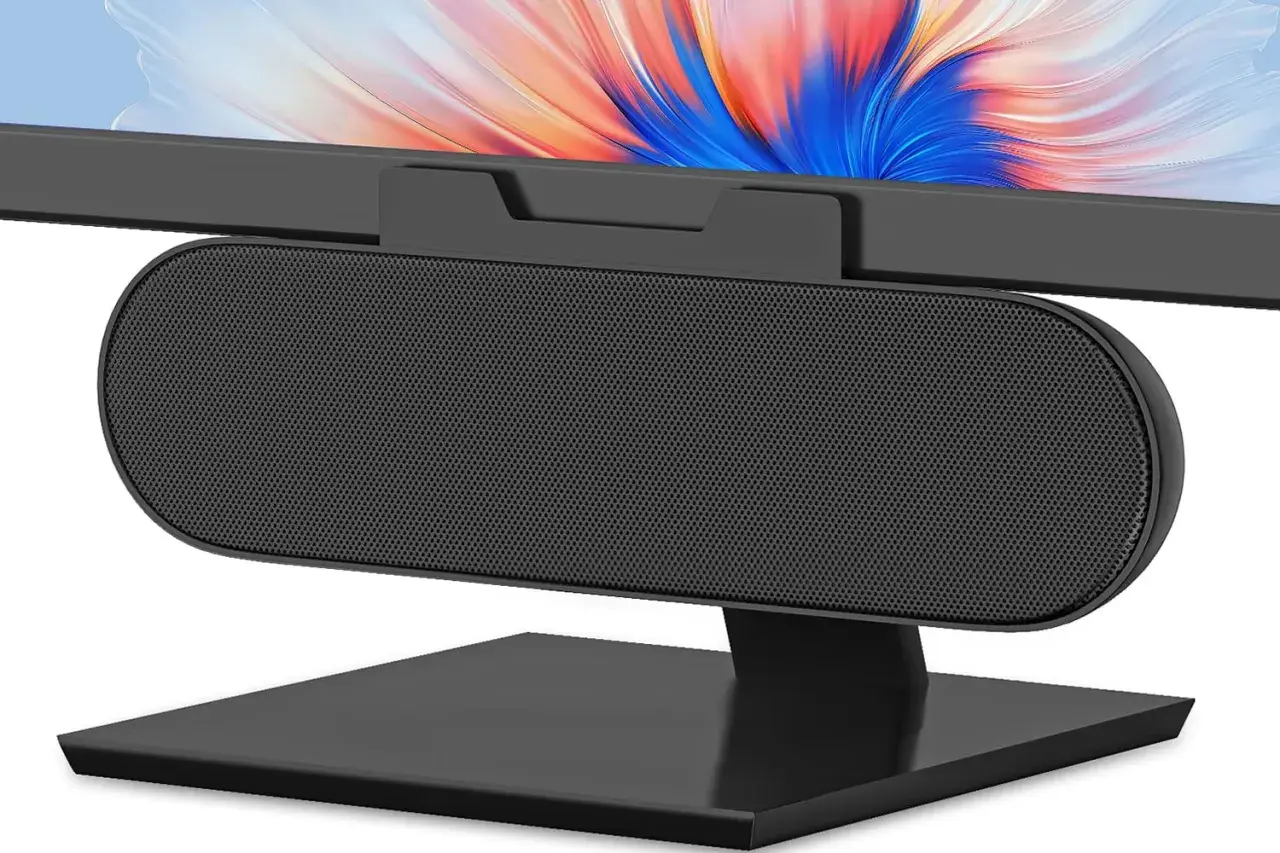
Ten przewodnik krok po kroku pomoże Ci podłączyć zewnętrzne głośniki do monitora, niezależnie od posiadanych złączy. Dowiedz się, jak rozwiązać typowe problemy z dźwiękiem i cieszyć się czystym brzmieniem.
Skuteczne podłączenie głośników do monitora wymaga identyfikacji portów i konfiguracji systemu.
- Sprawdź dostępne porty w monitorze i komputerze: Jack 3.5mm, HDMI, DisplayPort, USB-C.
- Wybierz odpowiednią metodę podłączenia głośników za pomocą kabli.
- Skonfiguruj wyjście audio w ustawieniach systemu operacyjnego (Windows lub macOS).
- Rozwiąż najczęstsze problemy, takie jak brak dźwięku, niska głośność czy szumy.
- W przypadku braku wyjścia audio w monitorze, podłącz głośniki bezpośrednio do komputera lub użyj ekstraktora HDMI.

Dźwięk z monitora to nie magia! Zanim zaczniesz, sprawdź te dwie rzeczy
Zanim przystąpisz do podłączania głośników, kluczowe jest zrozumienie, jakie złącza masz do dyspozycji i jak sygnał dźwiękowy będzie przez nie przepływał. To podstawa, która pozwoli uniknąć frustracji i błędów, a mi jako osobie, która niejednokrotnie pomagała w takich sytuacjach, mogę z całą pewnością powiedzieć, że to pierwszy i najważniejszy krok.
Krok 1: Inwentaryzacja portów jakie złącza skrywa Twój sprzęt?
Zawsze powtarzam moim klientom: znajomość swojego sprzętu to połowa sukcesu. Zanim kupisz jakiekolwiek kable czy adaptery, musisz wiedzieć, jakie porty masz dostępne zarówno w monitorze, jak i w komputerze. To absolutna podstawa, która zadecyduje o tym, jaką metodę podłączenia wybierzesz. Spójrzmy na najpopularniejsze opcje:
- Jack 3.5mm (mini-jack): To klasyczne, małe, okrągłe gniazdo, często oznaczone ikoną słuchawek lub napisem "Audio Out". Jeśli Twój monitor je posiada, to świetnie zazwyczaj jest to najprostsza droga do podłączenia głośników. W komputerze znajdziesz je z tyłu (zielone gniazdo w PC) lub z boku (w laptopie).
- HDMI: Port o charakterystycznym kształcie trapezu. Przesyła zarówno obraz, jak i dźwięk. Jeśli podłączasz monitor do komputera kablem HDMI, sygnał audio jest już w monitorze.
- DisplayPort (DP): Podobnie jak HDMI, przesyła obraz i dźwięk. Wygląda jak HDMI, ale ma ścięty jeden róg. Coraz popularniejszy w nowoczesnych monitorach i kartach graficznych.
- USB-C: Mały, owalny port, który jest prawdziwym "kombajnem". W niektórych monitorach i laptopach może przesyłać obraz, dźwięk, dane, a nawet zasilanie. Coraz częściej spotykany.
- USB-A: Standardowe, prostokątne porty USB, które zazwyczaj służą do przesyłania danych i zasilania. Nie przesyłają sygnału audio bezpośrednio, ale mogą zasilać głośniki USB lub służyć do podłączenia zewnętrznej karty dźwiękowej.
Gdzie szukać tych portów? W monitorze zazwyczaj znajdują się one na tylnym panelu, często ukryte pod osłoną. W laptopie porty są po bokach, a w komputerze stacjonarnym z tyłu obudowy, a czasem też z przodu.
Krok 2: Zrozumienie przepływu sygnału skąd właściwie popłynie dźwięk?
Kluczowe jest zrozumienie, że dźwięk zawsze pochodzi ze źródła, czyli w naszym przypadku z komputera (stacjonarnego, laptopa, konsoli). Głośniki są odbiornikiem tego sygnału. Monitor może pełnić rolę swego rodzaju "mostu" lub "przekaźnika".
Jeśli podłączysz komputer do monitora kablem HDMI, DisplayPort lub USB-C, to sygnał audio (wraz z wideo) jest przesyłany do monitora. W tym momencie monitor "wie", że ma dźwięk. Jeśli monitor ma wbudowane głośniki, może go odtworzyć. Jeśli ma wyjście Jack 3.5mm (Audio Out), może przekazać ten dźwięk dalej, do podłączonych zewnętrznych głośników.
Jednakże, jeśli Twój monitor nie posiada żadnego wyjścia audio (ani wbudowanych głośników, ani portu Audio Out), to nawet jeśli otrzymuje sygnał dźwiękowy z komputera przez HDMI/DP/USB-C, nie jest w stanie przekazać go dalej do zewnętrznych głośników. W takiej sytuacji musimy szukać alternatywnych rozwiązań, o czym opowiem za chwilę. Pamiętaj o tym, bo to częsta pułapka, w którą wpadają użytkownicy!

Kable w dłoń! Przewodnik po 4 najpopularniejszych sposobach podłączenia głośników
Gdy już wiesz, jakie porty posiadasz i jak działa przepływ sygnału, czas na fizyczne podłączenie. Poniżej przedstawiamy najczęściej spotykane metody, które pozwolą Ci cieszyć się dźwiękiem z zewnętrznych głośników. Z moich doświadczeń wynika, że jedna z tych metod na pewno zadziała u Ciebie.
Metoda #1: Klasyka gatunku podłączenie przez wyjście słuchawkowe (Jack 3. 5 mm)
To najprostsza i najbardziej intuicyjna metoda, pod warunkiem, że Twój monitor posiada odpowiednie wyjście. Mówimy tutaj o aktywnych głośnikach, czyli takich, które mają własne zasilanie (podłącza się je do prądu). Głośniki pasywne wymagają dodatkowego wzmacniacza, co komplikuje sprawę.
Jak to zrobić krok po kroku:
- Upewnij się, że monitor otrzymuje dźwięk z komputera: Monitor musi być podłączony do komputera kablem, który przesyła dźwięk (np. HDMI, DisplayPort lub USB-C). Jeśli używasz tylko kabla D-Sub (VGA) lub DVI bez dodatkowego kabla audio, ta metoda nie zadziała, ponieważ te złącza nie przesyłają dźwięku.
- Znajdź wyjście audio w monitorze: Poszukaj portu Jack 3.5mm, który jest oznaczony jako "Audio Out", "Line Out" lub ikoną słuchawek. Zazwyczaj znajduje się z tyłu monitora.
- Podłącz kabel audio: Weź standardowy kabel mini-jack 3.5mm (taki sam, jak do słuchawek) i podłącz jeden koniec do wyjścia audio w monitorze.
- Podłącz głośniki: Drugi koniec kabla mini-jack podłącz do wejścia audio w swoich aktywnych głośnikach (zazwyczaj również 3.5mm).
- Włącz głośniki: Upewnij się, że głośniki są podłączone do zasilania i włączone.
- Skonfiguruj system (jeśli to konieczne): W większości przypadków system operacyjny automatycznie wykryje monitor jako urządzenie odtwarzające dźwięk. Jeśli nie, będziesz musiał ręcznie wybrać monitor jako domyślne urządzenie audio w ustawieniach dźwięku systemu Windows lub macOS (o tym szerzej w dalszej części artykułu).
Metoda #2: Cyfrowa wygoda jak wykorzystać HDMI i DisplayPort do przesyłania dźwięku?
Kable HDMI i DisplayPort to prawdziwi bohaterowie nowoczesnych połączeń. Przesyłają one jednocześnie sygnał wideo i audio z komputera do monitora. To oznacza, że jeśli Twój monitor ma wbudowane głośniki, automatycznie zaczną one odtwarzać dźwięk, gdy tylko podłączysz go do komputera jednym z tych kabli. Jeśli monitor ma wyjście audio (Jack 3.5mm), to sygnał audio będzie dostępny również tam.
Kluczowe kroki:
- Podłącz komputer do monitora kablem HDMI lub DisplayPort.
- W ustawieniach dźwięku systemu operacyjnego (Windows/macOS) wybierz swój monitor jako domyślne urządzenie odtwarzania. To bardzo ważne! Często system domyślnie wybiera wbudowane głośniki laptopa lub inne wyjście.
Ważna uwaga: Starsze adaptery, np. z DVI na HDMI, mogą nie przenosić dźwięku, ponieważ DVI sam w sobie nie jest złączem audio. Zawsze upewnij się, że używasz kabla, który natywnie wspiera przesyłanie dźwięku.
Metoda #3: Jeden kabel, by wszystkimi rządzić podłączanie głośników przez USB-C
USB-C to przyszłość, a w wielu przypadkach już teraźniejszość. Nowoczesne monitory i laptopy często wykorzystują to złącze w trybie "DisplayPort Alt Mode". Oznacza to, że jeden kabel USB-C może jednocześnie przesyłać obraz, dźwięk, dane, a nawet zasilać laptopa! To niesamowita wygoda i porządek na biurku.
Jak podłączyć głośniki przez USB-C:
- Jeśli monitor ma hub USB-C z wyjściem audio (Jack 3.5mm): Podłącz komputer do monitora kablem USB-C, a następnie głośniki podłącz do wyjścia audio w monitorze, tak jak w Metodzie #1.
- Jeśli głośniki są kompatybilne z USB-C: Niektóre nowoczesne głośniki mają własne złącze USB-C. W takim przypadku możesz podłączyć je bezpośrednio do portu USB-C w monitorze (jeśli monitor ma taki port i wspiera przesyłanie dźwięku do urządzeń podłączonych do huba USB) lub bezpośrednio do komputera.
Ta metoda jest szczególnie wygodna dla użytkowników laptopów, ponieważ często pozwala na podłączenie wszystkiego jednym kablem.
Metoda #4: Głośniki zasilane z USB proste rozwiązanie (prawie) bez dodatkowych kabli
Głośniki zasilane przez USB to popularne i często niedrogie rozwiązanie, idealne do mniejszych przestrzeni. Zazwyczaj mają one dwa kable: jeden USB (do zasilania i czasem przesyłania danych/dźwięku cyfrowego) oraz jeden 3.5mm jack (do sygnału audio).
Jak je podłączyć:
- Podłączenie zasilania: Kabel USB z głośników podłącz do wolnego portu USB w monitorze (jeśli monitor ma wbudowany hub USB) lub bezpośrednio do portu USB w komputerze.
- Podłączenie sygnału audio: Kabel 3.5mm jack z głośników podłącz do wyjścia audio 3.5mm w monitorze (jeśli monitor je posiada i otrzymuje dźwięk z komputera) LUB bezpośrednio do zielonego gniazda audio w komputerze.
Scenariusz awaryjny: Co zrobić, gdy monitor nie ma żadnego wyjścia audio?
Nie każdy monitor jest wyposażony w wyjście audio. To częsta sytuacja, zwłaszcza w przypadku starszych lub bardziej budżetowych modeli. Co zrobić w takiej sytuacji? Istnieją sprawdzone rozwiązania, które pozwolą Ci cieszyć się dźwiękiem, nawet jeśli Twój monitor nie ma odpowiedniego portu. Nie martw się, to nie koniec świata!
Najprostsze wyjście z sytuacji: Podłącz głośniki bezpośrednio do komputera
To najczęstsze i, moim zdaniem, najprostsze rozwiązanie, gdy monitor nie dysponuje wyjściem audio. Po co komplikować, skoro można pójść na skróty? Zamiast próbować "wyciągnąć" dźwięk z monitora, po prostu pomiń go w tej kwestii.
Głośniki możesz podłączyć bezpośrednio do komputera:
- W komputerze stacjonarnym: Poszukaj zielonego gniazda audio (mini-jack 3.5mm) z tyłu obudowy. To jest standardowe wyjście liniowe.
- W laptopie: Podłącz głośniki do gniazda słuchawkowego (mini-jack 3.5mm) zazwyczaj jest ono oznaczone ikoną słuchawek.
W tym scenariuszu monitor służy wyłącznie do wyświetlania obrazu, a dźwięk jest przesyłany zupełnie inną ścieżką, bezpośrednio z karty dźwiękowej komputera do głośników. To rozwiązanie jest nie tylko proste, ale często oferuje lepszą jakość dźwięku, ponieważ sygnał nie przechodzi przez dodatkowe układy w monitorze.
Dla zaawansowanych: Czym jest ekstraktor audio HDMI i kiedy warto go użyć?
Ekstraktor audio HDMI to małe, sprytne urządzenie, które może okazać się zbawienne w bardziej skomplikowanych konfiguracjach. Mówiąc wprost, jego funkcja polega na "wyciąganiu" sygnału audio z kabla HDMI, zanim ten dotrze do monitora. Następnie udostępnia ten sygnał na osobnym wyjściu, np. Jack 3.5mm, optycznym (SPDIF) lub RCA.
Kiedy warto rozważyć użycie ekstraktora?
- Monitor nie ma wyjścia audio, a Ty chcesz podłączyć głośniki/soundbar, które przyjmują sygnał tylko przez Jack 3.5mm/optyczne. To klasyczny przykład. Podłączasz komputer do ekstraktora HDMI, z ekstraktora idzie kabel HDMI do monitora (tylko obraz), a kabel audio z ekstraktora do głośników.
- Chcesz podłączyć soundbar do monitora, który nie ma HDMI ARC (Audio Return Channel). Ekstraktor może pomóc "przechwycić" dźwięk.
- Potrzebujesz rozdzielić sygnał audio i wideo z konsoli do gier, aby dźwięk szedł do zestawu audio, a obraz do monitora.
Ekstraktor audio HDMI to rozwiązanie dla tych, którzy potrzebują większej elastyczności lub mają specyficzne wymagania dotyczące swojego zestawu audio-wideo. Pamiętaj jednak, że to dodatkowe urządzenie i dodatkowe kable, więc zawsze najpierw rozważ prostsze opcje.
Głośniki milczą? Najczęstsze problemy z dźwiękiem i ich błyskawiczne rozwiązania
Nawet po prawidłowym podłączeniu głośników, czasem pojawiają się problemy z dźwiękiem. To frustrujące, wiem to z doświadczenia! Ale spokojnie, większość tych problemów ma proste rozwiązania. Oto najczęstsze z nich i proste sposoby na ich rozwiązanie.
Problem: Głośniki są podłączone, ale dźwięku brak
-
Niewybrane domyślne urządzenie odtwarzania: To najczęstsza przyczyna! System operacyjny (Windows/macOS) może nadal wysyłać dźwięk do wbudowanych głośników laptopa lub do innego wyjścia.
- Rozwiązanie: Przejdź do ustawień dźwięku w systemie operacyjnym i upewnij się, że monitor (lub podłączone do niego głośniki) jest wybrany jako domyślne urządzenie odtwarzania.
-
Wyciszenie dźwięku: Dźwięk może być wyciszony w kilku miejscach.
- Rozwiązanie: Sprawdź suwak głośności w systemie operacyjnym, na samych głośnikach, a także w menu OSD (On-Screen Display) monitora. Niektóre monitory mają własne ustawienia głośności lub opcję wyciszenia.
-
Nieprawidłowe podłączenie kabli: Kabel audio może być podłączony do wejścia zamiast do wyjścia.
- Rozwiązanie: Upewnij się, że kabel Jack 3.5mm jest podłączony do portu "Audio Out" lub z ikoną słuchawek w monitorze i do portu "Audio In" w głośnikach.
-
Problem ze sterownikami: Czasem przestarzałe lub uszkodzone sterowniki karty dźwiękowej/graficznej mogą powodować problemy.
- Rozwiązanie: Zaktualizuj sterowniki karty graficznej (szczególnie jeśli używasz HDMI/DisplayPort) i karty dźwiękowej.
-
Kabel nieprzesyłający dźwięku: Używasz kabla, który nie jest przeznaczony do przesyłania dźwięku (np. stary kabel VGA, DVI bez dodatkowego kabla audio).
- Rozwiązanie: Użyj kabla HDMI, DisplayPort lub USB-C, które natywnie przesyłają dźwięk.
-
Głośniki wymagają zasilania: Aktywne głośniki muszą być podłączone do prądu i włączone.
- Rozwiązanie: Sprawdź, czy głośniki są podłączone do gniazdka i czy włącznik jest w pozycji "ON".
Problem: Dźwięk odtwarzany jest z laptopa, a nie z zewnętrznych głośników
To bardzo typowy problem, który wynika z tego, że system operacyjny nie wie, że chcesz używać zewnętrznych głośników. Po prostu musisz mu to "powiedzieć". Rozwiązaniem jest zmiana domyślnego urządzenia odtwarzania w ustawieniach dźwięku systemu operacyjnego na monitor lub bezpośrednio podłączone głośniki. Poniżej znajdziesz szczegółowe instrukcje dla Windowsa i macOS.
Problem: Głośność jest bardzo niska, mimo ustawienia na maksimum
Wyjścia słuchawkowe w monitorach często mają słabszy wzmacniacz niż te w komputerach. Oznacza to, że nawet przy maksymalnej głośności, dźwięk może być cichszy niż oczekujesz. Moja rada: sprawdź poziom głośności w trzech miejscach: w systemie operacyjnym, w menu OSD monitora oraz na samych głośnikach. Jeśli to nie pomaga, rozważ użycie głośników z własnym, mocniejszym wzmocnieniem lub podłączenie ich bezpośrednio do komputera, jeśli to możliwe.
Problem: Słychać szumy lub zakłócenia
Szumy i zakłócenia bywają irytujące. Mogą mieć kilka przyczyn: wadliwe kable (niskiej jakości lub uszkodzone), zakłócenia elektromagnetyczne (np. od innych urządzeń elektronicznych, zasilaczy), a czasem pętle masowe (różnice potencjałów w uziemieniu). Spróbuj wymienić kabel audio na inny, lepiej ekranowany. Spróbuj podłączyć głośniki do innego gniazdka zasilającego, a jeśli problem nadal występuje, rozważ użycie filtra przeciwzakłóceniowego lub izolatora pętli masowej. Czasem wystarczy po prostu odsunąć kable audio od kabli zasilających.
Ustawienia systemowe pod lupą jak wskazać Windowsowi i macOS, gdzie ma grać muzyka?
Nawet po fizycznym podłączeniu głośników, system operacyjny musi wiedzieć, gdzie ma kierować dźwięk. To kluczowy element, który często bywa pomijany. Poniżej znajdziesz instrukcje, jak to zrobić w najpopularniejszych systemach. To proste, ale wymaga uwagi.
Konfiguracja dźwięku w systemie Windows krok po kroku
W systemie Windows konfiguracja wyjścia audio jest dość intuicyjna. Oto jak to zrobić:
-
Otwórz ustawienia dźwięku:
- Najszybszy sposób: Kliknij prawym przyciskiem myszy na ikonę głośnika w prawym dolnym rogu paska zadań. Wybierz "Ustawienia dźwięku" (Windows 10/11) lub "Urządzenia do odtwarzania" (starsze wersje).
- Alternatywnie: Przejdź do "Ustawienia" (ikona zębatki) -> "System" -> "Dźwięk".
- Wybierz urządzenie wyjściowe: W sekcji "Wyjście" (lub "Odtwarzanie" w starszych wersjach) zobaczysz listę dostępnych urządzeń. Poszukaj nazwy swojego monitora (np. "Monitor PnP", "LG Display Audio", "NVIDIA High Definition Audio" lub "AMD High Definition Audio" w zależności od karty graficznej i monitora) lub nazwy podłączonych głośników (jeśli są to głośniki USB).
- Ustaw jako domyślne: Kliknij na wybrane urządzenie, a następnie wybierz "Ustaw jako urządzenie domyślne" (lub po prostu kliknij na nie, aby je aktywować).
- Przetestuj dźwięk: Odtwórz jakiś plik audio lub wideo, aby sprawdzić, czy dźwięk jest odtwarzany przez głośniki. Możesz także użyć przycisku "Testuj" w ustawieniach dźwięku.
- Regulacja głośności: Upewnij się, że poziom głośności jest odpowiednio ustawiony zarówno w systemie, jak i na samych głośnikach.
Przeczytaj również: PS2 z pendrive'a: Jak przerobić? Poradnik FMCB i OPL
Jak ustawić wyjście audio na komputerze Mac?
Użytkownicy macOS również mają prosty sposób na zarządzanie wyjściami audio:
- Otwórz Ustawienia Systemowe: Kliknij na ikonę Apple w lewym górnym rogu ekranu, a następnie wybierz "Ustawienia Systemowe" (macOS Ventura i nowsze) lub "Preferencje Systemowe" (starsze wersje).
- Przejdź do sekcji Dźwięk: W oknie ustawień znajdź i kliknij "Dźwięk".
- Wybierz zakładkę "Wyjście": W oknie "Dźwięk" zobaczysz trzy zakładki: "Efekty dźwiękowe", "Wyjście" i "Wejście". Kliknij na "Wyjście".
- Wybierz urządzenie wyjściowe: Na liście urządzeń wyjściowych znajdź swój monitor (np. "Wyświetlacz HDMI", "Wyświetlacz DisplayPort") lub podłączone głośniki. Kliknij na nie, aby je zaznaczyć.
- Przetestuj dźwięk: Odtwórz dowolny dźwięk, aby upewnić się, że jest on odtwarzany przez wybrane głośniki.
- Regulacja głośności: Użyj suwaka "Głośność wyjściowa" w oknie "Dźwięk" lub klawiszy funkcyjnych na klawiaturze Maca, a także regulacji na samych głośnikach.
Wybór ma znaczenie jakie głośniki najlepiej sprawdzą się w duecie z monitorem?
Wybór odpowiednich głośników to nie tylko kwestia estetyki, ale przede wszystkim funkcjonalności i jakości dźwięku. Skoro już wiesz, jak je podłączyć, warto zastanowić się, jakie głośniki najlepiej sprawdzą się w Twojej konfiguracji. Z mojego doświadczenia wynika, że warto zwrócić uwagę na kilka kluczowych aspektów:
Przede wszystkim, rozważ głośniki aktywne (z własnym zasilaniem). Są one znacznie prostsze w obsłudze, ponieważ mają wbudowany wzmacniacz i wystarczy podłączyć je do prądu oraz do źródła dźwięku. Głośniki pasywne wymagają dodatkowego wzmacniacza, co zazwyczaj jest zbędną komplikacją w domowym biurze.
Rozmiar i moc powinny być dopasowane do przestrzeni, w której pracujesz. Do małego biurka wystarczą kompaktowe głośniki 2.0. Jeśli masz więcej miejsca i zależy Ci na głębszym basie, zestaw 2.1 z subwooferem będzie lepszym wyborem. Nie ma sensu kupować ogromnych głośników, jeśli mają stać w małym pokoju efekt może być wręcz gorszy z powodu rezonansu.
Zwróć uwagę na dostępne opcje łączności. Najpopularniejsze to Jack 3.5mm, ale coraz więcej głośników oferuje również USB (do przesyłania dźwięku cyfrowo) lub Bluetooth (dla bezprzewodowej wygody). Jeśli Twój monitor ma porty USB, głośniki USB mogą być świetnym rozwiązaniem, ograniczając liczbę kabli.
Oczywiście, jakość dźwięku jest subiektywna, ale warto poszukać głośników z dobrymi opiniami, które oferują czyste brzmienie i odpowiednią dynamikę. Nawet niedrogie zestawy potrafią zaskoczyć pozytywnie.
Na koniec, pamiętaj o budżecie. Rynek oferuje szeroki wybór głośników w różnych przedziałach cenowych, więc na pewno znajdziesz coś dla siebie. I choć niektóre monitory mają wbudowane głośniki, to muszę szczerze przyznać, że zewnętrzne głośniki niemal zawsze oferują znacznie lepszą jakość dźwięku. Wbudowane rozwiązania są zazwyczaj kompromisem, a prawdziwe doznania audio zaczynają się poza obudową monitora.
