Utrata pendrive'a może oznaczać utratę cennych danych, a nawet naruszenie prywatności lub firmowych regulacji RODO. Ten artykuł to praktyczny przewodnik, który krok po kroku pokaże Ci, jak skutecznie zaszyfrować przenośny nośnik USB, zapewniając bezpieczeństwo Twoich plików przed niepowołanym dostępem. Poznaj sprawdzone metody i wybierz najlepszą dla siebie.
Szyfrowanie pendrive'a to klucz do bezpieczeństwa Twoich danych przed utratą.
- Szyfrowanie programowe (BitLocker, macOS, VeraCrypt) to najpopularniejsze metody zabezpieczania danych na pendrive'ach.
- BitLocker jest wbudowany w Windows Pro/Enterprise/Education, macOS oferuje własne szyfrowanie przez Narzędzie Dyskowe.
- VeraCrypt to darmowe, wieloplatformowe (Windows, macOS, Linux) narzędzie do szyfrowania całych nośników lub tworzenia zaszyfrowanych kontenerów.
- Zawsze wykonaj kopię zapasową danych przed szyfrowaniem, zwłaszcza jeśli proces wymaga formatowania nośnika.
- Używaj silnych haseł i bezpiecznie przechowuj klucze odzyskiwania, aby nie stracić dostępu do zaszyfrowanych danych.
- Pendrive'y z szyfrowaniem sprzętowym oferują najwyższy poziom bezpieczeństwa i wygody, ale są droższe.
Dlaczego zabezpieczenie pendrive'a hasłem to dziś konieczność?
W dzisiejszym świecie, gdzie dane są nową walutą, ochrona informacji staje się priorytetem. Pendrive, choć niewielki i niepozorny, może stać się prawdziwą skrzynią skarbów, zawierającą wrażliwe dane. Niezależnie od tego, czy używasz go do przechowywania prywatnych zdjęć, dokumentów firmowych czy danych klientów, jego utrata lub kradzież może mieć katastrofalne konsekwencje. Dlatego właśnie szyfrowanie pendrive'a to nie tylko dobra praktyka, ale często wręcz konieczność.
Mały nośnik, wielkie ryzyko co możesz stracić, gdy zgubisz pendrive'a?
Wyobraź sobie, że zgubiłeś pendrive'a, na którym znajdują się zdjęcia z wakacji, skany ważnych dokumentów osobistych, a może nawet poufne projekty firmowe. Bez szyfrowania, każda osoba, która znajdzie Twój nośnik, ma natychmiastowy i pełny dostęp do wszystkich tych danych. Konsekwencje mogą być druzgocące: od kradzieży tożsamości, przez straty finansowe, aż po utratę reputacji w przypadku wycieku danych firmowych. Niezabezpieczony pendrive to otwarta brama dla cyberprzestępców i osób o złych intencjach.
Szyfrowanie danych a RODO dlaczego Twoja firma powinna tego wymagać?
Dla przedsiębiorstw i instytucji, kwestia szyfrowania danych nabiera dodatkowego wymiaru w kontekście przepisów RODO (Ogólne Rozporządzenie o Ochronie Danych Osobowych). RODO nakłada na firmy obowiązek odpowiedniego zabezpieczania danych osobowych. Szyfrowanie jest jednym z kluczowych środków technicznych, które pomagają minimalizować ryzyko naruszenia ochrony danych. Jeśli Twoja firma przetwarza dane osobowe i przechowuje je na pendrive'ach, ich zaszyfrowanie jest nie tylko dobrą praktyką, ale często wymogiem, który chroni firmę przed wysokimi karami i utratą zaufania klientów. Jako Marcin Chmielewski, zawsze podkreślam, że to inwestycja w bezpieczeństwo i zgodność z prawem.
Spokój ducha za kilka kliknięć: jak szyfrowanie chroni Twoją prywatność.
Ostatecznie, szyfrowanie pendrive'a to przede wszystkim spokój ducha. Wiedza, że nawet jeśli Twój nośnik wpadnie w niepowołane ręce, Twoje dane pozostaną bezpieczne i niedostępne, jest bezcenna. To prosta, ale niezwykle skuteczna metoda na zapewnienie sobie prywatności i bezpieczeństwa w cyfrowym świecie. Kilka kliknięć, silne hasło i możesz być pewien, że Twoje sekrety pozostaną Twoimi sekretami.
Zanim zaczniesz: 2 kluczowe kroki, które uchronią Cię przed utratą danych
Zanim przystąpisz do szyfrowania swojego pendrive'a, musisz pamiętać o dwóch niezwykle ważnych krokach. Ich pominięcie może skutkować nieodwracalną utratą danych, a tego przecież chcemy uniknąć. Zapewnij sobie bezpieczeństwo i dostęp do swoich plików, postępując zgodnie z moimi wskazówkami.
Krok 1: Kopia zapasowa to podstawa jak bezpiecznie zarchiwizować pliki?
To absolutna podstawa! Proces szyfrowania, zwłaszcza jeśli wiąże się z formatowaniem nośnika, usuwa wszystkie dane z pendrive'a. Dlatego, zanim zaczniesz cokolwiek robić, wykonaj pełną kopię zapasową wszystkich plików, które znajdują się na Twoim pendrive'ie. Możesz to zrobić na kilka sposobów:
- Skopiuj pliki na inny dysk twardy w komputerze.
- Przenieś je do chmury (np. OneDrive, Google Drive, Dropbox).
- Użyj innego pendrive'a lub zewnętrznego dysku twardego.
Pamiętaj, że to Twoje zabezpieczenie przed przypadkowym usunięciem danych. Lepiej dmuchać na zimne, niż później żałować.
Krok 2: Silne hasło i klucz odzyskiwania Twój sejf i zapasowy klucz w jednym.
Szyfrowanie jest tak silne, jak silne jest Twoje hasło. Wybierz unikalne, długie hasło, które będzie kombinacją wielkich i małych liter, cyfr oraz znaków specjalnych. Unikaj oczywistych haseł, takich jak daty urodzenia czy imiona. Pamiętaj, że hasło to klucz do Twoich danych. Równie ważny jest klucz odzyskiwania (recovery key), który system generuje podczas szyfrowania. To Twój "zapasowy klucz" w sytuacji, gdy zapomnisz hasła. Klucz ten musi być przechowywany w bezpiecznym miejscu, innym niż zaszyfrowany pendrive. Polecam menedżer haseł, wydruk i schowanie w bezpiecznym miejscu, lub zapisanie w chmurze, ale zawsze z dodatkowym zabezpieczeniem. Nigdy nie zapisuj go na tym samym pendrive'ie, który szyfrujesz!
Metoda nr 1: BitLocker To Go wbudowane i najprostsze rozwiązanie dla użytkowników Windows
Dla użytkowników systemu Windows, najwygodniejszym i najprostszym sposobem na zaszyfrowanie pendrive'a jest skorzystanie z wbudowanej funkcji BitLocker To Go. To narzędzie, które pozwala na szybkie i skuteczne zabezpieczenie danych bez konieczności instalowania dodatkowego oprogramowania.
Dla kogo jest BitLocker? Sprawdź, czy Twoja wersja Windows go obsługuje.
Niestety, BitLocker To Go nie jest dostępny dla każdego. Funkcja ta jest standardowo wbudowana jedynie w profesjonalne wersje systemu Windows: Pro, Enterprise i Education. Jeśli używasz wersji Windows Home, niestety nie będziesz miał dostępu do tej opcji. W takim przypadku będziesz musiał poszukać alternatywnych rozwiązań, które omówię w dalszej części artykułu.
Jak zaszyfrować pendrive w Windows 10 i 11? Instrukcja krok po kroku.
Jeśli masz odpowiednią wersję Windows, proces szyfrowania jest niezwykle prosty:
- Włóż pendrive do portu USB komputera.
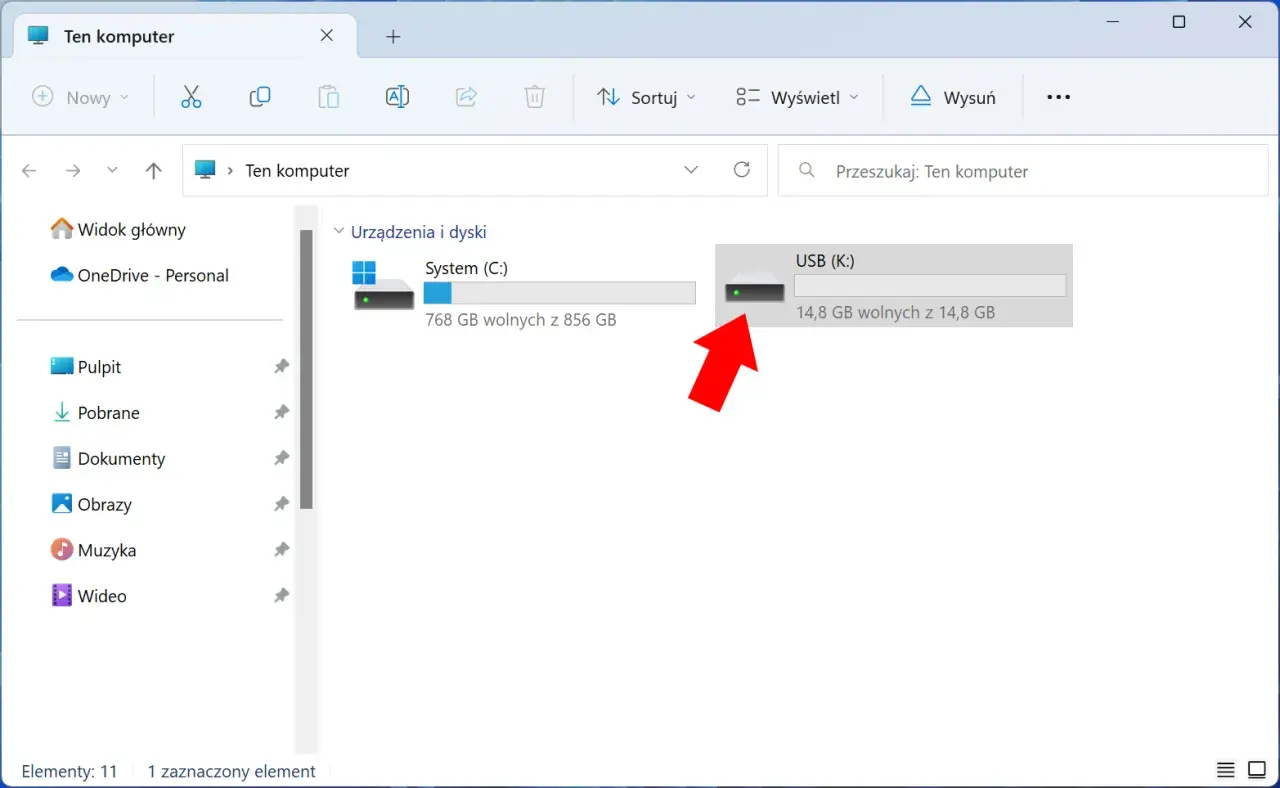
- Otwórz "Ten komputer" (lub "Mój komputer" w starszych wersjach Windows).
- Kliknij prawym przyciskiem myszy na ikonę pendrive'a.
- Wybierz opcję "Włącz funkcję BitLocker".
- Postępuj zgodnie z instrukcjami kreatora:
- Ustaw silne hasło dostępu, które będzie wymagane do odblokowania pendrive'a.
- Wybierz sposób zapisania klucza odzyskiwania. Możesz go zapisać do pliku, wydrukować, lub zapisać na swoim koncie Microsoft. Pamiętaj, aby przechowywać go bezpiecznie!
- Potwierdź rozpoczęcie szyfrowania.
Proces szyfrowania może potrwać od kilku minut do nawet godziny, w zależności od rozmiaru pendrive'a i ilości danych na nim przechowywanych. Bądź cierpliwy i nie odłączaj nośnika w trakcie!
Codzienne użytkowanie: jak odblokować i korzystać z zaszyfrowanego nośnika?
Po zaszyfrowaniu, korzystanie z pendrive'a jest intuicyjne. Kiedy podłączysz go do komputera z systemem Windows, system automatycznie wykryje, że nośnik jest zaszyfrowany i poprosi Cię o podanie hasła. Po wprowadzeniu poprawnego hasła, pendrive zostanie odblokowany i będzie działał jak zwykły, niezabezpieczony nośnik. Możesz swobodnie kopiować, przenosić i usuwać pliki.
Zalety i wady BitLockera kiedy warto, a kiedy szukać alternatywy?
BitLocker To Go to solidne rozwiązanie, ale ma swoje ograniczenia:
-
Zalety:
- Wbudowany w system Windows: Nie wymaga instalacji dodatkowego oprogramowania.
- Prosty w obsłudze: Intuicyjny kreator prowadzi przez cały proces.
- Skuteczny: Zapewnia silne szyfrowanie danych.
-
Wady:
- Dostępny tylko w droższych wersjach Windows: Użytkownicy wersji Home muszą szukać innych rozwiązań.
- Ograniczona kompatybilność: Zaszyfrowany pendrive może być niedostępny lub tylko do odczytu na komputerach z systemami operacyjnymi innymi niż Windows (np. macOS, Linux).
BitLocker jest idealnym wyborem, jeśli pracujesz głównie na komputerach z systemem Windows Pro/Enterprise/Education i nie potrzebujesz dostępu do zaszyfrowanych danych na innych platformach. W przeciwnym razie, warto rozważyć inne opcje.
Metoda nr 2: Szyfrowanie w macOS natychmiastowa ochrona dla użytkowników Apple
Dla użytkowników ekosystemu Apple, szyfrowanie pendrive'a jest równie proste i intuicyjne, jak wiele innych funkcji w systemie macOS. Wbudowane narzędzia pozwalają na szybkie zabezpieczenie danych, choć z pewnymi specyficznymi dla Apple'a ograniczeniami.
Jak w kilku prostych krokach zabezpieczyć pendrive na Macu?
Szyfrowanie pendrive'a na Macu jest bardzo łatwe. Oto jak to zrobić:
- Włóż pendrive do portu USB Maca.
- Otwórz "Finder" i znajdź swój pendrive na liście urządzeń.
- Kliknij prawym przyciskiem myszy (lub Control+klik) na ikonę pendrive'a.
- Wybierz opcję "Szyfruj [nazwa pendrive'a]".
- Wprowadź i potwierdź silne hasło. Możesz również podać wskazówkę do hasła, jeśli chcesz (ale pamiętaj, by nie była zbyt oczywista!).
- Potwierdź szyfrowanie.
O czym musisz pamiętać? Formatowanie i kompatybilność z innymi systemami.
Ważne jest, aby pamiętać, że szyfrowanie w macOS, zwłaszcza przez Narzędzie Dyskowe, często wymaga formatowania nośnika. Oznacza to, że wszystkie dane zostaną usunięte. Dlatego jeszcze raz przypominam o kopii zapasowej! Kolejną kwestią jest kompatybilność. Pendrive zaszyfrowany w macOS będzie w pełni funkcjonalny na innych komputerach Mac, ale może być niedostępny lub tylko do odczytu na komputerach z systemem Windows. To istotna wada, jeśli często przenosisz dane między różnymi platformami.
Jak działa dostęp do zaszyfrowanego pendrive'a w ekosystemie Apple?
Po zaszyfrowaniu, gdy podłączysz pendrive do Maca, system automatycznie poprosi Cię o podanie hasła. Po wprowadzeniu poprawnego hasła, nośnik zostanie zamontowany i będzie dostępny w Finderze, tak jak każdy inny dysk. Możesz swobodnie pracować z plikami, wiedząc, że są one bezpieczne.
Metoda nr 3: VeraCrypt uniwersalne i darmowe narzędzie dla każdego
Jeśli szukasz rozwiązania, które działa na wielu systemach operacyjnych i oferuje dużą elastyczność, VeraCrypt jest dla Ciebie. To potężne, darmowe i wieloplatformowe narzędzie, które zyskało uznanie wśród ekspertów bezpieczeństwa.
Dlaczego VeraCrypt to złoty standard darmowego szyfrowania?
VeraCrypt to darmowe, open-source'owe oprogramowanie, uznawane za następcę popularnego TrueCrypt. Działa na systemach Windows, macOS i Linux, co czyni je rozwiązaniem wieloplatformowym.
Jako Marcin Chmielewski, mogę z pełnym przekonaniem powiedzieć, że VeraCrypt to prawdziwy "koń roboczy" w świecie szyfrowania. Fakt, że jest to oprogramowanie open-source, oznacza, że jego kod źródłowy jest publicznie dostępny do weryfikacji. To zwiększa zaufanie do jego bezpieczeństwa, ponieważ każdy może sprawdzić, czy nie ma w nim ukrytych luk. VeraCrypt wykorzystuje silne algorytmy szyfrujące, takie jak AES, Serpent czy Twofish, często w kombinacji, co zapewnia bardzo wysoki poziom ochrony. Jego największą zaletą jest jednak wieloplatformowość działa bez problemu na Windowsie, macOS i Linuksie, co czyni go idealnym wyborem dla osób pracujących w zróżnicowanym środowisku.
Poradnik: Jak stworzyć szyfrowany "sejf" (kontener) na pendrivie bez utraty danych.
Jedną z unikalnych cech VeraCrypt jest możliwość stworzenia zaszyfrowanego "kontenera" (pliku), który działa jak wirtualny dysk. Ta metoda nie wymaga formatowania całego pendrive'a, co pozwala na przechowywanie zarówno zaszyfrowanych, jak i nieszyfrowanych danych na tym samym nośniku. Oto jak to zrobić:
- Pobierz i zainstaluj VeraCrypt ze strony producenta.
- Otwórz VeraCrypt i wybierz "Create Volume" (Utwórz wolumen).
- Wybierz "Create an encrypted file container" (Utwórz zaszyfrowany kontener plikowy) i "Standard VeraCrypt volume" (Standardowy wolumen VeraCrypt).
- Wybierz lokalizację na pendrivie, gdzie ma zostać utworzony plik kontenera. Nadaj mu nazwę, np. "moj_sejf.hc".
- Ustaw rozmiar kontenera (np. 1 GB, 5 GB) i wybierz algorytmy szyfrowania (np. AES).
- Ustaw silne hasło i wygeneruj klucz, poruszając myszką po oknie programu.
- Sformatuj kontener (szybkie formatowanie wystarczy) i zakończ proces.
- Aby uzyskać dostęp, otwórz VeraCrypt, wybierz "Select File" (Wybierz plik), wskaż utworzony kontener, wybierz wolną literę dysku i kliknij "Mount" (Zamontuj), podając hasło. Kontener pojawi się jako nowy dysk w systemie.
Poradnik: Jak zaszyfrować cały pendrive dla maksymalnego bezpieczeństwa.
Jeśli zależy Ci na maksymalnym bezpieczeństwie i chcesz zaszyfrować cały pendrive, VeraCrypt również to umożliwia. Pamiętaj jednak, że ta metoda wiąże się z formatowaniem nośnika i usunięciem wszystkich danych. Zatem, jak zawsze, wykonaj kopię zapasową!
- Pobierz i zainstaluj VeraCrypt.
- Otwórz VeraCrypt i wybierz "Create Volume" (Utwórz wolumen).
- Wybierz "Encrypt a non-system partition/drive" (Zaszyfruj partycję/dysk niesystemowy).
- Wybierz swój pendrive z listy dostępnych urządzeń.
- Wybierz "Create encrypted volume and format it" (Utwórz zaszyfrowany wolumen i sformatuj go).
- Wybierz algorytmy szyfrowania (np. AES).
- Ustaw silne hasło i wygeneruj klucz, poruszając myszką.
- Sformatuj pendrive i zakończ proces.
- Aby uzyskać dostęp, otwórz VeraCrypt, wybierz "Select Device" (Wybierz urządzenie), wskaż pendrive, wybierz wolną literę dysku i kliknij "Mount" (Zamontuj), podając hasło.
Jak używać pendrive'a z VeraCrypt na różnych komputerach (Windows, Mac, Linux)?
To jest właśnie największa siła VeraCrypt! Aby uzyskać dostęp do zaszyfrowanego pendrive'a (czy to całego, czy z kontenerem) na dowolnym systemie operacyjnym (Windows, macOS, Linux), wystarczy mieć zainstalowany program VeraCrypt na danym komputerze. Po podłączeniu pendrive'a, otwierasz VeraCrypt, wskazujesz zaszyfrowany wolumen (plik kontenera lub cały pendrive), podajesz hasło i "montujesz" go. Po zamontowaniu, pendrive działa jak zwykły dysk, a po zakończeniu pracy wystarczy go "odmontować" w programie VeraCrypt.
A może gotowe rozwiązanie? Czym są pendrive'y z szyfrowaniem sprzętowym?
Oprócz szyfrowania programowego, istnieje jeszcze jedna, często pomijana, ale niezwykle skuteczna opcja: pendrive'y z szyfrowaniem sprzętowym. To rozwiązanie dla tych, którzy cenią sobie maksymalne bezpieczeństwo i wygodę, choć wiąże się z wyższym kosztem.
Jak działa pendrive z wbudowaną klawiaturą i procesorem szyfrującym?
Pendrive'y z szyfrowaniem sprzętowym to specjalistyczne urządzenia, które mają wbudowany własny moduł kryptograficzny (procesor szyfrujący) oraz często fizyczną klawiaturę numeryczną. Zamiast instalować oprogramowanie na komputerze, kod PIN wprowadzasz bezpośrednio na pendrive'ie. Szyfrowanie i deszyfrowanie danych odbywa się w czasie rzeczywistym, bezpośrednio na urządzeniu, niezależnie od systemu operacyjnego komputera. Klucze szyfrujące nigdy nie opuszczają pendrive'a, co znacząco zwiększa bezpieczeństwo. Przykładami takich nośników są popularne serie Kingston IronKey i DataTraveler.
Szyfrowanie programowe vs sprzętowe co jest bezpieczniejsze i wygodniejsze?
Porównajmy te dwie metody pod kątem bezpieczeństwa i wygody:
-
Bezpieczeństwo:
- Szyfrowanie sprzętowe: Jest często uważane za bezpieczniejsze. Klucze szyfrujące nigdy nie opuszczają urządzenia, a proces jest odporny na ataki programowe (np. keyloggery, które mogłyby przechwycić hasło wpisywane na komputerze).
- Szyfrowanie programowe: Jest bezpieczne, ale wymaga zaufania do systemu operacyjnego i oprogramowania. Hasło jest wprowadzane na komputerze, co teoretycznie naraża je na przechwycenie przez złośliwe oprogramowanie.
-
Wygoda:
- Pendrive'y sprzętowe: Są bardzo wygodne, ponieważ nie wymagają instalacji żadnego oprogramowania na komputerze hosta. Wystarczy podać PIN na klawiaturze urządzenia, a pendrive staje się dostępny.
- Szyfrowanie programowe: Wymaga zainstalowania odpowiedniego oprogramowania (poza BitLockerem w Windows, który jest wbudowany) na każdym komputerze, na którym chcesz uzyskać dostęp do danych.
Czy warto zainwestować więcej w pendrive szyfrowany sprzętowo? Przegląd zalet i wad.
Decyzja o zakupie pendrive'a z szyfrowaniem sprzętowym zależy od Twoich potrzeb i budżetu:
-
Zalety:
- Najwyższy poziom bezpieczeństwa: Klucze nigdy nie opuszczają urządzenia, odporność na ataki programowe.
- Niezależność od systemu operacyjnego: Działa na każdym komputerze, bez względu na zainstalowany system.
- Odporność na keyloggery: Hasło wprowadzane jest na fizycznej klawiaturze, a nie na komputerze.
- Wygoda użytkowania: Brak konieczności instalacji oprogramowania.
-
Wady:
- Znacznie wyższa cena: Są droższe od standardowych pendrive'ów i rozwiązań programowych.
- Ograniczony wybór modeli: Mniej dostępne niż zwykłe pendrive'y.
Jeśli bezpieczeństwo danych jest dla Ciebie absolutnym priorytetem, a cena nie gra roli, pendrive z szyfrowaniem sprzętowym to najlepszy wybór, jaki możesz podjąć.
Podsumowanie: Którą metodę szyfrowania wybrać dla siebie?
Przedstawiliśmy sobie różne metody szyfrowania pendrive'a, od wbudowanych narzędzi systemowych po zaawansowane oprogramowanie i rozwiązania sprzętowe. Wybór tej właściwej zależy od Twoich indywidualnych potrzeb, używanego systemu operacyjnego oraz poziomu bezpieczeństwa, jaki chcesz osiągnąć. Pozwól, że podsumuję kluczowe aspekty, aby ułatwić Ci podjęcie decyzji.
Szybkie porównanie: BitLocker, szyfrowanie macOS i VeraCrypt w pigułce.
Oto zwięzłe zestawienie głównych metod szyfrowania programowego:
-
BitLocker To Go (Windows):
- Kompatybilność: Windows Pro, Enterprise, Education.
- Łatwość użycia: Bardzo proste, wbudowane w system.
- Funkcje: Szyfruje cały dysk.
- Koszt: W cenie systemu (jeśli masz odpowiednią wersję).
- Zalety: Wbudowany, prosty. Wady: Brak w Windows Home, ograniczona kompatybilność z innymi OS.
-
Szyfrowanie w macOS:
- Kompatybilność: macOS.
- Łatwość użycia: Proste, wbudowane w system.
- Funkcje: Szyfruje cały dysk (zazwyczaj wymaga formatowania).
- Koszt: W cenie systemu.
- Zalety: Wbudowany, prosty dla użytkowników Mac. Wady: Wymaga formatowania, brak kompatybilności z Windows.
-
VeraCrypt:
- Kompatybilność: Windows, macOS, Linux.
- Łatwość użycia: Wymaga instalacji i nieco więcej kroków, ale intuicyjny.
- Funkcje: Szyfruje cały dysk lub tworzy zaszyfrowane kontenery.
- Koszt: Darmowy (open-source).
- Zalety: Wieloplatformowy, darmowy, bardzo bezpieczny, elastyczny (kontenery). Wady: Wymaga instalacji na każdym komputerze, nieco bardziej skomplikowany dla początkujących.
Przeczytaj również: Prawdziwa prędkość pendrive'a: Testuj jak ekspert!
Twoje dane, Twoja decyzja wybierz najlepszą ochronę dla swoich potrzeb.
Jak widzisz, nie ma jednego "najlepszego" rozwiązania dla każdego. Jeśli jesteś użytkownikiem Windows Pro i nie potrzebujesz dostępu do danych na innych systemach, BitLocker będzie najwygodniejszy. Jeśli pracujesz tylko na Macu, wbudowane szyfrowanie macOS będzie wystarczające. Natomiast jeśli potrzebujesz uniwersalnego rozwiązania, które działa na wszystkich popularnych systemach operacyjnych i oferuje najwyższy poziom bezpieczeństwa (nawet jeśli kosztem nieco większego wysiłku), VeraCrypt jest moim zdecydowanym faworytem.
Pamiętaj, że każda forma szyfrowania jest lepsza niż brak ochrony. Niezależnie od tego, którą metodę wybierzesz, zrób to świadomie i konsekwentnie. Twoje dane są cenne i zasługują na najlepszą możliwą ochronę.
