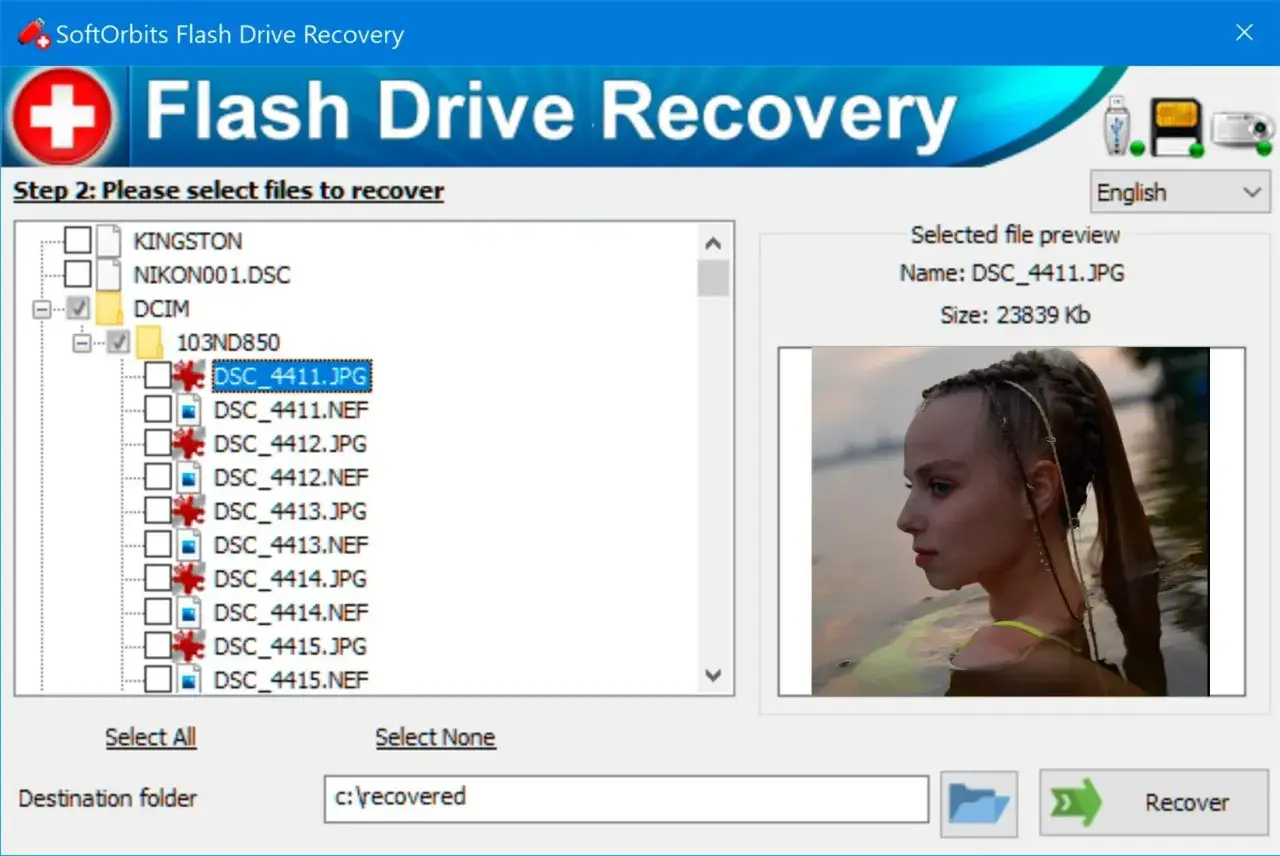
Utrata ważnych plików z pendrive'a to stresująca sytuacja, która może spotkać każdego. Na szczęście, w wielu przypadkach dane te nie są stracone bezpowrotnie i można je odzyskać. Ten poradnik krok po kroku pokaże Ci, jak skutecznie przywrócić swoje pliki, minimalizując ryzyko dalszych strat.
Skuteczne odzyskiwanie danych z pendrive'a jest możliwe dzięki odpowiednim krokom i narzędziom.
- Natychmiast przestań używać pendrive'a, aby zapobiec nadpisaniu danych.
- Zdiagnozuj przyczynę utraty: przypadkowe usunięcie, błędy logiczne czy uszkodzenie fizyczne.
- Wykorzystaj darmowe narzędzia (np. Recuva, PhotoRec) do odzyskiwania plików.
- W przypadku poważniejszych problemów rozważ płatne oprogramowanie lub pomoc specjalisty.
- Regularne kopie zapasowe i bezpieczne odłączanie to klucz do zapobiegania przyszłym utratom.

Usunięte pliki z pendrive'a? Spokojnie, to jeszcze nie koniec świata!
Dlaczego skasowane pliki wciąż można odzyskać? Krótkie wyjaśnienie
Kiedy usuwasz plik z pendrive'a (lub dowolnego innego nośnika), system operacyjny zazwyczaj nie kasuje go fizycznie z pamięci. Zamiast tego, usuwa jedynie wskaźnik do tego pliku w tabeli alokacji plików (FAT, NTFS, exFAT). Możesz to sobie wyobrazić jak spis treści w książce. Kiedy wykreślasz tytuł rozdziału ze spisu, sam rozdział nadal istnieje na stronach książki, po prostu trudniej go znaleźć. Miejsce, które zajmował plik, zostaje oznaczone jako "wolne" i dostępne do zapisu nowych danych. Dopóki nowe dane nie zostaną zapisane w tym samym miejscu, oryginalne informacje nadal tam są i można je odzyskać za pomocą specjalistycznego oprogramowania.
STOP! To pierwsza i najważniejsza rzecz, którą musisz zrobić (a właściwie przestać robić)
Z mojego doświadczenia wynika, że najważniejszym i absolutnie kluczowym krokiem po zauważeniu utraty danych z pendrive'a jest natychmiastowe zaprzestanie jego używania. Wiem, że w pierwszej chwili możesz chcieć sprawdzić, co się stało, skopiować coś jeszcze, albo po prostu spróbować ponownie otworzyć plik. Jednak każda operacja zapisu na pendrive'ie, nawet pozornie niewinna, może spowodować nadpisanie sektorów, w których znajdują się Twoje utracone pliki. W momencie, gdy dane zostaną nadpisane, ich odzyskanie staje się praktycznie niemożliwe. Dlatego, jeśli tylko zorientujesz się, że coś jest nie tak, natychmiast odłącz pendrive od komputera. To zwiększy Twoje szanse na sukces w procesie odzyskiwania.

Szybka diagnoza: Co stało się z Twoimi danymi?
Zanim przystąpimy do odzyskiwania, warto spróbować zdiagnozować, co mogło spowodować utratę danych. Różne scenariusze wymagają nieco innego podejścia i dają różne szanse na sukces.
Scenariusz 1: Przypadkowo usunąłem pliki lub sformatowałem pendrive'a
To zdecydowanie najczęstsza przyczyna utraty danych, z którą spotykam się w swojej pracy. Klasyczny "błąd ludzki" szybkie kliknięcie "usuń" zamiast "kopiuj", albo sformatowanie niewłaściwego nośnika. Dobra wiadomość jest taka, że w tym scenariuszu szanse na skuteczne odzyskanie danych są największe, pod warunkiem, że zastosowałeś się do mojej wcześniejszej rady i natychmiast przestałeś używać pendrive'a. Ponieważ system operacyjny jedynie oznaczył miejsce jako wolne, a dane fizycznie wciąż tam są, specjalistyczne oprogramowanie ma dużą szansę je odnaleźć i przywrócić.
Scenariusz 2: Pendrive prosi o formatowanie lub pliki zniknęły
Jeśli Twój pendrive nagle prosi o formatowanie, mimo że wiesz, że były na nim dane, albo pliki po prostu zniknęły, ale nośnik jest widoczny, prawdopodobnie masz do czynienia z uszkodzeniami logicznymi systemu plików. Mogły one powstać na skutek nieprawidłowego odłączenia pendrive'a (bez użycia opcji "Bezpieczne usuwanie sprzętu"), nagłej utraty zasilania, lub też działania złośliwego oprogramowania, które mogło ukryć Twoje pliki lub uszkodzić strukturę katalogów. W takich przypadkach również istnieje duża szansa na odzyskanie danych, często nawet bez potrzeby używania skomplikowanego oprogramowania, a jedynie systemowych narzędzi.Scenariusz 3: Pendrive jest uszkodzony fizycznie lub komputer go nie widzi
Ten scenariusz jest najbardziej problematyczny. Jeśli pendrive jest złamany, zgięty, zalany, przegrzany, komputer w ogóle go nie wykrywa, lub słyszysz nietypowe dźwięki (choć w pendrive'ach to rzadkość, bardziej w dyskach HDD), to najprawdopodobniej doszło do uszkodzenia fizycznego. Może to być uszkodzone złącze USB, kontroler pamięci, czy też same komórki pamięci flash. W takich sytuacjach samodzielne odzyskiwanie danych jest zazwyczaj niemożliwe i może nawet pogorszyć sytuację. Wymaga to interwencji specjalistów z laboratorium odzyskiwania danych, co niestety wiąże się z wyższymi kosztami.
Metody odzyskiwania danych krok po kroku: Od najprostszych do zaawansowanych
Zacznijmy od najprostszych, wbudowanych w system Windows narzędzi. Czasami to wystarczy, aby rozwiązać problem, zwłaszcza gdy pliki zostały ukryte lub system plików jest uszkodzony.
Metoda 1: Czy ukryte pliki to Twój problem? Szybkie sprawdzenie za pomocą polecenia "attrib" w CMD
Jeśli podejrzewasz, że Twoje pliki nie zostały usunięte, a jedynie ukryte (często dzieje się tak po infekcji wirusem), możesz spróbować użyć polecenia attrib w Wierszu Poleceń (CMD). To prosta metoda, która może przywrócić widoczność plików.
- Podłącz pendrive do komputera.
- Otwórz Wiersz Poleceń (CMD) jako administrator. Możesz to zrobić, wpisując "cmd" w wyszukiwarce Windows, klikając prawym przyciskiem myszy na "Wiersz Polecenia" i wybierając "Uruchom jako administrator".
- W oknie CMD wpisz literę dysku Twojego pendrive'a, a następnie dwukropek (np.
F:) i naciśnij Enter. - Następnie wpisz następujące polecenie i naciśnij Enter:
attrib -h -r -s /s /d *.*
Wyjaśnijmy to polecenie: -h usuwa atrybut "ukryty", -r usuwa atrybut "tylko do odczytu", -s usuwa atrybut "systemowy", /s przetwarza pasujące pliki we wszystkich podkatalogach, a /d przetwarza również foldery. Po wykonaniu tego polecenia sprawdź zawartość pendrive'a. Być może Twoje pliki są już widoczne!
Metoda 2: Użycie systemowego narzędzia CHKDSK do naprawy błędów logicznych nośnika
Gdy pendrive prosi o formatowanie lub masz problemy z dostępem do plików z powodu błędów logicznych, narzędzie chkdsk może okazać się bardzo pomocne. Skanuje ono system plików pod kątem błędów i próbuje je naprawić.
- Podłącz pendrive do komputera.
- Otwórz Wiersz Poleceń (CMD) jako administrator (jak w poprzedniej metodzie).
- W oknie CMD wpisz literę dysku Twojego pendrive'a, a następnie dwukropek (np.
F:) i naciśnij Enter. - Następnie wpisz następujące polecenie i naciśnij Enter:
chkdsk F: /f /r /x(gdzieF:to litera Twojego pendrive'a).
Polecenie /f instruuje chkdsk, aby naprawił znalezione błędy systemu plików. Opcja /r próbuje odzyskać uszkodzone sektory i odczytać z nich dane, natomiast /x wymusza odmontowanie woluminu przed rozpoczęciem skanowania, co jest niezbędne do przeprowadzenia naprawy. Proces może potrwać, w zależności od rozmiaru i stopnia uszkodzenia pendrive'a. Po jego zakończeniu sprawdź, czy masz dostęp do swoich plików.
TOP 3 darmowe programy do odzyskiwania danych, które uratują Twoje pliki
Jeśli wbudowane narzędzia systemowe nie pomogły, czas sięgnąć po darmowe oprogramowanie. Na rynku jest wiele opcji, ale te trzy wyróżniają się skutecznością i dostępnością.
Recuva: Idealny wybór dla początkujących dzięki prostemu kreatorowi
Recuva to jeden z najbardziej znanych i cenionych programów do odzyskiwania danych, szczególnie polecany dla osób, które nie mają dużego doświadczenia technicznego. Jego największą zaletą jest intuicyjny kreator, który krok po kroku prowadzi użytkownika przez cały proces. Wystarczy wybrać typ plików do odzyskania (np. zdjęcia, dokumenty, wideo), wskazać miejsce skanowania (Twój pendrive) i poczekać na wyniki. Recuva jest skuteczna w odzyskiwaniu plików usuniętych przypadkowo, a także z nośników, które zostały sformatowane. Często udaje się nią odzyskać wiele różnych typów plików, co czyni ją świetnym punktem wyjścia.
TestDisk & PhotoRec: Potężne narzędzie dla trudniejszych przypadków (i dla cierpliwych)
Ten pakiet to prawdziwy kombajn dla bardziej zaawansowanych użytkowników. TestDisk służy głównie do naprawy uszkodzonych partycji i przywracania tabel partycji, co jest niezwykle przydatne, gdy pendrive stał się "niewidoczny" lub system plików jest poważnie uszkodzony. Z kolei PhotoRec, mimo nazwy sugerującej odzyskiwanie zdjęć, jest potężnym narzędziem do odzyskiwania plików praktycznie każdego typu. Jego siła tkwi w tym, że ignoruje system plików i skanuje nośnik sektor po sektorze, szukając znanych sygnatur plików. To sprawia, że jest niezwykle skuteczny nawet na sformatowanych nośnikach. Niestety, jego interfejs oparty na wierszu poleceń może być nieco zniechęcający dla początkujących, ale warto poświęcić czas na naukę, bo efekty potrafią być imponujące.
Disk Drill: Nowoczesny interfejs i możliwość odzyskania do 500MB za darmo
Disk Drill to kolejne popularne narzędzie, które wyróżnia się nowoczesnym i przejrzystym interfejsem użytkownika. Jest bardzo łatwy w obsłudze i oferuje szeroki zakres funkcji odzyskiwania dla różnych typów plików. Co ważne, Disk Drill w swojej darmowej wersji pozwala na odzyskanie do 500 MB danych. To doskonała opcja, jeśli potrzebujesz odzyskać kilka ważnych dokumentów lub zdjęć i chcesz przetestować skuteczność programu przed ewentualnym zakupem pełnej licencji. Skanowanie jest szybkie, a podgląd plików przed odzyskaniem pozwala upewnić się, że to właśnie te dane, których szukasz.
Kiedy darmowe metody zawodzą: Przegląd skutecznych programów komercyjnych
Niestety, nie zawsze darmowe narzędzia są w stanie sprostać wyzwaniu. W bardziej skomplikowanych przypadkach, gdy dane są mocniej uszkodzone lub nadpisane, warto rozważyć płatne oprogramowanie. Często oferują one wyższą skuteczność i bardziej zaawansowane algorytmy.
EaseUS Data Recovery Wizard: Jak skorzystać z darmowego limitu 2GB?
EaseUS Data Recovery Wizard to jedno z najczęściej polecanych płatnych narzędzi do odzyskiwania danych. Cenię go za wysoką skuteczność i prostotę obsługi podobnie jak Recuva, prowadzi użytkownika przez proces odzyskiwania w intuicyjny sposób. Co ważne, EaseUS często oferuje darmową wersję próbną z limitem odzyskiwania danych, zazwyczaj do 2 GB. To świetna okazja, aby sprawdzić, czy program jest w stanie odnaleźć Twoje pliki, zanim zdecydujesz się na zakup pełnej licencji. Jeśli Twoje najważniejsze pliki mieszczą się w tym limicie, możesz je odzyskać bez ponoszenia kosztów.
R-Studio i DMDE: Gdy potrzebujesz narzędzi o profesjonalnych możliwościach
Jeśli darmowe programy i EaseUS z darmowym limitem nie przyniosły rezultatów, a sytuacja jest naprawdę poważna, warto spojrzeć na narzędzia klasy profesjonalnej, takie jak R-Studio czy DMDE. Są to programy wykorzystywane często przez specjalistów od odzyskiwania danych. Oferują one znacznie bardziej zaawansowane funkcje, takie jak odzyskiwanie z uszkodzonych macierzy RAID, zaawansowane opcje skanowania i rekonstrukcji plików, a także możliwość pracy z obrazami dysków. DMDE, choć posiada darmową edycję, która pozwala na odzyskanie pojedynczych plików z katalogu, swoje pełne możliwości ujawnia dopiero w płatnej wersji. Pamiętaj, że obsługa tych programów wymaga już pewnej wiedzy technicznej, ale ich skuteczność w trudnych przypadkach jest często bezkonkurencyjna.
Mój pendrive nie jest wykrywany przez komputer. Co teraz?
Sytuacja, gdy pendrive w ogóle nie jest wykrywany przez komputer, jest frustrująca. Zanim jednak zaczniesz panikować, spróbuj wykonać kilka prostych kroków diagnostycznych.
Proste kroki diagnostyczne: Sprawdź inny port USB i inny komputer
Zanim zaczniesz podejrzewać najgorsze, warto wykluczyć najprostsze przyczyny problemu. Z mojego doświadczenia wynika, że wiele problemów z wykrywaniem pendrive'a leży po stronie komputera, a nie samego nośnika.
- Sprawdź inny port USB: Czasami problemem jest uszkodzony port USB w komputerze. Spróbuj podłączyć pendrive do innego portu, najlepiej z tyłu obudowy komputera stacjonarnego, ponieważ są one zazwyczaj podłączone bezpośrednio do płyty głównej.
- Sprawdź na innym komputerze: Jeśli pendrive nadal nie jest wykrywany, podłącz go do innego komputera. Jeśli tam działa poprawnie, problem leży w Twoim pierwszym komputerze (np. sterowniki, zasilanie portów USB). Jeśli również tam nie działa, to niestety problem jest z samym pendrive'em.
Zarządzanie dyskami w Windows: Czy pendrive jest widoczny bez przypisanej litery?
Nawet jeśli pendrive nie pojawia się w "Mój komputer" lub "Ten komputer", może być widoczny w narzędziu "Zarządzanie dyskami" w systemie Windows. To dobry znak, bo oznacza, że system go widzi, ale ma problem z przypisaniem mu litery lub odczytaniem partycji.
- Naciśnij klawisze
Windows + Xi wybierz "Zarządzanie dyskami". - W oknie "Zarządzanie dyskami" poszukaj swojego pendrive'a. Może być oznaczony jako "Dysk wymienny", "Nieznany" lub "Brak nośnika". Zwróć uwagę na jego rozmiar to pomoże Ci go zidentyfikować.
- Jeśli pendrive jest widoczny, ale nie ma przypisanej litery dysku (np. F:), kliknij prawym przyciskiem myszy na jego partycję (lub na obszar "Nieprzydzielone") i wybierz opcję "Zmień literę dysku i ścieżki..." lub "Nowy wolumin prosty". Postępuj zgodnie z instrukcjami kreatora, aby przypisać literę.
- Jeśli widzisz obszar "Nieprzydzielone" lub partycję, której nie możesz otworzyć, może to wskazywać na uszkodzenie systemu plików. W takim przypadku spróbuj użyć narzędzi
chkdsklub programów do odzyskiwania danych, które opisałem wcześniej.
Pamiętaj, aby nie formatować dysku, jeśli narzędzie to zaproponuje, chyba że jesteś pewien, że nie ma na nim ważnych danych.
Kiedy trzeba powiedzieć "dość"? Oznaki, że potrzebujesz pomocy specjalisty
Są sytuacje, w których samodzielne próby odzyskiwania danych mogą przynieść więcej szkody niż pożytku. Jako ekspert, muszę jasno powiedzieć, kiedy należy zrezygnować z działań na własną rękę i zwrócić się do profesjonalistów:
- Fizyczne uszkodzenie pendrive'a: Jeśli pendrive jest złamany, zgięty, ma uszkodzone złącze USB, został zalany lub widać na nim ślady spalenia.
- Pendrive nie jest wykrywany w ogóle: Jeśli po wszystkich próbach diagnostycznych (inne porty, inne komputery, Zarządzanie dyskami) nośnik nadal nie pojawia się nigdzie w systemie.
- Pendrive jest gorący lub wydaje dźwięki: Choć pendrive'y rzadko wydają dźwięki, jeśli nośnik staje się nienaturalnie gorący podczas podłączenia, może to wskazywać na poważne uszkodzenie elektroniki.
- Brak sukcesu po użyciu kilku programów: Jeśli wypróbowałeś kilka darmowych i płatnych programów, a żaden z nich nie odnalazł Twoich plików, szanse na samodzielne odzyskanie maleją drastycznie.
W takich przypadkach dalsze próby mogą doprowadzić do pogorszenia stanu nośnika, a nawet całkowicie uniemożliwić odzyskanie danych przez specjalistów. Laboratoria odzyskiwania danych dysponują specjalistycznym sprzętem i czystymi pomieszczeniami, które pozwalają na pracę z uszkodzoną elektroniką i pamięcią flash na poziomie fizycznym.
Jak uniknąć katastrofy w przyszłości? Proste zasady bezpieczeństwa Twoich danych
Odzyskiwanie danych to stresujący proces, którego wolałbym, żebyś unikał. Dlatego na koniec chciałbym podzielić się kilkoma kluczowymi zasadami, które pomogą Ci zabezpieczyć swoje pliki przed przyszłymi utratami.
Złota zasada: Magia regularnych kopii zapasowych
To jest absolutny fundament bezpieczeństwa danych i, szczerze mówiąc, najważniejsza lekcja, jaką możesz wynieść z tego artykułu. Niezależnie od tego, jak dobre są programy do odzyskiwania, nic nie zastąpi regularnych kopii zapasowych. Ważne pliki powinny istnieć w co najmniej dwóch, a najlepiej trzech, niezależnych miejscach. Może to być inny dysk twardy, zewnętrzny dysk SSD, pamięć sieciowa (NAS), a także usługi chmurowe, takie jak Google Drive, Dropbox czy OneDrive. Ustal sobie harmonogram tworzenia kopii zapasowych i trzymaj się go. To jedyna stuprocentowa gwarancja, że nie stracisz swoich bezcennych danych.
Prawidłowe odłączanie sprzętu: Dlaczego to ważniejsze, niż myślisz?
Wielu użytkowników lekceważy opcję "Bezpieczne usuwanie sprzętu" w systemie Windows. To błąd! Nieprawidłowe odłączanie pendrive'a, gdy system operacyjny wciąż może mieć otwarte pliki lub buforować dane do zapisu, jest jedną z głównych przyczyn uszkodzeń logicznych systemu plików. Może to prowadzić do utraty danych, błędów odczytu, a nawet konieczności formatowania nośnika. Zawsze upewnij się, że używasz tej opcji przed fizycznym wyjęciem pendrive'a z portu USB. To małe, proste działanie, które może zaoszczędzić Ci mnóstwo nerwów i czasu.
Przeczytaj również: Podłącz monitor do laptopa: Poradnik krok po kroku do wydajności
Wybór nośnika ma znaczenie: Jak kupić pendrive, który posłuży dłużej?
Inwestowanie w nośniki danych renomowanych producentów to kolejna ważna zasada. Na rynku jest wiele tanich pendrive'ów, ale często ich niska cena idzie w parze z niską jakością komponentów, co przekłada się na krótszą żywotność i większe ryzyko awarii. Szukaj pendrive'ów od sprawdzonych firm, takich jak SanDisk, Kingston, Samsung, Crucial czy Lexar. Zwracaj uwagę na opinie użytkowników, prędkości zapisu i odczytu (zwłaszcza jeśli często przenosisz duże pliki) oraz długość gwarancji. Lepsza jakość wykonania i komponentów to większa pewność, że Twój pendrive posłuży Ci dłużej i będzie bardziej niezawodny w przechowywaniu Twoich danych.
