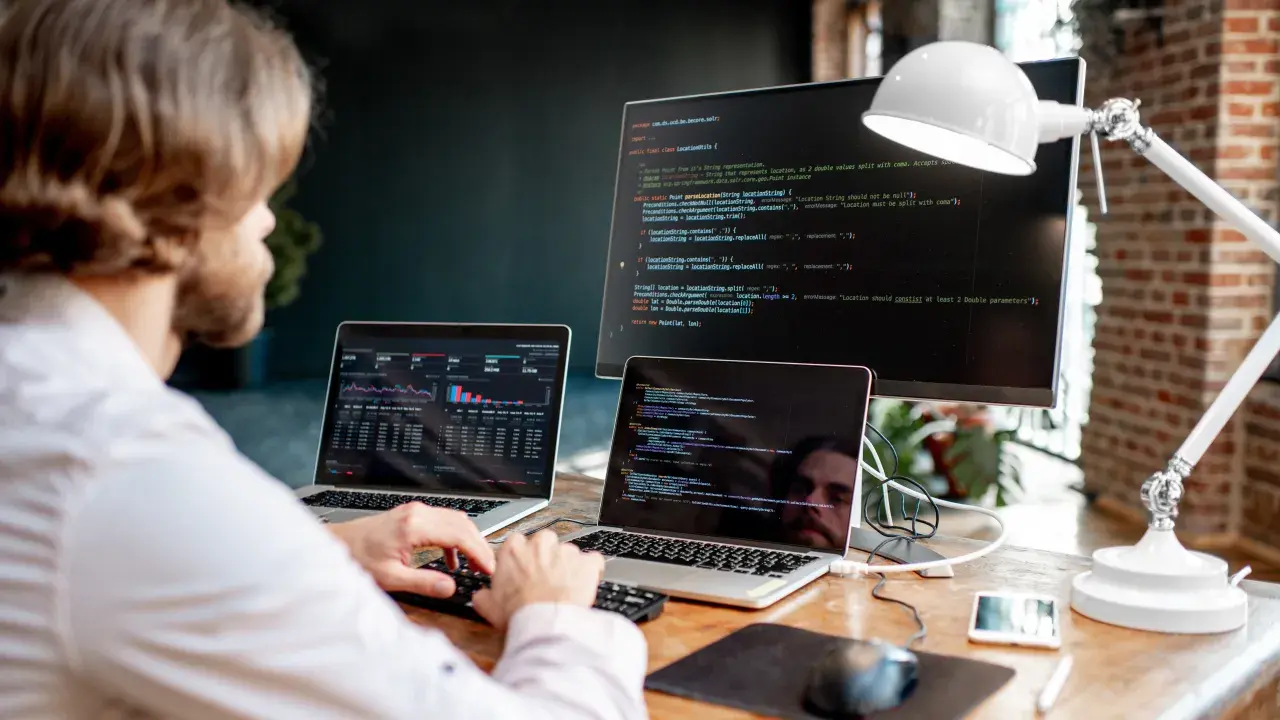
W dzisiejszych czasach, gdy praca zdalna i hybrydowa stała się normą, a wielozadaniowość jest kluczem do efektywności, podłączenie zewnętrznego monitora do laptopa to nie luksus, lecz konieczność. Jako Marcin Chmielewski, z mojego doświadczenia mogę śmiało powiedzieć, że to jedna z najprostszych, a zarazem najbardziej rewolucyjnych zmian, jaką możesz wprowadzić w swoim domowym czy biurowym setupie. Ten artykuł to kompleksowy przewodnik, który krok po kroku przeprowadzi Cię przez ten proces. Dowiesz się, jak zidentyfikować odpowiednie złącza, dobrać właściwe kable i adaptery, a także skonfigurować wyświetlanie obrazu w systemie operacyjnym, aby maksymalnie wykorzystać potencjał dodatkowego ekranu. Przygotuj się na zwiększenie swojej produktywności i komfortu pracy!
Podłączanie monitora do laptopa to prosty sposób na zwiększenie produktywności i komfortu pracy.
- Zidentyfikuj porty wideo w laptopie i monitorze (HDMI, DisplayPort, USB-C, VGA, DVI).
- Dobierz odpowiedni kabel lub adapter, jeśli porty nie są identyczne.
- Podłącz fizycznie monitor, upewniając się, że kable są prawidłowo wpięte.
- Skonfiguruj wyświetlanie obrazu w systemie operacyjnym (Windows + P w Windows, Preferencje systemowe w macOS).
- Wybierz tryb wyświetlania: rozszerzanie, powielanie lub tylko drugi ekran.
- Rozwiąż typowe problemy, takie jak "Brak sygnału" czy niewykrywanie monitora.

Dlaczego dodatkowy monitor to rewolucja dla Twojej wygody i produktywności?
Z mojego punktu widzenia, dodatkowy monitor to inwestycja, która zwraca się błyskawicznie. Niezależnie od tego, czy jesteś studentem, programistą, grafikiem czy po prostu często korzystasz z komputera, zyskasz na tym rozwiązaniu. Podłączenie zewnętrznego monitora do laptopa może znacząco poprawić komfort pracy, nauki i rozrywki, o czym opowiem poniżej.
Więcej przestrzeni roboczej, czyli koniec z przełączaniem okienek
Pamiętam czasy, gdy pracowałem na jednym ekranie laptopa ciągłe minimalizowanie i maksymalizowanie okien to była prawdziwa udręka. Dodatkowy ekran całkowicie eliminuje ten problem. Możesz mieć jednocześnie otwarty edytor tekstu i przeglądarkę, arkusz kalkulacyjny i komunikator, kod źródłowy i podgląd aplikacji. To nie tylko oszczędza czas, ale przede wszystkim zmniejsza frustrację i pozwala skupić się na zadaniu. Zwiększa to efektywność pracy wielozadaniowej i ogólną produktywność, co jest nieocenione w szybkim tempie dzisiejszego świata.
Ergonomia i zdrowie: Jak duży ekran ratuje Twój kręgosłup i wzrok?
Praca na małym ekranie laptopa często zmusza nas do pochylania się, co w dłuższej perspektywie prowadzi do bólu pleców i karku. Duży monitor pozwala na utrzymanie prawidłowej postawy ciała wystarczy ustawić go na odpowiedniej wysokości, tak aby górna krawędź ekranu znajdowała się na wysokości Twoich oczu. Dodatkowo, większa powierzchnia wyświetlania i często lepsza jakość obrazu niż wbudowany ekran laptopa zmniejszają zmęczenie wzroku. To proste rozwiązanie, które ma ogromny wpływ na Twoje zdrowie i samopoczucie.
Nowy wymiar rozrywki: Gry i filmy na większym wyświetlaczu
Jeśli jesteś fanem gier lub filmów, zewnętrzny monitor przeniesie Twoje doświadczenia multimedialne na zupełnie nowy poziom. Większy ekran oznacza większą immersję wciągasz się w akcję znacznie bardziej, niż na małym wyświetlaczu laptopa. Co więcej, wiele monitorów gamingowych oferuje wyższą częstotliwość odświeżania i niższy czas reakcji, co jest kluczowe dla płynnej i dynamicznej rozgrywki. Oglądanie filmów w dużej rozdzielczości na komfortowym ekranie to również zupełnie inna bajka.

Krok 1: Zostań detektywem zidentyfikuj porty wideo w swoim sprzęcie
Zanim kupisz jakikolwiek kabel, musisz wiedzieć, jakie złącza masz do dyspozycji zarówno w laptopie, jak i w monitorze. To absolutna podstawa, bez której ani rusz. Przyjrzyj się dokładnie swojemu sprzętowi porty są zazwyczaj oznaczone ikonami lub nazwami. Oto najpopularniejsze typy, które możesz napotkać:
HDMI: Uniwersalny standard w każdym nowoczesnym laptopie
HDMI (High-Definition Multimedia Interface) to obecnie najpopularniejszy standard. Rozpoznasz go po charakterystycznym, trapezoidalnym kształcie portu. Jego ogromną zaletą jest to, że przesyła zarówno obraz, jak i dźwięk, co czyni go niezwykle wszechstronnym do zastosowań domowych i biurowych. Jeśli masz HDMI w laptopie i monitorze, to pół sukcesu za Tobą.
DisplayPort: Wybór profesjonalistów i graczy kiedy go potrzebujesz?
DisplayPort jest często spotykany w monitorach profesjonalnych i gamingowych. Dlaczego? Ponieważ oferuje wyższą przepustowość niż HDMI, co pozwala na obsługę wyższych rozdzielczości (np. 4K, 5K, 8K) i częstotliwości odświeżania (np. 144 Hz, 240 Hz). Port DisplayPort ma jeden ścięty róg, co odróżnia go od HDMI. Jeśli zależy Ci na najwyższej jakości obrazu i płynności w grach, szukaj właśnie tego złącza.
USB-C i Thunderbolt: Jeden kabel, by rządzić wszystkimi obraz, dane i zasilanie
USB-C to nowoczesne, owalne i symetryczne złącze, które staje się standardem w wielu nowych laptopach. Jego prawdziwa magia objawia się, gdy obsługuje tryb alternatywny DisplayPort (DisplayPort Alt Mode) lub jest portem Thunderbolt. Wtedy jeden kabel USB-C może przesyłać obraz, dane, a nawet zasilać laptopa! Porty Thunderbolt, często oznaczone małą błyskawicą, są jeszcze bardziej zaawansowane i pozwalają na podłączenie kilku monitorów szeregowo (tzw. daisy chain) lub do stacji dokującej.VGA i DVI: Spadek po przodkach jak rozpoznać i używać starsze złącza?
VGA (Video Graphics Array) to starszy, analogowy standard. Rozpoznasz go po niebieskim kolorze i wielu pinach. Jakość obrazu przesyłanego przez VGA jest niższa niż w przypadku cyfrowych złączy, a sam standard nie przesyła dźwięku. DVI (Digital Visual Interface) to również starsze złącze, ale cyfrowe, białe, z wieloma pinami, często z czterema dodatkowymi otworami. Podobnie jak VGA, DVI nie przesyła dźwięku. Jeśli masz tylko te złącza, nie martw się da się je podłączyć, ale jakość obrazu może być gorsza, a do dźwięku potrzebny będzie osobny kabel.Krok 2: Dobór amunicji jaki kabel lub adapter będzie Ci potrzebny?
Po zidentyfikowaniu portów w laptopie i monitorze, nadszedł czas na wybór odpowiedniego kabla. To kluczowy element, który zapewni prawidłowe działanie Twojego zestawu. Nie martw się, to prostsze niż myślisz!
Scenariusz idealny: Identyczne porty w laptopie i monitorze
To najprostsza i najbardziej optymalna sytuacja. Jeśli Twój laptop ma port HDMI, a monitor również, wystarczy, że kupisz kabel HDMI-HDMI. Podobnie, jeśli oba urządzenia mają DisplayPort, wybierz kabel DisplayPort-DisplayPort. Pamiętaj, aby zawsze wybierać kabel dobrej jakości, zwłaszcza przy dłuższych połączeniach i wyższych rozdzielczościach to zapobiegnie problemom z sygnałem.
Gdy porty się nie zgadzają: Przewodnik po adapterach i przejściówkach (USB-C do HDMI, itp.)
Często zdarza się, że porty w laptopie i monitorze są różne. Na przykład, Twój laptop może mieć tylko USB-C, a monitor HDMI. W takiej sytuacji potrzebujesz adaptera lub przejściówki. Oto najpopularniejsze kombinacje:- USB-C do HDMI: Bardzo popularny adapter, jeśli masz nowoczesny laptop z USB-C (z DisplayPort Alt Mode) i monitor z HDMI.
- DisplayPort do HDMI: Jeśli laptop ma DisplayPort, a monitor HDMI (lub odwrotnie).
- HDMI do VGA: Jeśli masz starszy monitor z VGA i nowszy laptop z HDMI. Pamiętaj, że VGA to sygnał analogowy, więc adapter musi dokonać konwersji cyfrowo-analogowej.
- USB-C do DisplayPort: Dla laptopów z USB-C i monitorów z DisplayPort.
Stacje dokujące i huby USB-C: Rozwiązanie dla ultrabooków z małą liczbą złączy
Posiadasz ultrabook z jednym lub dwoma portami USB-C? Stacje dokujące i huby USB-C to Twoi najlepsi przyjaciele! To idealne rozwiązanie, które rozszerza liczbę dostępnych złączy. Za pomocą jednego kabla USB-C podłączonego do laptopa, stacja dokująca może zapewnić Ci kilka wyjść wideo (np. 2x HDMI, 1x DisplayPort), porty USB do podłączenia myszy, klawiatury czy dysku zewnętrznego, port Ethernet, a nawet ładowanie laptopa (Power Delivery). To prawdziwe centrum dowodzenia, które porządkuje kable na biurku i maksymalizuje funkcjonalność Twojego sprzętu.
Krok 3: Fizyczne podłączenie monitora instrukcja krok po kroku
Mając już odpowiednie kable lub adaptery, możemy przejść do najprostszego etapu fizycznego połączenia. Nawet jeśli wydaje się to oczywiste, warto zadbać o prawidłową kolejność i solidność połączeń, aby uniknąć frustracji.
Podłączanie kabli: Prosta czynność, która wymaga uwagi
Oto, jak to zrobić krok po kroku, aby wszystko działało bez zarzutu:
- Upewnij się, że laptop i monitor są wyłączone lub w trybie uśpienia. To ważne, aby uniknąć ewentualnych problemów z wykrywaniem urządzeń.
- Wepnij jeden koniec kabla w odpowiedni port w laptopie. Upewnij się, że wpinasz go w port wideo (HDMI, DisplayPort, USB-C z obsługą obrazu), a nie np. w zwykły port USB do danych.
- Wepnij drugi koniec kabla w odpowiedni port w monitorze. Monitor może mieć kilka wejść (np. HDMI1, HDMI2, DisplayPort) wybierz jedno z nich.
- Jeśli używasz adaptera, podłącz go najpierw do laptopa, a następnie kabel do adaptera i monitora. Upewnij się, że adapter jest stabilnie podłączony.
- Upewnij się, że wszystkie połączenia są solidne i dobrze osadzone. Kable HDMI i DisplayPort często mają zatrzaski upewnij się, że są zablokowane. W przypadku VGA i DVI, dokręć śrubki, jeśli są dostępne.
Włączanie urządzeń: W jakiej kolejności to robić?
Kolejność włączania urządzeń może mieć znaczenie dla automatycznego wykrywania monitora przez system operacyjny. Moje doświadczenie podpowiada, że najlepiej jest postępować w ten sposób:
- Włącz monitor. Daj mu chwilę na uruchomienie się.
- Włącz laptop. Taka kolejność zwiększa szanse na automatyczne wykrycie monitora przez system operacyjny już na etapie startu.
Jeśli już masz włączony laptop, a dopiero podłączasz monitor, to też zazwyczaj zadziała, ale w przypadku problemów warto spróbować powyższej kolejności.

Krok 4: Konfiguracja oprogramowania powiedz systemowi, co ma robić
Po fizycznym podłączeniu monitora, nadszedł czas na konfigurację w systemie operacyjnym. To tutaj decydujesz, jak obraz ma być wyświetlany i jak najlepiej wykorzystać dodatkową przestrzeń roboczą. Pokażę Ci, jak to zrobić zarówno w Windows, jak i w macOS.
Ustawienia w Windows: Jak wywołać magiczne menu skrótem Windows + P?
W systemie Windows najszybszym sposobem na zarządzanie wyświetlaniem jest skrót klawiszowy Windows + P. Po jego naciśnięciu pojawi się menu, które pozwoli Ci szybko wybrać jeden z trybów wyświetlania. Aby uzyskać dostęp do pełnych ustawień, kliknij prawym przyciskiem myszy na pulpicie i wybierz "Ustawienia ekranu" (lub przejdź do Ustawienia -> System -> Ekran). W tym miejscu możesz:
- Zmienić orientację ekranu: Jeśli masz monitor obrócony do trybu portretowego.
- Ustawić rozdzielczość: Zawsze wybieraj natywną rozdzielczość monitora dla najlepszej ostrości obrazu.
- Dostosować skalowanie: Jeśli tekst i ikony są za małe lub za duże.
- Uporządkować monitory: Przeciągaj i upuszczaj ikony monitorów, aby odpowiadały ich fizycznemu położeniu.
Ustawienia w macOS: Gdzie znaleźć i jak zarządzać ekranami?
Użytkownicy macOS powinni przejść do "Preferencji systemowych" (w nowszych wersjach macOS to "Ustawienia systemowe"), a następnie wybrać ikonę "Monitory". Tam znajdziesz zakładki takie jak "Monitor" i "Układ". W zakładce "Układ" możesz:
- Przeciągać i upuszczać monitory: Aby zmienić ich fizyczne położenie względem siebie, co jest kluczowe dla płynnego przesuwania kursora między ekranami.
- Ustawić monitor główny: Przeciągnij biały pasek menu na monitor, który ma być Twoim głównym ekranem.
- Zmienić rozdzielczość i skalowanie: W zakładce "Monitor" możesz wybrać optymalną rozdzielczość i skalowanie dla każdego ekranu.
Tryby wyświetlania bez tajemnic: "Rozszerz", "Powiel" czy "Tylko drugi ekran"?
To kluczowa decyzja, która zależy od tego, do czego będziesz używać dodatkowego monitora:
- Rozszerz (Extend): To mój ulubiony tryb i najczęściej używany. Tworzy jedną, dużą przestrzeń roboczą, rozciągając pulpit na oba ekrany. Możesz przesuwać okna między monitorami, co jest idealne do pracy wielozadaniowej. Na jednym ekranie masz np. pocztę, na drugim przeglądarkę.
- Powiel (Duplicate/Mirror): W tym trybie ten sam obraz jest wyświetlany na obu ekranach. Jest to przydatne głównie podczas prezentacji, kiedy chcesz, aby publiczność widziała dokładnie to samo, co Ty na ekranie laptopa.
- Tylko drugi ekran (Second screen only): Obraz jest wyświetlany wyłącznie na zewnętrznym monitorze, a ekran laptopa pozostaje czarny. To świetne rozwiązanie, gdy laptop jest zamknięty (np. podłączony do stacji dokującej) lub używany jako "jednostka centralna" pod biurkiem. Pozwala to na maksymalne skupienie się na dużym ekranie.
Dostosuj obraz do perfekcji: Zmiana rozdzielczości i skalowania
Aby obraz był ostry i czytelny, zawsze staraj się ustawić natywną rozdzielczość monitora. Znajdziesz ją w specyfikacji technicznej monitora. W systemie Windows i macOS możesz to zrobić w ustawieniach wyświetlania. Oprócz rozdzielczości, ważne jest także skalowanie tekstu i aplikacji. Jeśli masz monitor o wysokiej rozdzielczości (np. 4K), domyślne skalowanie może sprawić, że wszystko będzie bardzo małe. Zwiększ skalowanie (np. do 125% lub 150%), aby tekst i ikony były komfortowe dla wzroku. Pamiętaj, że zbyt wysokie skalowanie może sprawić, że niektóre aplikacje będą wyglądać na rozmazane, więc znajdź złoty środek.
Dla zaawansowanych: Jak podłączyć DWA monitory do jednego laptopa?
Jeśli jeden dodatkowy monitor to dla Ciebie za mało, nic straconego! Podłączenie dwóch, a nawet więcej monitorów do laptopa jest jak najbardziej możliwe, choć wymaga nieco więcej uwagi. To prawdziwe centrum dowodzenia, które pozwala na jeszcze większą produktywność.
Metoda na dwa kable: Gdy masz szczęście i dwa porty wideo
Najprostszy scenariusz to taki, w którym Twój laptop posiada dwa niezależne wyjścia wideo. Może to być na przykład port HDMI i dodatkowo port USB-C z obsługą DisplayPort Alt Mode (lub Thunderbolt). W takiej sytuacji wystarczy podłączyć każdy monitor do osobnego portu za pomocą odpowiedniego kabla. System operacyjny powinien automatycznie wykryć oba ekrany, a Ty będziesz mógł skonfigurować je w trybie rozszerzonym, tworząc ogromną przestrzeń roboczą.
Stacja dokująca: Twoje centrum dowodzenia wieloma ekranami
Dla osób, które często podłączają i odłączają laptopa, a także potrzebują wielu portów, stacja dokująca to absolutny must-have. Dobre stacje dokujące są wyposażone w wiele wyjść wideo (np. dwa porty HDMI, jeden DisplayPort), co pozwala na łatwe podłączenie dwóch lub nawet trzech monitorów do laptopa za pomocą jednego kabla (najczęściej USB-C lub Thunderbolt). To niezwykle wygodne rozwiązanie, które porządkuje kable i zapewnia maksymalną elastyczność.
Połączenie szeregowe "Daisy Chain": Kiedy monitory potrafią "rozmawiać" ze sobą?
Technologia Daisy Chain to eleganckie rozwiązanie, które pozwala na podłączenie kilku monitorów za pomocą jednego kabla do laptopa. Działa to tak, że jeden monitor jest podłączony do laptopa (zazwyczaj przez DisplayPort lub Thunderbolt), a następnie drugi monitor jest podłączony do pierwszego monitora, i tak dalej. Aby to działało, zarówno laptop, jak i monitory muszą wspierać tę funkcję (monitory muszą mieć port DisplayPort Out lub Thunderbolt Out). To świetny sposób na ograniczenie liczby kabli i utrzymanie porządku na biurku.
A może bezprzewodowo? Poznaj świat bez kabli
W dobie wszechobecnego Wi-Fi, coraz więcej osób szuka rozwiązań bezprzewodowych. Chociaż kable nadal oferują najlepszą stabilność i jakość obrazu, istnieją alternatywy, które pozwalają na przesyłanie obrazu bez fizycznego połączenia. Warto je znać, zwłaszcza w kontekście prezentacji czy strumieniowania multimediów.
Technologia Miracast: Jak sklonować lub rozszerzyć pulpit przez Wi-Fi?
Miracast to technologia, która umożliwia bezprzewodowe przesyłanie obrazu i dźwięku z laptopa (głównie z systemem Windows) do kompatybilnego monitora, telewizora lub adaptera Miracast. Działa na zasadzie Wi-Fi Direct, co oznacza, że nie potrzebuje routera urządzenia komunikują się bezpośrednio ze sobą. Pozwala to na klonowanie (powielanie) lub rozszerzanie pulpitu, co jest bardzo wygodne np. podczas prezentacji w sali konferencyjnej, gdzie nie ma dostępnych kabli.
Google Cast (Chromecast): Strumieniowanie treści na duży ekran
Google Cast, znany głównie z urządzeń Chromecast, służy przede wszystkim do strumieniowania treści multimedialnych (filmów, zdjęć, muzyki) z laptopa na telewizor lub monitor. Jest to idealne rozwiązanie do konsumpcji mediów. Możesz również przesłać całą kartę przeglądarki Chrome lub nawet cały pulpit, choć w tym przypadku musisz liczyć się z większym opóźnieniem (lagiem) niż w przypadku Miracast czy połączenia kablowego. Nie jest to najlepsze rozwiązanie do pracy wymagającej niskich opóźnień, ale do oglądania filmów sprawdza się doskonale.
Coś poszło nie tak? Najczęstsze problemy i ich błyskawiczne rozwiązania
Nawet przy najlepszych chęciach i starannym podłączeniu, czasami pojawiają się problemy. Nie martw się, większość z nich jest łatwa do rozwiązania. Oto najczęstsze scenariusze i moje sprawdzone sposoby na ich usunięcie.
Problem: Monitor wyświetla "Brak sygnału" lub "No Signal"
To chyba najbardziej frustrujący komunikat, jaki możesz zobaczyć. Ale spokojnie, zazwyczaj oznacza to coś prostego:
- Sprawdź poprawność podłączenia kabli po obu stronach. Upewnij się, że są solidnie wpięte zarówno w laptopie, jak i w monitorze. Czasami wystarczy lekko docisnąć.
- Upewnij się, że monitor jest włączony i wybrane jest prawidłowe źródło sygnału (input) w menu monitora. Monitory często mają przycisk "Input" lub "Source" kliknij go i wybierz odpowiednie wejście (np. HDMI1, DisplayPort).
- Spróbuj zrestartować laptopa i monitor. Czasem prosty restart potrafi zdziałać cuda.
- Sprawdź, czy kabel lub adapter nie są uszkodzone. Jeśli to możliwe, przetestuj z innym kablem/adapterem. Uszkodzone przewody to częsta przyczyna braku sygnału.
Problem: Obraz jest rozmazany, migocze lub ma złą rozdzielczość
Jeśli obraz wygląda źle, prawdopodobnie problem leży w ustawieniach lub jakości połączenia:
- Upewnij się, że wybrana jest natywna rozdzielczość monitora w ustawieniach systemowych. To klucz do ostrego obrazu.
- Sprawdź ustawienia skalowania. Jeśli skalowanie jest zbyt wysokie lub zbyt niskie, obraz może wydawać się rozmazany.
- Zaktualizuj sterowniki karty graficznej. Przestarzałe sterowniki często powodują problemy z wyświetlaniem. Odwiedź stronę producenta karty graficznej (NVIDIA, AMD, Intel) i pobierz najnowsze sterowniki.
- W przypadku starszych złączy (VGA), sprawdź jakość kabla i upewnij się, że jest dobrze dokręcony. Kable VGA są podatne na zakłócenia i utratę jakości sygnału.
Problem: Laptop nie wykrywa podłączonego monitora
Gdy system operacyjny "nie widzi" drugiego ekranu, spróbuj tych rozwiązań:
- Sprawdź ponownie wszystkie połączenia kablowe. To zawsze pierwszy krok.
-
Użyj skrótu
Windows + P(w Windows) i spróbuj wybrać tryb wyświetlania. Czasem to wymusza wykrycie. - W ustawieniach wyświetlania kliknij "Wykryj" (Detect) lub "Identyfikuj". Ta opcja jest dostępna zarówno w Windows, jak i macOS i służy do ręcznego wyszukiwania monitorów.
- Zrestartuj laptopa. Jak wspomniałem, restart często pomaga.
- Sprawdź, czy porty w laptopie i monitorze działają. Możesz to zrobić, podłączając inne urządzenie (np. inny monitor do laptopa, lub laptop do monitora).
- Zaktualizuj sterowniki karty graficznej. To często rozwiązuje problemy z wykrywaniem sprzętu.
Przeczytaj również: Bootowalny pendrive z ISO: Twój klucz do instalacji i naprawy PC.
Problem: Dźwięk nadal odtwarzany jest z laptopa, a nie z głośników monitora
Jeśli podłączyłeś monitor kablem przesyłającym dźwięk (HDMI, DisplayPort), a dźwięk nadal wydobywa się z laptopa, to prosta sprawa:
- W ustawieniach dźwięku systemu operacyjnego wybierz zewnętrzny monitor jako urządzenie odtwarzające dźwięk. W Windows znajdziesz to w "Panelu sterowania" -> "Dźwięk" (lub "Ustawienia" -> "System" -> "Dźwięk"). W macOS to "Preferencje systemowe" -> "Dźwięk". Tam wybierz swój monitor z listy dostępnych urządzeń.
- Upewnij się, że monitor posiada wbudowane głośniki lub jest podłączony do zewnętrznego systemu audio. Nie każdy monitor ma głośniki!
- Sprawdź, czy używany kabel (np. HDMI, DisplayPort) przesyła dźwięk. Pamiętaj, że starsze standardy (DVI, VGA) nie przesyłają dźwięku do nich potrzebujesz osobnego kabla audio.
