Ten artykuł to kompleksowy, krok po kroku poradnik, który przeprowadzi Cię przez proces instalacji systemu Windows 7 z nośnika USB. Dowiesz się, jak przygotować niezbędne narzędzia, stworzyć bootowalny pendrive, skonfigurować BIOS/UEFI, a także jak rozwiązać najczęstsze problemy, z którymi możesz się spotkać, szczególnie w kontekście instalacji tego systemu w 2026 roku, po zakończeniu jego wsparcia.
Instalacja Windows 7 w 2026 roku: Ryzykowne, ale możliwe z odpowiednimi narzędziami i świadomością zagrożeń.
- Wsparcie dla Windows 7 zakończyło się w styczniu 2023 roku, co czyni system skrajnie podatnym na zagrożenia bezpieczeństwa.
- Do instalacji potrzebujesz pendrive'a (min. 8 GB), legalnego pliku ISO Windows 7 oraz programu Rufus.
- Instalacja na nowoczesnym sprzęcie (po 2018 r.) jest bardzo problematyczna i wymaga integracji sterowników (np. USB 3.0, NVMe).
- Kluczowe jest prawidłowe przygotowanie nośnika (MBR/GPT) i konfiguracja BIOS/UEFI (tryb CSM, kolejność bootowania).
- Po instalacji system nie powinien być podłączany do internetu bez zaawansowanych środków ostrożności.

Zanim zaczniesz: Kluczowe informacje o instalacji Windows 7 w 2026 roku
Zacznijmy od szczerego postawienia sprawy: instalacja Windows 7 w 2026 roku to decyzja, którą ja, jako ekspert, muszę określić jako obarczoną bardzo dużym ryzykiem. Chociaż w niektórych, bardzo specyficznych scenariuszach może być uzasadniona, to jednak wymaga pełnej świadomości zagrożeń i podjęcia drastycznych środków ostrożności. Moim celem jest przekazanie Ci kompletnej wiedzy, abyś mógł podjąć świadomą decyzję.
Dlaczego instalacja Windows 7 to dziś ryzyko? Koniec wsparcia i zagrożenia
Kluczowym problemem, który musisz zrozumieć, jest definitywne zakończenie wsparcia technicznego dla Windows 7. Oficjalnie nastąpiło to 10 stycznia 2023 roku. Oznacza to, że od tego momentu Microsoft nie wydaje już żadnych aktualizacji bezpieczeństwa, poprawek błędów czy wsparcia technicznego dla tego systemu. W efekcie, każdy nowo odkryty błąd lub luka w zabezpieczeniach pozostaje niezałatana, czyniąc system skrajnie podatnym na ataki.
Co więcej, problem nie dotyczy tylko samego systemu operacyjnego. Producenci oprogramowania również wycofują wsparcie dla Windows 7. Przykładem jest choćby Mozilla Firefox, która zakończyła aktualizacje dla tego systemu, co oznacza, że nawet przeglądanie internetu staje się niebezpieczne, ponieważ używasz przestarzałego oprogramowania z lukami. Korzystanie z takiego systemu w sieci jest jak pozostawienie otwartych drzwi do Twojego komputera dla złośliwego oprogramowania, hakerów i wirusów. Twoje dane i prywatność są zagrożone.
Kto i po co wciąż instaluje Windows 7? Scenariusze użycia (np. maszyny offline, retro gaming)
Mimo tak poważnych zagrożeń, istnieją pewne, bardzo konkretne i rzadkie scenariusze, w których instalacja Windows 7 może mieć sens. Zawsze jednak wiąże się to z rygorystycznymi zasadami bezpieczeństwa. Oto kilka przykładów:
- Maszyny całkowicie offline: To najbezpieczniejszy scenariusz. Mowa o komputerach, które nigdy nie są i nie będą podłączone do internetu ani żadnej innej sieci. Mogą być używane do obsługi specjalistycznego, starszego oprogramowania przemysłowego, medycznego czy naukowego, które działa wyłącznie na Windows 7 i nie ma nowszych odpowiedników.
- Platformy do retro gamingu: Wielu entuzjastów starszych gier komputerowych odkrywa, że niektóre tytuły działają najlepiej, a czasem wyłącznie, na Windows 7. W takim przypadku komputer jest często izolowany od sieci lub używany z bardzo ograniczonym dostępem.
- Maszyny wirtualne do testowania lub celów edukacyjnych: Windows 7 może być instalowany w środowisku wirtualnym (np. VirtualBox, VMware) do celów testowych, deweloperskich lub edukacyjnych. Kluczowe jest jednak, aby taka maszyna wirtualna była izolowana od sieci hosta i internetu, aby nie stanowiła zagrożenia dla całego systemu.
W każdym z tych przypadków podkreślam: kluczowa jest izolacja od internetu lub bardzo rygorystyczne, zaawansowane środki bezpieczeństwa. Bez tego, instalacja Windows 7 to proszenie się o kłopoty.
Czy Twój komputer jest gotowy? Sprawdzenie kompatybilności sprzętowej
Zanim w ogóle pomyślisz o instalacji, musisz sprawdzić, czy Twój sprzęt jest kompatybilny. Minimalne wymagania sprzętowe dla Windows 7 są następujące:
- Procesor: 1 GHz (32-bit lub 64-bit)
- Pamięć RAM: 1 GB (dla wersji 32-bit) lub 2 GB (dla 64-bit)
- Wolne miejsce na dysku: 16 GB (dla 32-bit) lub 20 GB (dla 64-bit)
- Karta graficzna: Zgodna z DirectX 9
Te wymagania wydają się niskie, prawda? Niestety, tutaj pojawia się kolejny duży problem, który ja sam często napotykam: kompatybilność na nowszym sprzęcie. Jeśli Twój komputer został wyprodukowany po około 2018 roku, ma procesor Intel Core 7. generacji lub nowszy, AMD Ryzen, lub dysk NVMe, instalacja Windows 7 będzie bardzo trudna, a często wręcz niemożliwa bez zaawansowanych modyfikacji.
Dlaczego? Nowsze procesory i chipsety często nie posiadają sterowników dla Windows 7, a sam instalator nie ma wbudowanych sterowników dla nowoczesnych portów USB 3.0 czy dysków NVMe. To oznacza, że możesz napotkać błędy typu "Brak wymaganego sterownika urządzenia stacji dysków CD/DVD" lub instalator po prostu nie wykryje Twojego dysku. Obejście tych problemów wymaga integracji sterowników z obrazem ISO, co jest zadaniem dla zaawansowanych użytkowników i często wymaga specjalistycznych narzędzi.

Krok 1: Przygotuj swój warsztat kompletna lista niezbędnych narzędzi
Zanim w ogóle zaczniemy myśleć o klikaniu czegokolwiek, musimy zgromadzić wszystkie niezbędne narzędzia. To podstawa, bez której ani rusz. Upewnij się, że masz wszystko pod ręką, zanim przejdziesz do kolejnych kroków.
Pendrive jaka pojemność będzie wystarczająca?
Do stworzenia bootowalnego nośnika z Windows 7 potrzebujesz pendrive'a. Minimalna pojemność to 4 GB, ale ja zawsze zalecam użycie pendrive'a o pojemności co najmniej 8 GB. Dlaczego? Większa pojemność daje pewność, że obraz ISO zmieści się bez problemu, a także pozwoli na ewentualne dodanie dodatkowych sterowników czy narzędzi diagnostycznych, które mogą okazać się przydatne podczas instalacji, zwłaszcza na problematycznym sprzęcie.
Obraz systemu Windows 7 (plik ISO) skąd go wziąć legalnie?
To jest kluczowy punkt: musisz posiadać legalną kopię systemu Windows 7. Niestety, Microsoft nie udostępnia już oficjalnie plików ISO Windows 7 do pobrania ze swojej strony. Ostrzegam Cię przed pobieraniem obrazów z niezweryfikowanych źródeł, takich jak strony z torrentami czy podejrzane fora. Takie pliki ISO mogą być zmodyfikowane, zawierać złośliwe oprogramowanie lub po prostu być pirackie, co niesie ze sobą ogromne ryzyko bezpieczeństwa i prawne.
Jeśli posiadasz oryginalną płytę instalacyjną Windows 7, możesz stworzyć z niej plik ISO za pomocą odpowiedniego oprogramowania. Jeśli masz już plik ISO, który posiadasz legalnie (np. z czasów, gdy Microsoft jeszcze je udostępniał), to właśnie jego powinieneś użyć.
Narzędzie Rufus dlaczego to najlepszy wybór i gdzie je pobrać?
Do stworzenia bootowalnego pendrive'a z Windows 7 najlepszym i najbardziej niezawodnym narzędziem jest Rufus. Zapomnij o przestarzałym narzędziu Microsoftu "Windows 7 USB/DVD Download Tool", które często sprawia problemy i nie jest już rozwijane. Rufus jest prosty w obsłudze, szybki i skuteczny, a co najważniejsze, doskonale radzi sobie z różnymi schematami partycjonowania, co jest kluczowe przy instalacji Windows 7 na nowszym i starszym sprzęcie.
Program Rufus jest darmowy i przenośny (nie wymaga instalacji). Możesz go pobrać z oficjalnej strony: rufus.ie. Dla bardzo zaawansowanych użytkowników istnieje alternatywa w postaci manualnego użycia narzędzia `diskpart` w wierszu poleceń, ale dla większości osób Rufus będzie znacznie prostszym i bezpieczniejszym wyborem.
Krok 2: Tworzenie bootowalnego pendrive'a z Windows 7 instrukcja obrazkowa
Ten krok jest absolutnie kluczowy. Jeśli bootowalny pendrive nie zostanie przygotowany prawidłowo, cała reszta procesu instalacji będzie skazana na niepowodzenie. Potraktuj to jako fundament, na którym opierać się będzie cała Twoja praca. Przejdźmy przez to krok po kroku.
Pobieranie i uruchomienie programu Rufus
Po pierwsze, pobierz najnowszą wersję programu Rufus z oficjalnej strony rufus.ie. Rufus jest programem przenośnym, co oznacza, że nie wymaga instalacji. Po prostu uruchom pobrany plik `.exe`.
Zanim uruchomisz Rufusa, upewnij się, że Twój pendrive jest podłączony do portu USB w komputerze. Rufus automatycznie wykryje podłączone nośniki, ale zawsze warto sprawdzić, czy wybrałeś właściwy.
Wybór schematu partycjonowania: MBR vs GPT co musisz wiedzieć, by uniknąć problemów?
To jest jeden z najważniejszych wyborów w Rufusie, który często decyduje o sukcesie lub porażce instalacji. Musisz wybrać odpowiedni schemat partycjonowania (MBR lub GPT) w zależności od trybu BIOS/UEFI komputera docelowego:
- MBR (Master Boot Record): Wybierz ten schemat, jeśli instalujesz Windows 7 na starszym komputerze z tradycyjnym BIOS-em lub na nowszym, który ma włączony tryb Legacy/CSM (Compatibility Support Module). Windows 7 domyślnie najlepiej współpracuje z MBR.
- GPT (GUID Partition Table): Wybierz ten schemat, jeśli instalujesz Windows 7 na nowszym komputerze z UEFI, ale tylko wtedy, gdy masz pewność, że Twoje UEFI jest w stanie uruchomić Windows 7 w trybie UEFI (co jest rzadkością i często wymaga specjalnych modyfikacji obrazu ISO). W praktyce, dla Windows 7 na nowszych maszynach, częściej będziesz używać MBR w połączeniu z trybem Legacy/CSM.
Błędny wybór schematu partycjonowania uniemożliwi bootowanie z pendrive'a i zobaczysz komunikaty o braku systemu operacyjnego lub inne błędy. Aby sprawdzić, który schemat jest odpowiedni, możesz sprawdzić tryb partycjonowania obecnego dysku systemowego (w Zarządzaniu dyskami Windows) lub zajrzeć do ustawień BIOS/UEFI komputera docelowego.
Konfiguracja ustawień krok po kroku: system plików i inne opcje
Po wyborze schematu partycjonowania, przejdź przez pozostałe ustawienia w programie Rufus:
- Urządzenie: Upewnij się, że z rozwijanej listy wybrano właściwy pendrive. Sprawdź jego pojemność i literę dysku, aby przypadkiem nie sformatować innego nośnika!
- Wybór rozruchu: Kliknij przycisk "WYBIERZ" i wskaż pobrany wcześniej plik ISO Windows 7.
- Opcje obrazu: Zazwyczaj pozostaw "Standardowa instalacja Windows".
- System plików: Dla Windows 7 zalecany jest NTFS. Rufus zazwyczaj wybierze go automatycznie.
- Rozmiar klastra: Pozostaw "Domyślny".
- Etykieta woluminu: Możesz wpisać dowolną nazwę, np. "WIN7_INSTALL". To opcjonalne.
Nie zmieniaj innych zaawansowanych opcji, chyba że dokładnie wiesz, co robisz i masz ku temu konkretny powód. Dla standardowej instalacji Windows 7 te ustawienia są wystarczające.
Wskazanie pliku ISO i uruchomienie procesu tworzenia nośnika
Gdy wszystkie ustawienia są już poprawne, kliknij przycisk "START". Rufus wyświetli ostrzeżenie, że wszystkie dane z pendrive'a zostaną usunięte. Potwierdź tę operację, jeśli masz pewność, że nie ma na nim ważnych danych.
Program rozpocznie proces formatowania pendrive'a i kopiowania plików instalacyjnych Windows 7. Może to potrwać od kilku do kilkunastu minut, w zależności od szybkości Twojego pendrive'a i portu USB. Bądź cierpliwy i poczekaj, aż Rufus wyświetli komunikat o zakończeniu pracy. Po tym Twój bootowalny pendrive będzie gotowy do użycia.
Krok 3: Wejście do BIOS/UEFI jak zmusić komputer do startu z USB?
Stworzenie bootowalnego pendrive'a to połowa sukcesu. Teraz musimy poinformować komputer, że ma się uruchomić właśnie z tego pendrive'a, a nie z dysku twardego, gdzie zazwyczaj jest już jakiś system. To wymaga wejścia do ustawień BIOS lub UEFI.
Jak dostać się do ustawień BIOS/UEFI na Twoim komputerze? (Popularne klawisze)
Aby wejść do ustawień BIOS/UEFI, musisz nacisnąć odpowiedni klawisz zaraz po włączeniu komputera, zanim zacznie ładować się system operacyjny. Najczęściej używane klawisze to:
- Del (Delete)
- F2
- F10
- F12 (często prowadzi bezpośrednio do menu wyboru urządzenia rozruchowego)
- Esc
Zazwyczaj klawisz ten należy naciskać wielokrotnie i szybko zaraz po naciśnięciu przycisku zasilania. Jeśli nie wiesz, który klawisz jest właściwy dla Twojego modelu komputera lub płyty głównej, poszukaj informacji w instrukcji obsługi lub na stronie producenta. Czasami na ekranie startowym (logo producenta) pojawia się krótka informacja typu "Press DEL to enter Setup".
Odnajdywanie i zmiana kolejności bootowania (Boot Order/Priority)
Po wejściu do BIOS/UEFI, interfejs może wyglądać różnie w zależności od producenta, ale ogólna zasada jest podobna. Szukaj sekcji o nazwach takich jak:
- "Boot"
- "Boot Options"
- "Startup"
- "Security" (czasem tam są opcje związane z bootowaniem)
W tych sekcjach powinieneś znaleźć opcję "Boot Order", "Boot Priority" lub "Hard Drive BBS Priorities". Twoim zadaniem jest ustawienie Twojego pendrive'a jako pierwszego urządzenia rozruchowego. Może być on widoczny pod nazwą producenta (np. SanDisk, Kingston) lub jako "USB HDD" czy "Removable Device".
Na nowszych maszynach, zwłaszcza tych z UEFI, musisz zwrócić uwagę na dwie ważne opcje, które mogą blokować instalację Windows 7:
- Tryb Legacy/CSM (Compatibility Support Module): Dla Windows 7, zwłaszcza jeśli używasz schematu MBR, tryb CSM musi być włączony. Wiele nowych płyt głównych ma go domyślnie wyłączonego lub w ogóle go nie posiada.
- Secure Boot: Ta funkcja zabezpieczeń w UEFI musi być wyłączona, ponieważ Windows 7 jej nie obsługuje.
Jeśli te opcje nie są ustawione prawidłowo, komputer może nie widzieć Twojego pendrive'a jako bootowalnego nośnika.
Zapisanie zmian i restart komputera
Po dokonaniu wszystkich niezbędnych zmian w ustawieniach BIOS/UEFI, musisz je zapisać. Zazwyczaj robi się to, naciskając klawisz F10 i potwierdzając chęć zapisania zmian i wyjścia (np. "Save and Exit").
Komputer zostanie zrestartowany. Jeśli wszystko poszło zgodnie z planem, zamiast ładowania się istniejącego systemu operacyjnego, komputer powinien uruchomić się z Twojego bootowalnego pendrive'a, rozpoczynając proces instalacji Windows 7. Może pojawić się komunikat "Press any key to boot from USB..." wciśnij wtedy dowolny klawisz, aby kontynuować.
Krok 4: Przechodzimy przez instalator Windows 7 od startu do pulpitu
Jeśli dotarłeś do tego etapu, oznacza to, że bootowanie z pendrive'a się powiodło. Teraz czeka nas właściwa instalacja systemu operacyjnego. Przejdziemy przez każdy ekran, abyś wiedział, co robić.
Pierwsze ekrany: wybór języka i akceptacja licencji
Po uruchomieniu instalatora z pendrive'a, zobaczysz kilka początkowych ekranów:
- Wybór języka: Wybierz język instalacji, format czasu i waluty oraz układ klawiatury. Zazwyczaj będzie to "Polski".
- Następnie kliknij przycisk "Zainstaluj teraz".
- Pojawi się ekran z warunkami licencji. Przeczytaj je (lub przynajmniej przewiń do końca) i zaznacz pole "Akceptuję warunki licencji", a następnie kliknij "Dalej".
Na kolejnym ekranie zostaniesz zapytany o typ instalacji. Wybierz "Niestandardowa (zaawansowana)". Pozwoli Ci to na pełną kontrolę nad partycjami dysku, co jest kluczowe dla czystej instalacji.
Zarządzanie partycjami: jak przygotować dysk pod nowy system?
To jeden z najważniejszych i najbardziej krytycznych momentów instalacji. Na tym etapie decydujesz, gdzie Windows 7 zostanie zainstalowany. Bądź bardzo ostrożny, ponieważ nieprawidłowe działania mogą doprowadzić do utraty wszystkich danych na dysku!
Zobaczysz listę dostępnych dysków i partycji. Jeśli instalujesz system na nowym dysku, będzie on prawdopodobnie widoczny jako "Nieprzydzielone miejsce". Jeśli instalujesz na dysku, na którym były już dane lub inny system, zobaczysz istniejące partycje.
- Czysta instalacja (zalecana): Jeśli chcesz mieć świeży system i nie zależy Ci na danych z poprzedniego systemu, usuń wszystkie istniejące partycje związane z systemem operacyjnym (np. "System Reserved", partycję systemową C:). Zaznacz partycję i kliknij "Usuń". Po usunięciu wszystkich partycji, dysk będzie widoczny jako "Nieprzydzielone miejsce".
- Tworzenie nowej partycji: Zaznacz "Nieprzydzielone miejsce" i kliknij "Nowy". Możesz utworzyć jedną dużą partycję lub podzielić dysk na kilka mniejszych (np. jedną na system, drugą na dane). Po utworzeniu, partycja zostanie sformatowana.
- Wybór partycji docelowej: Po przygotowaniu partycji, wybierz tę, na której chcesz zainstalować Windows 7 (zazwyczaj będzie to partycja "C:"), a następnie kliknij "Dalej".
Zawsze wykonaj kopię zapasową ważnych danych przed rozpoczęciem tego kroku. Pamiętaj, że prawidłowe zarządzanie partycjami to podstawa stabilnego systemu.
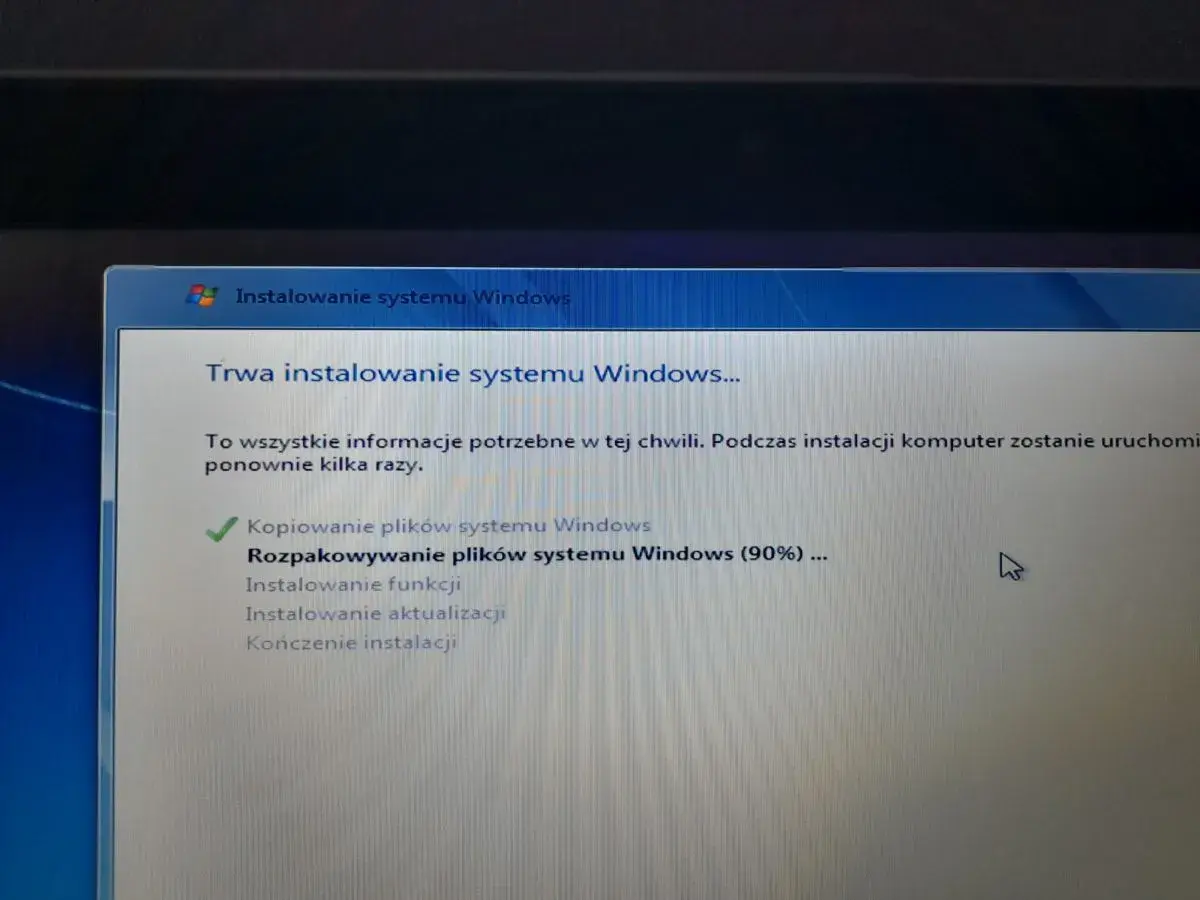
Kopiowanie plików i kolejne restarty co się dzieje podczas instalacji?
Po wybraniu partycji instalator rozpocznie kopiowanie plików. Ten proces składa się z kilku etapów:
- Kopiowanie plików Windows
- Rozpakowywanie plików Windows
- Instalowanie funkcji
- Instalowanie aktualizacji (jeśli są w obrazie ISO)
- Kończenie instalacji
W trakcie tych etapów komputer będzie się wielokrotnie restartował. To jest całkowicie normalne i nie powinieneś w to ingerować, chyba że instalacja zawiesi się na bardzo długi czas (np. ponad godzinę na jednym ekranie). Po każdym restarcie instalator powinien automatycznie wznowić pracę. Upewnij się, że pendrive pozostaje podłączony, dopóki instalacja nie zostanie zakończona.
Finalizacja instalacji: tworzenie konta użytkownika i wprowadzanie klucza produktu
Po kilku restartach i zakończeniu kopiowania plików, system Windows 7 uruchomi się po raz pierwszy, a Ty zostaniesz poproszony o podanie kilku informacji:
- Nazwa użytkownika i nazwa komputera: Wpisz nazwę, pod którą będziesz logował się do systemu, oraz nazwę, która będzie identyfikować Twój komputer w sieci.
- Hasło: Ustaw silne hasło dla swojego konta (opcjonalnie, ale zdecydowanie zalecane dla bezpieczeństwa).
- Klucz produktu: Jeśli posiadasz klucz produktu Windows 7, możesz go wprowadzić teraz. Jeśli nie, możesz pominąć ten krok i aktywować system później (masz na to 30 dni).
- Ustawienia zabezpieczeń: Wybierz opcję "Użyj ustawień zalecanych".
- Data i godzina: Ustaw poprawną strefę czasową, datę i godzinę.
- Wybór sieci: To bardzo ważny punkt, biorąc pod uwagę brak wsparcia dla Windows 7. Zostaniesz zapytany, czy sieć, do której się podłączasz, to sieć domowa, firmowa czy publiczna. Zdecydowanie zalecam wybranie "Sieć publiczna" lub najlepiej w ogóle nie podłączać komputera do internetu na tym etapie. Ustawienia "Sieci publicznej" zapewniają najwyższy poziom izolacji.
Po tych krokach system powinien uruchomić się do pulpitu Windows 7. Gratulacje! Podstawowa instalacja została zakończona.
Pomocy! Najczęstsze problemy podczas instalacji i ich proste rozwiązania
Niestety, instalacja Windows 7, szczególnie w 2026 roku i na nowszym sprzęcie, rzadko przebiega bezproblemowo. Jako ktoś, kto widział już wiele, mogę Cię zapewnić, że poniższe problemy są bardzo częste. Przygotowałem dla Ciebie rozwiązania, które pomogą Ci je ominąć.
Błąd "Brak wymaganego sterownika stacji dysków CD/DVD" jak rozwiązać problem z USB 3.0?
Ten błąd to prawdziwa zmora instalacji Windows 7 na nowszych komputerach. Jego przyczyną jest brak natywnych sterowników dla portów USB 3.0 w instalatorze Windows 7. Jeśli Twój komputer posiada tylko porty USB 3.0 (niebieskie lub czerwone), instalator po uruchomieniu traci dostęp do pendrive'a, a często także do myszy i klawiatury, co uniemożliwia dalszą instalację.
Rozwiązania:
- Podłącz pendrive do portu USB 2.0: Jeśli Twój komputer ma porty USB 2.0 (zazwyczaj czarne), podłącz do nich pendrive. To najprostsze i najskuteczniejsze rozwiązanie.
- Integracja sterowników USB 3.0 z obrazem ISO: To zaawansowane rozwiązanie. Musisz użyć specjalistycznego narzędzia, takiego jak NTLite, aby "wstrzyknąć" sterowniki USB 3.0 do pliku ISO Windows 7. Następnie utworzyć nowy bootowalny pendrive z tak zmodyfikowanego obrazu. To wymaga sporej wiedzy technicznej.
- Użycie płyty DVD zamiast pendrive'a: Jeśli Twój komputer ma napęd optyczny, możesz nagrać obraz ISO na płytę DVD. Instalacja z płyty nie będzie miała problemów z USB 3.0.
Instalator zawiesza się na ekranie "Uruchamianie systemu Windows" co to oznacza?
Jeśli instalator Windows 7 zawiesza się na ekranie z logo "Uruchamianie systemu Windows" i nie przechodzi dalej, często wskazuje to na problemy z kompatybilnością sprzętową lub błędne ustawienia BIOS/UEFI. Windows 7 po prostu nie może wystartować na danym sprzęcie lub w danej konfiguracji.
Co sprawdzić:
- Tryb Legacy/CSM w BIOS/UEFI: Upewnij się, że tryb CSM (Compatibility Support Module) jest włączony. Windows 7 często wymaga tego trybu do prawidłowego uruchomienia.
- Wyłączenie Secure Boot: Sprawdź, czy funkcja Secure Boot w UEFI jest wyłączona. Windows 7 jej nie obsługuje.
- Wiek komputera: Jeśli masz bardzo nowy komputer (np. z procesorami Intel 7. generacji i nowszymi, AMD Ryzen), może on być po prostu zbyt nowoczesny dla Windows 7. Wiele nowych chipsetów i procesorów nie ma sterowników dla W7, co uniemożliwia jego uruchomienie.
Komputer nie widzi pendrive'a jak sprawdzić ustawienia CSM i Secure Boot?
Jeśli komputer w ogóle nie widzi bootowalnego pendrive'a lub nie chce z niego wystartować, mimo że jest ustawiony jako pierwszy w kolejności bootowania, problem leży najczęściej w konfiguracji BIOS/UEFI lub w błędnie przygotowanym nośniku. Typowe przyczyny to:
- Nieprawidłowy schemat partycjonowania (MBR/GPT) w Rufusie: Upewnij się, że wybrałeś odpowiedni schemat dla swojego komputera (MBR dla Legacy/CSM, GPT dla UEFI, choć dla W7 na UEFI to rzadkość).
- Wyłączony tryb Legacy/CSM: Jak wspomniałem wcześniej, na wielu płytach głównych CSM musi być włączony, aby Windows 7 mógł wystartować. Poszukaj tej opcji w BIOS/UEFI (często w sekcji "Boot" lub "Security") i ustaw ją na "Enabled" lub "Legacy".
- Włączony Secure Boot: Ta funkcja blokuje uruchamianie systemów, które nie są "bezpieczne" w rozumieniu UEFI. Windows 7 do nich nie należy. Wyłącz Secure Boot w BIOS/UEFI (zazwyczaj w sekcji "Security" lub "Boot").
Niestety, muszę Cię ostrzec: niektóre bardzo nowe płyty główne mogą w ogóle nie posiadać opcji CSM, co uniemożliwia instalację Windows 7. W takim przypadku, jeśli nie ma możliwości włączenia trybu kompatybilności, instalacja Windows 7 na tym konkretnym sprzęcie jest po prostu niewykonalna.
Problem ze sterownikami do dysku NVMe na nowszych komputerach czy da się to obejść?
Kolejny problem, który często pojawia się na nowszych komputerach, to brak wykrywania dysku NVMe przez instalator Windows 7. Dzieje się tak, ponieważ instalator Windows 7 nie ma wbudowanych sterowników dla tych nowoczesnych dysków. W efekcie, na etapie wyboru partycji, zobaczysz pustą listę dysków.
Rozwiązania:
- Integracja sterowników NVMe z obrazem ISO: To również zaawansowane zadanie. Podobnie jak w przypadku sterowników USB 3.0, musisz użyć narzędzia takiego jak NTLite, aby "wstrzyknąć" sterowniki NVMe do pliku ISO Windows 7. Dopiero tak zmodyfikowany obraz pozwoli na wykrycie dysku.
- Użycie starszego dysku SATA: Jeśli masz taką możliwość, najprostszym rozwiązaniem jest zastąpienie dysku NVMe starszym dyskiem SATA (HDD lub SSD). Instalator Windows 7 bez problemu wykryje dyski SATA.
Pamiętaj, że integracja sterowników to zadanie dla osób z doświadczeniem. Jeśli nie czujesz się na siłach, lepiej poszukać pomocy lub rozważyć alternatywne systemy operacyjne.
Po instalacji: Jak skonfigurować system i (w miarę) bezpiecznie z niego korzystać?
Gratulacje! Jeśli udało Ci się przebrnąć przez wszystkie etapy i Windows 7 jest już na Twoim pulpicie, to kawał dobrej roboty. Jednak to dopiero początek. Teraz musisz skonfigurować system i, co najważniejsze, podjąć drastyczne środki ostrożności, aby korzystanie z niego było w miarę bezpieczne.
Instalacja kluczowych sterowników: grafika, sieć, dźwięk
Po świeżej instalacji system Windows 7 często działa na podstawowych, generycznych sterownikach. Aby komputer działał z pełną wydajnością i funkcjonalnością, musisz zainstalować wszystkie niezbędne sterowniki. Oto najważniejsze z nich:
- Sterowniki chipsetu: Kluczowe dla prawidłowej komunikacji między wszystkimi komponentami płyty głównej.
- Sterowniki karty graficznej: Niezbędne do prawidłowego wyświetlania obrazu, uzyskania natywnej rozdzielczości monitora i pełnej wydajności w grach czy aplikacjach graficznych.
- Sterowniki karty sieciowej (LAN/Wi-Fi): Absolutnie niezbędne, jeśli planujesz połączyć się z internetem (co, jak już wiesz, jest bardzo ryzykowne). Bez nich nie będziesz miał dostępu do sieci.
- Sterowniki karty dźwiękowej: Dla prawidłowego odtwarzania dźwięku.
Gdzie szukać sterowników? Najlepiej na stronach producentów sprzętu: płyty głównej, karty graficznej, karty sieciowej. Wpisz model swojego sprzętu w wyszukiwarkę i szukaj sekcji "Wsparcie" lub "Sterowniki". Pamiętaj, że znalezienie sterowników dla Windows 7 na nowym sprzęcie może być niemożliwe, co jest kolejnym argumentem przeciwko instalacji tego systemu.
Absolutne minimum bezpieczeństwa: oprogramowanie antywirusowe i zapora sieciowa
Ponieważ Windows 7 nie otrzymuje już aktualizacji bezpieczeństwa, jest ekstremalnie podatny na zagrożenia. Nie ma co się oszukiwać bez odpowiednich środków, to otwarta furtka dla złośliwego oprogramowania. Musisz zadbać o absolutne minimum bezpieczeństwa:
- Oprogramowanie antywirusowe: Zainstaluj aktualne oprogramowanie antywirusowe. Niestety, wiele programów antywirusowych również zakończyło wsparcie dla Windows 7, więc znalezienie w pełni aktualnego i skutecznego rozwiązania może być wyzwaniem. Szukaj wersji, które nadal oferują definicje wirusów dla W7.
- Zapora sieciowa Windows: Upewnij się, że wbudowana zapora sieciowa Windows jest aktywna i skonfigurowana tak, aby blokować nieautoryzowany ruch.
- Dodatkowe narzędzia bezpieczeństwa: Jeśli system ma być podłączony do sieci, rozważ dodatkowe narzędzia, takie jak programy antimalware, a nawet zaawansowane firewalle.
Podkreślam: to jest absolutne minimum i nawet z tymi środkami, system Windows 7 nie jest w pełni bezpieczny. Jest to jedynie próba zminimalizowania ryzyka, a nie jego całkowite wyeliminowanie.
Ostateczne ostrzeżenie: dlaczego ten komputer nie powinien być podłączony do internetu?
Pozwól, że powtórzę to wyraźnie i stanowczo: komputer z Windows 7 bez aktualizacji bezpieczeństwa jest jak otwarte drzwi dla złośliwego oprogramowania i ataków. Każde połączenie z internetem, nawet krótkie, naraża Cię na ryzyko infekcji, kradzieży danych, a nawet przejęcia kontroli nad komputerem.
Stanowczo odradzam podłączanie takiego systemu do internetu, zwłaszcza do bankowości online, poczty e-mail, mediów społecznościowych czy innych wrażliwych operacji. Jeśli komputer musi być podłączony do sieci, to tylko w ściśle kontrolowanym środowisku, z dodatkowymi zabezpieczeniami, takimi jak:
- Sprzętowy firewall: Oddzielny router z zaawansowanymi funkcjami bezpieczeństwa.
- Izolacja sieciowa: Umieszczenie komputera w wydzielonej sieci VLAN lub DMZ, odizolowanej od reszty Twojej sieci domowej czy firmowej.
- VPN: Używanie zaufanej usługi VPN, choć to nie rozwiązuje wszystkich problemów z lukami w systemie.
W idealnym scenariuszu, komputer z Windows 7 powinien działać całkowicie offline, spełniając tylko te specyficzne zadania, dla których został zainstalowany.
A może czas na zmianę? Nowoczesne i bezpieczne alternatywy dla Windows 7 na starszy sprzęt
Rozumiem, że instalacja Windows 7 może być podyktowana sentymentem, specyficznymi potrzebami lub po prostu przyzwyczajeniem. Jednak jako ekspert, moim obowiązkiem jest wskazanie, że często jest to kompromis, który niesie ze sobą zbyt wiele ryzyka. Na szczęście istnieją bezpieczniejsze i bardziej aktualne rozwiązania, które mogą działać doskonale nawet na starszym sprzęcie.
Poznaj świat Linuksa: Dlaczego Linux Mint lub Lubuntu mogą być lepszym wyborem?
Jeśli Twój komputer jest zbyt stary na nowoczesne wersje Windows, ale zbyt nowy, aby uzasadnić ryzyko związane z Windows 7, systemy Linux są doskonałą, bezpieczną i aktualną alternatywą. Wiele dystrybucji Linuksa jest projektowanych tak, aby działać wydajnie nawet na starszym sprzęcie, oferując jednocześnie pełne bezpieczeństwo i dostęp do nowoczesnego oprogramowania.
Szczególnie polecam dwie dystrybucje:
- Linux Mint (wersje z XFCE lub MATE): To bardzo przyjazna dla użytkownika dystrybucja, która wygląda i działa podobnie do Windows 7, co ułatwia przesiadkę. Wersje z pulpitami XFCE lub MATE są lżejsze i idealnie nadają się na starsze komputery.
- Lubuntu: To jeszcze lżejsza dystrybucja, idealna dla naprawdę starych maszyn z ograniczoną ilością pamięci RAM.
Zalety Linuksa na starszym sprzęcie:
- Darmowe i otwarte źródło: Nie musisz płacić za licencję.
- Lekkie i wydajne: Działają płynnie na sprzęcie, który męczyłby się z Windows.
- Regularne aktualizacje bezpieczeństwa: System jest stale aktualizowany i bezpieczny.
- Duża społeczność i wsparcie: Łatwo znajdziesz pomoc online.
- Dostęp do nowoczesnych przeglądarek i oprogramowania: Możesz bezpiecznie przeglądać internet i korzystać z aktualnych aplikacji.
Przeczytaj również: Prawdziwa prędkość pendrive'a: Testuj jak ekspert!
Sprawdzenie możliwości upgrade'u do Windows 10 czy Twój sprzęt sobie poradzi?
Zanim zdecydujesz się na Linuksa lub zaryzykujesz z Windows 7, sprawdź, czy sprzęt, na którym planowałeś instalację Windows 7, nie spełnia minimalnych wymagań dla Windows 10. Windows 10 nadal otrzymuje pełne wsparcie i aktualizacje bezpieczeństwa, co czyni go znacznie bezpieczniejszym i bardziej funkcjonalnym wyborem.
Minimalne wymagania dla Windows 10 są bardzo zbliżone do Windows 7:
- Procesor: 1 GHz lub szybszy
- Pamięć RAM: 1 GB (dla wersji 32-bit) lub 2 GB (dla 64-bit)
- Wolne miejsce na dysku: 16 GB (dla 32-bit) lub 20 GB (dla 64-bit)
- Karta graficzna: Zgodna z DirectX 9
Jeśli Twój sprzęt spełnia te wymagania, zdecydowanie zachęcam do rozważenia instalacji Windows 10. Zapewni Ci to nowoczesny, bezpieczny system operacyjny, który będzie wspierany przez Microsoft przez wiele lat, eliminując większość problemów i zagrożeń, o których rozmawialiśmy w kontekście Windows 7.
