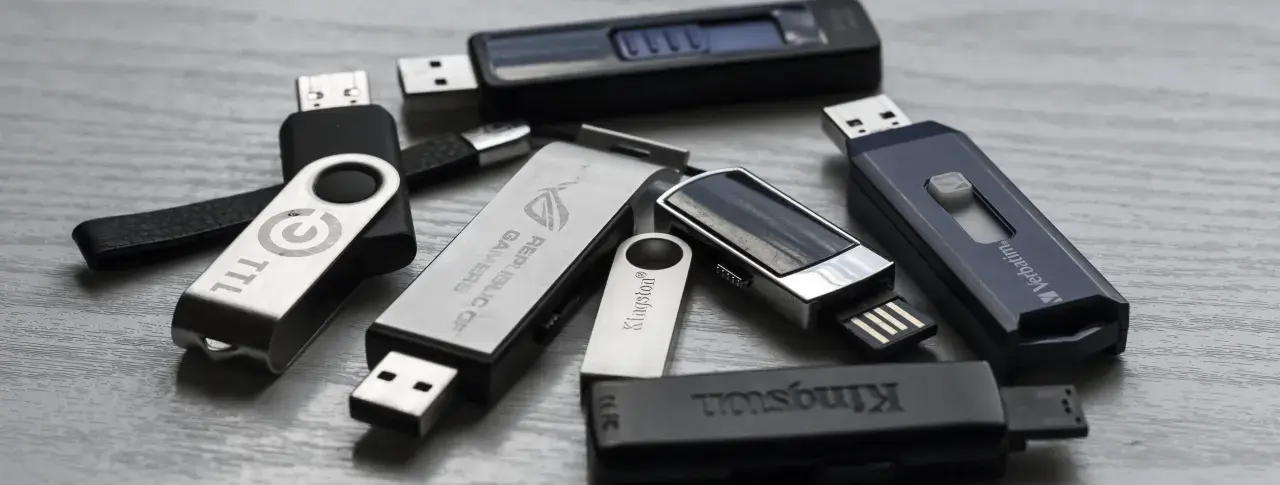
Potrzebujesz stworzyć bootowalny pendrive z systemem Windows 7? Niezależnie od tego, czy masz do czynienia ze starszym sprzętem, który odmówił posłuszeństwa, czy też musisz zainstalować specyficzne oprogramowanie, ten szczegółowy przewodnik przeprowadzi Cię przez cały proces. Pokażę Ci, jak przygotować nośnik USB krok po kroku, omawiając najpopularniejsze metody i rozwiązania najczęstszych problemów, abyś mógł sprawnie przywrócić swój komputer do działania.
Stwórz bootowalny pendrive Windows 7, pamiętając o ryzyku braku wsparcia.
- Wsparcie dla Windows 7 zakończyło się w 2020 roku, co wiąże się z lukami bezpieczeństwa.
- Do stworzenia nośnika potrzebny jest pendrive (min. 4 GB, zalecane 8 GB) oraz plik obrazu ISO systemu.
- Najbardziej uniwersalnym narzędziem do tworzenia bootowalnego pendrive'a jest Rufus.
- Kluczowe jest prawidłowe wybranie schematu partycjonowania (MBR dla BIOS, GPT dla UEFI) dla Windows 7 zazwyczaj MBR.
- Instalator Windows 7 może mieć problemy ze sterownikami USB 3.0 na nowszych komputerach.
- Uruchomienie instalacji wymaga zmiany kolejności bootowania w BIOS/UEFI i ewentualnego wyłączenia Secure Boot.

Windows 7 w 2026 roku? Słowo ostrzeżenia, zanim zaczniesz
Zanim przejdziemy do technicznych aspektów tworzenia bootowalnego pendrive'a, muszę poruszyć bardzo ważną kwestię. Jako ekspert w dziedzinie IT, zawsze podkreślam znaczenie bezpieczeństwa, a w przypadku Windows 7 jest ono poważnie zagrożone.
Dlaczego instalacja Windows 7 to dziś ryzyko: Koniec wsparcia i luki w bezpieczeństwie
Oficjalne wsparcie techniczne dla systemu Windows 7 przez Microsoft zakończyło się 14 stycznia 2020 roku. Co to oznacza w praktyce? Przede wszystkim brak jakichkolwiek nowych aktualizacji zabezpieczeń. System, który nie otrzymuje łatek na nowo odkryte luki, staje się łatwym celem dla cyberprzestępców. Używanie Windows 7 w dzisiejszych czasach naraża Cię na wirusy, ransomware, kradzież danych i inne zagrożenia. Dodatkowo, wsparcie dla tego systemu wycofują również twórcy oprogramowania, czego przykładem jest Mozilla Firefox, która zakończy wsparcie dla Windows 7 do lutego 2026 roku. Moim zdaniem, jest to poważny argument, by rozważyć instalację nowszej wersji systemu, jeśli tylko Twój sprzęt na to pozwala.
Kiedy mimo wszystko warto? Scenariusze użycia dla starego sprzętu i specyficznego oprogramowania
Mimo wspomnianych zagrożeń, rozumiem, że istnieją sytuacje, w których instalacja Windows 7 może być uzasadniona. Najczęściej dotyczy to bardzo starego sprzętu, który po prostu nie jest kompatybilny z nowszymi systemami operacyjnymi, takimi jak Windows 10 czy 11. Innym powodem może być konieczność uruchomienia specyficznego, starszego oprogramowania (np. przemysłowego, medycznego), które działa wyłącznie na Windows 7 i nie ma nowszych odpowiedników. W takich przypadkach, choć świadomie podejmujesz ryzyko, ten poradnik pomoże Ci przygotować niezbędny nośnik. Pamiętaj jednak, aby w miarę możliwości odizolować taki komputer od sieci internetowej lub przynajmniej ograniczyć jego ekspozycję na zagrożenia.

Niezbędnik instalatora: Co musisz przygotować przed całym procesem?
Zanim przystąpimy do tworzenia bootowalnego pendrive'a, upewnij się, że masz pod ręką wszystkie niezbędne elementy. Odpowiednie przygotowanie to klucz do sprawnego przebiegu całej operacji.
Jaki pendrive wybrać? Wymagana pojemność i szybkość
Do stworzenia bootowalnego nośnika z Windows 7 potrzebujesz pendrive'a o pojemności co najmniej 4 GB. Jednakże, aby uniknąć problemów i zapewnić sobie komfort pracy, zalecam użycie pendrive'a o pojemności 8 GB lub większej. Większa pojemność zapewni miejsce na ewentualne dodatkowe sterowniki, które mogą być potrzebne. Pamiętaj, że proces tworzenia bootowalnego nośnika wiąże się z sformatowaniem pendrive'a, co oznacza usunięcie wszystkich znajdujących się na nim danych. Wybierz pendrive, na którym nie masz nic ważnego, lub wcześniej wykonaj kopię zapasową.
Skąd wziąć obraz ISO systemu Windows 7? Legalne źródła
Plik obrazu ISO to cyfrowa kopia płyty instalacyjnej systemu Windows 7. Niestety, Microsoft nie udostępnia już bezpośrednio obrazów ISO dla Windows 7 na swojej stronie. Jeśli posiadasz legalny klucz produktu, powinieneś poszukać wersji ISO odpowiadającej Twojemu kluczowi (np. Home Premium, Professional, Ultimate, 32-bit lub 64-bit). Możesz spróbować znaleźć obrazy ISO na zaufanych stronach archiwizujących oprogramowanie, ale zawsze upewnij się co do legalności i bezpieczeństwa źródła. Pobieranie z niesprawdzonych stron może skutkować instalacją zmodyfikowanego systemu, zawierającego złośliwe oprogramowanie.
Kopia zapasowa danych: Ostatni dzwonek przed formatowaniem pendrive'a
To jest niezwykle ważny punkt, którego nie mogę wystarczająco podkreślić. Zanim rozpoczniesz jakiekolwiek działania z pendrive'em, upewnij się, że wszystkie ważne dane zostały z niego skopiowane w bezpieczne miejsce. Jak już wspomniałem, formatowanie jest częścią procesu i jest ono nieodwracalne. Po jego wykonaniu, odzyskanie plików będzie bardzo trudne lub niemożliwe. Lepiej poświęcić kilka minut na kopię zapasową niż żałować później utraconych dokumentów czy zdjęć.

Metoda 1: Rufus uniwersalny i niezawodny sposób (zalecana)
Rufus to moje ulubione narzędzie do tworzenia bootowalnych nośników USB. Jest szybki, niezawodny i oferuje wiele opcji konfiguracji, co czyni go idealnym wyborem dla Windows 7. Gorąco go polecam!
Pobieranie i pierwsze uruchomienie programu Rufus
Aby pobrać program Rufus, odwiedź jego oficjalną stronę internetową: rufus.ie. Zawsze pobieraj oprogramowanie tylko z oficjalnych źródeł, aby uniknąć zainfekowanych wersji. Rufus jest narzędziem portable, co oznacza, że nie wymaga instalacji. Po pobraniu pliku .exe wystarczy go dwukrotnie kliknąć, aby uruchomić program. Po uruchomieniu może zapytać o zgodę na sprawdzanie aktualizacji online to już Twoja decyzja.
Kluczowe ustawienia: Jak poprawnie skonfigurować Rufusa krok po kroku?
Teraz przejdźmy do konfiguracji Rufusa, aby stworzyć idealny bootowalny pendrive z Windows 7:
- Urządzenie: Z rozwijanej listy wybierz swój pendrive. Upewnij się, że wybrałeś właściwy nośnik, aby przypadkowo nie sformatować innego dysku!
- Wybór rozruchu: Kliknij przycisk "WYBIERZ" i wskaż pobrany wcześniej plik obrazu ISO systemu Windows 7. Rufus automatycznie wykryje typ systemu.
-
Schemat partycjonowania i system docelowy: To jest kluczowy krok.
- Dla Windows 7, zwłaszcza na starszych komputerach z tradycyjnym BIOS-em, zazwyczaj wybierz MBR (Master Boot Record).
- Jako system docelowy wybierz BIOS (lub UEFI-CSM).
- Jeśli masz nowszy komputer z UEFI i chcesz spróbować instalacji Windows 7 w trybie UEFI (co jest mniej typowe dla Win7 i może wymagać dodatkowych zabiegów), wybierz GPT i UEFI (non CSM). Jednak dla większości przypadków i Windows 7, MBR jest bezpieczniejszym wyborem.
-
Opcje formatowania:
- Nazwa woluminu: Możesz nadać pendrive'owi dowolną nazwę, np. "Win7_Instalacja".
- System plików: Dla Windows 7 zawsze wybierz NTFS.
- Rozmiar klastra: Zostaw domyślny (zazwyczaj 4096 bajtów).
- Opcje zaawansowane: Zazwyczaj nie musisz ich zmieniać. Upewnij się, że opcje "Szybkie formatowanie" i "Utwórz rozruchowy dysk używając" są zaznaczone.
Schemat partycjonowania MBR vs GPT: Który wybrać dla Windows 7 i dlaczego to takie ważne?
Jak wspomniałem, wybór schematu partycjonowania jest krytyczny. MBR (Master Boot Record) to starszy standard, który jest używany przez komputery z tradycyjnym BIOS-em. Obsługuje dyski o pojemności do 2 TB i jest kompatybilny z większością starszych systemów operacyjnych, w tym Windows 7. GPT (GUID Partition Table) to nowszy standard, używany przez komputery z UEFI (Unified Extensible Firmware Interface). Obsługuje znacznie większe dyski i oferuje dodatkowe funkcje, takie jak Secure Boot. Dla Windows 7, szczególnie jeśli instalujesz go na starszym sprzęcie lub w trybie Legacy BIOS, wybór MBR jest zazwyczaj poprawny i zalecany. Jeśli Twoja płyta główna wspiera tylko UEFI, instalacja Windows 7 może być bardziej skomplikowana i wymagać specjalnych ustawień w BIOS/UEFI (np. tryb CSM - Compatibility Support Module). Niewłaściwy wybór spowoduje, że komputer nie będzie w stanie uruchomić instalatora z pendrive'a, często wyświetlając błąd "Missing operating system".
Finalizacja procesu: Uruchomienie tworzenia nośnika i oczekiwanie na sukces
Po skonfigurowaniu wszystkich opcji kliknij przycisk "START". Rufus wyświetli ostrzeżenie, że wszystkie dane na pendrive zostaną usunięte. Potwierdź, klikając "OK". Rozpocznie się proces tworzenia bootowalnego nośnika. Może to potrwać od kilku do kilkunastu minut, w zależności od szybkości Twojego pendrive'a i portu USB. Poczekaj cierpliwie, aż pasek postępu osiągnie 100% i Rufus wyświetli komunikat "GOTOWE". Po tym możesz bezpiecznie zamknąć program i wyjąć pendrive.
Metoda 2: Windows 7 USB/DVD Download Tool oficjalne narzędzie od Microsoft
Microsoft udostępniał kiedyś swoje własne narzędzie do tworzenia bootowalnych nośników. Jest ono proste w obsłudze, choć ma pewne ograniczenia.
Gdzie znaleźć i jak zainstalować oficjalne oprogramowanie?
Narzędzie "Windows 7 USB/DVD Download Tool" było dostępne na stronie Microsoftu, ale obecnie jest trudniej je znaleźć, ponieważ system Windows 7 nie jest już wspierany. Możesz spróbować poszukać go na stronach archiwizujących oprogramowanie, ale zawsze upewnij się co do jego autentyczności. Po pobraniu jest to standardowy instalator, który należy uruchomić i postępować zgodnie z instrukcjami na ekranie.
Przewodnik w 4 krokach: Wybierz ISO, wskaż USB i gotowe
Użycie tego narzędzia jest bardzo intuicyjne:
- Krok 1: Wybierz plik ISO. Kliknij "Browse" i wskaż plik obrazu ISO systemu Windows 7.
- Krok 2: Wybierz typ nośnika. Zaznacz "USB device".
- Krok 3: Wybierz pendrive'a. Z rozwijanej listy wybierz swój nośnik USB.
- Krok 4: Rozpocznij proces. Kliknij "Begin copying" i potwierdź formatowanie.
Narzędzie samo zajmie się resztą, formatując pendrive i kopiując pliki.
Ograniczenia tej metody: Kiedy może nie zadziałać?
Głównym ograniczeniem Windows 7 USB/DVD Download Tool jest to, że może sprawiać problemy na nowszych komputerach z UEFI. Narzędzie to zostało zaprojektowane w czasach, gdy dominował tradycyjny BIOS, i nie zawsze radzi sobie z tworzeniem nośników kompatybilnych z nowoczesnymi trybami uruchamiania. Jeśli napotkasz problemy z bootowaniem na nowszym sprzęcie, zdecydowanie polecam powrót do Rufusa.
Metoda 3: Dla zaawansowanych tworzenie nośnika przez wiersz poleceń (Diskpart)
Jeśli lubisz mieć pełną kontrolę i nie chcesz instalować dodatkowego oprogramowania, możesz użyć wbudowanego w Windows narzędzia Diskpart. Ta metoda jest bardziej zaawansowana, ale niezwykle skuteczna.
Jak uruchomić wiersz poleceń z uprawnieniami administratora?
Aby użyć Diskpart, musisz uruchomić wiersz poleceń z uprawnieniami administratora. W systemie Windows:
- Wpisz
cmdw pasku wyszukiwania Start. - Kliknij prawym przyciskiem myszy na "Wiersz polecenia" (lub "Command Prompt").
- Wybierz "Uruchom jako administrator".
- Potwierdź zgodę na zmiany, jeśli system o to poprosi.
Pojawi się czarne okno wiersza poleceń.
Sekwencja komend Diskpart: Dokładna instrukcja formatowania i przygotowania pendrive'a
Teraz ostrożnie wprowadź poniższe komendy. Bądź bardzo ostrożny przy wyborze dysku, aby nie sformatować niewłaściwego!
-
diskpart- Uruchamia narzędzie Diskpart. -
list disk- Wyświetla listę wszystkich dostępnych dysków. Zanotuj numer swojego pendrive'a (np. Disk 1, Disk 2) na podstawie jego rozmiaru. To kluczowe! -
select disk X- Wybiera pendrive, gdzieXto numer dysku, który zanotowałeś w poprzednim kroku. Np.select disk 1. -
clean- Usuwa wszystkie partycje i dane z wybranego pendrive'a. To jest punkt bez powrotu! -
create partition primary- Tworzy nową partycję podstawową na pendrive. -
active- Ustawia nowo utworzoną partycję jako aktywną, co jest niezbędne do bootowania. -
format fs=ntfs quick- Szybko formatuje partycję do systemu plików NTFS. -
assign- Przypisuje wolną literę dysku do pendrive'a, aby był widoczny w Eksploratorze plików. -
exit- Opuszcza narzędzie Diskpart.
Po wykonaniu tych kroków możesz zamknąć wiersz poleceń.
Ręczne kopiowanie plików instalacyjnych na przygotowany nośnik
Pendrive jest teraz gotowy, ale jest pusty. Musisz skopiować na niego zawartość pliku ISO systemu Windows 7.
- Zamontuj plik ISO: W nowszych wersjach Windows (np. Windows 10/11) możesz po prostu kliknąć prawym przyciskiem myszy na plik ISO i wybrać "Zamontuj". System utworzy wirtualny napęd DVD. Jeśli używasz starszego systemu lub nie masz tej opcji, możesz użyć programu do montowania obrazów ISO (np. Daemon Tools Lite).
- Skopiuj pliki: Otwórz zawartość zamontowanego obrazu ISO. Zaznacz wszystkie pliki i foldery, a następnie skopiuj je bezpośrednio na przygotowany pendrive.
Po zakończeniu kopiowania Twój bootowalny pendrive z Windows 7 jest gotowy.
Najczęstsze problemy i ich rozwiązania czyli co zrobić, gdy coś pójdzie nie tak?
Nawet przy najlepszych instrukcjach, czasem coś może pójść nie tak. Oto najczęstsze problemy, z jakimi spotykam się przy tworzeniu bootowalnych pendrive'ów z Windows 7, oraz sposoby ich rozwiązania.
Problem: Komputer nie startuje z pendrive'a (Błąd "Missing operating system")
Ten błąd jest bardzo frustrujący, ale zazwyczaj oznacza jedną z dwóch rzeczy:
- Nieprawidłowy schemat partycjonowania (MBR/GPT): Najczęstsza przyczyna. Upewnij się, że podczas tworzenia pendrive'a (szczególnie w Rufusie) wybrałeś MBR dla systemu BIOS (lub UEFI-CSM). Jeśli Twój komputer to starsza maszyna, prawie na pewno potrzebujesz MBR. Jeśli masz nowszy komputer z UEFI, ale Windows 7 ma być zainstalowany w trybie Legacy, MBR również będzie właściwym wyborem.
- Błędne ustawienia BIOS/UEFI: Sprawdź, czy w ustawieniach BIOS/UEFI Twój pendrive jest ustawiony jako pierwsze urządzenie w kolejności bootowania. Czasami konieczne jest również wyłączenie opcji "Secure Boot" na nowszych płytach głównych.
Spróbuj ponownie utworzyć pendrive, zmieniając schemat partycjonowania, a następnie dokładnie sprawdź ustawienia BIOS/UEFI.
Problem: Instalator nie widzi dysku lub myszy (Brak sterowników USB 3.0)
To bardzo powszechny problem na nowszych komputerach. Instalator Windows 7 nie zawiera natywnych sterowników dla portów USB 3.0. Objawia się to tym, że po uruchomieniu instalatora nie działa mysz ani klawiatura, lub instalator wyświetla komunikat o braku sterowników.
- Rozwiązanie 1 (najprostsze): Jeśli Twój komputer ma porty USB 2.0 (zazwyczaj czarne, a nie niebieskie), podłącz pendrive i wszystkie urządzenia USB (mysz, klawiatura) do portów USB 2.0. Wiele nowszych płyt głównych nadal ma przynajmniej jeden port USB 2.0.
- Rozwiązanie 2 (dla zaawansowanych): Jeśli masz tylko porty USB 3.0, musisz zintegrować sterowniki USB 3.0 z obrazem ISO Windows 7 przed utworzeniem bootowalnego pendrive'a. Wymaga to użycia specjalnych narzędzi (np. NTLite) i jest procesem bardziej skomplikowanym. Niektóre płyty główne mają też w BIOS/UEFI opcję "USB Legacy Support" lub "XHCI Hand-off", którą można spróbować włączyć/wyłączyć.
Problem: Instalator wyświetla błąd o braku wymaganego sterownika stacji dysków CD/DVD
Ten błąd jest mylący, ponieważ rzadko dotyczy faktycznego napędu CD/DVD. W przypadku instalacji z USB, najczęściej jest związany z:
- Brakującymi sterownikami kontrolera pamięci masowej (SATA/NVMe): Instalator Windows 7 może nie mieć sterowników do nowoczesnych kontrolerów dysków.
- Problemami ze sterownikami USB: Podobnie jak w przypadku braku myszy, może to być związane z brakiem sterowników USB 3.0.
- Uszkodzonym pendrive'em lub obrazem ISO: Czasami problem leży w samym nośniku lub pliku źródłowym.
Co możesz zrobić:
- Spróbuj użyć innego portu USB (szczególnie USB 2.0).
- Upewnij się, że Twój pendrive został poprawnie utworzony (np. ponownie za pomocą Rufusa z odpowiednimi ustawieniami MBR/BIOS).
- Sprawdź ustawienia BIOS/UEFI dotyczące trybu pracy kontrolera SATA (np. zmień z AHCI na IDE, jeśli taka opcja istnieje i nie masz ważnych danych na dysku, bo może to uniemożliwić uruchomienie istniejącego systemu).
- Dla zaawansowanych: Zintegruj sterowniki kontrolera SATA/USB z obrazem ISO Windows 7.
Ostatni krok: Jak poprawnie uruchomić komputer z przygotowanego pendrive'a?
Masz już gotowy bootowalny pendrive. Teraz czas na uruchomienie z niego komputera i rozpoczęcie instalacji Windows 7.
Wejście do BIOS/UEFI: Jak znaleźć odpowiedni klawisz?
Aby uruchomić komputer z pendrive'a, musisz wejść do ustawień BIOS lub UEFI. Klawisz do wejścia do tych ustawień różni się w zależności od producenta płyty głównej lub laptopa. Najczęściej spotykane klawisze to:
- Del (Delete)
- F2
- F10
- F12
- F1, Esc
Musisz naciskać odpowiedni klawisz wielokrotnie zaraz po włączeniu komputera, zanim system operacyjny zacznie się ładować. Zazwyczaj na ekranie startowym pojawia się krótka informacja, który klawisz należy nacisnąć.
Zmiana kolejności bootowania: Ustawienie pendrive'a jako pierwszego urządzenia startowego
Po wejściu do BIOS/UEFI poszukaj sekcji o nazwie "Boot", "Boot Options", "Startup" lub podobnej. W tej sekcji znajdziesz opcję "Boot Order" lub "Boot Priority". Musisz tam ustawić swój pendrive (często widoczny pod nazwą producenta lub jako "USB HDD") jako pierwsze urządzenie startowe.
Alternatywnie, wiele komputerów oferuje tzw. "Boot Menu", które możesz wywołać innym klawiszem (często F12, F8 lub Esc) bez wchodzenia do pełnych ustawień BIOS/UEFI. Z tego menu możesz jednorazowo wybrać pendrive jako urządzenie do uruchomienia, co jest wygodne, bo nie musisz trwale zmieniać kolejności bootowania.
Przeczytaj również: Jak działa pendrive? Odkryj tajemnice pamięci flash!
Zapisz ustawienia i rozpocznij instalację Windows 7
Po zmianie kolejności bootowania (lub wybraniu pendrive'a z Boot Menu), musisz zapisać zmiany i wyjść z BIOS/UEFI. Zazwyczaj opcja ta nazywa się "Save and Exit" lub podobnie. Komputer uruchomi się ponownie. Jeśli wszystko poszło zgodnie z planem, zamiast ładowania istniejącego systemu, zobaczysz komunikat "Press any key to boot from USB..." lub od razu rozpocznie się proces instalacji Windows 7. Na nowszych komputerach, jeśli napotkasz problemy, być może będziesz musiał również wyłączyć opcję "Secure Boot" w ustawieniach UEFI, ponieważ Windows 7 nie jest z nią w pełni kompatybilny. Powodzenia z instalacją!
