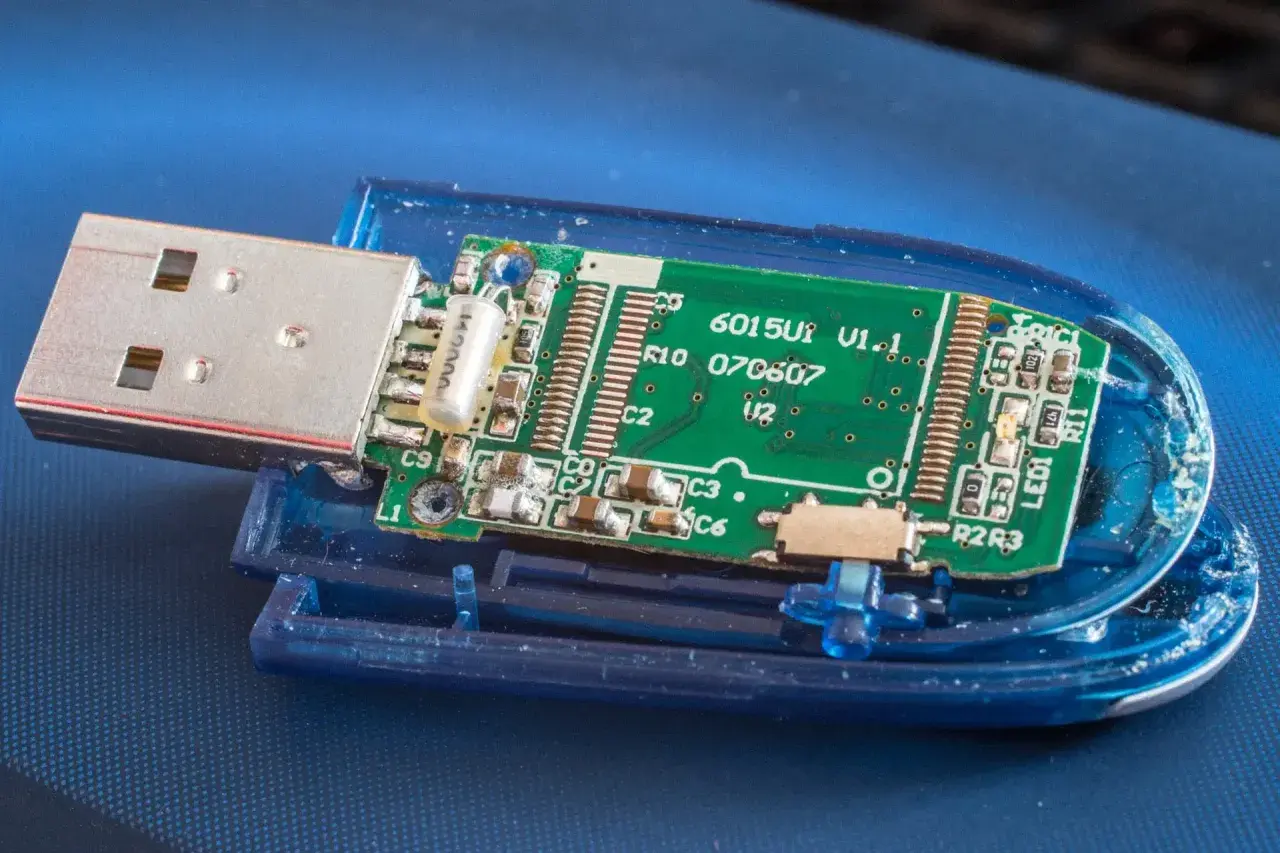
FAT32 to najbardziej uniwersalny format pendrive'a do radia samochodowego.
- Większość radioodtwarzaczy samochodowych najlepiej współpracuje z formatem FAT32.
- FAT32 ma ograniczenie 4 GB na pojedynczy plik i domyślnie do 32 GB partycji w Windows.
- Dla pendrive'ów powyżej 32 GB do formatowania FAT32 często potrzebne są zewnętrzne narzędzia.
- Formaty exFAT i NTFS są zazwyczaj niekompatybilne ze starszymi radiami samochodowymi.
- Oprócz formatu, kluczowe są także prosta struktura folderów i obsługa formatów audio (MP3 jest najbardziej uniwersalny).
- W przypadku problemów sprawdź format, pojemność, strukturę plików i schemat partycji (MBR).

Twój pendrive milczy w radiu? Odkryj, dlaczego format ma kluczowe znaczenie
Zapewne każdy z nas doświadczył kiedyś sytuacji, gdy podłączony do radia samochodowego pendrive po prostu milczał, a na ekranie pojawiał się irytujący komunikat "No Device" lub "USB Error". W większości przypadków winowajcą nie jest uszkodzony pendrive czy radio, lecz niewłaściwe formatowanie. To właśnie sposób, w jaki dane są zapisywane i organizowane na nośniku, decyduje o tym, czy Twoje radio w ogóle "zrozumie" jego zawartość.
Po co w ogóle formatować pendrive i co to zmienia dla Twojego auta?
Formatowanie pendrive'a to proces przygotowania go do przechowywania danych poprzez stworzenie na nim systemu plików. Wyobraź sobie, że system plików to swoisty katalog, który informuje radio, gdzie znajdują się pliki, jak są nazwane i w jakiej kolejności powinny być odczytywane. Bez odpowiedniego formatu, radio jest jak bibliotekarz, który otrzymał książki bez żadnego systemu katalogowania po prostu nie wie, co z nimi zrobić.
Dla Twojego auta oznacza to, że radio musi być w stanie odczytać i zinterpretować ten "katalog". Różne radia samochodowe, zwłaszcza te starsze lub fabryczne, obsługują tylko określone systemy plików. Jeśli Twój pendrive jest sformatowany w sposób, którego radio nie rozumie, nie będzie w stanie odtworzyć z niego muzyki, a w najgorszym wypadku w ogóle go nie wykryje. Dlatego właściwe formatowanie to pierwszy i najważniejszy krok do cieszenia się ulubionymi utworami w podróży.
Zrozumieć systemy plików: Szybkie porównanie FAT32, exFAT i NTFS
Na rynku dominują trzy główne systemy plików, z którymi możesz się spotkać, formatując pendrive'a. Każdy z nich ma swoje cechy, które decydują o jego przydatności w kontekście radia samochodowego.
- FAT32 (File Allocation Table 32): To prawdziwy weteran wśród systemów plików. Jest niezwykle uniwersalny i kompatybilny z ogromną większością urządzeń, w tym niemal wszystkimi radiami samochodowymi, zarówno fabrycznymi, jak i aftermarketowymi. Jego główną wadą jest ograniczenie pojedynczego pliku do 4 GB oraz domyślna obsługa partycji do 32 GB w systemie Windows.
- exFAT (Extended File Allocation Table): To nowocześniejsza alternatywa dla FAT32, która znosi ograniczenia dotyczące wielkości plików i partycji. Brzmi idealnie, prawda? Niestety, jego wsparcie w radiach samochodowych jest znacznie mniejsze. Zazwyczaj obsługują go tylko nowsze, bardziej zaawansowane modele radioodtwarzaczy. Użycie go w starszym radiu to spore ryzyko braku kompatybilności.
- NTFS (New Technology File System): Jest to standardowy system plików dla dysków twardych w systemie Windows. Oferuje zaawansowane funkcje, takie jak dziennikowanie zmian czy szyfrowanie. Niestety, jest praktycznie nieobsługiwany przez samochodowe systemy audio. Jeśli sformatujesz pendrive do NTFS, niemal na pewno Twoje radio go nie wykryje.
Jak widać, wybór jest dość prosty, jeśli zależy Ci na szerokiej kompatybilności. Ale o tym za chwilę.
FAT32: Złoty standard dla Twojego radia samochodowego poznaj jego mocne i słabe strony
Jeśli szukasz najbezpieczniejszego i najbardziej uniwersalnego rozwiązania dla swojego radia samochodowego, to właśnie FAT32 jest formatem, na który powinieneś postawić. To mój osobisty "go-to" wybór, gdy doradzam klientom, jak przygotować pendrive do auta.
Dlaczego większość radioodtwarzaczy "kocha" właśnie FAT32?
Odpowiedź jest prosta: uniwersalność i długowieczność. FAT32 to system plików, który jest z nami od lat i stał się de facto standardem dla przenośnych nośników danych. Większość producentów radioodtwarzaczy samochodowych, zwłaszcza tych fabrycznych i starszych modeli, projektowała swoje urządzenia z myślą o obsłudze właśnie tego formatu. Jest on prosty w implementacji i niezawodny, co sprawia, że niemal każde radio od prostego odtwarzacza CD z portem USB po bardziej zaawansowane jednostki multimedialne bez problemu go rozpozna i odczyta.
Dzięki temu, wybierając FAT32, minimalizujesz ryzyko problemów z kompatybilnością. To jak uniwersalny klucz, który pasuje do większości zamków w świecie audio samochodowego.
Ukryte pułapki FAT32: Limit 4 GB na plik i ograniczenia pojemności, o których musisz wiedzieć
Mimo swojej uniwersalności, FAT32 nie jest pozbawiony wad. Najważniejszym ograniczeniem, o którym musisz pamiętać, jest limit wielkości pojedynczego pliku do 4 GB. Oznacza to, że jeśli masz bardzo duży plik wideo lub niezwykle długi, nieskompresowany utwór audio przekraczający tę wielkość, nie będziesz w stanie zapisać go na pendrivie sformatowanym w FAT32. Dla większości plików muzycznych (MP3, WMA) nie jest to problem, ale warto o tym wiedzieć, jeśli planujesz przechowywać inne, większe pliki.
Drugie istotne ograniczenie dotyczy pojemności. Chociaż sam format FAT32 teoretycznie obsługuje bardzo duże dyski, to system Windows domyślnie pozwala na formatowanie w FAT32 partycji o maksymalnej wielkości 32 GB. Jeśli podłączysz pendrive o pojemności 64 GB, 128 GB lub większej, standardowe narzędzia Windows nie zaoferują Ci opcji formatowania go w FAT32. Co więcej, niektóre starsze radia mogą mieć problem z odczytaniem nośników o pojemności większej niż 32 GB, nawet jeśli są one prawidłowo sformatowane w FAT32 za pomocą zewnętrznych narzędzi. Zawsze warto sprawdzić w instrukcji radia, jaką maksymalną pojemność pendrive'a obsługuje.
Formatowanie krok po kroku: Praktyczny przewodnik, z którym sobie poradzisz
Skoro już wiesz, dlaczego FAT32 jest najlepszym wyborem, czas przejść do praktyki. Przedstawię Ci szczegółowe instrukcje, które pozwolą Ci sformatować pendrive'a w tym systemie plików, niezależnie od tego, czy korzystasz z Windowsa, czy macOS.
Jak sformatować pendrive do FAT32 w systemie Windows (10 i 11)?
Standardowe narzędzia Windows są wystarczające dla pendrive'ów o pojemności do 32 GB.
- Podłącz pendrive do portu USB w komputerze.
- Otwórz "Ten komputer" (lub "Mój komputer" w starszych wersjach Windows).
- Znajdź swój pendrive na liście dysków. Upewnij się, że to właściwy dysk, aby przypadkowo nie sformatować innego nośnika!
- Kliknij prawym przyciskiem myszy na ikonę pendrive'a i wybierz opcję "Formatuj...".
- W nowo otwartym oknie "Formatowanie" upewnij się, że w polu "System plików" wybrana jest opcja "FAT32".
- W polu "Rozmiar jednostki alokacji" możesz zostawić domyślne ustawienie.
- Możesz wpisać nazwę dla pendrive'a w polu "Etykieta woluminu" (np. "MUZYKA_AUTO").
- Upewnij się, że opcja "Szybkie formatowanie" jest zaznaczona (przyspieszy to proces).
- Kliknij przycisk "Rozpocznij" i potwierdź operację, gdy pojawi się ostrzeżenie o utracie danych.
- Po zakończeniu procesu pendrive będzie gotowy do użycia w radiu samochodowym.
Jak sformatować pendrive do FAT32 na komputerze z systemem macOS?
Użytkownicy Maców również mogą łatwo sformatować pendrive do FAT32.
- Podłącz pendrive do portu USB w komputerze Mac.
- Otwórz "Narzędzie dyskowe" (możesz je znaleźć w folderze "Aplikacje" -> "Narzędzia" lub wyszukać za pomocą Spotlight).
- W lewym panelu "Narzędzia dyskowego" wybierz swój pendrive. Upewnij się, że wybierasz cały dysk, a nie tylko partycję.
- Kliknij przycisk "Wymaż" na górze okna.
- W nowym oknie:
- W polu "Nazwa" wpisz nazwę dla pendrive'a (np. "MUZYKA_AUTO").
- W polu "Format" wybierz "MS-DOS (FAT)". To jest odpowiednik FAT32 w macOS.
- W polu "Schemat" wybierz "Master Boot Record" (MBR). Jest to kluczowe dla kompatybilności ze starszymi radiami.
- Kliknij przycisk "Wymaż" i potwierdź operację.
- Po zakończeniu procesu pendrive będzie sformatowany i gotowy do użytku.
Pendrive większy niż 32 GB? Jak go sformatować do FAT32 za pomocą zewnętrznego narzędzia
Jak wspomniałem wcześniej, system Windows domyślnie nie pozwala na formatowanie pendrive'ów o pojemności powyżej 32 GB w systemie plików FAT32. Jeśli masz pendrive 64 GB, 128 GB lub większy i chcesz go użyć w starszym radiu samochodowym, które wymaga FAT32, będziesz potrzebować zewnętrznego narzędzia. Moim ulubionym i sprawdzonym rozwiązaniem jest darmowy program Rufus.
Rufus to niewielkie, przenośne narzędzie, które pozwala na zaawansowane formatowanie nośników USB. Oto jak go użyć:
- Pobierz Rufus ze strony producenta (rufus.ie). Jest to aplikacja przenośna, więc nie wymaga instalacji.
- Podłącz pendrive do komputera.
- Uruchom program Rufus.
- W polu "Urządzenie" wybierz swój pendrive. Upewnij się, że to właściwy dysk!
- W polu "Schemat partycjonowania" wybierz "MBR" (Master Boot Record). To bardzo ważne, ponieważ zwiększa kompatybilność ze starszymi urządzeniami.
- W polu "System plików" wybierz "Large FAT32" (lub po prostu "FAT32" w zależności od wersji Rufusa).
- Możesz wpisać nazwę dla pendrive'a w polu "Etykieta woluminu".
- Kliknij przycisk "START" i potwierdź ostrzeżenie o utracie danych.
- Po zakończeniu procesu Twój duży pendrive będzie sformatowany w FAT32 i gotowy do użycia.
Dzięki Rufusowi możesz bez problemu przygotować nawet bardzo pojemny pendrive do działania w niemal każdym radiu samochodowym.
To nie tylko format! O czym jeszcze musisz pamiętać, przygotowując pendrive do samochodu?
Formatowanie to podstawa, ale sukces w odtwarzaniu muzyki w samochodzie zależy od kilku innych czynników. Nawet idealnie sformatowany pendrive może sprawić problemy, jeśli nie zadbasz o odpowiednią organizację plików i ich format.
Maksymalna pojemność i liczba plików: Ukryte limity Twojego radia
Pamiętaj, że radia samochodowe, zwłaszcza te starsze, to nie komputery. Mogą mieć swoje własne ograniczenia, które wykraczają poza sam format pliku. Najczęściej spotykane to:
- Maksymalna pojemność pendrive'a: Nawet jeśli sformatujesz 128 GB pendrive w FAT32, Twoje radio może go nie obsłużyć, jeśli jego specyfikacja przewiduje maksymalnie 32 GB lub 64 GB. Zawsze warto sprawdzić instrukcję obsługi radia.
- Maksymalna liczba folderów i plików: Radiom samochodowym indeksowanie dużej liczby plików i folderów zajmuje czas, a niektóre mają wbudowane limity. Zbyt wiele folderów lub tysiące plików może sprawić, że radio będzie działać wolno, zawieszać się lub w ogóle nie wyświetli całej zawartości.
Moja rada: jeśli masz bardzo dużą kolekcję muzyki, rozważ podzielenie jej na kilka mniejszych pendrive'ów lub wybierz te o pojemnościach, które na pewno są obsługiwane przez Twoje radio (np. 16 GB lub 32 GB).
Struktura folderów i nazwy plików: Jak uporządkować muzykę, by radio ją widziało?
Radiom samochodowym o wiele łatwiej jest nawigować po prostej i logicznej strukturze folderów. Unikaj zbytniego zagnieżdżania folderów (np. "Muzyka" -> "Rock" -> "Zespół X" -> "Album Y" -> "Utwory"). Im prostsza ścieżka do pliku, tym lepiej.
Dobra praktyka:
- Płaska struktura: Stwórz foldery bezpośrednio na pendrivie (np. "Rock", "Pop", "Jazz") i w nich umieszczaj pliki muzyczne.
- Maksymalnie jeden poziom zagnieżdżenia: Jeśli musisz, stwórz foldery dla wykonawców, a w nich foldery dla albumów.
- Proste nazwy plików i folderów: Unikaj polskich znaków diakrytycznych (ą, ę, ć, ł, ń, ó, ś, ź, ż), znaków specjalnych (!@#$%^&*), długich nazw i spacji. Zamiast "Moja ulubiona piosenka z 2023 roku.mp3" użyj "Ulubiona_Piosenka_2023.mp3" lub "UlubionaPiosenka.mp3".
Przykłady:
-
Dobra struktura:
/Rock/Zespół X/Album Y/Utwór 01.mp3/Pop/Artysta Z/Utwór 02.mp3
-
Zła struktura (zbyt zagnieżdżona, znaki specjalne):
/Moja muzyka z wakacji 2023/Najlepsze hity!/Rockowe kawałki/Super Zespół/Ich najnowszy album (Deluxe Edition)/01 - Niesamowity utwór!.mp3
MP3, FLAC, a może WMA? Sprawdź, jakie formaty audio naprawdę działają
Ostatnim, ale równie ważnym elementem jest format samych plików audio. Nie wszystkie radia obsługują wszystkie formaty, a niektóre mogą mieć problem z wysokiej jakości plikami.
- MP3: To absolutny król uniwersalności. Jest obsługiwany przez niemal każde radio samochodowe. Jeśli zależy Ci na pewności, konwertuj swoją muzykę do MP3.
- WMA (Windows Media Audio): Również dość popularny format, często wspierany przez radia, zwłaszcza te starsze.
- AAC (Advanced Audio Coding): Format używany często w plikach iTunes. Jest coraz szerzej obsługiwany przez nowsze radia.
- FLAC (Free Lossless Audio Codec): To format bezstratny, oferujący najwyższą jakość dźwięku. Niestety, jest on zazwyczaj wspierany tylko przez nowsze i bardziej zaawansowane jednostki multimedialne. Jeśli Twoje radio nie jest modelem premium, istnieje duże prawdopodobieństwo, że nie odtworzy plików FLAC.
Zawsze sprawdzaj instrukcję obsługi radia, aby upewnić się, jakie formaty audio są przez nie obsługiwane.
Gdy radio nadal mówi "NIE": Najczęstsze problemy i ich proste rozwiązania
Mimo zastosowania wszystkich powyższych wskazówek, czasami nadal pojawiają się problemy. Nie martw się to normalne. Poniżej przedstawiam najczęstsze scenariusze i sposoby ich rozwiązania, bazując na moim doświadczeniu.
Problem: Radio w ogóle nie wykrywa pendrive'a (komunikat "No Device" lub "USB Error")
To najczęstszy problem, który zazwyczaj wskazuje na fundamentalną niezgodność.
-
Przyczyny:
- Zły system plików (np. NTFS lub exFAT w starszym radiu).
- Zbyt duża pojemność pendrive'a (radio nie obsługuje tak dużych nośników).
- Niekompatybilny schemat partycji (np. GPT zamiast MBR, szczególnie na macOS).
- Uszkodzony port USB w radiu lub uszkodzony sam pendrive.
- Brak zasilania lub zbyt słabe zasilanie portu USB w radiu.
-
Rozwiązania:
- Sformatuj pendrive do FAT32: Upewnij się, że używasz FAT32, a dla pendrive'ów powyżej 32 GB użyj narzędzia takiego jak Rufus, wybierając schemat partycji MBR.
- Sprawdź pojemność: Spróbuj użyć mniejszego pendrive'a (np. 16 GB lub 32 GB).
- Sprawdź schemat partycji: Jeśli formatowałeś na Macu, upewnij się, że wybrałeś MBR.
- Wypróbuj inny pendrive: Może Twój obecny pendrive jest uszkodzony lub po prostu niekompatybilny z radiem (niektóre pendrive'y, zwłaszcza te bardzo szybkie lub z niestandardowymi kontrolerami, mogą sprawiać problemy).
- Sprawdź port USB: Upewnij się, że port USB w radiu nie jest uszkodzony (np. spróbuj podłączyć inny, prosty nośnik).
- Zrestartuj radio: Czasem proste wyłączenie i włączenie radia (lub nawet odłączenie zasilania na chwilę) może pomóc.
Problem: Pendrive jest widoczny, ale lista utworów jest pusta
Radio widzi nośnik, ale nie potrafi odnaleźć na nim muzyki.
-
Przyczyny:
- Nieobsługiwany format audio (np. FLAC w radiu, które go nie wspiera).
- Zbyt skomplikowana struktura folderów lub zbyt głębokie zagnieżdżenie.
- Specjalne znaki lub zbyt długie nazwy plików/folderów.
- Uszkodzone pliki muzyczne.
- Radio nie zindeksowało jeszcze całej zawartości (zwłaszcza przy dużej liczbie plików).
-
Rozwiązania:
- Sprawdź formaty audio: Upewnij się, że wszystkie pliki są w formacie MP3 (lub innym obsługiwanym przez radio). W razie wątpliwości przekonwertuj je.
- Uprość strukturę folderów: Przenieś pliki muzyczne bliżej głównego katalogu pendrive'a, unikając wielu poziomów zagnieżdżenia.
- Zmień nazwy plików/folderów: Usuń polskie znaki diakrytyczne, znaki specjalne i skróć zbyt długie nazwy.
- Sprawdź pliki: Odtwórz kilka plików na komputerze, aby upewnić się, że nie są uszkodzone.
- Poczekaj: Jeśli masz bardzo dużo plików, radio może potrzebować kilku minut na ich zindeksowanie.
- Zmniejsz liczbę plików: Spróbuj umieścić na pendrivie tylko kilka albumów i sprawdź, czy radio je wykryje.
Przeczytaj również: Jak z laptopa zrobić monitor? 3 metody na zwiększenie produktywności!
Problem: Muzyka przeskakuje, zacina się lub pliki ulegają uszkodzeniu
To rzadszy, ale irytujący problem, który może mieć kilka źródeł.
-
Przyczyny:
- Niska jakość pendrive'a (wolny odczyt, niestabilna praca).
- Uszkodzone pliki muzyczne.
- Zbyt wysoki bitrate plików audio, z którym radio sobie nie radzi.
- Problemy z zasilaniem portu USB w radiu (niestabilne napięcie).
- Zbyt duża fragmentacja plików na pendrivie (rzadziej, ale może się zdarzyć).
-
Rozwiązania:
- Wypróbuj inny pendrive: Najprostszy test jeśli inny pendrive działa bez zarzutu, problem leży w nośniku.
- Sprawdź integralność plików: Upewnij się, że pliki muzyczne nie są uszkodzone.
- Zmniejsz bitrate: Jeśli używasz plików MP3 o bardzo wysokim bitrate (np. 320 kbps), spróbuj skonwertować je na niższy (np. 192-256 kbps) i sprawdź, czy problem ustąpi.
- Sformatuj pendrive ponownie: Czasami ponowne, pełne formatowanie (nie szybkie) może rozwiązać problemy z fragmentacją.
- Sprawdź zasilanie USB: Jeśli masz możliwość, sprawdź, czy port USB w radiu dostarcza stabilne zasilanie. W niektórych przypadkach problemem może być samo radio lub instalacja elektryczna samochodu.
Pendrive idealny do samochodu: Finalna checklista dobrych praktyk
Podsumowując, przygotowanie pendrive'a do radia samochodowego nie jest skomplikowane, ale wymaga przestrzegania kilku kluczowych zasad. Oto Twoja finalna checklista, która zapewni Ci bezproblemowe słuchanie muzyki w drodze:
- Formatuj w FAT32: To najbardziej uniwersalny i zalecany system plików dla większości radii samochodowych.
- Dla dużych pendrive'ów (>32 GB) użyj Rufusa: Pamiętaj o wyborze FAT32 i schematu partycji MBR.
- Sprawdź maksymalną pojemność radia: Upewnij się, że pojemność Twojego pendrive'a nie przekracza limitów określonych przez producenta radia.
- Używaj prostej struktury folderów: Unikaj głębokiego zagnieżdżania. Maksymalnie jeden poziom podfolderów to dobra zasada.
- Stosuj proste nazwy plików i folderów: Bez polskich znaków diakrytycznych, znaków specjalnych i zbyt długich nazw.
- Wybieraj uniwersalne formaty audio: MP3 to najbezpieczniejszy wybór. Jeśli radio obsługuje, możesz eksperymentować z WMA lub AAC. FLAC tylko w nowszych jednostkach.
- Używaj pendrive'ów dobrej jakości: Unikaj najtańszych, niemarkowych nośników, które mogą być wolne lub niestabilne.
- Testuj: Zawsze po przygotowaniu pendrive'a, przetestuj go w samochodzie, zanim wyruszysz w dłuższą podróż.
