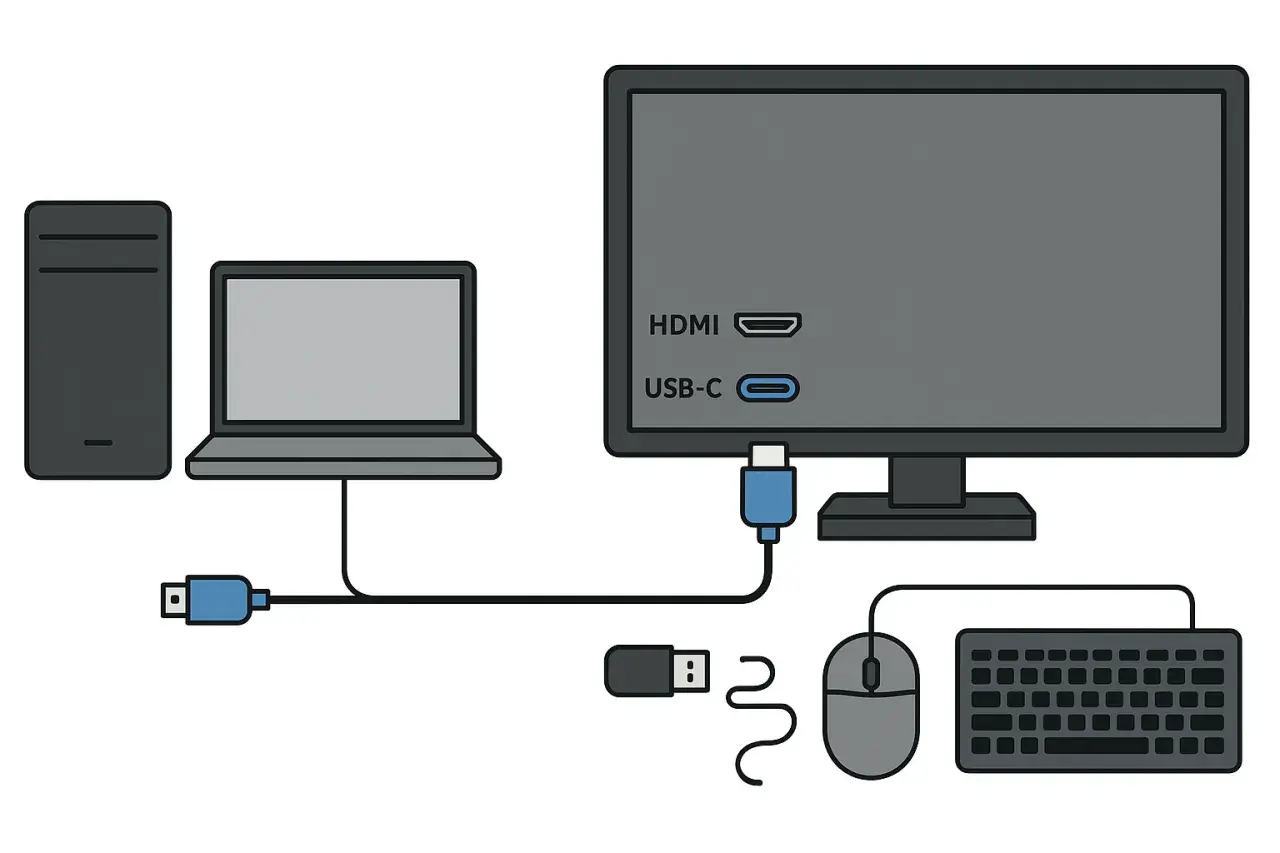
Porty USB w monitorze to znacznie więcej niż tylko dodatkowe złącza. W tym artykule wyjaśnię, jak te funkcje mogą uprościć Twoje biurko, zwiększyć produktywność i przekształcić monitor w centrum Twojej cyfrowej przestrzeni, odpowiadając na wszystkie pytania dotyczące ich działania i praktycznych zastosowań.
Porty USB w monitorze to klucz do uporządkowanego biurka i większej funkcjonalności.
- Porty USB w monitorze działają jako hub, umożliwiając podłączenie wielu urządzeń peryferyjnych.
- USB-C to rewolucja: jeden kabel przesyła obraz, dane i zasilanie, zmieniając monitor w stację dokującą.
- Różne typy portów (USB-A, USB-B upstream, USB-C) mają specyficzne funkcje i wymagają odpowiedniego podłączenia.
- Funkcja KVM pozwala na sterowanie dwoma komputerami jednym zestawem klawiatury i myszy przez monitor.
- Prawidłowe podłączenie kabla USB upstream (lub USB-C) jest niezbędne do aktywacji portów USB w monitorze.
Port USB w monitorze: tajemnica złącza, które odmieni Twoje biurko
Jako ktoś, kto spędza wiele godzin przed ekranem, zawsze szukam sposobów na optymalizację mojego stanowiska pracy. W ostatnich latach zauważyłem, jak monitory ewoluowały z prostych wyświetlaczy w prawdziwe centra dowodzenia. Kluczową rolę w tej transformacji odgrywają wbudowane porty USB. Producenci coraz chętniej implementują tę technologię, a ja sam uważam, że to jedna z najbardziej niedocenianych funkcji współczesnych monitorów.
Dlaczego w ogóle potrzebujemy USB w monitorze? Odpowiedź jest prosta: redukcja bałaganu i zwiększenie wygody. Zamiast sięgać do trudno dostępnych portów w komputerze stacjonarnym lub plątać się w kablach pod biurkiem, możemy podłączyć klawiaturę, mysz, kamerę internetową, a nawet pendrive'a bezpośrednio do monitora. Monitor staje się w ten sposób centralnym punktem, do którego zbiegają się wszystkie peryferia, a następnie jednym, głównym kablem komunikuje się z komputerem. To właśnie ta funkcja huba USB, o której wspominałem, jest fundamentem użyteczności monitorów z wbudowanymi portami. Dzięki niej biurko staje się znacznie bardziej uporządkowane i estetyczne, a Ty zyskujesz swobodę i łatwość zarządzania swoimi urządzeniami.
Nie każde USB działa tak samo: przewodnik po portach w Twoim monitorze
Zanim zagłębimy się w bardziej zaawansowane funkcje, musimy zrozumieć, że nie wszystkie porty USB są sobie równe. W monitorach możemy spotkać kilka typów złączy, a każdy z nich pełni nieco inną rolę. Z mojego doświadczenia wynika, że zrozumienie tych różnic jest kluczowe, aby w pełni wykorzystać potencjał monitora.
- Klasyczne porty USB-A: To te, które znamy najlepiej prostokątne złącza, do których podłączamy większość naszych urządzeń peryferyjnych. Mysz, klawiatura, drukarka, kamera internetowa, pendrive wszystko to bez problemu podłączymy do portów USB-A w monitorze. Działają one dokładnie tak samo, jak porty w komputerze, z tą różnicą, że są znacznie łatwiej dostępne.
- Tajemniczy port USB-B (Upstream): To właśnie on jest "kluczem do aktywacji huba" w Twoim monitorze. Port USB-B, często kwadratowy, to złącze, które łączy monitor z komputerem. Jego głównym zadaniem jest przesyłanie danych z komputera do huba USB w monitorze, a następnie do podłączonych do niego urządzeń USB-A. Bez podłączenia kabla z tego portu do komputera, porty USB-A w monitorze po prostu nie będą działać. Wiele razy spotykałem się z sytuacją, gdy użytkownicy podłączali monitor tylko kablem wideo i dziwili się, dlaczego ich myszka podłączona do monitora nie reaguje. To właśnie brak kabla USB-B był przyczyną.
Jak prawidłowo podłączyć monitor, aby porty USB zaczęły działać? Krok po kroku:
Aby upewnić się, że wszystkie funkcje USB Twojego monitora są aktywne, postępuj zgodnie z poniższymi wskazówkami:
- Podłącz kabel wideo: Najpierw podłącz kabel wideo (HDMI, DisplayPort lub USB-C, jeśli monitor to obsługuje) między monitorem a komputerem. To zapewni wyświetlanie obrazu.
- Podłącz kabel USB Upstream: Następnie, i to jest kluczowe dla działania huba USB, podłącz kabel USB (zazwyczaj USB-B do USB-A lub USB-C do USB-C) z portu "Upstream" w monitorze do wolnego portu USB w Twoim komputerze. To połączenie aktywuje hub USB w monitorze.
- Podłącz urządzenia peryferyjne: Dopiero teraz możesz podłączyć klawiaturę, mysz, kamerę internetową i inne urządzenia do portów USB-A (lub USB-C) w monitorze. Powinny one działać bez problemu.
Rewolucja jednego kabla: poznaj moc złącza USB-C w monitorze
Jeśli miałbym wskazać jedną technologię, która naprawdę zmieniła sposób, w jaki pracujemy z monitorami, byłoby to bez wątpienia USB-C. To złącze to prawdziwy game changer, który rozwiązuje wiele problemów związanych z plątaniną kabli i ograniczeniami tradycyjnych portów. W mojej pracy z klientami często podkreślam, że monitor z USB-C to inwestycja w przyszłość i wygodę.
Jeden przewód, by rządzić wszystkim: obraz, dane i zasilanie w jednym
To, co wyróżnia USB-C, to jego niesamowita wszechstronność. Dzięki niemu, za pomocą jednego kabla, możemy jednocześnie:
- Przesyłać sygnał wideo: Dzięki trybowi DisplayPort Alternate Mode (Alt Mode), USB-C może przesyłać obraz w wysokiej rozdzielczości z komputera do monitora.
- Przesyłać dane: Działa jako pełnoprawny hub USB, umożliwiając podłączenie wszystkich peryferiów, tak jak w przypadku tradycyjnego połączenia USB-B.
- Zasilać podłączone urządzenie: I tu dochodzimy do prawdziwej magii Power Delivery.
Power Delivery (PD): jak monitor może naładować Twojego laptopa?
Technologia Power Delivery (PD) to kluczowy element, który sprawia, że USB-C jest tak rewolucyjne. Monitor wyposażony w USB-C z funkcją PD może nie tylko odbierać sygnał wideo i dane, ale także ładować podłączonego laptopa. Moc ładowania może sięgać nawet 100W, co jest wystarczające dla większości współczesnych laptopów, w tym wielu modeli MacBooków czy ultrabooków. Wyobraź sobie podłączasz jeden kabel do laptopa i masz obraz, dostęp do myszki i klawiatury, a Twój laptop jednocześnie się ładuje. To ogromna oszczędność miejsca i koniec z szukaniem dodatkowej ładowarki.
Monitor jako stacja dokująca: podłącz laptopa i pracuj w sekundę
Dzięki połączeniu wszystkich tych funkcji przesyłania obrazu, danych i zasilania monitor z USB-C z Power Delivery i wbudowanym hubem USB staje się de facto pełnoprawną stacją dokującą. Dla osób, które często podłączają i odłączają laptopy (np. pracownicy hybrydowi, freelancerzy, studenci), jest to nieocenione rozwiązanie. Wystarczy jeden kabel, aby w mgnieniu oka przekształcić laptopa w pełnowymiarowe stanowisko pracy z dużym ekranem i wszystkimi potrzebnymi peryferiami. To nie tylko wygoda, ale i znaczna oszczędność czasu.
Praktyczne zastosowania, o których mogłeś nie wiedzieć
Poza podstawową funkcją huba, porty USB w monitorze oferują szereg praktycznych zastosowań, które mogą znacząco poprawić komfort Twojej pracy i codziennego użytkowania. Często są to drobne udogodnienia, które jednak w dłuższej perspektywie robią dużą różnicę.
Podłącz klawiaturę i mysz bezpośrednio do ekranu: po co i jak to zrobić?
Podłączanie klawiatury i myszy bezpośrednio do monitora to dla mnie podstawa. Po pierwsze, upraszcza to zarządzanie kablami zamiast prowadzić je do komputera pod biurkiem, podłączasz je do łatwo dostępnych portów z tyłu lub z boku monitora. Po drugie, jest to niezwykle przydatne, jeśli korzystasz z funkcji KVM (o której za chwilę) i przełączasz się między dwoma komputerami. Wystarczy, że monitor przełączy źródło obrazu, a klawiatura i mysz automatycznie zaczną działać z drugim komputerem, bez konieczności przepinania kabli. Aby to zrobić, po prostu podłącz kable USB od klawiatury i myszy do dostępnych portów USB-A w monitorze, upewniając się wcześniej, że kabel "upstream" monitora jest podłączony do komputera.
Ładowanie smartfona i innych gadżetów: na co zwrócić uwagę?
Wiele monitorów z portami USB oferuje również możliwość ładowania smartfonów, tabletów czy innych drobnych gadżetów. To świetne udogodnienie, ponieważ eliminuje potrzebę zajmowania gniazdka sieciowego dodatkową ładowarką. Warto jednak zwrócić uwagę na specyfikację portów. Nie wszystkie porty USB w monitorze oferują taką samą moc ładowania. Niektóre mogą dostarczać standardowe 0.5A, inne 1A, a te z funkcją Power Delivery w USB-C mogą oferować znacznie więcej. Jeśli zależy Ci na szybkim ładowaniu, sprawdź w instrukcji monitora lub na stronie producenta, jaką moc ładowania oferują poszczególne porty USB. Zazwyczaj porty przeznaczone do ładowania są specjalnie oznaczone lub mają wyższą moc wyjściową.
Aktualizacja oprogramowania monitora: czy do tego też służy USB?
To zastosowanie jest rzadsze, ale warte wspomnienia. Niektóre monitory, zwłaszcza te bardziej zaawansowane lub profesjonalne, wykorzystują porty USB do aktualizacji swojego wewnętrznego oprogramowania (firmware'u). Zazwyczaj polega to na pobraniu pliku aktualizacji na pendrive'a, podłączeniu go do dedykowanego portu USB w monitorze i uruchomieniu procesu aktualizacji z poziomu menu OSD monitora. To zapewnia, że Twój monitor zawsze działa z najnowszymi poprawkami i funkcjami, choć w przypadku większości monitorów konsumenckich aktualizacje firmware'u nie są częstą koniecznością.
Dla zaawansowanych: czym jest przełącznik KVM i jak wykorzystuje USB?
Przełącznik KVM (Keyboard, Video, Mouse) to funkcja, która w mojej opinii jest jednym z największych atutów zaawansowanych monitorów, szczególnie dla osób pracujących na wielu komputerach. Jeśli jeszcze nie korzystasz z KVM, a Twoje biurko jest pełne sprzętu, to zaraz odkryjesz, jak bardzo może to uprościć Twoje życie.
Jedna klawiatura, dwa komputery: magia przełącznika KVM w praktyce
Monitor z wbudowanym przełącznikiem KVM pozwala na sterowanie dwoma (lub więcej) różnymi komputerami za pomocą jednego zestawu klawiatury, myszy i, oczywiście, jednego monitora. Jak to działa? Monitor jest podłączony do obu komputerów zarówno kablem wideo, jak i kablem USB (upstream). Gdy przełączasz źródło obrazu na monitorze (np. z komputera A na komputer B), monitor automatycznie przełącza również sygnały z podłączonej do niego klawiatury i myszy. Oznacza to, że po prostu naciskasz przycisk na monitorze, a Twoje peryferia natychmiast zaczynają działać z drugim komputerem. Nie musisz przepinać kabli, nie potrzebujesz dwóch zestawów klawiatury i myszy wszystko dzieje się płynnie i bez wysiłku.
Kiedy warto zainwestować w monitor z funkcją KVM?
Funkcja KVM jest nieoceniona w wielu scenariuszach:
- Praca na komputerze służbowym i prywatnym: To chyba najczęstszy przypadek. Wiele osób ma służbowego laptopa i prywatny komputer stacjonarny. Zamiast mieć dwie klawiatury i dwie myszy, KVM pozwala na płynne przełączanie się między nimi.
- Programiści i graficy: Osoby, które często muszą testować oprogramowanie na różnych systemach operacyjnych lub konfiguracjach sprzętowych, docenią możliwość szybkiego przełączania się między maszynami.
- Użytkownicy z ograniczoną przestrzenią: Jeśli Twoje biurko jest małe, KVM pomoże Ci zaoszczędzić cenne miejsce, eliminując potrzebę dodatkowych peryferiów.
- Twórcy treści: Montażyści wideo, muzycy czy streamerzy często korzystają z wielu komputerów do różnych zadań. KVM znacznie ułatwia zarządzanie takim setupem.
Dla mnie osobiście KVM to jeden z tych "must-have", jeśli pracuję na więcej niż jednym komputerze. To po prostu niesamowicie usprawnia przepływ pracy.
Najczęstsze problemy i pytania: co robić, gdy USB w monitorze nie działa?
Mimo wszystkich zalet, czasami zdarza się, że porty USB w monitorze nie działają tak, jak powinny. Z mojego doświadczenia wynika, że większość problemów jest prosta do rozwiązania. Poniżej przedstawiam najczęstsze scenariusze i ich rozwiązania.
„Podłączyłem urządzenia, ale nic się nie dzieje”: najczęstszy błąd i jego rozwiązanie
To klasyka gatunku i najczęściej spotykany problem. Podłączasz myszkę do portu USB-A w monitorze, a ona nie reaguje. Klawiatura również nie działa. Zazwyczaj przyczyną jest brak połączenia kabla USB upstream (USB-B do USB-A lub USB-C do USB-C) między monitorem a komputerem. Pamiętaj, że sam kabel wideo (HDMI/DisplayPort) przesyła tylko obraz, a nie dane dla huba USB. Upewnij się, że:
- Kabel USB upstream jest fizycznie podłączony do odpowiedniego portu w monitorze (często oznaczonego jako "Upstream" lub ikoną USB z strzałką w górę).
- Drugi koniec tego kabla jest podłączony do wolnego portu USB w Twoim komputerze.
- Sprawdź, czy kabel jest sprawny czasem wystarczy go przepiąć do innego portu USB w komputerze lub wymienić na inny, aby wykluczyć jego uszkodzenie.
W 90% przypadków to właśnie brak tego jednego kabla jest powodem niedziałających portów USB w monitorze.
Czy każdy kabel USB-C przekaże obraz i naładuje laptopa? Sprawdź, zanim kupisz
To bardzo ważne pytanie, które często pojawia się w rozmowach o USB-C. Odpowiedź brzmi: nie, nie każdy kabel USB-C jest taki sam. Mimo że złącze wygląda identycznie, kable USB-C różnią się swoimi możliwościami i obsługiwanymi standardami. Jeśli chcesz, aby Twój kabel USB-C przesyłał obraz, dane i jednocześnie ładował laptopa (Power Delivery), musi on obsługiwać odpowiednie technologie:
- DisplayPort Alternate Mode (Alt Mode): Niezbędny do przesyłania sygnału wideo.
- Power Delivery (PD): Umożliwia ładowanie urządzeń z odpowiednią mocą.
- Odpowiednia przepustowość danych: Kable USB 3.1 Gen 2 (10 Gbps) lub USB 4/Thunderbolt 3/4 (40 Gbps) zapewnią najlepszą wydajność dla danych.
Tanie kable USB-C często obsługują tylko podstawowe przesyłanie danych (np. USB 2.0) i ładowanie o niskiej mocy. Zawsze sprawdzaj specyfikację kabla przed zakupem. Wiele kabli ma na opakowaniu lub w opisie informację o obsługiwanych standardach (np. "USB-C to DisplayPort Alt Mode", "Power Delivery 100W", "Thunderbolt 4"). Inwestycja w dobry kabel USB-C to inwestycja w bezproblemowe działanie Twojego monitora jako stacji dokującej.
Czy monitor z portami USB jest dla Ciebie? Podsumowanie korzyści
Po omówieniu wszystkich aspektów portów USB w monitorach, nadszedł czas, aby podsumować, dlaczego uważam, że jest to funkcja, na którą warto zwrócić uwagę przy wyborze nowego ekranu. Dla mnie korzyści są jasne i znaczące.
Mniej kabli, więcej porządku: estetyka i wygoda na co dzień
To chyba najbardziej odczuwalna korzyść. Moje biurko stało się znacznie bardziej uporządkowane. Zamiast plątaniny kabli prowadzących do komputera, mam jeden, główny kabel USB (lub USB-C) łączący monitor z PC, a wszystkie peryferia podłączone są dyskretnie do monitora. To nie tylko kwestia estetyki, ale i ogromna wygoda. Łatwiej jest utrzymać porządek, a dostęp do portów USB jest zawsze pod ręką, co jest nieocenione przy podłączaniu pendrive'ów czy ładowaniu telefonu.
Przeczytaj również: Jaki uchwyt do monitora? Wybierz idealny i odzyskaj biurko!
Idealne rozwiązanie dla freelancerów i pracy hybrydowej
Jeśli, podobnie jak ja, często pracujesz zdalnie, jesteś freelancerem, studentem, albo po prostu często podłączasz i odłączasz laptopa od zewnętrznego monitora, to monitor z portami USB (szczególnie USB-C z Power Delivery) jest dla Ciebie stworzony. Przekształca on Twój monitor w prawdziwą stację dokującą. Wystarczy jeden kabel, aby podłączyć laptopa, uzyskać obraz, dostęp do klawiatury, myszy, kamery internetowej i jednocześnie ładować urządzenie. To eliminuje frustrację związaną z ciągłym przepinaniem wielu kabli i pozwala na błyskawiczne przejście z trybu mobilnego do pełnowymiarowego stanowiska pracy. W mojej opinii, to jedna z najlepszych inwestycji w komfort i efektywność pracy w dzisiejszym świecie.
