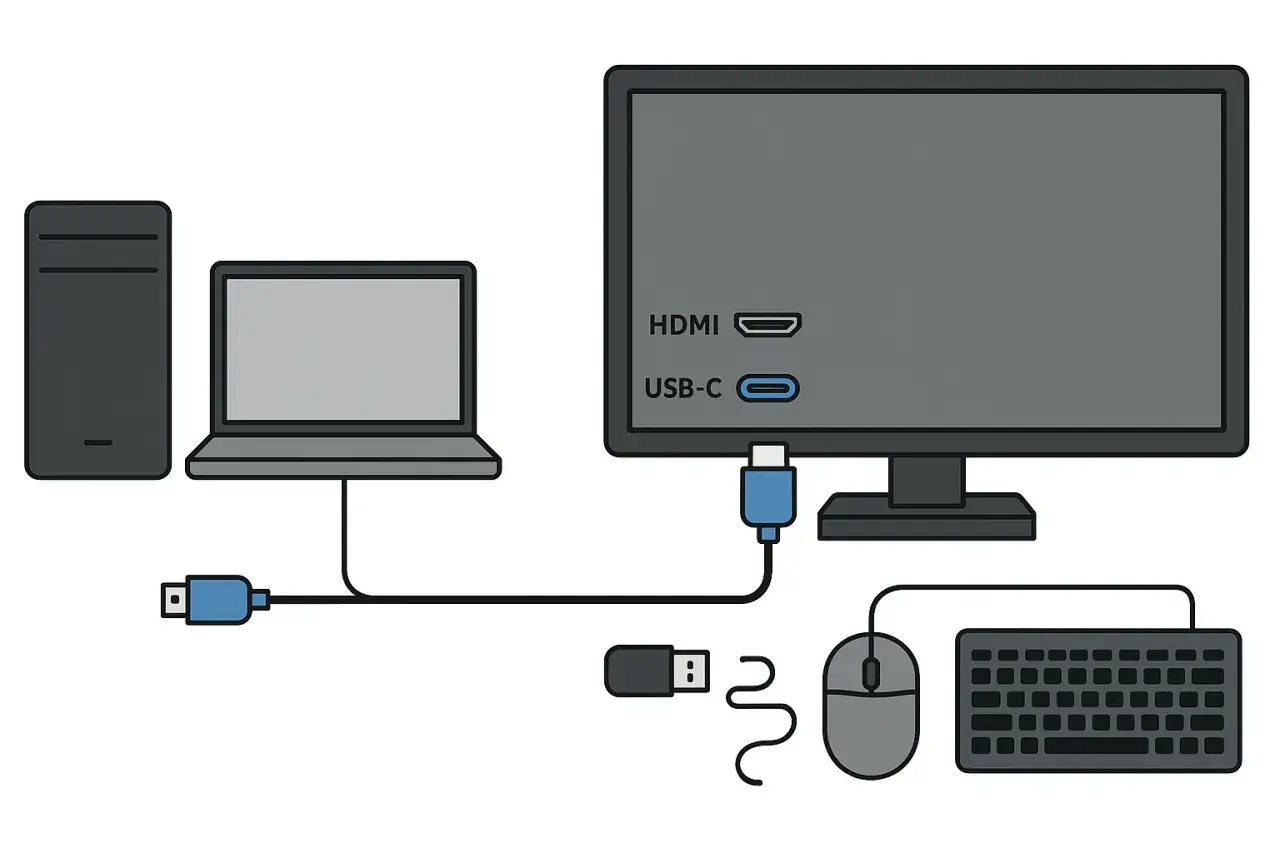
Podłączenie laptopa do zewnętrznego monitora to prosty sposób na zwiększenie komfortu pracy i rozrywki. Ten praktyczny przewodnik krok po kroku pomoże Ci zidentyfikować odpowiednie porty, wybrać kable i skonfigurować wyświetlanie, abyś mógł w pełni wykorzystać potencjał dodatkowego ekranu, niezależnie od Twojego systemu operacyjnego.
Aby podłączyć laptopa do monitora, zidentyfikuj porty, użyj odpowiedniego kabla, a następnie skonfiguruj wyświetlanie w systemie operacyjnym.
- Zidentyfikuj porty wideo w laptopie i monitorze (HDMI, DisplayPort, USB-C, VGA/DVI).
- Wybierz odpowiedni kabel lub adapter, dopasowując go do posiadanych złączy.
- Fizycznie połącz urządzenia i upewnij się, że monitor jest włączony i wybrano właściwe źródło sygnału.
- Skonfiguruj tryb wyświetlania w systemie operacyjnym (Windows: Win + P; macOS: Preferencje systemowe > Monitory).
- Wybierz tryb wyświetlania: Rozszerz (więcej miejsca), Duplikuj (prezentacje) lub Tylko drugi ekran.
- W przypadku problemów sprawdź kabel, źródło sygnału, zaktualizuj sterowniki lub ponownie uruchom komputer.

Dlaczego drugi monitor to prawdziwy przełom w pracy i rozrywce?
Wielu z nas, użytkowników laptopów, doskonale zna uczucie "ciasnoty" na ekranie. Mała przestrzeń robocza potrafi być prawdziwym hamulcem dla naszej produktywności i komfortu. Moim zdaniem, podłączenie laptopa do zewnętrznego monitora to jeden z najprostszych i jednocześnie najbardziej efektywnych sposobów na diametralną poprawę doświadczeń z komputerem. To nie tylko dodatkowy ekran, to zupełnie nowa filozofia pracy i rozrywki, która, jak sam zauważyłem, zmienia zasady gry.
Większa produktywność: Jak dodatkowa przestrzeń robocza zmienia zasady gry?
Kiedy pracujemy na jednym ekranie laptopa, ciągle przełączamy się między oknami. Dokumenty, przeglądarka, komunikator, arkusz kalkulacyjny to wszystko musi zmieścić się na ograniczonej powierzchni. Dodatkowy monitor natychmiast rozwiązuje ten problem. Możemy mieć otwarty dokument na jednym ekranie, a na drugim przeglądarkę z materiałami źródłowymi lub komunikator. To pozwala na prawdziwą wielozadaniowość bez frustrującego klikania i minimalizowania. Jak pokazują badania, dodatkowy ekran może zwiększyć produktywność nawet o 20-30%, co w mojej praktyce często przekłada się na oszczędność cennego czasu każdego dnia.
Komfort i ergonomia: Zadbaj o wzrok i kręgosłup, pracując wygodniej.
Praca na małym ekranie laptopa często wymusza pochyloną postawę i nadmierne wytężanie wzroku. Zewnętrzny monitor, ustawiony na odpowiedniej wysokości (najlepiej na poziomie wzroku), pozwala na przyjęcie znacznie bardziej ergonomicznej pozycji. Dzięki temu zmniejsza się obciążenie karku, pleców i oczu. Co więcej, podłączając monitor, możemy zamknąć laptopa i korzystać z zewnętrznej klawiatury i myszy, co jest nieporównywalnie wygodniejsze i zdrowsze dla naszego kręgosłupa i nadgarstków. To inwestycja w nasze zdrowie i długoterminowy komfort pracy.
Nowy wymiar gamingu i filmów: Poczuj pełną immersję na dużym ekranie.
Dla entuzjastów gier i filmów, zewnętrzny monitor to brama do zupełnie nowych wrażeń. Ekrany laptopów, choć coraz lepsze, rzadko dorównują jakością, rozdzielczością czy częstotliwością odświeżania dedykowanym monitorom gamingowym czy multimedialnym. Większa przekątna, żywsze kolory i płynniejszy obraz sprawiają, że zanurzamy się w wirtualnym świecie lub kinowym doświadczeniu znacznie głębiej. Niezależnie od tego, czy ścigasz się na torze, eksplorujesz fantastyczne krainy, czy oglądasz ulubiony serial, duży, wysokiej jakości monitor sprawi, że poczujesz pełną immersję.

Krok 1: Zidentyfikuj swoje porty szybki przewodnik po złączach wideo
Zanim w ogóle pomyślisz o podłączaniu czegokolwiek, kluczowe jest zrozumienie, jakie porty wideo posiadasz zarówno w swoim laptopie, jak i w monitorze. To absolutna podstawa, która zadecyduje o tym, jaki kabel będziesz potrzebować. Nie ma nic gorszego niż kupowanie kabla "na oko" i odkrywanie, że nie pasuje. Przyjrzyjmy się najpopularniejszym typom złączy.
HDMI: Cyfrowy standard, który znajdziesz prawie wszędzie.
HDMI (High-Definition Multimedia Interface) to obecnie najbardziej rozpowszechniony standard. Znajdziesz go w praktycznie każdym nowoczesnym laptopie, monitorze, telewizorze czy projektorze. Jego główną zaletą jest to, że przesyła zarówno obraz, jak i dźwięk za pomocą jednego kabla, co znacznie upraszcza podłączenie. W mojej ocenie, jeśli masz HDMI w obu urządzeniach, to jest to najprostsza i najczęściej wystarczająca opcja.
DisplayPort: Wybór graczy i profesjonalistów. Kiedy jest niezbędny?
DisplayPort (DP) to zaawansowane złącze cyfrowe, które często oferuje wyższą przepustowość niż HDMI. Jest szczególnie cenione przez graczy i profesjonalistów, ponieważ obsługuje wyższe rozdzielczości (np. 4K, 8K) i znacznie wyższe częstotliwości odświeżania (120 Hz, 144 Hz, a nawet 240 Hz i więcej). Jeśli zależy Ci na płynnym obrazie w grach lub pracujesz z grafiką i wideo, DisplayPort to często najlepszy wybór. Warto też wspomnieć, że obsługuje technologie takie jak G-Sync czy FreeSync, synchronizujące częstotliwość odświeżania monitora z kartą graficzną.USB-C z Thunderbolt: Jeden kabel, by przesyłać obraz, dane i ładować laptopa. Jak to działa?
Port USB-C to prawdziwy kameleon wśród złączy. W połączeniu z technologią Thunderbolt 3/4 lub trybem DisplayPort Alt Mode, potrafi przesyłać nie tylko obraz i dźwięk, ale także dane, a nawet zasilać laptopa (Power Delivery). Oznacza to, że jeden kabel może podłączyć monitor, ładować laptopa i jednocześnie służyć jako hub USB. To niezwykle wygodne, zwłaszcza w ultrabookach. Muszę jednak podkreślić, że nie każdy port USB-C obsługuje przesyłanie wideo. Zawsze sprawdź specyfikację swojego laptopa lub szukaj symbolu błyskawicy (Thunderbolt) lub małej ikony monitora obok portu USB-C.
VGA i DVI: Czy te starsze złącza wciąż mają zastosowanie?
VGA (Video Graphics Array) to złącze analogowe, które jest już reliktem przeszłości w nowych urządzeniach. DVI (Digital Visual Interface) to standard cyfrowo-analogowy, nieco nowszy, ale również stopniowo wycofywany. Oba te złącza znajdziesz głównie w starszych laptopach i monitorach. Oferują one niższą jakość obrazu w porównaniu do HDMI czy DisplayPort i nie przesyłają dźwięku (VGA w ogóle, DVI tylko w niektórych wariantach). Jeśli masz starszy sprzęt, możesz ich użyć, ale jeśli masz wybór, zawsze stawiaj na cyfrowe standardy.
Krok 2: Jak wybrać właściwy kabel lub adapter, by nie kupować dwa razy?
Po zidentyfikowaniu portów w laptopie i monitorze, nadszedł czas na wybór odpowiedniego kabla. To kluczowy moment, który zadecyduje o sukcesie całego przedsięwzięcia. Pamiętaj, że odpowiedni dobór kabla to oszczędność czasu i pieniędzy nikt nie chce kupować dwa razy!
Kabel do kabla, czyli sytuacja idealna.
Sytuacja idealna to taka, w której porty wideo w Twoim laptopie i monitorze są identyczne. Na przykład, jeśli laptop ma port HDMI i monitor ma port HDMI, wystarczy Ci zwykły kabel HDMI-HDMI. To samo dotyczy DisplayPort czy USB-C (jeśli oba obsługują wideo). W takim przypadku zwróć uwagę na długość kabla nie kupuj zbyt krótkiego, aby nie ograniczać sobie swobody ustawienia monitora, ani zbyt długiego, bo może to wpłynąć na jakość sygnału, zwłaszcza przy wysokich rozdzielczościach. Warto też sprawdzić standard kabla (np. HDMI 2.0, 2.1), aby upewnić się, że obsłuży pożądaną rozdzielczość i częstotliwość odświeżania.
Mieszane porty? Adapter lub przejściówka to Twój przyjaciel.
Często zdarza się, że laptop ma tylko port USB-C, a monitor tylko HDMI. Albo laptop ma HDMI, a monitor DisplayPort. W takich przypadkach niezbędne jest użycie adaptera lub przejściówki. Na rynku dostępne są różnego rodzaju konwertery, np. USB-C do HDMI, DisplayPort do HDMI, czy HDMI do VGA. Ważne jest, aby rozróżnić adaptery pasywne od aktywnych. Adaptery pasywne działają, gdy sygnał jest kompatybilny (np. DisplayPort do HDMI), natomiast aktywne są potrzebne, gdy wymagana jest konwersja sygnału (np. HDMI do DisplayPort, lub VGA do HDMI). Zawsze upewnij się, że kupujesz odpowiedni adapter, który konwertuje sygnał w pożądanym kierunku.
Krok 3: Podłączamy! Instrukcja krok po kroku dla Windows i macOS
Gdy masz już odpowiedni kabel lub adapter, nadszedł czas na fizyczne połączenie i konfigurację w systemie operacyjnym. Proces ten jest intuicyjny, ale warto pamiętać o kilku szczegółach, aby wszystko poszło gładko.
Fizyczne połączenie: Prosta czynność, o której warto pamiętać.
- Podłącz kabel do laptopa: Włóż jeden koniec kabla do odpowiedniego portu wideo w laptopie. Upewnij się, że jest włożony do końca i stabilnie.
- Podłącz kabel do monitora: Drugi koniec kabla włóż do odpowiedniego portu w monitorze.
- Włącz monitor i laptop: Upewnij się, że oba urządzenia są włączone. Monitor powinien być podłączony do zasilania.
- Wybierz właściwe źródło sygnału w monitorze: Większość monitorów ma przycisk "Source" lub "Input" w menu OSD (On-Screen Display), który pozwala wybrać, z którego portu ma być pobierany sygnał (np. HDMI 1, DisplayPort, USB-C). Wybierz ten, do którego podłączyłeś laptopa.
Konfiguracja w systemie Windows: Magiczny skrót klawiszowy, który musisz znać (Win + P).
Po fizycznym podłączeniu, system Windows zazwyczaj automatycznie wykrywa nowy monitor. Aby skonfigurować sposób wyświetlania, najprościej jest użyć magicznego skrótu klawiszowego Win + P. Po jego naciśnięciu, na ekranie pojawi się panel z czterema opcjami:
- Tylko ekran komputera: Obraz będzie wyświetlany wyłącznie na ekranie laptopa, zewnętrzny monitor pozostanie czarny.
- Duplikuj: Ten sam obraz będzie wyświetlany jednocześnie na ekranie laptopa i na zewnętrznym monitorze. Idealne do prezentacji.
- Rozszerz: Pulpit zostanie rozszerzony na oba ekrany, tworząc jedną, dużą przestrzeń roboczą. To najczęściej wybierany tryb do pracy wielozadaniowej.
- Tylko drugi ekran: Obraz będzie wyświetlany wyłącznie na zewnętrznym monitorze, a ekran laptopa zostanie wyłączony. Przydatne, gdy chcemy stworzyć stacjonarne stanowisko pracy z zamkniętym laptopem.
Jeśli potrzebujesz bardziej zaawansowanych ustawień, kliknij prawym przyciskiem myszy na pulpit i wybierz "Ustawienia ekranu" (lub "Ustawienia wyświetlania"). Tam możesz zmienić rozdzielczość, orientację ekranu, skalowanie tekstu i ikon, a także zidentyfikować monitory.
Konfiguracja na MacBooku (macOS): Gdzie znaleźć i jak zarządzać ustawieniami ekranów?
W systemie macOS proces konfiguracji jest równie prosty. Po podłączeniu monitora, przejdź do "Preferencji systemowych" (lub "Ustawień systemowych" w nowszych wersjach macOS) i wybierz ikonę "Monitory". W tym oknie znajdziesz zakładki takie jak "Monitor" (gdzie możesz zmienić rozdzielczość i częstotliwość odświeżania) oraz "Ułożenie".
W zakładce "Ułożenie" możesz przeciągać ikony monitorów, aby ustawić ich wzajemne położenie, co wpływa na to, jak kursor myszy przechodzi między ekranami. Możesz także zaznaczyć opcję "Klonuj monitory", aby uzyskać tryb duplikacji, lub odznaczyć ją, aby rozszerzyć pulpit. W tym miejscu możesz również wybrać, który monitor ma być "głównym" (ten z paskiem menu).
Rozszerz czy duplikuj? Zrozum tryby wyświetlania i wybierz najlepszy dla siebie
Wybór odpowiedniego trybu wyświetlania to klucz do maksymalnego wykorzystania potencjału drugiego monitora. Każdy z nich ma swoje specyficzne zastosowania i warto wiedzieć, kiedy który z nich będzie dla Ciebie najbardziej odpowiedni.
Tryb rozszerzenia (Extend): Jak zyskać potężną przestrzeń do wielozadaniowości?
Tryb rozszerzenia to, moim zdaniem, najbardziej efektywny sposób wykorzystania drugiego monitora do pracy. Działa on na zasadzie stworzenia jednej, dużej przestrzeni roboczej, która rozciąga się na oba ekrany. Oznacza to, że możesz swobodnie przesuwać okna aplikacji między monitorem laptopa a zewnętrznym wyświetlaczem. Na przykład, na jednym ekranie możesz mieć otwarty edytor tekstu, a na drugim przeglądarkę internetową lub arkusz kalkulacyjny. Zwiększa to komfort pracy, redukuje konieczność ciągłego minimalizowania i maksymalizowania okien, a co za tym idzie znacząco podnosi produktywność.
Tryb duplikacji (Duplicate): Kiedy klonowanie ekranu jest najbardziej przydatne?
Tryb duplikacji, znany również jako klonowanie ekranu, sprawia, że ten sam obraz jest wyświetlany jednocześnie na obu ekranach. Jest to idealne rozwiązanie w sytuacjach, gdy chcesz pokazać to, co robisz na swoim laptopie, innym osobom. Typowe zastosowania to:
- Prezentacje: Podłączasz laptopa do projektora lub dużego telewizora i wyświetlasz prezentację, jednocześnie widząc ją na swoim ekranie.
- Wspólne oglądanie: Chcesz pokazać zdjęcia lub film znajomym, którzy siedzą obok Ciebie.
- Nauczanie/współpraca: Kiedy tłumaczysz komuś coś na komputerze i chcecie widzieć to samo.
Warto pamiętać, że w tym trybie rozdzielczość i proporcje obrazu będą dostosowane do najniższych wspólnych parametrów obu ekranów.
Tryb "Tylko drugi ekran": Jak pracować na monitorze przy zamkniętym laptopie?
Opcja "Tylko drugi ekran" (w Windows) lub praca z zamkniętym laptopem (w macOS, po podłączeniu zasilania i zewnętrznych urządzeń) jest idealna, gdy chcesz przekształcić swój laptop w komputer stacjonarny. W tym trybie obraz jest wyświetlany wyłącznie na zewnętrznym monitorze, a ekran laptopa jest wyłączony. Pozwala to na stworzenie ergonomicznego stanowiska pracy z dużym monitorem, zewnętrzną klawiaturą i myszą, bez rozpraszającego ekranu laptopa. To doskonałe rozwiązanie dla osób, które cenią sobie porządek na biurku i maksymalny komfort pracy.
Pomocy, nie działa! Najczęstsze problemy i ich proste rozwiązania
Nawet przy najlepszych chęciach i starannym podłączaniu, czasami pojawiają się problemy. Nie panikuj! Wiele z nich ma proste rozwiązania. Oto najczęstsze scenariusze i moje sprawdzone porady.
Problem: Monitor nie wykrywa sygnału („No Signal”). Co sprawdzić najpierw?
To jeden z najczęściej spotykanych problemów, który potrafi przyprawić o ból głowy. Zazwyczaj jednak rozwiązanie jest proste:
- Sprawdź połączenie kabla: Upewnij się, że kabel jest poprawnie i mocno wpięty zarówno do laptopa, jak i do monitora. Czasem wystarczy lekko docisnąć.
- Wybierz prawidłowe źródło sygnału w monitorze: To absolutna podstawa! Na monitorze (lub pilocie, jeśli to telewizor) znajdź przycisk "Source" lub "Input" i wybierz odpowiedni port (np. HDMI 1, DisplayPort). Monitor nie wie, skąd ma pobierać obraz, jeśli mu tego nie powiesz.
- Użyj opcji "Wykryj" w ustawieniach Windows: W systemie Windows, w "Ustawieniach ekranu", poszukaj przycisku "Wykryj" (lub "Detect"). Czasami system potrzebuje małej podpowiedzi.
- Zaktualizuj sterowniki karty graficznej: Przestarzałe lub uszkodzone sterowniki to częsta przyczyna problemów. Odwiedź stronę producenta karty graficznej (NVIDIA, AMD, Intel) i pobierz najnowsze sterowniki.
- Ponowne uruchomienie komputera: Klasyczne, ale często skuteczne rozwiązanie. Czysty start systemu może rozwiązać wiele drobnych błędów.
Problem: Laptop w ogóle nie widzi podłączonego monitora. Co robić?
Jeśli monitor nawet nie pojawia się w ustawieniach systemowych, problem może być nieco głębszy:
- Powtórz kroki z "No Signal": Wszystkie powyższe porady są nadal aktualne.
- Sprawdź inny kabel: Kabel mógł ulec uszkodzeniu. Spróbuj z innym, jeśli masz taką możliwość.
- Sprawdź inny port: Jeśli laptop ma więcej niż jeden port wideo, spróbuj podłączyć monitor do innego. Może jeden z nich jest uszkodzony.
- Zaktualizuj BIOS/UEFI laptopa: W rzadkich przypadkach problem może leżeć w oprogramowaniu układowym laptopa. Sprawdź stronę producenta.
- Przetestuj monitor z innym urządzeniem: Jeśli masz inny komputer lub konsolę, podłącz do nich monitor, aby sprawdzić, czy działa poprawnie. To pomoże wyeliminować problem z samym monitorem.
Problem: Obraz jest rozmazany lub ma złą rozdzielczość. Jak to naprawić?
To zazwyczaj kwestia ustawień. Upewnij się, że monitor pracuje w swojej natywnej rozdzielczości. Jest to rozdzielczość, dla której został zaprojektowany i w której obraz wygląda najlepiej. W systemie Windows znajdziesz to w "Ustawieniach ekranu", a w macOS w "Preferencjach systemowych" > "Monitory". Sprawdź również skalowanie tekstu i ikon powinno być ustawione na 100% lub wartość zalecaną przez system.
Problem: Ekran migocze lub wyświetla artefakty. Czy to wina kabla?
Migotanie ekranu lub pojawianie się dziwnych kolorów i artefaktów to znak, że coś jest nie tak z transmisją sygnału:
- Wymień kabel: Bardzo często winowajcą jest uszkodzony lub słabej jakości kabel. Spróbuj z innym, najlepiej certyfikowanym.
- Sprawdź częstotliwość odświeżania: Zbyt wysoka częstotliwość odświeżania dla danego kabla lub portu może powodować problemy. Zmniejsz ją w ustawieniach wyświetlania.
- Zaktualizuj sterowniki karty graficznej: Ponownie, aktualne sterowniki są kluczowe dla stabilności obrazu.
- Sprawdź kartę graficzną i monitor: W skrajnych przypadkach problem może leżeć w uszkodzonej karcie graficznej laptopa lub samym monitorze. Jeśli masz możliwość, przetestuj te komponenty oddzielnie.
Porady dla zaawansowanych: Jak wycisnąć maksimum z Twojej konfiguracji?
Podłączenie jednego monitora to dopiero początek. Jeśli chcesz pójść o krok dalej i jeszcze bardziej zoptymalizować swoje stanowisko pracy lub rozrywki, mam dla Ciebie kilka zaawansowanych porad.
Jak podłączyć dwa (lub więcej) monitory do jednego laptopa?
Podłączenie wielu monitorów do laptopa jest jak otwarcie portalu do nieskończonej przestrzeni roboczej. Możliwości zależą od Twojego laptopa i jego portów:
- Wiele portów wideo: Jeśli laptop ma np. HDMI i DisplayPort, możesz podłączyć dwa monitory bezpośrednio.
- Daisy-chaining (DisplayPort MST): Niektóre monitory i laptopy obsługują technologię DisplayPort Multi-Stream Transport (MST). Pozwala to na podłączenie wielu monitorów szeregowo, jeden za drugim, za pomocą jednego kabla DisplayPort wychodzącego z laptopa.
- Stacje dokujące i adaptery: Najbardziej elastycznym rozwiązaniem są stacje dokujące lub zewnętrzne adaptery graficzne (np. USB-C na dwa HDMI/DP), które pozwalają na podłączenie wielu monitorów, nawet jeśli laptop ma tylko jeden port wideo.
Zawsze upewnij się, że Twoja karta graficzna w laptopie jest wystarczająco wydajna, aby obsłużyć taką liczbę ekranów i ich rozdzielczości.
Zarządzanie oknami i aplikacjami na wielu ekranach.
Posiadanie wielu monitorów to jedno, ale efektywne zarządzanie oknami na nich to sztuka. Systemy operacyjne oferują wbudowane narzędzia:
- Windows Snap: Przeciągnij okno do krawędzi ekranu, aby automatycznie zajęło połowę lub ćwierć ekranu.
- Wirtualne pulpity: Zarówno Windows (Win + Tab), jak i macOS (Spaces) pozwalają na tworzenie wielu wirtualnych pulpitów, co dodatkowo zwiększa przestrzeń roboczą i pomaga w organizacji zadań.
- Narzędzia firm trzecich: Istnieją również dedykowane programy (np. DisplayFusion dla Windows), które oferują zaawansowane funkcje zarządzania oknami, paskami zadań na każdym monitorze i profilami ustawień.
Przeczytaj również: Prawdziwa prędkość pendrive'a: Testuj jak ekspert!
Stacja dokująca Twoje centrum dowodzenia z jednym kablem.
Jeśli regularnie podłączasz laptopa do wielu urządzeń monitorów, klawiatury, myszy, zewnętrznego dysku, sieci Ethernet stacja dokująca to absolutny must-have. Nowoczesne stacje dokujące, często podłączane przez jeden kabel USB-C (z obsługą Thunderbolt), potrafią:
- Podłączyć jeden lub więcej monitorów.
- Zapewnić dodatkowe porty USB.
- Umożliwić połączenie z siecią przewodową (Ethernet).
- Zasilać laptopa (Power Delivery).
Dzięki stacji dokującej, wystarczy podłączyć jeden kabel do laptopa, aby natychmiast mieć dostęp do całego swojego biurowego ekosystemu. To nie tylko wygoda, ale też ochrona portów w laptopie przed zużyciem.
