Podłączanie drugiego monitora do laptopa: Kompletny przewodnik krok po kroku
- Zidentyfikuj złącza w laptopie i monitorze: HDMI, DisplayPort, USB-C (sprawdź obsługę DisplayPort Alt Mode/Thunderbolt).
- Wybierz odpowiednią metodę podłączenia: Bezpośrednio, przez stację dokującą, hub USB-C, adapter MST lub Daisy Chain.
- Skonfiguruj wyświetlanie w systemie operacyjnym (Windows/macOS): Rozszerz, duplikuj, zmień układ ekranów.
- Rozwiąż typowe problemy: Brak obrazu, nieprawidłowa rozdzielczość, aktualizacja sterowników.
- Zwiększ produktywność i komfort pracy dzięki dodatkowemu ekranowi.

Dlaczego jeden dodatkowy ekran to rewolucja w Twojej pracy i rozrywce?
Dla wielu z nas, w tym dla mnie, praca na jednym ekranie laptopa stała się niewystarczająca. Dodatkowy monitor nie jest już tylko udogodnieniem, ale wręcz transformacyjnym elementem, który diametralnie zmienia sposób, w jaki pracujemy, uczymy się i spędzamy wolny czas. To inwestycja, która zwraca się w postaci zwiększonej efektywności, lepszego komfortu i ogólnie przyjemniejszego doświadczenia użytkownika.
Większa produktywność bez wysiłku: Jak dwa monitory oszczędzają Twój czas?
Jedną z największych zalet posiadania drugiego monitora jest eliminacja ciągłego przełączania się między aplikacjami i oknami. Z moich obserwacji i badań wynika, że ta prosta zmiana może zwiększyć Twoją produktywność o imponujące 20-30%. Wyobraź sobie, że na jednym ekranie masz otwarty edytor kodu lub arkusz kalkulacyjny, a na drugim podgląd wyników, dokumentację techniczną czy źródło danych. Nie musisz już klikać, minimalizować i maksymalizować okien, co pozwala na płynniejszy przepływ pracy i znacznie mniej frustracji. To oszczędność cennego czasu, który możesz przeznaczyć na bardziej wartościowe zadania.
Ergonomia i komfort, o których nie myślałeś: Zadbaj o wzrok i kręgosłup
Praca przed komputerem przez wiele godzin może być obciążająca dla naszego ciała. Dodatkowy monitor, odpowiednio ustawiony na wysokości wzroku, znacząco zmniejsza obciążenie kręgosłupa szyjnego, ponieważ nie musisz już ciągle pochylać się nad małym ekranem laptopa. Większa przestrzeń robocza pozwala również na odpowiednie skalowanie elementów interfejsu, co przekłada się na mniejsze zmęczenie oczu. To detale, które na dłuższą metę mają ogromny wpływ na Twoje samopoczucie i zdrowie.
Wielozadaniowość na nowym poziomie: Od pracy po granie i filmy
Dodatkowy monitor to nie tylko narzędzie do pracy. To także brama do wielozadaniowości na zupełnie nowym poziomie w kontekście rozrywki. Wyobraź sobie oglądanie ulubionego serialu na jednym ekranie, podczas gdy na drugim przeglądasz media społecznościowe lub odpisujesz na wiadomości. Gracze docenią możliwość grania na głównym monitorze, mając jednocześnie otwarty czat z drużyną, poradnik lub stream na drugim. Możliwości są niemal nieograniczone, a komfort użytkowania wzrasta wykładniczo.

Krok 1: Zidentyfikuj swoje złącza co musisz wiedzieć przed podłączeniem?
Zanim w ogóle pomyślisz o podłączeniu kabli, kluczowe jest zrozumienie, jakie porty wideo posiadasz w swoim laptopie oraz w monitorze. To właśnie od tego zależy, jakiego kabla będziesz potrzebować i czy konieczne będzie użycie dodatkowych adapterów. Z moich doświadczeń wynika, że to najczęstsza przeszkoda na początku drogi do konfiguracji wielu ekranów.
HDMI, DisplayPort, USB-C: Jak rozpoznać porty wideo w Twoim laptopie?
Współczesne laptopy i monitory najczęściej korzystają z kilku standardów złączy wideo. Najpopularniejszym jest HDMI (High-Definition Multimedia Interface), które rozpoznasz po trapezoidalnym kształcie. Jest ono wszechobecne i przesyła zarówno obraz, jak i dźwięk, co jest bardzo wygodne, jeśli Twój monitor ma wbudowane głośniki. Drugim ważnym złączem jest DisplayPort, często spotykany w laptopach gamingowych i profesjonalnych. Wygląda podobnie do HDMI, ale ma jeden ścięty róg i oferuje zazwyczaj wyższe rozdzielczości oraz częstotliwości odświeżania. Coraz bardziej uniwersalnym rozwiązaniem staje się USB-C, które jest małe i symetryczne, co oznacza, że możesz wpiąć kabel w dowolnej orientacji.
Zagadka portu USB-C: Czy na pewno prześlesz nim obraz? (ikony Thunderbolt i DP)
Tutaj pojawia się pewna pułapka: nie każdy port USB-C obsługuje przesyłanie obrazu. Aby port USB-C mógł służyć do podłączenia monitora, musi wspierać standard DisplayPort Alt Mode lub być portem Thunderbolt 3/4. Jak to rozpoznać? Zazwyczaj obok takiego portu znajdziesz specjalne oznaczenie: ikonę błyskawicy (dla Thunderbolt) lub mały symbol "DP" (dla DisplayPort Alt Mode). Jeśli Twój port USB-C nie ma tych oznaczeń, prawdopodobnie nie prześlesz nim sygnału wideo, a jedynie dane lub zasilanie.
Stare, ale wciąż w grze: Kiedy spotkasz się ze złączem VGA?
Mimo dominacji cyfrowych złączy, wciąż możesz natknąć się na starszy standard analogowy VGA (Video Graphics Array). Rozpoznasz go po niebieskim kolorze i 15-pinowym złączu, często z dwoma śrubkami do mocowania. VGA jest starszą technologią, która nie przesyła dźwięku i oferuje niższą jakość obrazu w porównaniu do cyfrowych odpowiedników. Jeśli Twój monitor lub laptop ma tylko VGA, a drugi sprzęt nowsze złącza, będziesz potrzebować adaptera (np. VGA do HDMI), pamiętając o ograniczeniach jakościowych.

Krok 2: Fizyczne podłączenie monitora praktyczny przewodnik dla każdej sytuacji
Gdy już wiesz, jakie złącza posiadasz, nadszedł czas na fizyczne podłączenie monitora. Tutaj scenariusze mogą się różnić w zależności od liczby dostępnych portów w Twoim laptopie oraz tego, czy chcesz podłączyć jeden, czy dwa dodatkowe ekrany. Pamiętaj, że kluczem jest odpowiedni kabel i, w niektórych przypadkach, dodatkowe akcesoria.
Scenariusz idealny: Twój laptop ma dedykowane porty na każdy monitor
To najprostsza i najbardziej pożądana sytuacja. Jeśli Twój laptop posiada na przykład jedno złącze HDMI i jeden port USB-C z obsługą DisplayPort Alt Mode (lub Thunderbolt), możesz bez problemu podłączyć dwa monitory bezpośrednio. Wystarczy, że podłączysz jeden monitor kablem HDMI do portu HDMI, a drugi monitor kablem USB-C do portu USB-C. Jest to rozwiązanie typu "plug and play", które rzadko sprawia problemy i zapewnia najlepszą wydajność.
Najczęstszy problem: Jak podłączyć drugi monitor, mając tylko jedno złącze HDMI?
To jest wyzwanie, z którym spotykam się najczęściej. Wiele laptopów, zwłaszcza tych smukłych, ma tylko jedno wyjście wideo, często HDMI. Ważne jest, aby zrozumieć, że zwykły splitter HDMI nie rozszerzy Twojego pulpitu, a jedynie sklonuje obraz na dwa monitory. Aby uzyskać rozszerzony pulpit, potrzebujesz bardziej zaawansowanych rozwiązań:
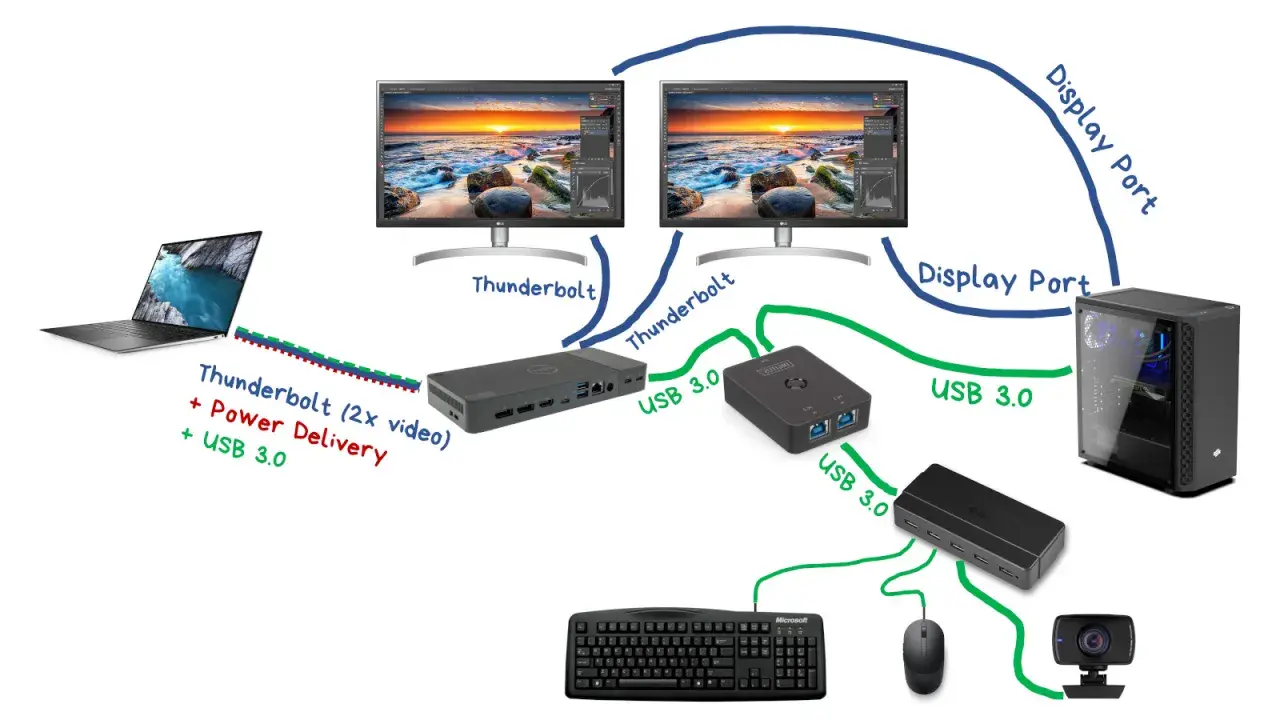
- Stacja dokująca/Hub USB-C: Jeśli Twój laptop posiada port USB-C z obsługą wideo (Thunderbolt lub DisplayPort Alt Mode), stacja dokująca lub hub USB-C to najbardziej uniwersalne rozwiązanie. Podłączasz ją do laptopa jednym kablem USB-C, a do stacji możesz podłączyć wiele monitorów (zazwyczaj 2-3), a także inne urządzenia USB, Ethernet i zasilanie. To bardzo wygodne, zwłaszcza jeśli często przenosisz laptopa.
- Adapter USB-A 3.0 do HDMI: Jeśli Twój laptop nie ma portu USB-C z obsługą wideo, ale posiada port USB 3.0 (zazwyczaj niebieski w środku), możesz użyć specjalnego adaptera USB-A 3.0 do HDMI. Pamiętaj, że takie adaptery wymagają instalacji sterowników i mogą mieć pewne ograniczenia wydajnościowe w porównaniu do dedykowanych portów wideo.
- Adapter MST (Multi-Stream Transport): Jest to rozwiązanie dla portów DisplayPort lub USB-C z obsługą DisplayPort Alt Mode. Adapter MST pozwala na podłączenie wielu monitorów do jednego wyjścia wideo w laptopie, rozszerzając pulpit na każdy z nich. Jest to bardziej zaawansowana alternatywa dla stacji dokujących, często wykorzystywana w środowiskach biurowych.
Stacja dokująca i hub USB-C: Najlepszy przyjaciel nowoczesnego laptopa
Jak wspomniałem, stacje dokujące i huby USB-C to prawdziwi bohaterowie nowoczesnych stanowisk pracy. Dzięki jednemu połączeniu USB-C z laptopem, zyskujesz dostęp do wielu portów USB, Ethernetu, czytników kart pamięci oraz, co najważniejsze, kilku wyjść wideo (HDMI, DisplayPort) dla Twoich monitorów. Co więcej, wiele stacji dokujących oferuje również ładowanie laptopa przez ten sam kabel USB-C, co znacząco redukuje bałagan na biurku i upraszcza codzienne podłączanie i odłączanie sprzętu. To rozwiązanie, które osobiście polecam każdemu, kto ceni sobie porządek i funkcjonalność.
Rozdzielacze (splittery) vs. adaptery MST: Co wybrać, by rozszerzyć, a nie tylko sklonować obraz?
To kluczowa kwestia, która często wprowadza w błąd. Zwykły rozdzielacz (splitter) HDMI służy jedynie do klonowania obrazu oznacza to, że oba podłączone monitory będą wyświetlać dokładnie to samo. Jest to przydatne do prezentacji, ale bezużyteczne, jeśli chcesz rozszerzyć pulpit. Jeśli zależy Ci na rozszerzeniu pulpitu z jednego portu DisplayPort lub USB-C (z DP Alt Mode), potrzebujesz adaptera MST (Multi-Stream Transport). Technologia MST pozwala na przesyłanie niezależnych sygnałów wideo do wielu monitorów z jednego źródła, tworząc spójną, rozszerzoną przestrzeń roboczą. Upewnij się, że Twój laptop i monitory obsługują MST, jeśli zdecydujesz się na to rozwiązanie.
Połączenie szeregowe (Daisy Chain): Podłącz monitory jeden do drugiego jak klocki
Technologia Daisy Chain to eleganckie rozwiązanie dla osób, które chcą zminimalizować liczbę kabli. Polega ona na połączeniu monitorów jeden do drugiego, a następnie podłączeniu tylko ostatniego monitora do laptopa. Wymaga to jednak spełnienia kilku warunków: zarówno laptop, jak i monitory muszą obsługiwać standard DisplayPort lub Thunderbolt, a monitory muszą być wyposażone w porty DisplayPort Out. Jeśli masz kompatybilny sprzęt, Daisy Chain pozwala na łatwe zarządzanie kablami i tworzenie estetycznego stanowiska pracy z wieloma ekranami.
Krok 3: Konfiguracja oprogramowania powiedz systemowi, jak ma działać
Po fizycznym podłączeniu monitorów nadszedł czas, aby powiedzieć systemowi operacyjnemu, jak ma zarządzać nowo dodaną przestrzenią roboczą. Niezależnie od tego, czy używasz Windowsa, czy macOS, proces konfiguracji jest intuicyjny, ale wymaga znajomości kilku kluczowych ustawień. Pamiętaj, że to tutaj decydujesz o tym, czy obraz ma być rozszerzony, czy sklonowany, oraz jak monitory mają być ułożone.
Ustawienia w Windows 10 i 11: Magiczny skrót klawiszowy i co dalej?
W systemie Windows konfiguracja wielu monitorów jest bardzo prosta. Oto jak to zrobić:
- Najszybszym sposobem na dostęp do podstawowych ustawień ekranu jest użycie skrótu klawiszowego `Windows + P`. Pojawi się panel boczny z opcjami wyświetlania.
- Wybierz jeden z dostępnych trybów wyświetlania:
- Tylko ekran komputera: Wyświetla obraz tylko na ekranie laptopa.
- Duplikuj: Klonuje obraz z ekranu laptopa na wszystkie podłączone monitory. Idealne do prezentacji.
- Rozszerz: Rozszerza pulpit na wszystkie podłączone monitory, traktując je jako jedną, większą przestrzeń roboczą. To tryb, którego zazwyczaj szukamy.
- Tylko drugi ekran: Wyświetla obraz tylko na podłączonym monitorze zewnętrznym, wyłączając ekran laptopa.
- Aby uzyskać dostęp do bardziej zaawansowanych opcji, kliknij prawym przyciskiem myszy na pulpicie i wybierz "Ustawienia ekranu" (lub "Ustawienia wyświetlania"). Tutaj możesz dostosować rozdzielczość, orientację i skalowanie dla każdego monitora.
Rozszerz czy duplikuj? Zrozumienie kluczowych trybów wyświetlania
Jak już wspomniałem, wybór między trybem "Rozszerz" a "Duplikuj" jest fundamentalny. Kiedy wybierasz "Rozszerz", każdy monitor działa niezależnie, tworząc jedną, dużą wirtualną przestrzeń roboczą. Możesz swobodnie przenosić okna między ekranami, co jest idealne do pracy, programowania czy researchu. Tryb "Duplikuj" (nazywany też klonowaniem) sprawia, że oba monitory wyświetlają ten sam obraz. Jest to przydatne podczas prezentacji, kiedy chcesz pokazać to samo, co widzisz na swoim laptopie, większej publiczności na zewnętrznym ekranie.
Aranżacja przestrzeni roboczej: Jak ustawić, który monitor jest po lewej, a który po prawej?
W "Ustawieniach wyświetlania" systemu Windows zobaczysz graficzne przedstawienie Twoich monitorów (zazwyczaj jako ponumerowane prostokąty). Aby zapewnić płynne przesuwanie kursora myszy między ekranami, musisz przeciągnąć i upuścić te ikony monitorów tak, aby odpowiadały ich fizycznemu ułożeniu na biurku. Jeśli Twój drugi monitor stoi po prawej stronie laptopa, upewnij się, że ikona drugiego monitora znajduje się po prawej stronie ikony laptopa w ustawieniach. To małe, ale niezwykle ważne ustawienie, które znacząco wpływa na komfort użytkowania.
Konfiguracja na macOS: Gdzie znaleźć ustawienia wyświetlaczy?
Użytkownicy macOS również mają intuicyjne narzędzia do zarządzania wieloma monitorami:
- Otwórz "Preferencje Systemowe" (lub "Ustawienia Systemowe" w nowszych wersjach macOS), a następnie przejdź do sekcji "Monitory".
- W zakładce "Ułożenie" (Arrangement) zobaczysz graficzne przedstawienie swoich monitorów. Podobnie jak w Windowsie, możesz przeciągać i upuszczać ikony, aby dopasować je do fizycznego ułożenia.
- W tej samej zakładce możesz również ustawić monitor główny (przeciągając biały pasek na ikonę wybranego monitora) oraz włączyć/wyłączyć tryb "Klonowanie monitorów".
- W zakładce "Monitor" (Display) dla każdego ekranu możesz dostosować rozdzielczość i częstotliwość odświeżania, aby uzyskać najlepszą jakość obrazu.
Gdy coś pójdzie nie tak: Najczęstsze problemy i ich proste rozwiązania
Nawet przy najlepszych chęciach i starannym planowaniu, czasami coś może pójść nie tak. Nie martw się! Większość problemów z podłączaniem monitorów zewnętrznych jest łatwa do zdiagnozowania i rozwiązania. Z mojego doświadczenia wynika, że kluczem jest systematyczne sprawdzanie kilku podstawowych elementów.
Pomocy, laptop nie widzi drugiego monitora! Co sprawdzić w pierwszej kolejności?
To najczęstszy problem. Jeśli Twój laptop nie wykrywa drugiego monitora, wykonaj następujące kroki:
- Sprawdź fizyczne połączenia kabli: Upewnij się, że kable wideo (HDMI, DisplayPort, USB-C) są dobrze wpięte zarówno do laptopa, jak i do monitora. Luźne połączenie to bardzo częsta przyczyna braku sygnału.
- Zasilanie monitora: Upewnij się, że monitor jest włączony i podłączony do zasilania. Może to brzmieć banalnie, ale często o tym zapominamy.
- Źródło sygnału w monitorze: W menu monitora (dostępnym zazwyczaj za pomocą przycisków na obudowie) wybierz prawidłowe źródło sygnału (np. HDMI 1, DisplayPort, USB-C). Monitor nie zawsze automatycznie wykrywa aktywne wejście.
- Opcja "Wykryj" w Windows: W "Ustawieniach wyświetlania" systemu Windows kliknij przycisk "Wykryj". Czasami system potrzebuje ręcznej pomocy w znalezieniu nowego ekranu.
- Restart komputera: Zdarza się, że system operacyjny potrzebuje świeżego startu, aby prawidłowo zainicjować nowy sprzęt. Zrestartuj komputer z podłączonym monitorem.
Czarny ekran mimo podłączenia: Sprawdź źródło sygnału w monitorze
Często widzę, jak użytkownicy podłączają monitor, a ten wyświetla czarny ekran, mimo że laptop go wykrywa. Winowajcą jest zazwyczaj nieprawidłowo wybrane źródło sygnału w samym monitorze. Większość monitorów ma kilka wejść (np. HDMI1, HDMI2, DisplayPort). Musisz użyć przycisków na monitorze (lub jego pilota), aby wejść do menu i ręcznie wybrać to wejście, do którego podłączyłeś kabel z laptopa. Dopiero wtedy monitor będzie wiedział, skąd ma pobierać obraz.
Problem ze sterownikami: Jak i skąd pobrać aktualizacje karty graficznej?
Aktualne sterowniki karty graficznej są absolutnie kluczowe dla prawidłowego działania wielu monitorów. Przestarzałe sterowniki mogą powodować problemy z wykrywaniem, rozdzielczością, a nawet stabilnością systemu. Oto jak je zaktualizować:
- Dla Windows: Otwórz Menedżer urządzeń (kliknij prawym przyciskiem myszy na przycisk Start), rozwiń sekcję "Karty graficzne", kliknij prawym przyciskiem myszy na swoją kartę graficzną i wybierz "Aktualizuj sterownik".
- Zawsze zalecam pobieranie sterowników bezpośrednio ze stron producentów kart graficznych (NVIDIA, AMD, Intel) lub ze strony producenta Twojego laptopa. Są one zazwyczaj najbardziej aktualne i zoptymalizowane pod konkretny sprzęt.
Przeczytaj również: Radio nie czyta pendrive'a? Rozwiąż problem raz na zawsze!
