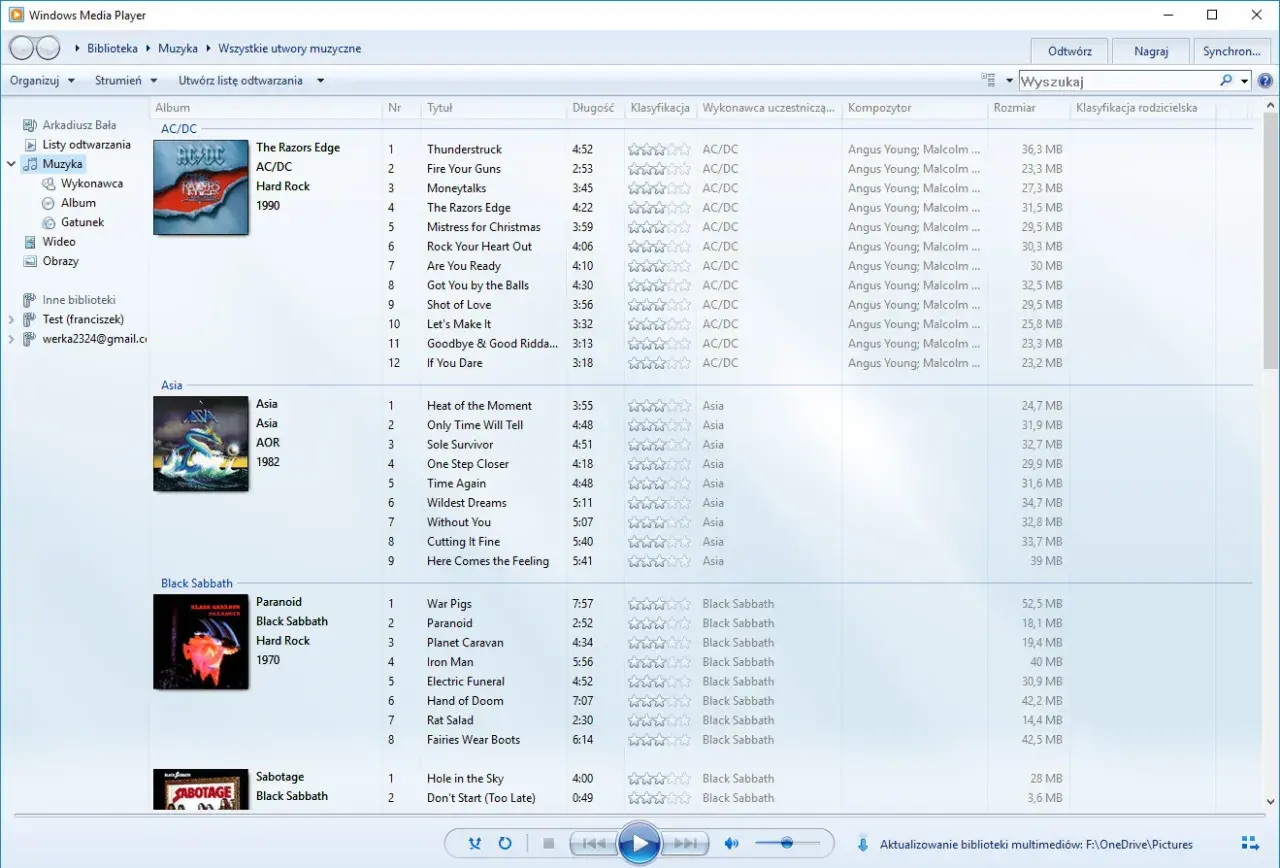
Jak skutecznie naprawić Windows Media Player: Kompletny przewodnik po rozwiązaniach
- Windows Media Player w systemach Windows 10 i 11 jest funkcją opcjonalną, nie domyślnym odtwarzaczem, ale nadal dostępnym.
- Najczęstsze problemy obejmują błędy odtwarzania, zawieszanie się, brak obrazu/dźwięku oraz problemy z kodekami lub biblioteką multimediów.
- Naprawa często wymaga użycia wbudowanych narzędzi diagnostycznych, opcji "Napraw"/"Resetuj" aplikacji, instalacji kodeków lub resetowania biblioteki.
- W przypadku uporczywych problemów skutecznym rozwiązaniem może być ponowna instalacja komponentu WMP poprzez "Funkcje systemu Windows".
- Kody błędów, takie jak 0xC00D11xx, często wskazują na brakujące lub uszkodzone kodeki.
- Gdy standardowe metody zawiodą, warto rozważyć alternatywne odtwarzacze, takie jak VLC Media Player.
Dlaczego Windows Media Player nagle przestał działać? Poznaj najczęstsze przyczyny
Z mojego doświadczenia wynika, że problemy z Windows Media Player są niestety dość powszechne i potrafią skutecznie zepsuć przyjemność z oglądania czy słuchania. Zazwyczaj wynikają one z kilku kluczowych obszarów, które warto poznać, zanim przystąpimy do naprawy. Najczęściej spotykane kłopoty to błędy podczas odtwarzania plików, irytujące zawieszanie się programu, brak obrazu lub dźwięku, problemy z biblioteką multimediów, a także błędy związane z brakującymi lub uszkodzonymi kodekami.
Czy to problem z kodekami? Jak rozpoznać, że brakuje kluczowego elementu
Kodeki (skrót od koder-dekoder) to nic innego jak małe programy, które odpowiadają za kompresowanie i dekompresowanie danych audio i wideo. Bez odpowiedniego kodeka, Windows Media Player po prostu nie wie, jak "przeczytać" dany plik multimedialny. Jeśli WMP odmawia odtworzenia konkretnego pliku, wyświetla komunikat o błędzie (często z kodem typu 0xC00D11xx), odtwarza wideo bez dźwięku lub dźwięk bez obrazu, albo nie radzi sobie z popularnymi formatami takimi jak MKV czy niektóre pliki AVI, to niemal na pewno mamy do czynienia z problemem kodeków. To właśnie one są kluczowym elementem, którego brak może sparaliżować odtwarzacz.
Uszkodzona biblioteka mediów cichy winowajca zawieszania się programu
Biblioteka multimediów w Windows Media Player to serce zarządzania Twoimi plikami audio i wideo. To ona indeksuje, kategoryzuje i przechowuje informacje o wszystkich Twoich mediach. Niestety, z czasem baza danych tej biblioteki może ulec uszkodzeniu na przykład w wyniku nagłego wyłączenia komputera, problemów z dyskiem twardym czy błędów oprogramowania. Kiedy tak się dzieje, WMP może zacząć działać niestabilnie, zawieszać się, wolno reagować, a nawet całkowicie odmawiać współpracy. To często "cichy winowajca", którego nie od razu podejrzewamy, skupiając się na bardziej oczywistych problemach.
Rola aktualizacji Windows czy ostatnia łatka mogła zepsuć odtwarzacz?
Aktualizacje systemu Windows są zazwyczaj wprowadzane, aby poprawić bezpieczeństwo i stabilność. Czasami jednak, niestety, zdarza się, że nowa łatka wprowadzi nieoczekiwane problemy ze zgodnością lub błędy, które negatywnie wpływają na działanie innych programów, w tym Windows Media Player. Choć nie jest to najczęstsza przyczyna problemów, warto mieć to na uwadze, zwłaszcza jeśli problemy z WMP pojawiły się bezpośrednio po zainstalowaniu dużej aktualizacji systemu.
Windows 10 i 11: Zmiany w domyślnych odtwarzaczach, o których musisz wiedzieć
Warto pamiętać, że w systemach Windows 10 i 11 klasyczny Windows Media Player (często nazywany Windows Media Player Legacy) nie jest już domyślnym odtwarzaczem multimediów. Został on zastąpiony przez nowsze aplikacje, takie jak "Multimedia" w Windows 10 czy "Media Player" w Windows 11. Mimo to, klasyczny WMP jest nadal dostępny jako opcjonalna funkcja systemu. Można go włączyć, wyłączyć, a nawet ponownie zainstalować, co daje nam pewne pole manewru w przypadku problemów. To ważna informacja, bo często użytkownicy są zaskoczeni, że ich ulubiony odtwarzacz nie jest już na pierwszym planie.Naprawa krok po kroku: Od prostych metod po zaawansowane rozwiązania
Skoro już wiemy, co może być przyczyną problemów, przejdźmy do konkretów. Poniżej przedstawiam praktyczny przewodnik, który poprowadzi Cię przez proces naprawy Windows Media Player, zaczynając od najprostszych i najszybszych rozwiązań, a kończąc na bardziej zaawansowanych technikach. Pamiętaj, aby wykonywać te kroki po kolei często problem rozwiązuje się już na wczesnym etapie.
Szybka diagnoza: Użyj wbudowanego narzędzia do rozwiązywania problemów Windows
Windows oferuje wbudowane narzędzia diagnostyczne, które potrafią automatycznie wykryć i naprawić wiele typowych problemów z oprogramowaniem. To zawsze mój pierwszy krok, gdy coś zaczyna szwankować.
- Naciśnij klawisz
Windows + R, aby otworzyć okno "Uruchamianie". - Wpisz
msdt.exe -id WindowsMediaPlayerConfigurationDiagnostici naciśnijEnter. Spowoduje to uruchomienie narzędzia do rozwiązywania problemów z konfiguracją programu Windows Media Player. - Postępuj zgodnie z instrukcjami wyświetlanymi na ekranie. Narzędzie automatycznie przeskanuje system w poszukiwaniu problemów z ustawieniami WMP, jego biblioteką oraz odtwarzaniem DVD.
To narzędzie może zaoszczędzić Ci sporo czasu, automatycznie korygując drobne błędy konfiguracyjne, które często są przyczyną niestabilnego działania odtwarzacza.
Dla użytkowników Windows 10/11: Jak skorzystać z opcji "Napraw" i "Resetuj"?
Jeśli używasz nowszych wersji Windows, masz do dyspozycji wygodne opcje "Napraw" i "Resetuj" dla aplikacji. Warto z nich skorzystać, zanim przejdziemy do bardziej inwazyjnych metod.
- Otwórz Ustawienia (klawisz
Windows + I). - Przejdź do sekcji Aplikacje, a następnie Aplikacje i funkcje.
- Wyszukaj na liście Windows Media Player (lub po prostu "Media Player", jeśli to nowsza wersja w Windows 11).
- Kliknij na nazwę aplikacji, a następnie wybierz Opcje zaawansowane.
- Znajdziesz tam dwie opcje:
- Napraw: Ta opcja próbuje naprawić aplikację bez usuwania danych użytkownika. Jest to bezpieczniejsza opcja, która często rozwiązuje drobne problemy.
- Resetuj: Ta opcja przywraca aplikację do stanu początkowego, usuwając wszystkie dane aplikacji, takie jak preferencje i dane logowania. To bardziej drastyczne rozwiązanie, ale skuteczniejsze w przypadku poważniejszych błędów.
Jeśli zależy Ci na zachowaniu swoich ustawień, zacznij od "Napraw". Jeśli to nie pomoże, "Resetuj" będzie kolejnym krokiem, który przywróci WMP do stanu "świeżej" instalacji, bez konieczności ponownego instalowania całego komponentu.
Gdy brakuje obrazu lub dźwięku wszystko, co musisz wiedzieć o instalacji kodeków
Jak już wspomniałem, brak wideo lub dźwięku to klasyczny objaw problemów z kodekami. Windows Media Player, choć potężny, nie zawsze ma wbudowane kodeki do wszystkich możliwych formatów plików. Aby rozwiązać ten problem, możesz zainstalować zewnętrzne pakiety kodeków, takie jak K-Lite Codec Pack lub FFDShow. Pamiętaj, aby pobierać je tylko z zaufanych źródeł, aby uniknąć złośliwego oprogramowania. Warto również sprawdzić ustawienia WMP w niektórych wersjach istnieje opcja automatycznego pobierania kodeków, którą można włączyć w opcjach odtwarzacza, w sekcji "Odtwarzacz" lub "Wtyczki".Jak bezpiecznie zresetować bibliotekę Windows Media Player i naprawić jej błędy?
Uszkodzona biblioteka multimediów to częsta przyczyna zawieszania się programu. Na szczęście, jej resetowanie jest stosunkowo proste, ale wymaga wykonania kilku kroków w odpowiedniej kolejności.
- Najpierw musimy zatrzymać usługę udostępniania sieciowego WMP. Naciśnij klawisz
Windows + R, wpiszservices.msci naciśnijEnter. - W oknie "Usługi" znajdź pozycję "Usługa udostępniania w sieci programu Windows Media Player" (
WMPNetworkSvc). Kliknij prawym przyciskiem myszy i wybierz "Zatrzymaj". To bardzo ważny krok, aby system nie próbował używać biblioteki, którą za chwilę usuniemy. - Następnie naciśnij klawisz
Windows + R, wpisz%LOCALAPPDATA%\Microsoft\Media Playeri naciśnijEnter. Otworzy się folder zawierający pliki bazy danych biblioteki. - Usuń wszystkie pliki z tego folderu (zazwyczaj są to pliki z rozszerzeniami
.wmdb). - Po usunięciu plików możesz ponownie uruchomić usługę
WMPNetworkSvc(lub po prostu zrestartować komputer). Przy następnym uruchomieniu Windows Media Player automatycznie odbuduje swoją bibliotekę.
Ostateczne rozwiązanie: Czysta reinstalacja Windows Media Player
Jeśli wszystkie powyższe metody zawiodły, a Windows Media Player nadal sprawia problemy, czasami jedynym skutecznym rozwiązaniem jest jego czysta reinstalacja. Nie obawiaj się, nie jest to tak skomplikowane, jak mogłoby się wydawać, ponieważ WMP jest integralną częścią systemu Windows i można go łatwo wyłączyć i ponownie włączyć.
Jak prawidłowo odinstalować WMP przez "Funkcje systemu Windows"?
Aby "odinstalować" Windows Media Player, musimy go wyłączyć jako funkcję systemu Windows.
- Otwórz Panel Sterowania. Najłatwiej to zrobić, wpisując "Panel Sterowania" w wyszukiwarce Windows.
- W Panelu Sterowania wybierz "Programy i funkcje".
- Po lewej stronie okna kliknij "Włącz lub wyłącz funkcje systemu Windows".
- Poczekaj, aż lista funkcji zostanie załadowana. Następnie znajdź i rozwiń sekcję "Funkcje multimedialne".
- Odznacz pole wyboru obok "Windows Media Player". System zapyta, czy na pewno chcesz wyłączyć tę funkcję. Potwierdź.
- Kliknij "OK" i poczekaj na zastosowanie zmian. Zrestartuj komputer, aby zmiany zostały w pełni wprowadzone. To kluczowy krok, aby upewnić się, że wszystkie komponenty WMP zostały prawidłowo usunięte.
Instrukcja ponownej instalacji przywróć program do ustawień fabrycznych
Po restarcie i upewnieniu się, że WMP jest wyłączony, możemy go ponownie włączyć, co w praktyce jest równoznaczne z czystą instalacją do ustawień fabrycznych.
- Ponownie otwórz Panel Sterowania, przejdź do "Programy i funkcje", a następnie kliknij "Włącz lub wyłącz funkcje systemu Windows".
- Rozwiń sekcję "Funkcje multimedialne" i tym razem zaznacz pole wyboru obok "Windows Media Player".
- Kliknij "OK" i poczekaj, aż system ponownie zainstaluje komponenty.
- Zrestartuj komputer po raz kolejny. Po ponownym uruchomieniu, Windows Media Player powinien działać jak nowy, z domyślnymi ustawieniami i bez wcześniejszych błędów.
Zaawansowane techniki dla dociekliwych: Gdy standardowe metody zawodzą
Jeśli dotarłeś do tego miejsca, to znaczy, że masz do czynienia z naprawdę upartym problemem, lub po prostu lubisz zagłębiać się w szczegóły systemu. Poniższe techniki są dla tych, którzy wyczerpali typowe rozwiązania i czują się komfortowo z bardziej technicznymi krokami.
Kontrola usług systemowych: Upewnij się, że kluczowe procesy WMP są aktywne
Windows Media Player, podobnie jak wiele innych aplikacji, opiera się na działaniu pewnych usług systemowych. Jeśli któraś z nich jest wyłączona lub działa nieprawidłowo, może to wpływać na stabilność programu, zwłaszcza w kontekście udostępniania mediów i zarządzania biblioteką.
- Naciśnij klawisz
Windows + R, wpiszservices.msci naciśnijEnter, aby otworzyć Menedżer Usług. - Na liście usług znajdź "Usługa udostępniania w sieci programu Windows Media Player" (
WMPNetworkSvc). - Sprawdź jej "Stan". Jeśli jest "Zatrzymana", kliknij prawym przyciskiem myszy i wybierz "Uruchom". Upewnij się również, że "Typ uruchomienia" jest ustawiony na "Automatyczny", aby usługa startowała wraz z systemem.
Ręczna edycja rejestru? Kiedy warto to rozważyć i jak zrobić to bezpiecznie
Ręczna edycja rejestru systemu Windows to potężne narzędzie, które pozwala na głęboką modyfikację ustawień systemu i aplikacji. Jednakże, jest to również metoda obarczona dużym ryzykiem. Niewłaściwa zmiana w rejestrze może spowodować niestabilność systemu, a nawet uniemożliwić jego uruchomienie. Z tego powodu, zdecydowanie zalecam, aby przed podjęciem jakichkolwiek działań w rejestrze, utworzyć punkt przywracania systemu lub wykonać kopię zapasową rejestru. Edycja rejestru jest zazwyczaj stosowana w przypadku bardzo specyficznych, udokumentowanych problemów, dla których istnieją konkretne instrukcje. Jeśli nie jesteś zaawansowanym użytkownikiem i nie masz pewności, co robisz, lepiej unikać tej metody i poszukać innych rozwiązań.
Gdy nic nie pomaga: Czy to czas na zmianę? Najlepsze alternatywy dla Windows Media Player
Rozumiem, że czasem, pomimo wszelkich starań, Windows Media Player po prostu nie chce współpracować. W takich sytuacjach, zamiast tracić więcej czasu i nerwów, warto rozważyć alternatywne odtwarzacze multimediów. Na rynku dostępnych jest wiele doskonałych, darmowych opcji, które często oferują większą funkcjonalność i lepszą kompatybilność z różnymi formatami plików.
VLC Media Player: Dlaczego jest tak często polecany?
VLC Media Player to absolutny król wśród darmowych odtwarzaczy multimediów i moja osobista rekomendacja numer jeden. Jest to odtwarzacz typu open source, który słynie z niezwykłej wszechstronności. Kluczową zaletą VLC jest to, że ma wbudowane własne kodeki, co oznacza, że praktycznie nigdy nie będziesz musiał martwić się o brakujące kodeki. Odtwarza niemal każdy format pliku audio i wideo, radzi sobie ze strumieniami sieciowymi, płytami DVD/Blu-ray, a nawet uszkodzonymi plikami. Jest dostępny na wiele platform (Windows, macOS, Linux, Android, iOS) i działa po prostu niezawodnie. To prawdziwy "koń roboczy" dla każdego, kto potrzebuje odtwarzacza, który "po prostu działa".
Przeczytaj również: Windows Media Player: Co to było, co jest i co dalej?
Inne darmowe odtwarzacze, które "po prostu działają"
- PotPlayer: To kolejny bardzo ceniony odtwarzacz, oferujący bogactwo funkcji i wsparcie dla ogromnej liczby formatów. Jest lekki, szybki i oferuje zaawansowane opcje konfiguracji, które docenią bardziej wymagający użytkownicy.
- Media Player Classic - Home Cinema (MPC-HC): Jeśli szukasz czegoś prostego, lekkiego i niezwykle efektywnego, MPC-HC jest świetnym wyborem. To klasyk, który odtwarza większość formatów bez zbędnych fajerwerków, skupiając się na płynnym odtwarzaniu.
- KMPlayer: Ten odtwarzacz wyróżnia się elastycznością i możliwością głębokiego dostosowania. Oferuje wiele opcji personalizacji wyglądu i działania, a także obsługuje szeroki zakres formatów.
