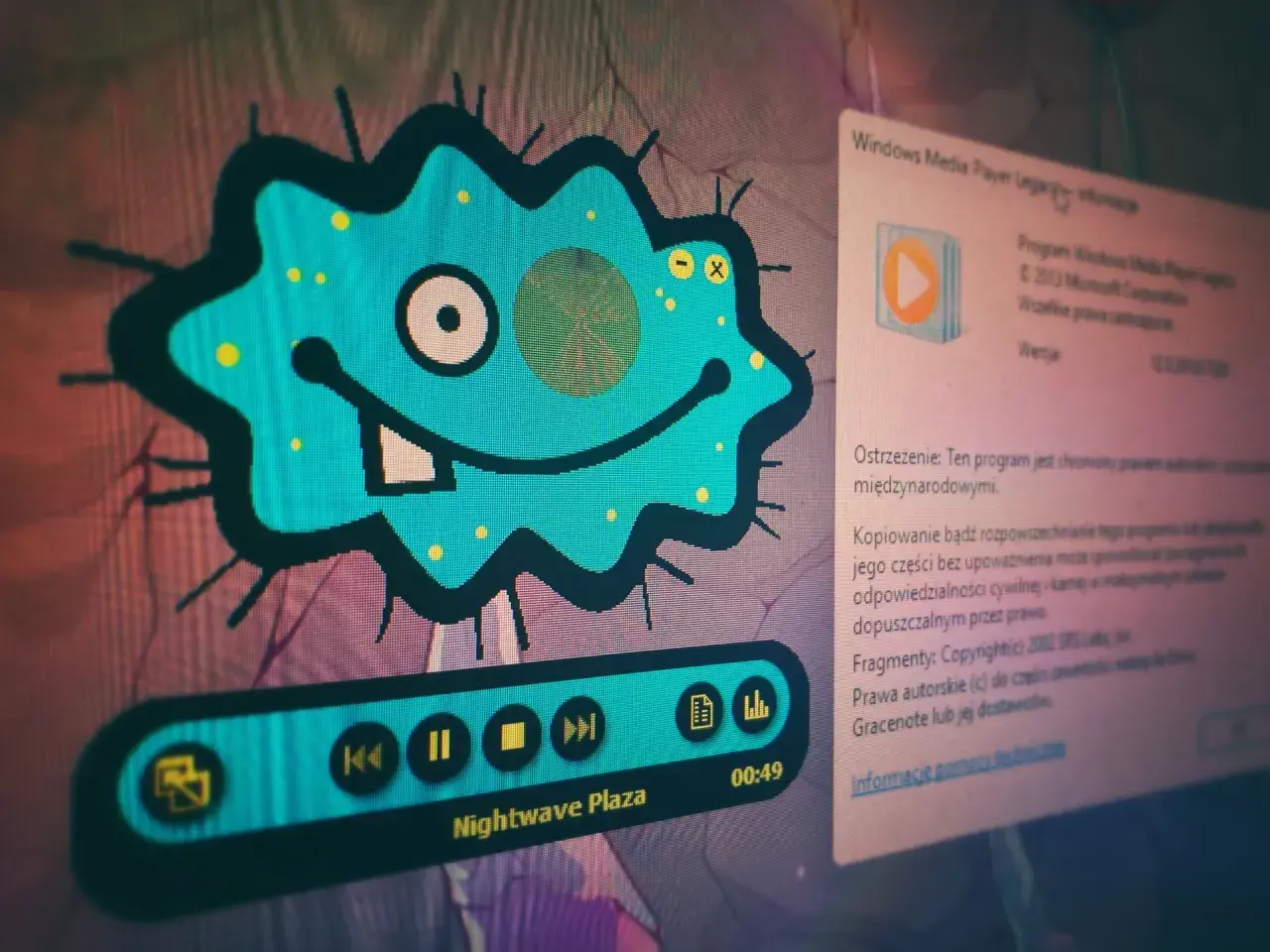
Szybki przewodnik po bezpiecznym wyłączaniu Windows Media Player w Windows 10
- Windows Media Player w Windows 10 jest traktowany jako funkcja opcjonalna, którą można wyłączyć, a nie standardowo odinstalować.
- Proces wyłączenia jest w pełni odwracalny i bezpieczny dla systemu, zwalniając około 60 MB miejsca na dysku.
- Dostępne są dwie główne, zalecane metody: przez Ustawienia (Zarządzanie funkcjami opcjonalnymi) oraz przez Panel Sterowania (Włączanie lub wyłączanie funkcji systemu Windows).
- Po wyłączeniu WMP zalecany jest ponowny rozruch komputera, aby zmiany zostały w pełni zastosowane.
- W razie potrzeby Windows Media Player można łatwo przywrócić, postępując analogicznie do procesu wyłączania.
Dlaczego warto rozważyć usunięcie Windows Media Player z Windows 10?
Windows Media Player, choć przez lata był domyślnym odtwarzaczem multimedialnym w systemach Windows, dla wielu użytkowników stał się reliktem przeszłości. W dobie streamingu, zaawansowanych kodeków i mnogości alternatywnych rozwiązań, jego funkcjonalność bywa już niewystarczająca lub po prostu niepotrzebna. Klasyczny odtwarzacz Microsoftu, mimo że wciąż obecny w systemie, często ustępuje miejsca nowocześniejszym i bardziej wszechstronnym programom.
Decyzja o wyłączeniu Windows Media Player (WMP) często wynika z kilku kluczowych powodów. Po pierwsze, choć nie jest to ogromna ilość, usunięcie programu pozwala zwolnić niewielką ilość zasobów systemowych, około 60 MB miejsca na dysku. Po drugie, WMP, jak każda aplikacja, może czasem sprawiać problemy techniczne zawieszać się, nie odpowiadać lub mieć trudności z odtwarzaniem niektórych formatów. W takich sytuacjach wyłączenie go jest prostym rozwiązaniem. Po trzecie, i chyba najczęściej, użytkownicy po prostu preferują nowoczesne alternatywne odtwarzacze, takie jak VLC Media Player, PotPlayer czy MPC-HC, które oferują szersze wsparcie dla kodeków, bardziej rozbudowane funkcje i lepszą personalizację. W moim doświadczeniu, rzadko kiedy spotykam dziś kogoś, kto aktywnie korzysta z WMP jako głównego odtwarzacza.Krok po kroku: Jak bezpiecznie odinstalować Windows Media Player przez Ustawienia systemu?
Jedną z najprostszych metod wyłączenia Windows Media Player w Windows 10 jest skorzystanie z Ustawień systemowych. Pamiętaj, że w tym kontekście "odinstalowanie" oznacza deaktywację funkcji, a nie całkowite usunięcie plików z systemu, co czyni ten proces bezpiecznym i w pełni odwracalnym.-
Rozpocznij od otwarcia Ustawień systemu Windows. Możesz to zrobić, klikając przycisk Start i wybierając ikonę koła zębatego, lub używając skrótu klawiszowego
Windows + I. -
W oknie Ustawień wybierz sekcję "Aplikacje", a następnie z menu po lewej stronie kliknij "Aplikacje i funkcje".
-
Przewiń ekran w dół lub poszukaj opcji "Zarządzaj funkcjami opcjonalnymi" i kliknij ją.
-
Na liście zainstalowanych funkcji opcjonalnych odszukaj "Windows Media Player". Może być konieczne przewinięcie listy. Gdy go znajdziesz, kliknij na niego, a następnie wybierz opcję "Odinstaluj".
-
System rozpocznie proces wyłączania funkcji. Po jego zakończeniu, aby upewnić się, że zmiany zostały w pełni zastosowane i system poprawnie zarejestrował brak WMP, zalecam ponowne uruchomienie komputera.
Po restarcie Windows Media Player nie powinien być już dostępny w Twoim systemie.
Alternatywna metoda: Wyłączanie Windows Media Player za pomocą Panelu Sterowania
Jeśli preferujesz bardziej tradycyjne podejście lub napotykasz problemy z metodą przez Ustawienia, możesz wyłączyć Windows Media Player za pomocą Panelu Sterowania. Ta metoda jest dostępna również w starszych wersjach systemu Windows i jest równie skuteczna.
-
Otwórz Panel Sterowania. Najszybciej zrobisz to, wpisując "Panel Sterowania" w wyszukiwarkę systemową (obok przycisku Start) i wybierając odpowiedni wynik. Alternatywnie, możesz przejść do niego przez menu Start > System Windows > Panel Sterowania.
-
W Panelu Sterowania, upewnij się, że widok jest ustawiony na "Duże ikony" lub "Małe ikony", a następnie znajdź i kliknij "Programy i funkcje". Jeśli masz widok "Kategorie", wybierz "Programy", a następnie "Programy i funkcje".
-
W lewym panelu okna "Programy i funkcje" kliknij "Włącz lub wyłącz funkcje systemu Windows".
-
Pojawi się nowe okno z listą funkcji systemu Windows. Odczekaj chwilę, aż lista zostanie w pełni załadowana. Odszukaj folder "Funkcje multimedialne" i rozwiń go, klikając znak plusa obok nazwy. Następnie odznacz pole wyboru obok "Windows Media Player".
-
System może wyświetlić komunikat ostrzegawczy, informujący, że wyłączenie tej funkcji może wpłynąć na inne programy. Nie musisz się tym martwić ten proces jest bezpieczny i w pełni odwracalny. Kliknij "Tak" lub "OK", aby potwierdzić swoją decyzję.
- Kliknij "OK" w oknie "Włącz lub wyłącz funkcje systemu Windows". System zastosuje zmiany. Podobnie jak w poprzedniej metodzie, konieczne jest ponowne uruchomienie komputera, aby wyłączenie WMP zostało w pełni zaimplementowane.
Co się dzieje po usunięciu? Skutki i konsekwencje dla Twojego systemu
Wielu użytkowników obawia się, że usunięcie integralnych komponentów systemu Windows może prowadzić do niestabilności lub problemów. W przypadku Windows Media Player mogę Cię uspokoić wyłączenie go jest w pełni bezpieczne dla systemu Windows 10. Microsoft traktuje WMP jako funkcję opcjonalną, co oznacza, że jego obecność nie jest krytyczna dla podstawowego działania systemu. Proces jest również w pełni odwracalny, więc w każdej chwili możesz go przywrócić, jeśli zmienisz zdanie.
Po wyłączeniu Windows Media Player, oczywiście, nie będziesz mógł go uruchomić ani używać do odtwarzania plików multimedialnych. Jak to wpłynie na inne aplikacje i skojarzenia plików? W większości współczesnych scenariuszy nie powinno to stanowić problemu. System operacyjny jest zaprojektowany tak, aby domyślnie używać innych zainstalowanych odtwarzaczy (np. Filmy i TV) lub pozwolić Ci wybrać preferowaną aplikację. Starsze aplikacje, które mogły polegać na komponentach WMP, są dziś rzadkością. Jeśli jednak masz jakieś bardzo specyficzne, wiekowe oprogramowanie, teoretycznie mogłoby ono napotkać trudności. W praktyce jednak, w dzisiejszych czasach, system Windows nadal będzie w stanie odtwarzać pliki multimedialne za pomocą innych, nowocześniejszych odtwarzaczy, które z pewnością masz zainstalowane.
Zmieniłeś zdanie? Oto jak błyskawicznie przywrócić Windows Media Player
Jeśli po pewnym czasie stwierdzisz, że jednak potrzebujesz Windows Media Player lub po prostu chcesz go mieć z powrotem w swoim systemie, proces ponownej aktywacji jest równie prosty i szybki, jak jego wyłączenie. Możesz to zrobić na dwa sposoby, analogicznie do metod deinstalacji.
Pierwsza metoda to ponowna instalacja przez Ustawienia. Przejdź do Ustawienia > Aplikacje > Aplikacje i funkcje, a następnie kliknij "Zarządzaj funkcjami opcjonalnymi". Zamiast szukać WMP na liście zainstalowanych funkcji, kliknij przycisk "Dodaj funkcję". Na liście dostępnych funkcji odszukaj "Windows Media Player", zaznacz go i kliknij "Zainstaluj". System pobierze i aktywuje program. Podobnie jak przy wyłączaniu, zalecam ponowne uruchomienie komputera, aby upewnić się, że wszystko działa poprawnie.
Druga metoda polega na użyciu Panelu Sterowania. Otwórz Panel Sterowania > Programy i funkcje, a następnie kliknij "Włącz lub wyłącz funkcje systemu Windows". W oknie funkcji odszukaj "Funkcje multimedialne", rozwiń je i tym razem zaznacz pole wyboru obok "Windows Media Player". Potwierdź zmiany, klikając "OK", a następnie ponownie uruchom komputer. Po restarcie Windows Media Player powinien być ponownie dostępny i w pełni funkcjonalny w Twoim systemie.
Rozwiązywanie problemów: Co zrobić, gdy deinstalacja zawodzi?
Chociaż proces wyłączania Windows Media Player jest zazwyczaj bezproblemowy, czasem mogą pojawić się nieoczekiwane trudności. Zanim jednak zdecydujesz się na "usunięcie" programu z powodu jego błędnego działania, warto najpierw spróbować go naprawić. System Windows oferuje wbudowane narzędzia do rozwiązywania problemów, które mogą automatycznie zdiagnozować i naprawić typowe usterki związane z odtwarzaczem multimediów. Możesz je znaleźć, wpisując "Rozwiązywanie problemów" w wyszukiwarkę systemową i wybierając odpowiednią opcję związaną z odtwarzaniem wideo lub dźwięku.
Jeśli jednak problemem jest samo wyłączenie WMP i jedna z metod zawodzi, nie panikuj. Moje doświadczenie podpowiada, aby spróbować alternatywnej metody jeśli nie udało się przez Ustawienia, spróbuj przez Panel Sterowania i odwrotnie. Upewnij się również, że Twój system Windows jest aktualny, ponieważ aktualizacje często zawierają poprawki błędów, które mogą wpływać na zarządzanie funkcjami systemowymi. W ostateczności, jeśli problem nadal występuje, warto poszukać rozwiązania na oficjalnych forach wsparcia Microsoftu lub w społecznościach technicznych, gdzie inni użytkownicy mogli już napotkać podobne trudności i znaleźć skuteczne rozwiązania.
