Szybkie rozwiązanie: Jak odtworzyć każdy plik w Windows Media Player
- Windows Media Player w Windows 10/11 to funkcja opcjonalna, nie jest domyślnym odtwarzaczem.
- Brak kodeków (np. HEVC, AC3, DTS) to najczęstsza przyczyna problemów z odtwarzaniem plików wideo i audio.
- Najbezpieczniejszym i najpopularniejszym rozwiązaniem jest instalacja pakietu kodeków K-Lite Codec Pack.
- Zawsze pobieraj pakiety kodeków wyłącznie z oficjalnych, zaufanych stron, aby uniknąć złośliwego oprogramowania.
- Alternatywne odtwarzacze, takie jak VLC Media Player czy PotPlayer, mają wbudowane kodeki i odtwarzają większość formatów "prosto z pudełka".
- Płatne rozszerzenia HEVC z Microsoft Store to opcja, ale istnieją darmowe alternatywy.
Film nie działa? Zrozumienie problemu z kodekami w 30 sekund
Zacznijmy od podstaw, bo zrozumienie problemu to już połowa sukcesu. Wielu z Was z pewnością spotkało się z sytuacją, gdy próbujecie odtworzyć film lub piosenkę, a Windows Media Player milczy lub wyświetla tajemniczy komunikat. W większości przypadków winne są kodeki, a ja zaraz wyjaśnię dlaczego.
Czym właściwie są kodeki i dlaczego Windows Media Player ich potrzebuje?
Wyobraź sobie, że plik multimedialny to zaszyfrowana wiadomość, a kodek to klucz, który pozwala ją odczytać. Słowo "kodek" to skrót od KOder-DEKoder (lub COmpressor-DECompressor). Jego zadaniem jest kompresowanie danych wideo i audio, aby zajmowały mniej miejsca, a następnie dekompresowanie ich w momencie odtwarzania.
Windows Media Player, zwłaszcza jego starsze wersje, ma wbudowaną obsługę tylko dla ograniczonej liczby kodeków. Gdy próbujesz odtworzyć plik zakodowany za pomocą kodeka, którego WMP nie "zna", program po prostu nie wie, jak go zinterpretować. To trochę tak, jakbyś dostał list napisany w języku, którego nie rozumiesz potrzebujesz tłumacza. W tym przypadku, tym tłumaczem jest właśnie kodek.
"Brak dźwięku", "nieobsługiwany format" poznaj objawy problemu
Jak rozpoznać, że problem leży w kodekach? Objawy są zazwyczaj dość charakterystyczne i łatwe do zidentyfikowania. Najczęściej spotykane to:
- Brak obrazu przy obecnym dźwięku (lub odwrotnie: brak dźwięku przy obecnym obrazie).
- Komunikaty o błędach typu: "nieobsługiwany format pliku", "brak wymaganych kodeków", "nie można odtworzyć pliku".
- Program odtwarza tylko część pliku, a następnie się zawiesza lub wyświetla błąd.
- Plik w ogóle się nie uruchamia, a odtwarzacz po prostu nic nie robi.
Jeśli doświadczasz któregoś z tych scenariuszy, możesz być niemal pewien, że potrzebujesz odpowiednich kodeków. To jest ten moment, kiedy wkraczam ja, żeby Ci pomóc.
Najczęstsi winowajcy: formaty MKV, HEVC (H. 265) i AVI, z którymi WMP sobie nie radzi
Niektóre formaty plików są szczególnie problematyczne dla Windows Media Playera. W mojej praktyce najczęściej spotykam się z trudnościami przy odtwarzaniu:
- MKV (Matroska Video): To popularny kontener multimedialny, który może zawierać w sobie wiele ścieżek wideo, audio i napisów, zakodowanych różnymi kodekami. Windows Media Player często ma problem z jego złożonością lub z konkretnymi kodekami w nim zawartymi.
- HEVC (High Efficiency Video Coding), znany również jako H.265: To nowszy standard kompresji wideo, który oferuje znacznie lepszą jakość przy mniejszym rozmiarze pliku w porównaniu do starszego H.264. Jest powszechnie używany w materiałach 4K, wideo z nowoczesnych smartfonów i streamingu wysokiej jakości. Niestety, Windows Media Player domyślnie nie obsługuje HEVC, co jest częstą przyczyną problemów z nowszymi plikami.
- AVI (Audio Video Interleave): Choć to starszy format, nadal bywa problematyczny. Dzieje się tak, ponieważ pliki AVI mogą być kodowane za pomocą bardzo wielu różnych kodeków (np. DivX, Xvid, starsze kodeki Microsoft Video 1). Jeśli plik AVI został zakodowany rzadkim lub bardzo starym kodekiem, WMP może mieć trudności z jego odczytaniem.
Zatem, jeśli masz do czynienia z którymś z tych formatów, a WMP odmawia współpracy, to już wiesz, gdzie leży pies pogrzebany.
Zanim cokolwiek pobierzesz sprawdź rozwiązania wbudowane w Windows
Zanim przejdziemy do instalacji dodatkowych kodeków, warto upewnić się, że korzystasz z właściwego odtwarzacza i że wszystkie wbudowane w system Windows opcje są aktywne. W Windows 10 i 11 sytuacja z Windows Media Playerem jest nieco bardziej skomplikowana niż kiedyś.
Czy na pewno używasz Windows Media Player? Szybka identyfikacja Twojego odtwarzacza w Windows 10/11
W systemach Windows 10 i 11, klasyczny Windows Media Player, którego wielu z Was pamięta, jest teraz funkcją opcjonalną i nosi nazwę "Starszy program Windows Media Player". Domyślnymi odtwarzaczami w tych systemach są "Odtwarzacz multimedialny" (nowa aplikacja) oraz "Filmy i TV".
Jak sprawdzić, którego odtwarzacza używasz?
- Kliknij prawym przyciskiem myszy na pliku wideo lub audio, który chcesz odtworzyć.
- Wybierz opcję "Otwórz za pomocą".
- Zobaczysz listę dostępnych programów. Jeśli na liście jest "Windows Media Player", to prawdopodobnie to ten klasyczny, starszy program. Jeśli widzisz "Odtwarzacz multimedialny" lub "Filmy i TV", to są to nowsze, domyślne aplikacje.
Jeśli chcesz mieć pewność, że to właśnie klasyczny WMP jest Twoim celem, warto go włączyć, o czym zaraz opowiem.
Jak włączyć lub ponownie zainstalować "Starszy program Windows Media Player"?
Jeśli "Starszy program Windows Media Player" nie jest dostępny lub masz wrażenie, że coś z nim jest nie tak, możesz go łatwo włączyć lub przeinstalować. Oto jak to zrobić:
- Otwórz "Ustawienia" (najszybciej: klawisz Windows + I).
- Przejdź do "Aplikacje" > "Opcjonalne funkcje".
- Kliknij "Dodaj funkcję" (u góry, obok "Dodaj opcjonalną funkcję").
- Wyszukaj "Windows Media Player" i zaznacz go, a następnie kliknij "Zainstaluj".
- Jeśli już jest zainstalowany, ale nie działa poprawnie, możesz spróbować go wyłączyć, a następnie ponownie włączyć w "Włącz lub wyłącz funkcje systemu Windows". Aby to zrobić, wpisz "Włącz lub wyłącz funkcje systemu Windows" w polu wyszukiwania menu Start i naciśnij Enter. Na liście znajdź "Funkcje multimedialne", rozwiń je i upewnij się, że "Windows Media Player" jest zaznaczony. Jeśli nie, zaznacz go i kliknij OK. Jeśli jest zaznaczony, odznacz go, zrestartuj komputer, a następnie ponownie zaznacz i zrestartuj.
Po tych krokach Twój "Starszy program Windows Media Player" powinien być gotowy do działania.
Płatne rozszerzenia z Microsoft Store czy warto inwestować w oficjalny kodek HEVC?
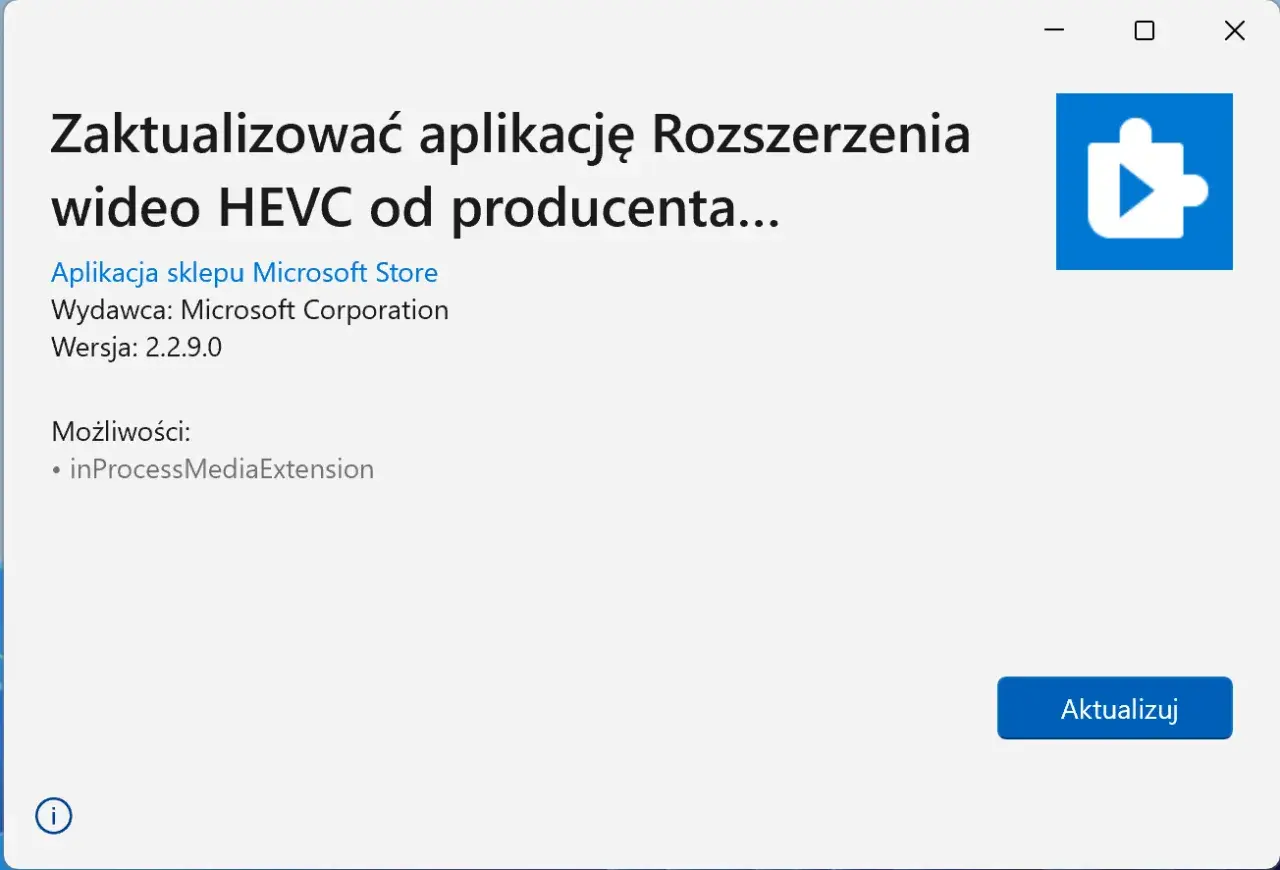
Microsoft oferuje w swoim sklepie płatne "Rozszerzenia wideo HEVC". To oficjalne rozwiązanie, które pozwala systemowi Windows i jego aplikacjom (w tym Odtwarzaczowi multimedialnemu i Filmy i TV) na odtwarzanie plików zakodowanych w HEVC (H.265). Kosztują one zazwyczaj kilka złotych.
Czy warto w nie inwestować? Moim zdaniem, jeśli zależy Ci na czysto systemowym rozwiązaniu i używasz głównie nowych odtwarzaczy Microsoftu, to tak. Jest to prosta i bezpieczna opcja. Jednakże, jak zaraz zobaczysz, istnieją darmowe alternatywy (pakiety kodeków lub inne odtwarzacze), które oferują tę samą funkcjonalność, a nawet więcej, bez ponoszenia kosztów. To kwestia Twoich preferencji i tego, jak bardzo cenisz sobie wygodę oficjalnego rozwiązania.
Instalacja kodeków krok po kroku bezpieczny i sprawdzony poradnik
Skoro już wiemy, czym są kodeki i sprawdziliśmy podstawowe ustawienia Windowsa, czas przejść do konkretów. Jeśli nadal masz problemy z odtwarzaniem, to instalacja pakietu kodeków jest najskuteczniejszym rozwiązaniem. Pamiętaj, że bezpieczeństwo jest kluczowe, dlatego zawsze pobieraj oprogramowanie tylko z zaufanych źródeł.
K-Lite Codec Pack: dlaczego to złoty standard i którą wersję wybrać (Basic, Standard, Full)?
K-Lite Codec Pack to bez wątpienia "złoty standard" wśród pakietów kodeków. Dlaczego? Bo jest kompleksowy, regularnie aktualizowany, bezpieczny (jeśli pobierany z oficjalnego źródła) i łatwy w obsłudze. Zawiera praktycznie wszystkie kodeki potrzebne do odtwarzania większości formatów wideo i audio. Ja sam polecam go od lat moim znajomym i klientom.
K-Lite Codec Pack dostępny jest w kilku wersjach:
- Basic: Zawiera tylko podstawowe kodeki do odtwarzania najpopularniejszych formatów. Dobry, jeśli potrzebujesz absolutnego minimum.
- Standard: To wersja, którą polecam większości użytkowników. Oprócz kodeków zawiera również Media Player Classic Home Cinema (MPC-HC) lekki i bardzo sprawny odtwarzacz, który sam w sobie radzi sobie z wieloma formatami.
- Full: Rozszerzona wersja Standard, z dodatkowymi kodekami i narzędziami. Dla bardziej wymagających użytkowników.
- Mega: Najbardziej rozbudowana wersja, zawierająca wszystko, co jest w Full, plus kodeki VFW/ACM dla edycji wideo. Przeznaczona głównie dla zaawansowanych użytkowników i twórców treści.
Dla Ciebie, jeśli chcesz po prostu odtwarzać filmy i muzykę bez problemów, K-Lite Codec Pack Standard będzie idealnym wyborem.
Jak pobrać K-Lite Codec Pack bez wirusów? Przewodnik po oficjalnej stronie
To jest najważniejszy punkt w całym procesie. Pobieranie kodeków z niezweryfikowanych stron to prosta droga do zainfekowania komputera złośliwym oprogramowaniem, adware lub wirusami. Zawsze, ale to zawsze, pobieraj K-Lite Codec Pack wyłącznie z jego oficjalnej strony:
- Otwórz przeglądarkę i przejdź na stronę:
codecguide.com. - W menu nawigacyjnym znajdź sekcję "Download" lub "K-Lite Codec Pack".
- Wybierz preferowaną wersję (np. "Standard") i kliknij przycisk "Download".
- Zostaniesz przekierowany do strony z mirrorami (alternatywnymi serwerami pobierania). Wybierz jeden z nich (np. "Server 1" lub "Server 2") i rozpocznij pobieranie.
- Zawsze weryfikuj, czy pobierasz plik z zaufanego źródła i czy nazwa pliku odpowiada oczekiwanej (np.
K-Lite_Codec_Pack_17xx_Standard.exe).
Pamiętaj, że ten krok to podstawa Twojego bezpieczeństwa. Nie ignoruj go!
Kluczowe opcje podczas instalacji na co zwrócić uwagę, aby wszystko działało poprawnie
Instalacja K-Lite Codec Pack jest zazwyczaj prosta, ale warto zwrócić uwagę na kilka opcji, aby wszystko działało jak należy:
- Tryb instalacji: Na początku instalator zapyta o tryb. Dla większości użytkowników zalecam wybranie opcji "Normal" lub "Simple". Tryb "Advanced" jest dla tych, którzy dokładnie wiedzą, co robią.
- Wybór komponentów: W kolejnym kroku instalator pokaże listę komponentów do zainstalowania. Domyślne opcje są zazwyczaj wystarczające i bezpieczne. Uważaj na wszelkie dodatkowe oprogramowanie (tzw. bloatware/adware), które może być oferowane jako "opcjonalne" zazwyczaj lepiej je odznaczyć, chyba że świadomie chcesz je zainstalować. K-Lite jest zazwyczaj czysty, ale zawsze warto być czujnym.
- Ustawienia odtwarzacza: Jeśli wybrałeś wersję Standard, instalator zapyta, czy chcesz ustawić Media Player Classic Home Cinema (MPC-HC) jako domyślny odtwarzacz dla wybranych formatów. Ja zazwyczaj polecam to zrobić, ponieważ MPC-HC jest świetnym, lekkim odtwarzaczem, który doskonale współpracuje z kodekami z pakietu.
- Preferowane dekodery: W zaawansowanych opcjach możesz wybrać preferowane dekodery dla różnych formatów. Jeśli nie jesteś ekspertem, pozostaw domyślne ustawienia. Instalator K-Lite jest inteligentny i zazwyczaj wybiera optymalne konfiguracje.
- Zakończenie instalacji: Po zakończeniu instalacji, uruchom ponownie komputer (jeśli instalator o to poprosi), aby wszystkie zmiany zostały prawidłowo zastosowane. Następnie spróbuj odtworzyć problematyczny plik. Powinien działać bez zarzutu!
Jeśli postępowałeś zgodnie z tymi instrukcjami, Twoje problemy z kodekami w Windows Media Playerze powinny już być przeszłością.
Plan B: Zainstaluj i zapomnij o problemie najlepsze alternatywy dla Windows Media Player
Chociaż instalacja K-Lite Codec Pack to świetne rozwiązanie dla Windows Media Playera, muszę przyznać, że istnieje jeszcze prostsza droga do całkowitego zapomnienia o problemach z kodekami. To instalacja alternatywnego odtwarzacza, który ma wbudowane wszystkie niezbędne kodeki. To mój osobisty "Plan B", który często polecam osobom, które chcą mieć święty spokój.
VLC Media Player: "Szwajcarski scyzoryk" wśród odtwarzaczy, który ma wszystko wbudowane
Jeśli miałbym polecić tylko jeden odtwarzacz multimedialny, to byłby to VLC Media Player. To prawdziwy "szwajcarski scyzoryk" darmowy, open-source, dostępny na praktycznie każdą platformę i co najważniejsze, odtwarza niemal każdy format "prosto z pudełka". Dlaczego? Bo ma wbudowane własne kodeki i nie polega na tych zainstalowanych w systemie.
Zalety VLC są nie do przecenienia:
- Uniwersalność: Odtwarza MKV, HEVC, AVI, MP4, MOV, FLAC, MP3 i setki innych.
- Brak problemów z kodekami: Po prostu instalujesz i zapominasz o konieczności pobierania dodatkowych pakietów.
- Prostota obsługi: Intuicyjny interfejs, łatwy w nawigacji.
- Dodatkowe funkcje: Streaming, konwersja plików, nagrywanie pulpitu to wszystko w jednym programie.
Dla wielu osób VLC jest najprostszym i najskuteczniejszym sposobem na rozwiązanie problemów z odtwarzaniem.
PotPlayer: lekka i potężna alternatywa dla zaawansowanych użytkowników
Inną doskonałą alternatywą, którą cenię sobie szczególnie za jej szybkość i bogactwo funkcji, jest PotPlayer. Pochodzi z Korei Południowej i jest niezwykle lekki, ale jednocześnie oferuje zaawansowane opcje konfiguracji, które zadowolą nawet najbardziej wymagających użytkowników.
Podobnie jak VLC, PotPlayer ma wbudowane kodeki, co eliminuje potrzebę ich ręcznej instalacji. Jego cechy to:
- Szybkość i lekkość: Działa błyskawicznie, nawet na starszych komputerach.
- Wysoka jakość odtwarzania: Znany z doskonałej jakości obrazu i dźwięku.
- Mnóstwo funkcji: Obsługa napisów, 3D, 360 stopni, zaawansowane ustawienia audio/wideo.
- Wsparcie dla wielu formatów: Radzi sobie z praktycznie każdym plikiem multimedialnym.
Jeśli szukasz czegoś więcej niż tylko podstawowego odtwarzacza, PotPlayer to świetny wybór.
Inne polecane odtwarzacze, które rozwiązują problem z kodekami raz na zawsze
Oprócz VLC i PotPlayera, istnieją inne godne uwagi odtwarzacze, które również posiadają wbudowane kodeki i mogą służyć jako doskonała alternatywa dla Windows Media Player. Ich instalacja to najprostsza droga do zapomnienia o problemach z kodekami:
- Media Player Classic Home Cinema (MPC-HC): Często dołączany do K-Lite Codec Pack, jest to lekki, prosty i bardzo wydajny odtwarzacz. Idealny dla tych, którzy cenią sobie minimalizm i szybkość.
- SMPlayer: Darmowy odtwarzacz z wbudowanymi kodekami, który ma jedną unikalną cechę zapamiętuje ustawienia dla każdego pliku. Jeśli zatrzymasz film w połowie, SMPlayer zapamięta, gdzie skończyłeś i wznowi odtwarzanie od tego miejsca.
- MPV Player: Minimalistyczny, ale bardzo potężny odtwarzacz, ceniony przez tych, którzy stawiają na prostotę interfejsu i maksymalną wydajność. Jest to wybór dla bardziej technicznych użytkowników, ale działa rewelacyjnie.
Wybierając którykolwiek z tych odtwarzaczy, zyskujesz pewność, że większość plików multimedialnych zostanie odtworzona bez żadnych dodatkowych zabiegów.
Rozwiązywanie najczęstszych problemów po instalacji
Zainstalowałeś kodeki lub nowy odtwarzacz, a problem nadal występuje? Nie martw się, to się zdarza. Poniżej przedstawiam kilka typowych scenariuszy i sposoby ich rozwiązania.
Mam dźwięk, ale nie mam obrazu (lub odwrotnie) co robić?
Jeśli po instalacji kodeków nadal masz problem z brakiem obrazu lub dźwięku, oto co możesz zrobić:
- Sprawdź ustawienia odtwarzacza: Wiele odtwarzaczy (np. MPC-HC, VLC) ma własne ustawienia dekoderów wideo i audio. Spróbuj poszukać w opcjach programu sekcji "Odtwarzanie" lub "Kodeki" i upewnij się, że wybrane są właściwe dekodery (zazwyczaj domyślne ustawienia po instalacji K-Lite są optymalne).
- Aktualizacja sterowników: Upewnij się, że masz aktualne sterowniki karty graficznej i dźwiękowej. Przestarzałe sterowniki mogą powodować konflikty z nowymi kodekami. Odwiedź stronę producenta Twojej karty graficznej (NVIDIA, AMD, Intel) i pobierz najnowsze sterowniki.
- Próba odtworzenia w innym odtwarzaczu: Jeśli nadal masz problemy z Windows Media Playerem, spróbuj odtworzyć plik w VLC Media Playerze lub PotPlayerze. Jeśli tam działa, to problem leży w konfiguracji WMP, a nie w braku kodeków w systemie.
- Użycie narzędzi do analizy kodeków: Programy takie jak MediaInfo potrafią przeanalizować plik wideo i pokazać, jakimi kodekami został zakodowany. Dzięki temu możesz zidentyfikować, czy brakuje Ci jakiegoś bardzo specyficznego kodeka.
Konflikt kodeków jak posprzątać bałagan po instalacji kilku różnych pakietów?
To klasyczny scenariusz, który często widzę: użytkownik instaluje jeden pakiet kodeków, potem drugi, a potem jeszcze trzeci, bo "nic nie działa". Efektem jest konflikt kodeków, gdzie różne wersje tego samego kodeka "walczą" ze sobą, powodując jeszcze większy bałagan. Jak to posprzątać?
- Odinstaluj wszystko i zacznij od nowa: To najbardziej radykalne, ale często najskuteczniejsze rozwiązanie. Przejdź do "Ustawienia" > "Aplikacje" > "Aplikacje i funkcje" i odinstaluj wszystkie zainstalowane pakiety kodeków (K-Lite, Media Player Codec Pack, Shark007 itp.). Następnie zrestartuj komputer i zainstaluj tylko jeden, sprawdzony pakiet, np. K-Lite Codec Pack Standard.
- Użyj narzędzi do zarządzania kodekami: Niektóre pakiety kodeków (np. K-Lite) oferują w swoich zaawansowanych opcjach narzędzia do resetowania ustawień lub zarządzania zainstalowanymi kodekami. Możesz spróbować z nich skorzystać, aby rozwiązać konflikty.
- Resetowanie ustawień odtwarzacza: Czasami wystarczy zresetować ustawienia odtwarzacza do domyślnych, aby wyeliminować problem.
Pamiętaj, że w świecie kodeków mniej znaczy więcej. Jeden dobry pakiet zazwyczaj wystarcza.
Przeczytaj również: Windows Media Player: Co to było, co jest i co dalej?
Czy po instalacji kodeków należy zmienić domyślny odtwarzacz w systemie?
To zależy od Twoich preferencji. Po instalacji K-Lite Codec Pack, Windows Media Player powinien już bez problemu odtwarzać większość plików. Jeśli jednak zainstalowałeś alternatywny odtwarzacz, taki jak VLC czy PotPlayer, możesz chcieć ustawić go jako domyślny.
Jak to zrobić w systemie Windows:
- Przejdź do "Ustawienia" (klawisz Windows + I).
- Wybierz "Aplikacje" > "Aplikacje domyślne".
- Możesz zmienić domyślny odtwarzacz dla plików wideo i audio, wybierając odpowiedni program z listy.
- Alternatywnie, możesz kliknąć prawym przyciskiem myszy na dowolnym pliku wideo/audio, wybrać "Otwórz za pomocą" > "Wybierz inną aplikację", zaznaczyć preferowany odtwarzacz i zaznaczyć opcję "Zawsze używaj tej aplikacji do otwierania plików .[rozszerzenie]".
Moja rada? Jeśli Windows Media Player nadal sprawia Ci problemy, a VLC czy PotPlayer działają bez zarzutu, po prostu zmień domyślny odtwarzacz. To najprostsza droga do spokoju ducha i płynnego odtwarzania wszystkich multimediów.
