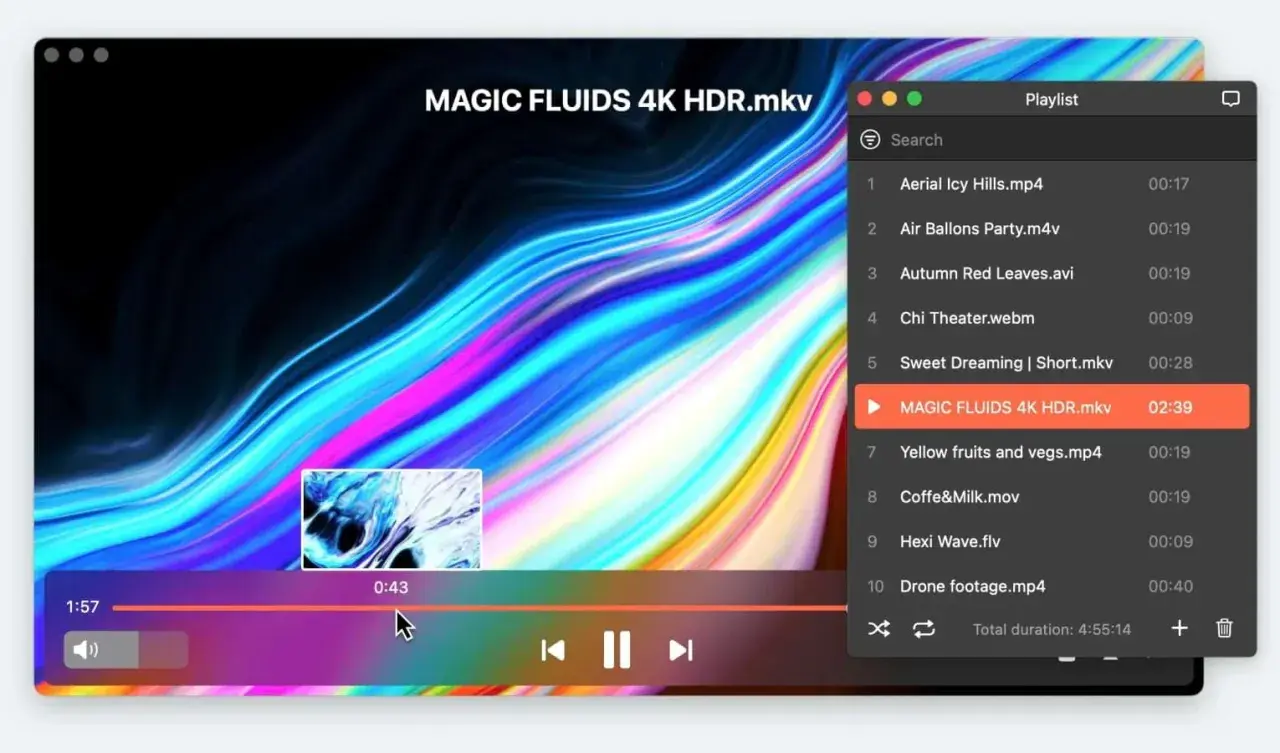
Odtwarzanie MKV w Windows Media Player: Klucz do sukcesu leży w kodekach i alternatywach
- MKV to kontener, nie format wymaga odpowiednich kodeków do odtworzenia w WMP.
- K-Lite Codec Pack to najpopularniejsze i najbezpieczniejsze rozwiązanie problemu z odtwarzaniem MKV w WMP.
- Zawsze pobieraj pakiety kodeków wyłącznie z oficjalnych stron, aby uniknąć złośliwego oprogramowania.
- Windows 10/11 ma częściowe wsparcie dla MKV, ale kodek HEVC może wymagać płatnego rozszerzenia.
- Alternatywą jest konwersja pliku lub użycie odtwarzaczy takich jak VLC Media Player, które "po prostu działają".
Dlaczego Windows Media Player nie radzi sobie z MKV? Szybkie wyjaśnienie problemu
Zapewne nie raz spotkałeś się z sytuacją, że Twój ulubiony film w formacie MKV po prostu nie chciał odtworzyć się w Windows Media Player (WMP). Domyślnie, WMP często ma problem z takimi plikami, a przyczyną nie jest jego "złośliwość", lecz specyfika samego formatu MKV. Musisz zrozumieć, że MKV (Matroska) to kontener multimedialny, a nie sam format wideo. Co to oznacza w praktyce? To jak cyfrowe pudełko, które może zawierać w sobie różne ścieżki wideo, audio i napisów, zakodowane za pomocą wielu różnych kodeków. Możemy tam znaleźć popularne kodeki wideo, takie jak H.264, nowsze H.265/HEVC, a nawet AV1, oraz różnorodne kodeki audio. Problem polega na tym, że WMP domyślnie może nie mieć wbudowanego wsparcia dla wszystkich tych kodeków. To właśnie brak odpowiednich "tłumaczy" dla zawartości pliku MKV jest główną przyczyną, dla której odtwarzacz milczy lub pokazuje błąd.
MKV to nie format, to "pudełko" na filmy co to oznacza dla Ciebie?
Wyobraź sobie plik MKV jako eleganckie, ale zamknięte pudełko. W środku może znajdować się film, ścieżka dźwiękowa w kilku językach i napisy. Kluczowe jest to, że sposób, w jaki te elementy zostały skompresowane i "upakowane" w tym pudełku, zależy od użytych kodeków. Windows Media Player, aby móc otworzyć to pudełko i zrozumieć jego zawartość, potrzebuje odpowiednich "kluczy" czyli właśnie kodeków. Jeśli WMP nie posiada odpowiedniego klucza do konkretnego kodeka wideo lub audio użytego w pliku MKV, to po prostu nie będzie w stanie wyświetlić obrazu, odtworzyć dźwięku, a w skrajnych przypadkach w ogóle otworzyć pliku. To dlatego tak często widzimy komunikat o błędzie lub po prostu czarny ekran.
Czym są kodeki i dlaczego są kluczem do odtwarzania wideo?
Kodeki to nic innego jak oprogramowanie, które kompresuje i dekompresuje dane multimedialne. Nazwa "kodek" to skrót od "ko-der/dek-oder". Kiedy nagrywasz film lub ściągasz go z internetu, dane wideo i audio są kompresowane, aby zajmowały mniej miejsca. Aby je odtworzyć, muszą zostać zdekompresowane. Każdy kodek ma swoją specyfikę i algorytmy. Aby Windows Media Player mógł odczytać i wyświetlić wideo oraz odtworzyć dźwięk z pliku MKV, musi posiadać odpowiedni kodek dla każdego strumienia danych zawartego w pliku. Bez nich WMP nie wie, jak przetworzyć dane to tak, jakbyś próbował czytać książkę napisaną w języku, którego nie znasz. Skutkiem tego jest brak obrazu, brak dźwięku, a czasem nawet całkowita niemożność otwarcia pliku. Dlatego właśnie instalacja odpowiednich kodeków jest absolutnie kluczowa, jeśli chcesz, aby WMP poprawnie obsługiwał pliki MKV.
Metoda nr 1: Instalacja kodeków najskuteczniejszy sposób na ożywienie WMP
Jeśli chcesz, aby Twój Windows Media Player w końcu zaczął poprawnie odtwarzać pliki MKV, instalacja pakietów kodeków jest najskuteczniejszym i najczęściej rekomendowanym rozwiązaniem. To nic innego jak dodanie tych brakujących "kluczy" do Twojego systemu, dzięki czemu WMP będzie wiedział, jak poradzić sobie z różnorodnością formatów wewnątrz plików MKV. Z mojego doświadczenia, to właśnie ten krok rozwiązuje problem u zdecydowanej większości użytkowników.
K-Lite Codec Pack: Twój szwajcarski scyzoryk do multimediów
Kiedy mówimy o pakietach kodeków, K-Lite Codec Pack niemal zawsze pojawia się jako pierwszy. I słusznie! To jeden z najbardziej kompleksowych i bezpiecznych pakietów kodeków dostępnych na rynku. Jest jak szwajcarski scyzoryk dla multimediów zawiera wszystko, co potrzebne do odtwarzania niemal każdego formatu wideo i audio. K-Lite dostępny jest w kilku wersjach: Basic, Standard, Full i Mega. Dla większości użytkowników, którzy chcą po prostu odtwarzać MKV w WMP, wersja "Standard" jest zazwyczaj w zupełności wystarczająca. Co więcej, często zawiera ona również alternatywny, lekki i bardzo ceniony odtwarzacz Media Player Classic Home Cinema (MPC-HC), który sam w sobie jest świetną alternatywą dla WMP.
Instrukcja krok po kroku: Jak bezpiecznie pobrać i zainstalować K-Lite Codec Pack?
Bezpieczeństwo przede wszystkim! Pamiętaj, aby zawsze pobierać oprogramowanie z zaufanych źródeł. Oto jak to zrobić:
- Pobierz z oficjalnego źródła: Podkreślam to raz jeszcze pobieranie K-Lite Codec Pack powinno odbywać się wyłącznie z oficjalnej strony producenta, czyli codecguide.com. To gwarantuje bezpieczeństwo i chroni przed złośliwym oprogramowaniem.
- Wybierz wersję: Jak już wspomniałem, dla większości użytkowników zalecam pobranie wersji "Standard". Jest ona wystarczająca i zawiera wszystko, co potrzebne do odtwarzania MKV.
- Uruchom instalator: Po pobraniu pliku wykonawczego (.exe), uruchom go. Może pojawić się okno kontroli konta użytkownika (UAC) potwierdź, że chcesz zezwolić na instalację.
- Wybierz tryb instalacji: W większości przypadków wybierz opcję "Normal" (Normalna) lub "Simple" (Prosta). Chyba że jesteś zaawansowanym użytkownikiem i wiesz dokładnie, które komponenty chcesz zainstalować, trzymaj się domyślnych ustawień.
- Postępuj zgodnie z instrukcjami: Przechodź przez kolejne ekrany instalatora. Uważnie czytaj każdy komunikat! Akceptuj domyślne ustawienia, chyba że wiesz, co robisz. Zwróć szczególną uwagę na ewentualne oferty instalacji dodatkowego oprogramowania zazwyczaj warto je odznaczyć.
- Zakończ instalację i przetestuj: Po zakończeniu instalacji spróbuj odtworzyć problematyczny plik MKV w Windows Media Player. W razie potrzeby uruchom ponownie WMP lub nawet cały komputer, aby upewnić się, że nowe kodeki zostały prawidłowo załadowane przez system.
Uwaga na pułapki! Jak uniknąć niechcianego oprogramowania podczas instalacji?
To jest niezwykle ważny punkt, na który zawsze zwracam uwagę. Internet jest pełen stron oferujących "darmowe kodeki", które w rzeczywistości są pułapkami. Wiele z nich dołącza do instalatorów niechciane oprogramowanie (tzw. adware lub malware), które może spowalniać Twój komputer, wyświetlać reklamy, a nawet zbierać Twoje dane. Dlatego jeszcze raz podkreślam: pobieraj pakiety kodeków tylko z oficjalnych, zaufanych źródeł! Podczas instalacji, zawsze uważnie czytaj każdy ekran instalatora. Szukaj małych pól wyboru lub opcji, które oferują instalację dodatkowych programów, pasków narzędzi do przeglądarek czy zmianę strony startowej. Zawsze odznaczaj wszelkie opcje instalacji oprogramowania, które nie jest bezpośrednio związane z kodekami. Lepiej poświęcić minutę na uważne klikanie niż później godzinami usuwać niechciane śmieci z systemu.
Metoda nr 2: Rozwiązania dla Windows 10 i 11 bez dodatkowych pakietów
Nowsze systemy operacyjne Windows, takie jak Windows 10 i 11, przyniosły pewne zmiany w sposobie obsługi multimediów. Microsoft stara się stopniowo dodawać natywne wsparcie dla popularnych formatów, w tym częściowo dla MKV. To dobra wiadomość, ale niestety, nie zawsze jest to rozwiązanie kompletne.
Wbudowane wsparcie dla MKV kiedy działa, a kiedy zawodzi?
W Windows 10 i 11 znajdziemy już pewne wbudowane wsparcie dla plików MKV. Oznacza to, że niektóre pliki MKV mogą być odtwarzane bez potrzeby instalowania dodatkowych kodeków. Jest to szczególnie widoczne w domyślnej aplikacji Filmy i TV, która często radzi sobie lepiej z MKV niż sam Windows Media Player. Jednak to wsparcie nie jest uniwersalne. Może zawodzić w przypadku nowszych lub rzadziej używanych kodeków. Najczęstszym problemem jest brak obsługi kodeka HEVC (H.265), który jest coraz popularniejszy ze względu na wysoką kompresję przy zachowaniu dobrej jakości obrazu. Jeśli Twój plik MKV jest zakodowany w HEVC, a WMP (lub nawet aplikacja Filmy i TV) odmawia posłuszeństwa, to prawdopodobnie właśnie ten kodek jest winowajcą.
Rozszerzenia wideo HEVC z Microsoft Store: Czy warto za nie płacić?
Jeśli masz pliki MKV zakodowane w HEVC i nie odtwarzają się one poprawnie, Microsoft oferuje rozwiązanie w postaci płatnego rozszerzenia "Rozszerzenia wideo HEVC" dostępnego w Microsoft Store. Kosztuje ono zazwyczaj kilka złotych. Czy warto za nie płacić? Moim zdaniem, jeśli często korzystasz z plików HEVC (nie tylko MKV, ale również nagrań z telefonu czy kamery, które coraz częściej korzystają z tego kodeka) i chcesz mieć natywną obsługę tego formatu w całym systemie (w WMP, aplikacji Filmy i TV, a także w programach do edycji wideo), to tak, warto rozważyć ten zakup. Dodaje on systemowe wsparcie, co oznacza, że wszystkie aplikacje korzystające z systemowych kodeków będą mogły odtwarzać HEVC. Jeśli jednak jest to jednorazowy problem, a nie chcesz wydawać pieniędzy, zawsze możesz skorzystać z alternatywnych odtwarzaczy, które mają wbudowane wsparcie dla HEVC za darmo.
Co zrobić, gdy po instalacji kodeków problem nie znika? Diagnostyka i naprawa
Zdarza się, że nawet po zainstalowaniu K-Lite Codec Pack problem z odtwarzaniem MKV w WMP nadal występuje. Nie martw się, to nie koniec świata! Czasem problem leży gdzie indziej i wymaga nieco bardziej zaawansowanej diagnostyki. Poniżej przedstawiam kilka kroków, które pomogą Ci zidentyfikować i rozwiązać te bardziej uporczywe problemy.
Dźwięk jest, ale nie ma obrazu (lub odwrotnie)? Sprawdź te ustawienia
To dość częsty scenariusz: słyszysz dźwięk, ale ekran pozostaje czarny, lub widzisz obraz, ale brakuje ścieżki audio. W takiej sytuacji warto sprawdzić kilka rzeczy:
- Ustawienia WMP: Czasami WMP ma swoje własne ustawienia dotyczące preferowanych dekoderów. Spróbuj wejść w Opcje WMP (zazwyczaj Alt + O, lub z menu Organizuj -> Opcje) i poszukaj sekcji "Wydajność" lub "Formaty plików". Upewnij się, że opcje dotyczące wideo i audio są prawidłowo skonfigurowane lub spróbuj przywrócić domyślne.
- Aktualizacja sterowników: Przestarzałe sterowniki karty graficznej lub dźwiękowej mogą być przyczyną problemów z odtwarzaniem. Zawsze upewnij się, że masz najnowsze sterowniki do swojej karty graficznej (NVIDIA, AMD, Intel) i karty dźwiękowej. Możesz je pobrać bezpośrednio ze stron producentów.
- Uszkodzony plik: Czasami problem leży po stronie samego pliku MKV. Spróbuj odtworzyć inny plik MKV. Jeśli inny działa, to być może Twój oryginalny plik jest uszkodzony.
Jak sprawdzić, jakiego dokładnie kodeka brakuje w Twoim pliku MKV?
Jeśli chcesz precyzyjnie zdiagnozować problem, zamiast instalować cały pakiet kodeków "na ślepo", możesz użyć narzędzi do analizy plików multimedialnych. Moim ulubionym i najbardziej polecanym jest MediaInfo. To darmowe narzędzie, które potrafi "zajrzeć" do pliku MKV i dokładnie wskazać, jakie kodeki wideo i audio zostały użyte, jakie są ich parametry, a nawet jakie ścieżki napisów są dostępne. Dzięki tej informacji możesz precyzyjnie zidentyfikować brakujący kodek (np. "Video: HEVC (H.265)") i poszukać konkretnego rozwiązania dla niego, zamiast instalować cały pakiet, co może być bardziej efektywne i mniej obciążające dla systemu.
Konflikt kodeków 32-bit vs 64-bit: Jak to rozwiązać?
To jest bardziej zaawansowany problem, ale warto o nim wiedzieć. Programy i kodeki mogą występować w wersjach 32-bitowych i 64-bitowych. Windows Media Player, w zależności od wersji systemu, może działać jako aplikacja 32-bitowa lub 64-bitowa. Kluczowe jest, aby zainstalowane kodeki były zgodne z architekturą odtwarzacza. Konflikty mogą pojawić się, gdy masz zainstalowane niekompatybilne wersje kodeków (np. 32-bitowy WMP próbuje użyć 64-bitowego kodeka, lub odwrotnie). Jeśli podejrzewasz konflikt kodeków, radzę następujące kroki:
- Odinstaluj wszystkie pakiety kodeków: Użyj panelu sterowania "Programy i funkcje" i usuń wszystkie zainstalowane pakiety kodeków (np. K-Lite, Media Player Codec Pack).
- Zainstaluj ponownie wybrany pakiet: Pobierz świeżą kopię K-Lite Codec Pack (wersja Standard) i podczas instalacji upewnij się, że wybierasz opcje zgodne z architekturą Twojego systemu (instalator K-Lite zazwyczaj sam to wykrywa i proponuje optymalne ustawienia).
- Uruchom ponownie komputer: Po czystej instalacji zawsze warto zrestartować system.
To powinno rozwiązać większość problemów związanych z konfliktami.
Metoda nr 3: Gdy nie chcesz instalować kodeków poznaj proste alternatywy
Rozumiem, że nie każdy chce zaśmiecać system dodatkowymi kodekami, a czasem po prostu szuka szybkiego i bezproblemowego rozwiązania. Na szczęście istnieją doskonałe alternatywy, które pozwolą Ci cieszyć się plikami MKV bez żadnych dodatkowych instalacji w systemie. Może to być nawet prostsze niż walka z WMP!
Konwersja MKV do MP4 lub WMV: Kiedy to ma sens i jak to zrobić?
Jedną z opcji jest konwersja pliku MKV do formatu natywnie wspieranego przez WMP, takiego jak MP4 lub WMV. Kiedy to ma sens? Przede wszystkim, jeśli uparcie chcesz używać tylko Windows Media Player i nie chcesz instalować żadnych dodatkowych programów czy kodeków. Konwersja jest również przydatna, gdy plik musi być odtworzony na konkretnym urządzeniu (np. starszym telewizorze, konsoli), które nie obsługuje MKV, ale radzi sobie z MP4. Proces konwersji jest zazwyczaj prosty: pobierasz darmowy konwerter wideo (np. HandBrake, Freemake Video Converter, XMedia Recode zawsze z oficjalnych stron!), wczytujesz plik MKV, wybierasz format wyjściowy (MP4 lub WMV) i klikasz "Konwertuj". Pamiętaj jednak, że konwersja może zająć trochę czasu, a także wiąże się z potencjalną utratą jakości (jeśli nie użyjesz odpowiednich ustawień) oraz zwiększeniem rozmiaru pliku.
Gdy wszystko inne zawiedzie: Najlepsze darmowe odtwarzacze, które "po prostu działają"
Moje osobiste doświadczenie podpowiada, że najprostszym i najskuteczniejszym rozwiązaniem, jeśli WMP sprawia problemy, jest po prostu zainstalowanie innego odtwarzacza. Istnieje wiele fantastycznych, darmowych programów, które mają wbudowane własne kodeki i radzą sobie z MKV bez zająknięcia. Oto moje topowe rekomendacje:
- VLC Media Player: To absolutny król uniwersalności. Ma wbudowane kodeki dla niemal każdego formatu i jest znany z tego, że "odtwarza wszystko".
- PotPlayer: Bardzo zaawansowany odtwarzacz, oferujący mnóstwo funkcji, konfigurowalny interfejs i wysoką jakość odtwarzania.
- KMPlayer: Kolejna popularna opcja, ceniona za szeroką obsługę formatów i intuicyjny interfejs.
- Media Player Classic (MPC-HC): Lekki, prosty i niezwykle efektywny. Często dołączany do K-Lite Codec Pack, ale dostępny również jako samodzielny program. Idealny dla tych, którzy cenią minimalizm i szybkość.
Wielką zaletą tych odtwarzaczy jest to, że zazwyczaj nie wymagają instalacji dodatkowych kodeków systemowych, ponieważ mają własne wbudowane. To sprawia, że są niezwykle wygodne i niezawodne.
Przeczytaj również: Windows Media Player: Co to było, co jest i co dalej?
VLC Media Player: Dlaczego dla wielu to domyślny wybór do odtwarzania MKV?
Pozwól, że poświęcę chwilę VLC Media Player, ponieważ to właśnie on jest najczęściej moim pierwszym wyborem i rekomendacją dla każdego, kto ma problemy z odtwarzaniem multimediów. Dlaczego jest tak popularny i często polecany jako domyślny odtwarzacz do MKV? Jego kluczowe cechy mówią same za siebie:
- Darmowy i open-source: Nie musisz za niego płacić, a jego kod jest otwarty, co gwarantuje bezpieczeństwo i transparentność.
- Dostępny na wiele platform: Windows, macOS, Linux, Android, iOS VLC działa wszędzie.
- Wbudowane kodeki: To jego największa siła. VLC ma wbudowane kodeki dla niemal wszystkich formatów wideo i audio, w tym oczywiście dla MKV, H.264, H.265/HEVC, AV1 i wielu innych. Oznacza to, że po prostu instalujesz VLC i od razu odtwarzasz pliki MKV bez żadnej dodatkowej konfiguracji czy instalacji kodeków systemowych.
- Niezawodność: Jest znany z tego, że "po prostu działa". Rzadko kiedy napotkasz na problemy z odtwarzaniem w VLC, nawet z uszkodzonymi lub niekompletnymi plikami.
Dla mnie, jako osoby, która ceni sobie prostotę i efektywność, VLC jest bezkonkurencyjny, gdy chodzi o odtwarzanie MKV.
Podsumowanie: Która metoda jest najlepsza dla Ciebie?
Dotarliśmy do końca naszego przewodnika, a ja mam nadzieję, że teraz masz pełen obraz tego, jak poradzić sobie z odtwarzaniem plików MKV w Windows Media Player, a także poza nim. Podsumujmy zatem, która metoda będzie dla Ciebie najlepsza, w zależności od Twoich potrzeb i preferencji:
- Jeśli priorytetem jest używanie Windows Media Player: Bez wątpienia instalacja K-Lite Codec Pack (wersja Standard) jest najskuteczniejszym rozwiązaniem. Pamiętaj jednak, aby pobierać go wyłącznie z oficjalnej strony codecguide.com i uważnie przechodzić przez proces instalacji, aby uniknąć niechcianego oprogramowania. Jeśli masz Windows 10/11 i problem dotyczy HEVC, rozważ zakup płatnych rozszerzeń z Microsoft Store.
- Jeśli szukasz prostoty i uniwersalności: Zdecydowanie polecam instalację alternatywnego odtwarzacza, takiego jak VLC Media Player. To rozwiązanie, które "po prostu działa" bez żadnych dodatkowych kodeków czy konfiguracji. Inne świetne opcje to PotPlayer czy Media Player Classic (MPC-HC).
- Jeśli masz specyficzne wymagania lub starszy sprzęt: Konwersja pliku MKV do MP4 lub WMV może być dobrym rozwiązaniem, choć czasochłonnym i potencjalnie wpływającym na jakość.
Niezależnie od wybranej metody, zawsze pamiętaj o bezpieczeństwie. Pobieraj oprogramowanie tylko z zaufanych źródeł i zawsze czytaj komunikaty instalacyjne. Mam nadzieję, że dzięki temu poradnikowi Twoje pliki MKV już nigdy nie będą stanowiły problemu!
