Skutecznie obróć wideo z Windows Media Player: poznaj proste metody
- Windows Media Player nie ma funkcji obracania wideo, ponieważ jest odtwarzaczem, a nie edytorem.
- Główną przyczyną problemu jest nagrywanie wideo smartfonem w pionie i ignorowanie metadanych przez niektóre odtwarzacze.
- VLC Media Player to darmowe narzędzie do tymczasowego obracania wideo podczas odtwarzania.
- Aplikacja "Zdjęcia" w Windows 10/11 pozwala na trwałe obrócenie i zapisanie filmu.
- Istnieją też inne darmowe programy (np. Clipchamp, Video Rotator) i edytory online do trwałej zmiany orientacji.
Dlaczego Twój film w Windows Media Player jest "do góry nogami"? Znamy odpowiedź
Zacznijmy od podstaw. Windows Media Player (WMP) to program, który ma za zadanie odtwarzać pliki multimedialne. Jego główną funkcją jest wyświetlanie obrazu i dźwięku, a nie ich edytowanie czy modyfikowanie. Właśnie dlatego nie znajdziesz w nim opcji, która pozwoliłaby na obrócenie filmu o 90 czy 180 stopni. WMP po prostu nie został do tego stworzony to tak, jakby oczekiwać od telewizora, że będzie edytował program, który właśnie oglądasz.
Najczęstszą przyczyną tego irytującego problemu, z którym sam wielokrotnie się spotkałem, jest sposób, w jaki nagrywamy filmy, zwłaszcza za pomocą smartfonów. Kiedy trzymamy telefon w pozycji pionowej, wideo jest zapisywane z metadanymi informującymi o tej orientacji. Problem pojawia się, gdy niektóre odtwarzacze, w tym niestety często Windows Media Player, ignorują te metadane. W efekcie, mimo że telefon "wie", jak film powinien być wyświetlany, WMP odtwarza go zgodnie z surowymi danymi pikseli, czyli w orientacji, w jakiej sensor aparatu zarejestrował obraz. Stąd też film jest "do góry nogami" lub na boku, co jest frustrujące, zwłaszcza gdy chcemy szybko pokazać coś znajomym.
Rozwiązanie nr 1: Tymczasowy obrót na czas seansu w darmowym programie VLC
Jeśli potrzebujesz szybko obejrzeć film w prawidłowej orientacji, nie martwiąc się o trwałą zmianę pliku źródłowego, VLC Media Player jest Twoim najlepszym przyjacielem. To darmowe, wszechstronne narzędzie, które z pewnością powinno znaleźć się w pakiecie każdego użytkownika komputera.
Instalacja i pierwsze kroki z VLC Media Player co musisz wiedzieć
VLC Media Player to otwarty, wieloplatformowy odtwarzacz multimedialny, który obsługuje praktycznie każdy format wideo i audio. Jest lekki, szybki i co najważniejsze oferuje wiele funkcji, których brakuje w standardowych odtwarzaczach, takich jak właśnie tymczasowe obracanie wideo. Aby go pobrać, zawsze kieruj się na oficjalną stronę projektu: www.videolan.org/vlc/. Unikaj stron trzecich, aby mieć pewność, że pobierasz bezpieczną i aktualną wersję programu.Przewodnik krok po kroku: Jak obrócić wideo w VLC w mniej niż 30 sekund
Oto prosta instrukcja, jak tymczasowo obrócić film w VLC:
- Otwórz plik w VLC: Uruchom VLC Media Player, a następnie przeciągnij swój film do okna programu lub przejdź do `Media > Otwórz plik...` i wybierz wideo.
- Przejdź do efektów wideo: Z górnego menu wybierz `Narzędzia`, a następnie `Efekty i filtry`. Pojawi się nowe okno.
- Aktywuj obrót: W oknie `Dopasowania i efekty` przejdź do zakładki `Efekty wideo`, a następnie wybierz `Geometria`.
- Wybierz opcję obrotu: Zaznacz pole wyboru `Obrót`. Teraz możesz wybrać predefiniowany kąt obrotu (90, 180, 270 stopni) lub, jeśli potrzebujesz bardziej precyzyjnego ustawienia, zaznacz `Transformacja` i wybierz odpowiednią opcję z rozwijanej listy (np. `Obróć o 90 stopni`).
- Zamknij okno: Po wybraniu odpowiedniego obrotu zamknij okno `Dopasowania i efekty`. Film powinien być teraz odtwarzany w prawidłowej orientacji.
Pamiętaj, że ten obrót jest tylko tymczasowy i dotyczy wyłącznie odtwarzania w VLC. Oryginalny plik wideo pozostaje niezmieniony.
Obrót o 90, 180 stopni a może odbicie lustrzane? Poznaj wszystkie opcje
VLC oferuje elastyczne opcje obracania. W sekcji `Geometria` możesz wybrać obrót o 90, 180 lub 270 stopni. To idealne rozwiązanie dla filmów nagranych bokiem lub do góry nogami. Co więcej, VLC pozwala również na odbicie lustrzane obrazu poziome lub pionowe. Jest to przydatne, gdy film został nagrany przez przednią kamerę, która często odwraca obraz, lub gdy po prostu chcesz uzyskać efekt lustrzanego odbicia. Wystarczy wybrać odpowiednią opcję z listy `Transformacja`, taką jak `Odbij poziomo` lub `Odbij pionowo`.
Rozwiązanie nr 2: Trwałe obrócenie filmu przy użyciu narzędzi wbudowanych w Windows
Jeśli zależy Ci na tym, aby film był zawsze odtwarzany w prawidłowej orientacji, niezależnie od odtwarzacza, musisz go trwale obrócić i zapisać jako nowy plik. Na szczęście, w nowszych wersjach Windows masz do dyspozycji wbudowane narzędzia, które to umożliwiają.
Jak wykorzystać ukrytą moc aplikacji "Zdjęcia" w Windows 10 i 11?
Aplikacja "Zdjęcia" (Photos) w systemach Windows 10 i 11 to nie tylko przeglądarka obrazów, ale także prosty, ale skuteczny edytor wideo. Wiele osób nie zdaje sobie sprawy z jej możliwości, a to właśnie ona pozwala na trwałe obrócenie filmu bez konieczności instalowania dodatkowego oprogramowania. Jest to moim zdaniem jedno z najwygodniejszych rozwiązań dla przeciętnego użytkownika.
Instrukcja: Import, obrót i zapis utrwal poprawną orientację filmu na zawsze
Oto jak trwale obrócić film za pomocą aplikacji "Zdjęcia":
- Otwórz film w aplikacji "Zdjęcia": Znajdź swój film w Eksploratorze plików, kliknij na niego prawym przyciskiem myszy i wybierz `Otwórz za pomocą > Zdjęcia`.
- Przejdź do trybu edycji: Po otwarciu filmu, w górnym pasku aplikacji "Zdjęcia" znajdziesz ikonę `Edytuj wideo` (często wygląda jak ołówek lub nożyczki) lub opcję `Edytuj i utwórz`. Wybierz `Edytuj i utwórz`, a następnie `Przytnij` lub `Dodaj zwolnione tempo`, co otworzy edytor wideo.
- Obróć wideo: W interfejsie edytora wideo poszukaj ikony obrotu. Zazwyczaj jest to kwadratowa ikona ze strzałką zakręcającą w prawo lub w lewo. Klikaj ją, aż uzyskasz pożądaną orientację. Każde kliknięcie obraca film o 90 stopni.
- Zapisz zmiany: Po obróceniu filmu, kliknij przycisk `Zakończ wideo` lub `Eksportuj` (w zależności od wersji aplikacji). Zostaniesz poproszony o wybranie miejsca zapisu i nazwy dla nowego pliku. Pamiętaj, aby zapisać go jako nowy plik, aby nie nadpisać oryginału.
Teraz Twój film będzie zapisany w prawidłowej orientacji i będzie się tak odtwarzał w każdym programie.
A co ze starszymi systemami? Słowo o Windows Movie Maker
Jeśli korzystasz ze starszej wersji systemu Windows, na przykład Windows 7, i nie masz dostępu do aplikacji "Zdjęcia", możesz poszukać Windows Movie Maker. To klasyczny, darmowy edytor wideo od Microsoftu, który również pozwalał na obracanie klipów. Niestety, Microsoft oficjalnie zakończył jego wsparcie, ale jeśli masz go zainstalowanego, może okazać się pomocny. Proces obracania był tam zbliżony import filmu, użycie funkcji obrotu i eksport.
Rozwiązanie nr 3: Najlepsze darmowe programy do szybkiego i trwałego obracania wideo
Poza wbudowanymi narzędziami Windows, istnieje wiele innych darmowych programów i usług online, które oferują funkcję trwałego obracania wideo. Są to świetne alternatywy, jeśli potrzebujesz nieco więcej kontroli lub po prostu preferujesz inne interfejsy.
Przegląd polecanych narzędzi: Clipchamp, Video Rotator i inne
Oto kilka godnych uwagi darmowych narzędzi, które pozwolą Ci trwale obrócić film:
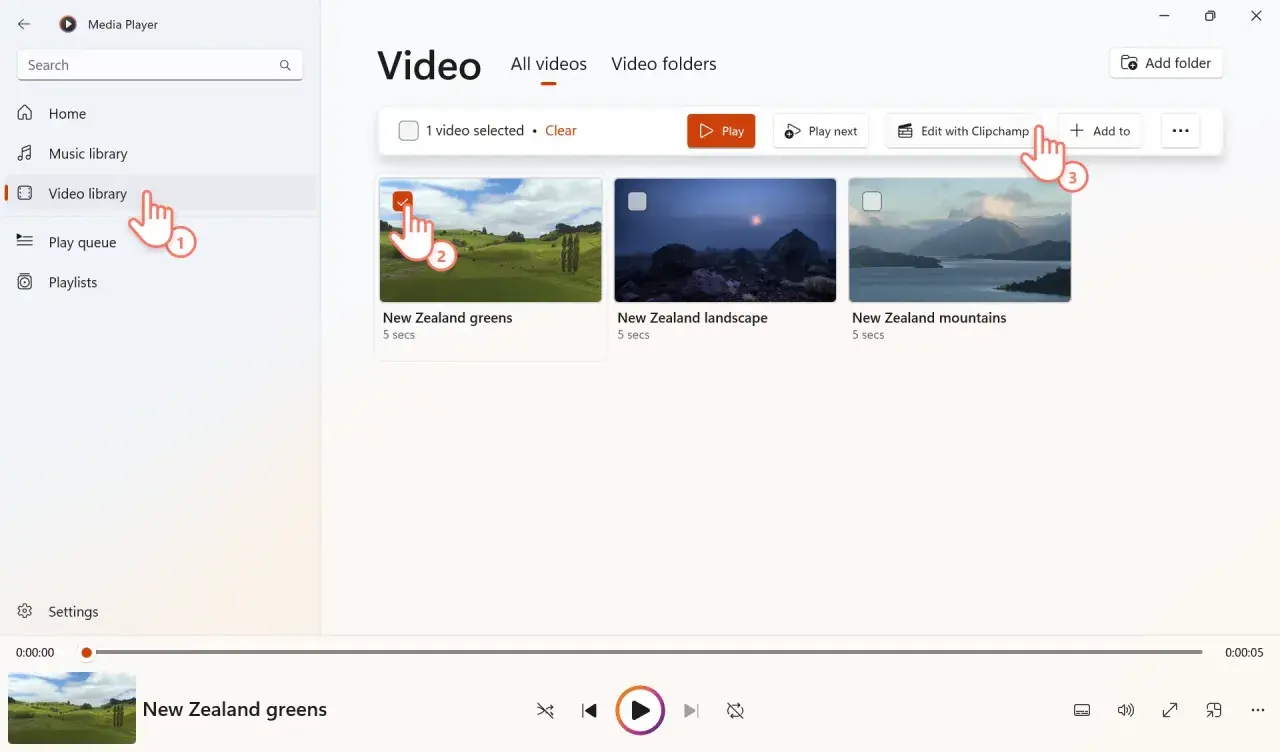
- Clipchamp: To domyślny edytor wideo w Windows 11, dostępny również jako aplikacja w Microsoft Store. Jest to bardzo intuicyjne narzędzie, które pozwala na łatwe importowanie, obracanie (za pomocą ikony obrotu lub opcji transformacji) i eksportowanie filmów. Działa na podobnej zasadzie co edytor w aplikacji "Zdjęcia", ale oferuje szerszy zakres funkcji edycyjnych.
- Video Rotator: Jak sama nazwa wskazuje, ten program jest stworzony do jednego celu obracania wideo. Jest prosty w obsłudze, pozwala na obrót o 90 stopni (w prawo lub w lewo), 180 stopni, a także na odbicie lustrzane. Po prostu ładujesz plik, wybierasz opcję obrotu i eksportujesz.
- ActivePresenter: Chociaż jest to głównie narzędzie do tworzenia screencastów i e-learningu, ActivePresenter posiada również solidne funkcje edycji wideo, w tym możliwość obracania klipów. Jest to bardziej zaawansowane rozwiązanie, ale jeśli już go używasz, może okazać się przydatne.
- FFmpeg: To potężne narzędzie wiersza poleceń, które jest sercem wielu programów do edycji wideo. Choć dla początkujących może wydawać się skomplikowane, oferuje niezrównaną elastyczność i kontrolę nad procesem obracania. Jeśli lubisz grzebać w ustawieniach i masz doświadczenie z wierszem poleceń, FFmpeg to potężna opcja.
Działanie tych programów jest zazwyczaj podobne: załadowanie pliku wideo, wybranie opcji obrotu (zazwyczaj o 90 stopni w prawo lub w lewo), a następnie wyeksportowanie (zapisanie) filmu jako nowy plik, co utrwala zmiany orientacji.
Jak obrócić film bez instalacji? Poznaj zalety edytorów online
Dla tych, którzy nie chcą instalować żadnego dodatkowego oprogramowania na swoim komputerze, idealnym rozwiązaniem są edytory wideo dostępne online. Wiele z nich oferuje darmowe narzędzia do obracania filmów bezpośrednio w przeglądarce.
Przykładem może być Apowersoft Online Video Rotator lub inne podobne serwisy. Ich zalety to przede wszystkim dostępność z każdego urządzenia z przeglądarką internetową i brak konieczności instalacji. Wystarczy wejść na stronę, przesłać plik wideo, wybrać opcję obrotu (np. o 90 stopni w prawo) i pobrać poprawioną wersję. Należy jednak pamiętać o kilku potencjalnych wadach: zależność od stabilnego połączenia internetowego, limity rozmiaru plików (darmowe wersje często mają ograniczenia) oraz kwestie prywatności, ponieważ przesyłasz swój plik na zewnętrzny serwer.
Podsumowanie: Którą metodę wybrać, by skutecznie rozwiązać problem?
Mam nadzieję, że ten przewodnik pomógł Ci zrozumieć, dlaczego Windows Media Player nie radzi sobie z obracaniem filmów i jakie masz opcje, aby rozwiązać ten problem. Wybór odpowiedniej metody zależy od Twoich konkretnych potrzeb.
Szybkie odtwarzanie czy trwała zmiana? Porównanie przedstawionych rozwiązań
Jeśli potrzebujesz jednorazowo obejrzeć film w prawidłowej orientacji i nie zależy Ci na trwałej zmianie oryginalnego pliku, VLC Media Player jest bezkonkurencyjny. To szybkie i proste rozwiązanie, które pozwala na natychmiastowe dostosowanie widoku bez modyfikowania źródła. Idealne, gdy ktoś przysłał Ci źle zorientowany film, a Ty po prostu chcesz go obejrzeć.
Natomiast, gdy celem jest trwała korekta orientacji pliku, aby zawsze i wszędzie odtwarzał się poprawnie, powinieneś skorzystać z rozwiązań edycyjnych. Dla użytkowników Windows 10/11 aplikacja "Zdjęcia" jest moim zdaniem najłatwiejszym i najbardziej dostępnym wyborem. Jeśli potrzebujesz więcej funkcji edycyjnych lub masz Windows 11, Clipchamp to świetna opcja. Dla tych, którzy unikają instalacji, edytory online są wygodną alternatywą, choć z pewnymi ograniczeniami.
Przeczytaj również: VLC Media Player: Zmień PC w TV! IPTV, DVB-T krok po kroku.
Jak uniknąć problemu z obróconym wideo w przyszłości?
Na koniec, najważniejsza rada, która pozwoli Ci uniknąć tego problemu w przyszłości: zawsze staraj się nagrywać filmy smartfonem w pozycji poziomej (horyzontalnej). To naturalna orientacja dla większości ekranów (telewizorów, monitorów, laptopów), a także dla większości odtwarzaczy i platform wideo. Jeśli musisz nagrać w pionie, upewnij się, że Twój telefon ma włączoną opcję automatycznego obracania ekranu i że trzymasz go stabilnie. Warto również sprawdzić ustawienia aplikacji aparatu w smartfonie niektóre oferują opcje dotyczące zapisywania metadanych orientacji, które mogą pomóc w prawidłowym wyświetlaniu na innych urządzeniach.
