Szybkie rozwiązanie: Jakie pliki odtworzysz w Windows Media Player i co zrobić, gdy nie działa?
- Klasyczny Windows Media Player 12 obsługuje m.in. WMV, AVI, MPEG, MP3, WMA, WAV oraz MP4 (często z dodatkowymi dekoderami).
- Problemy z odtwarzaniem plików takich jak MKV czy FLAC w WMP najczęściej wynikają z braku odpowiednich kodeków.
- Nowy "Odtwarzacz multimedialny" w Windows 10/11 oferuje znacznie lepsze natywne wsparcie dla nowoczesnych formatów, w tym MKV i FLAC.
- Skuteczne rozwiązania to instalacja pakietów kodeków (np. K-Lite), konwersja pliku lub, najprościej, użycie alternatywnego odtwarzacza jak VLC.

Na start: Jakie formaty oficjalnie wspiera Windows Media Player?
Windows Media Player 12, który jest standardem w nowszych systemach operacyjnych Windows, oferuje zaskakująco szeroki zakres obsługiwanych formatów. Z mojego doświadczenia wynika, że dla większości użytkowników domowych jego możliwości są wystarczające, choć pewne niuanse mogą sprawić, że niektóre pliki nie zadziałają od razu. Przyjrzyjmy się bliżej, co dokładnie WMP potrafi odtworzyć.
Lista obsługiwanych formatów wideo: Od WMV po MP4
Jeśli chodzi o wideo, klasyczny WMP 12 jest dość wszechstronny. Oto kluczowe formaty, które powinien odtwarzać bez problemu:
- Formaty Windows Media: .asf, .wmv
- Audio Video Interleave (AVI): .avi
- Moving Pictures Experts Group (MPEG): .mpg, .mpeg, .m1v
- Formaty MP4: .mp4, .m4v, .mp4v, .3g2, .3gp2, .3gp, .3gpp
Warto tutaj podkreślić, że choć WMP 12 wymienia formaty MP4, to ich odtwarzanie może wymagać dodatkowych dekoderów. To częsty punkt, w którym użytkownicy napotykają problemy, ponieważ pliki MP4 mogą być kodowane różnymi kodekami.
Wspierane formaty audio: MP3, WMA, WAV i nie tylko
W dziedzinie audio WMP zawsze był silny, co nie dziwi, biorąc pod uwagę jego korzenie. Oto lista formatów dźwiękowych, które WMP 12 obsługuje:
- Formaty Windows Media: .wma
- MP3: .mp3, .mpa
- WAV: .wav
- Inne formaty audio: .aif, .aifc, .aiff, .au, .snd, .mid, .midi, .rmi, .aac, .adt, .adts
- Ścieżki audio CD: .cda
Co ciekawe, nowsze wersje WMP 12, zwłaszcza te zintegrowane z Windows 10 i 11, zaczęły wspierać również format .flac (Free Lossless Audio Codec). Jednak w starszych wersjach WMP nadal możesz potrzebować dodatkowych kodeków, aby cieszyć się bezstratną jakością dźwięku.
Co z plikami graficznymi i listami odtwarzania?
Windows Media Player, choć jest przede wszystkim odtwarzaczem multimediów, potrafi również wyświetlać proste pliki graficzne jako miniatury w bibliotece lub jako wizualizacje podczas odtwarzania muzyki. Nie jest to jednak jego główna funkcja. Co do organizacji treści, WMP doskonale radzi sobie z listami odtwarzania, obsługując popularne formaty takie jak .wpl (Windows Media Player Playlist) czy .m3u.
„Ten plik nie działa!” Dlaczego WMP nie odtwarza wszystkiego i jak to zrozumieć?
Pomimo szerokiej listy obsługiwanych formatów, niemal każdy z nas doświadczył sytuacji, gdy Windows Media Player po prostu odmawia odtworzenia pliku. Z mojego doświadczenia wynika, że najczęściej problem leży w jednym kluczowym elemencie: kodekach. Zrozumienie ich roli jest pierwszym krokiem do rozwiązania problemu.
Czym są kodeki? Wyjaśniamy "język" plików multimedialnych
Wyobraź sobie, że pliki multimedialne "mówią" w różnych językach. Kodek to nic innego jak oprogramowanie, które pełni rolę tłumacza umożliwia kodowanie i dekodowanie danych multimedialnych. Kiedy oglądasz film lub słuchasz muzyki, kodek dekoduje skompresowane dane, aby Twój odtwarzacz mógł je zrozumieć i wyświetlić. Jeśli WMP nie ma odpowiedniego "tłumacza" dla danego "języka" pliku, po prostu nie będzie w stanie go odtworzyć. To najczęstsza przyczyna komunikatu "Ten plik nie działa".
Najczęstsi winowajcy: Format MKV, FLAC, OGG i inne, z którymi WMP ma problem
Istnieją pewne formaty, które historycznie sprawiały i nadal mogą sprawiać problemy klasycznemu Windows Media Playerowi. Oto najczęstsze z nich:
- MKV (Matroska): To format kontenera, który może zawierać w sobie wideo, audio i napisy kodowane różnymi kodekami. Klasyczny WMP nie obsługuje natywnie plików .mkv, co oznacza, że do ich odtworzenia prawie zawsze potrzebna jest instalacja dodatkowych kodeków lub całych pakietów.
- FLAC (Free Lossless Audio Codec): Jak już wspomniałem, nowsze wersje WMP 12 (w Windows 10/11) powinny go wspierać. Jednak w starszych systemach lub przy specyficznych implementacjach kodeków, nadal mogą pojawić się trudności. Czasami nawet po zainstalowaniu kodeków, WMP ma problem z integracją plików FLAC z biblioteką.
- Ogg Vorbis/Theora: Te otwarte formaty, choć mniej popularne, również nie są natywnie wspierane przez WMP i wymagają zewnętrznych kodeków.
- Nowoczesne kodeki wideo (np. AV1, HEVC/H.265): Pliki wideo kodowane tymi nowszymi standardami, choć oferują lepszą kompresję, często wymagają specjalnych rozszerzeń lub kodeków, które nie są domyślnie dostępne w klasycznym WMP.
Brak natywnego wsparcia dla tych formatów jest głównym powodem, dla którego użytkownicy muszą szukać alternatywnych rozwiązań.
Czy wersja Windows ma znaczenie? Różnice we wsparciu między Windows 7, 10 i 11
Absolutnie tak! Wersja systemu Windows, na której działa Twój Windows Media Player, ma kluczowe znaczenie dla obsługi formatów. WMP 12 w Windows 7, choć był krokiem naprzód, miał ograniczone wsparcie dla niektórych nowszych kodeków. Wraz z pojawieniem się Windows 10, a zwłaszcza Windows 11, Microsoft stopniowo ulepszał możliwości WMP. Na przykład, wsparcie dla FLAC jest znacznie lepsze w WMP 12 na Windows 10/11 niż na Windows 7. Co więcej, w nowszych systemach klasyczny WMP jest często dostępny jako "funkcja opcjonalna", co oznacza, że możesz go dodać lub usunąć, a Microsoft promuje nowsze rozwiązania, o których za chwilę opowiem.
Nowa era odtwarzania: Czy znasz już „Odtwarzacz multimedialny” w Windows 11?
Microsoft, widząc rosnące potrzeby użytkowników i ewolucję formatów multimedialnych, nie spoczął na laurach. Wraz z Windows 11, a także jako aktualizacja dla Windows 10, wprowadził nową aplikację, która ma być przyszłością odtwarzania multimediów w systemie. Moim zdaniem, to bardzo ważna zmiana, która rozwiązuje wiele problemów z kompatybilnością.
Poznaj następcę: Czym jest nowa aplikacja i gdzie ją znaleźć?
Mowa o aplikacji o nazwie „Odtwarzacz multimedialny” (Media Player). Zastępuje ona dotychczasową aplikację „Muzyka Groove” i jest nowoczesnym następcą klasycznego Windows Media Playera. Znajdziesz ją w menu Start w Windows 11, a w Windows 10 może pojawić się jako aktualizacja. Klasyczny WMP jest nadal dostępny w systemie jako funkcja opcjonalna, głównie ze względu na kompatybilność wsteczną dla tych, którzy są do niego przyzwyczajeni lub potrzebują jego specyficznych funkcji.
Lepsze wsparcie po wyjęciu z pudełka: Jakie formaty (np. MKV) obsługuje nowy odtwarzacz?
To jest moim zdaniem największa zaleta nowego „Odtwarzacza multimedialnego”. Został on zaprojektowany z myślą o współczesnych standardach i oferuje znacznie lepsze wsparcie dla nowoczesnych formatów "out-of-the-box". Co to oznacza w praktyce?
- MKV: Tak, nowy odtwarzacz bez problemu radzi sobie z plikami Matroska (.mkv), eliminując potrzebę instalowania dodatkowych kodeków.
- FLAC: Pełne i natywne wsparcie dla bezstratnego formatu audio FLAC jest standardem. Co więcej, nowy odtwarzacz umożliwia nawet ripowanie płyt CD bezpośrednio do formatu FLAC.
- Inne nowoczesne kodeki: Generalnie, aplikacja jest lepiej przygotowana na obsługę nowszych kodeków wideo i audio, co znacznie zmniejsza liczbę problemów z odtwarzaniem.
To naprawdę duża ulga dla wielu użytkowników, którzy wcześniej musieli borykać się z kodekami.
Stary vs. Nowy: Porównanie Windows Media Player i Odtwarzacza Multimedialnego kiedy warto się przesiąść?
Porównując klasyczny WMP z nowym „Odtwarzaczem multimedialnym”, widzę wyraźne różnice. Nowa aplikacja ma nowoczesny, odświeżony interfejs, który lepiej pasuje do estetyki Windows 11. Jest też zoptymalizowana pod kątem wydajności i integracji z ekosystemem Microsoftu. Klasyczny WMP, choć nadal funkcjonalny, wygląda i działa nieco archaicznie. Moja rada jest taka: jeśli zależy Ci na najlepszej kompatybilności z nowoczesnymi formatami, świeżym wyglądzie i dodatkowych funkcjach (jak ripowanie do FLAC), zdecydowanie warto przesiąść się na nowy „Odtwarzacz multimedialny”. Jeśli jednak masz sentyment do starego interfejsu lub używasz bardzo specyficznych funkcji klasycznego WMP, możesz pozostać przy nim, pamiętając o potencjalnych problemach z kodekami.
Praktyczne porady: 3 sposoby, aby odtworzyć (prawie) każdy plik w systemie Windows
Niezależnie od tego, czy używasz klasycznego Windows Media Playera, czy nowego „Odtwarzacza multimedialnego”, zawsze może zdarzyć się plik, który sprawi problem. Na szczęście istnieją sprawdzone metody, aby sobie z tym poradzić. Jako ktoś, kto często pomaga w takich sytuacjach, przygotowałem dla Ciebie trzy najskuteczniejsze rozwiązania.
Metoda 1: Instalacja pakietu kodeków (np. K-Lite) wady i zalety
To klasyczne rozwiązanie dla użytkowników klasycznego WMP. Instalacja pakietów kodeków, takich jak K-Lite Codec Pack czy Media Player Codec Pack, to popularny sposób na rozszerzenie możliwości odtwarzacza. Te pakiety zawierają zbiór kodeków, które pozwalają WMP odtwarzać formaty, których natywnie nie obsługuje.
-
Zalety:
- Kompleksowość: Jeden pakiet instaluje wiele kodeków, rozwiązując problemy z różnymi formatami.
- Wsparcie dla wielu odtwarzaczy: Kodeki zainstalowane w systemie mogą być używane nie tylko przez WMP, ale i inne odtwarzacze.
-
Wady:
- Potencjalne konflikty: Czasem instalacja wielu kodeków może prowadzić do konfliktów w systemie, powodując niestabilność lub problemy z odtwarzaniem.
- Zaśmiecanie systemu: Pakiety instalują wiele kodeków, z których większość nigdy nie zostanie użyta.
- Konieczność aktualizacji: Nowe kodeki pojawiają się regularnie, co wymaga aktualizacji pakietu.
- Ryzyko: Należy pobierać pakiety tylko z zaufanych źródeł, aby uniknąć złośliwego oprogramowania.
Moim zdaniem, choć to rozwiązanie działa, jest nieco przestarzałe i może prowadzić do niepotrzebnych komplikacji.
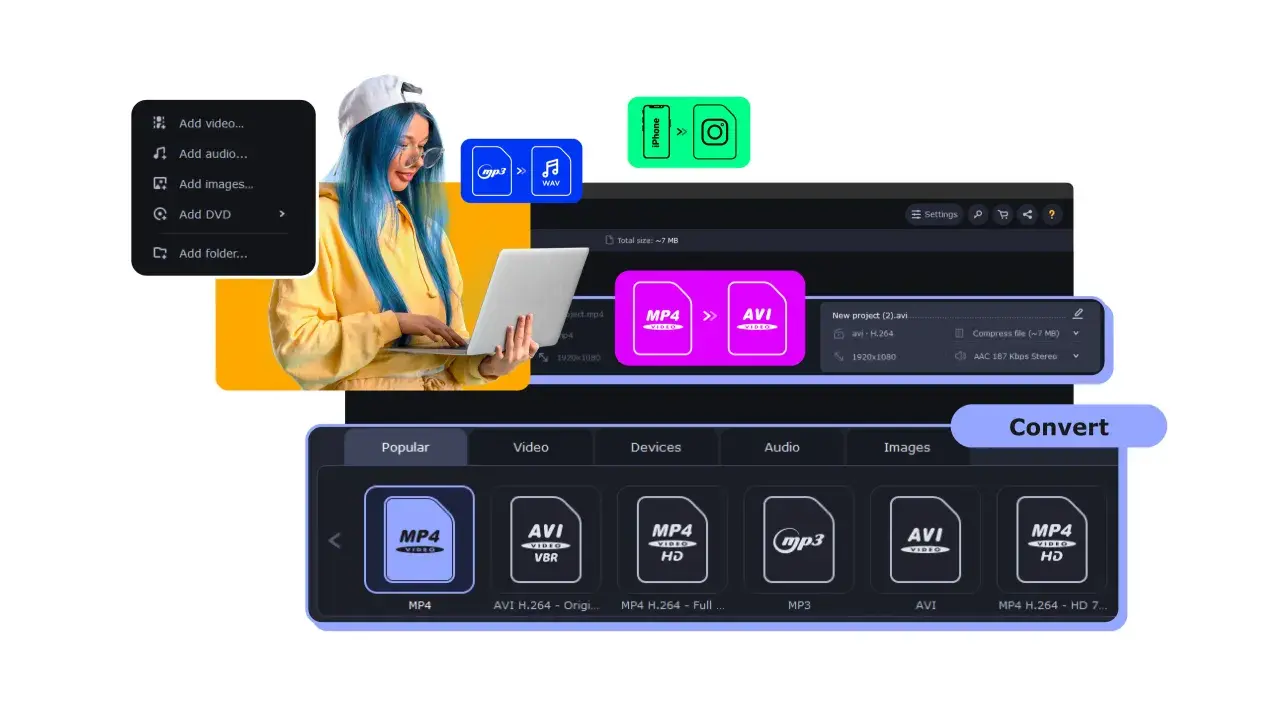
Metoda 2: Konwersja pliku na format przyjazny dla WMP
Jeśli masz problem z pojedynczym plikiem i nie chcesz instalować dodatkowego oprogramowania, konwersja pliku to dobra alternatywa. Polega to na użyciu zewnętrznego programu (np. HandBrake, Freemake Video Converter) do zmiany formatu problematycznego pliku na taki, który WMP z pewnością obsłuży, np. MP4 (z popularnym kodekiem H.264) dla wideo lub MP3 dla audio. To rozwiązanie jest idealne, gdy plik jest jednorazowy, nie chcesz zaśmiecać systemu kodekami, lub potrzebujesz pliku w konkretnym, uniwersalnym formacie.
Metoda 3: Najprostsza droga dlaczego warto zainstalować alternatywny odtwarzacz jak VLC?
To jest moim zdaniem najprostsza i najskuteczniejsza metoda, którą zawsze polecam. Zamiast walczyć z kodekami i konwersją, po prostu zainstaluj alternatywny odtwarzacz multimedialny. Programy takie jak VLC Media Player czy PotPlayer są fenomenalne, ponieważ mają wbudowane własne kodeki. Oznacza to, że po instalacji są gotowe do odtworzenia niemal każdego formatu "out-of-the-box" od MKV, przez FLAC, po egzotyczne kodeki wideo. Eliminujesz w ten sposób potrzebę instalacji pakietów kodeków systemowych i unikasz potencjalnych konfliktów. VLC to mój osobisty faworyt ze względu na jego niezawodność i wszechstronność.
Patrząc w przyszłość: Co dalej z formatami wideo i odtwarzaczami w Windows?
Świat multimediów nieustannie się rozwija, a wraz z nim formaty i kodeki. To, co dziś jest standardem, jutro może być już przestarzałe. Zastanówmy się, co nas czeka i jak Windows Media Player (czy jego następcy) będzie sobie z tym radził.
Nowoczesne kodeki HEVC i AV1 czy Twój system jest na nie gotowy?
Coraz częściej spotykamy się z plikami kodowanymi nowoczesnymi kodekami, takimi jak HEVC/H.265 i AV1. Oferują one znacznie lepszą kompresję, co oznacza mniejsze pliki przy zachowaniu wysokiej jakości, zwłaszcza w rozdzielczościach 4K i wyższych. Czy Twój system i domyślne odtwarzacze są na nie gotowe? Częściowo tak, ale z pewnymi zastrzeżeniami.
Odtwarzacz multimedialny w Windows 11 ma lepsze wsparcie, ale nadal możesz potrzebować dodatkowych rozszerzeń. Na przykład, rozszerzenie wideo HEVC jest często dostępne w Microsoft Store, czasem jako płatna opcja. Dla AV1 również istnieją oficjalne rozszerzenia. To pokazuje, że nawet najnowsze odtwarzacze systemowe nie zawsze mają wszystko "w pakiecie", a użytkownik musi być świadomy i gotowy na instalację dodatkowych komponentów.
Przeczytaj również: Jak przyciąć piosenkę w Windows Media Player? Poznaj alternatywy!
Dlaczego jeden domyślny odtwarzacz to już przeszłość?
Moim zdaniem, idea jednego, uniwersalnego odtwarzacza domyślnego w systemie Windows staje się coraz mniej realistyczna w obliczu ogromnej różnorodności formatów, kodeków i potrzeb użytkowników. Klasyczny Windows Media Player był próbą bycia takim uniwersalnym narzędziem, ale rynek multimediów go przerosł. Nawet nowy „Odtwarzacz multimedialny”, choć znacznie lepszy, nie jest w stanie obsłużyć wszystkiego bez żadnych dodatków.
Dlatego też, jako świadomy użytkownik, powinieneś być gotów na to, że jeden odtwarzacz nie wystarczy. Posiadanie kilku narzędzi na przykład nowego „Odtwarzacza multimedialnego” do codziennego użytku i VLC do "zadań specjalnych" to moim zdaniem najlepsza strategia. Pozwala to na elastyczność i zapewnia, że zawsze będziesz w stanie odtworzyć swoje pliki, niezależnie od tego, w jakim są formacie.
