Ten artykuł to kompleksowy przewodnik po słuchaniu radia internetowego w Windows Media Player, nawet w 2026 roku. Dowiesz się, jak dodać ulubione stacje, skąd brać adresy strumieni i jak poradzić sobie z najczęstszymi problemami technicznymi, aby cieszyć się muzyką bez przeszkód.
Słuchanie radia w Windows Media Player wymaga dodania strumienia URL i rozwiązania potencjalnych problemów.
- Windows Media Player (WMP) wymaga ręcznego dodawania adresów URL strumieni radiowych (np. przez Ctrl+U).
- W Windows 11 klasyczny WMP jest dostępny jako "Windows Media Player Legacy" i często wymaga aktywacji.
- Kluczowe dla odtwarzania jest posiadanie aktualnego adresu URL strumienia (np. .pls, .m3u, .asx).
- Częste problemy to błędy połączenia (firewall, sieć) oraz brakujące kodeki (np. dla AAC).
- W przypadku problemów pomocne może być zresetowanie bazy danych WMP lub instalacja pakietu kodeków.
- Istnieją wygodniejsze alternatywy dla WMP, takie jak VLC, AIMP czy dedykowane aplikacje radiowe.
Dlaczego słuchanie radia w Windows Media Player wciąż ma sens?
W dzisiejszych czasach, gdy mamy do dyspozycji mnóstwo nowoczesnych aplikacji streamingowych i odtwarzaczy multimedialnych, wielu może zastanawiać się, czy Windows Media Player (WMP) nadal ma rację bytu, zwłaszcza w kontekście słuchania radia internetowego. Moje doświadczenie pokazuje, że jak najbardziej tak. Dla wielu użytkowników, szczególnie tych przyzwyczajonych do ekosystemu Windows, WMP pozostaje prostym i dostępnym narzędziem. Nie wymaga instalowania dodatkowego oprogramowania, co jest dużą zaletą dla osób, które cenią sobie minimalizm i nie chcą zaśmiecać systemu. To także świetne rozwiązanie, gdy potrzebujemy szybko włączyć ulubioną stację bez zbędnych ceregieli. Poza tym, w niektórych środowiskach firmowych czy na starszych komputerach, WMP jest często jedynym łatwo dostępnym odtwarzaczem, który pozwala na odtworzenie strumienia audio.
Krótka historia i status WMP w najnowszych systemach Windows
Windows Media Player to program z długą i bogatą historią. Przez lata był domyślnym odtwarzaczem multimediów w systemach Windows, odgrywając kluczową rolę w odtwarzaniu muzyki, filmów i zarządzaniu bibliotekami multimediów. Pamiętam czasy, gdy był to praktycznie jedyny wybór dla wielu użytkowników. Z czasem jednak, wraz z rozwojem technologii i pojawieniem się nowych formatów, WMP zaczął być wypierany przez bardziej wszechstronne i nowoczesne alternatywy. W nowszych wersjach systemu Windows, zwłaszcza w Windows 10 i 11, jego status uległ zmianie. Nie jest już domyślnym odtwarzaczem dla wszystkich typów plików, a w Windows 11 Microsoft wprowadził nową aplikację "Odtwarzacz Multimedialny".
Windows Media Player Legacy a nowy "Odtwarzacz Multimedialny" - co musisz wiedzieć?
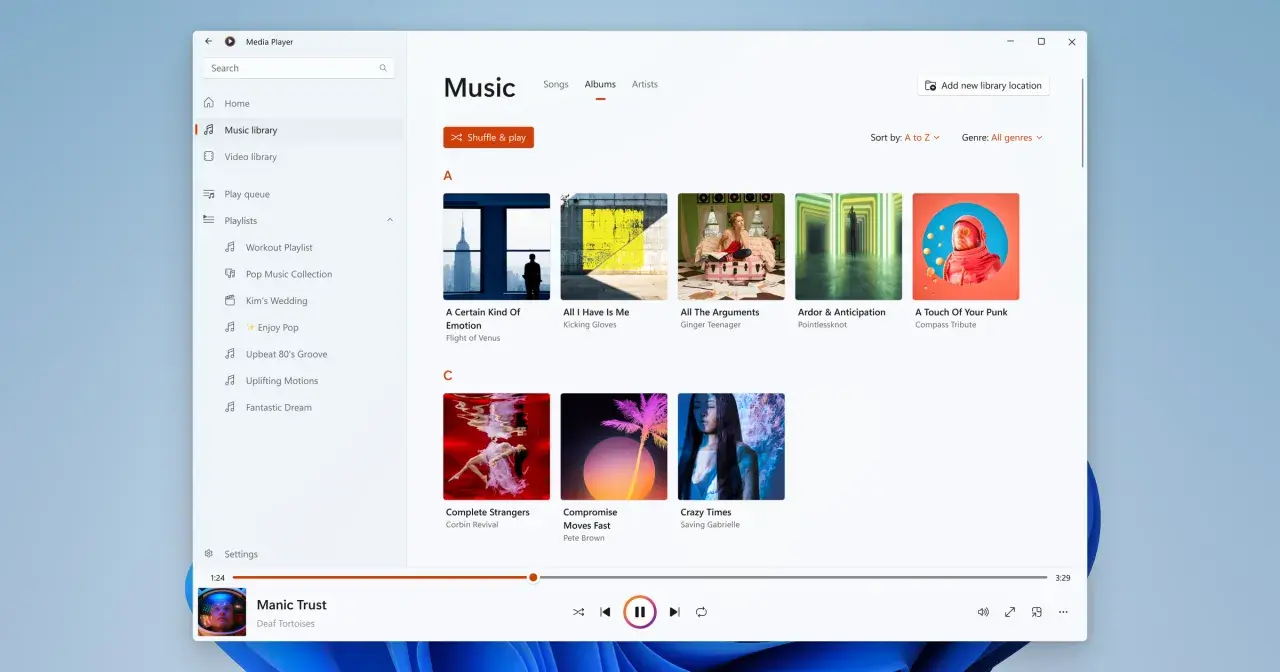
To bardzo ważna kwestia, którą musimy sobie wyjaśnić. W Windows 11, obok nowego "Odtwarzacza Multimedialnego" (często nazywanego po prostu "Media Player"), wciąż istnieje klasyczny Windows Media Player. Aby uniknąć pomyłek, Microsoft określa go mianem "Windows Media Player Legacy". Nowy "Odtwarzacz Multimedialny" ma odświeżony interfejs, jest zintegrowany z nowymi funkcjami systemu i skupia się na nieco innych aspektach odtwarzania. Klasyczny WMP (Legacy) natomiast zachowuje swój dobrze znany wygląd i funkcjonalność, w tym możliwość odtwarzania strumieni radiowych za pomocą adresu URL. Ten artykuł skupia się właśnie na tej klasycznej wersji, ponieważ to ona oferuje bezpośrednią metodę, o którą pyta wielu użytkowników. Jeśli korzystasz z Windows 11, prawdopodobnie będziesz musiał najpierw aktywować WMP Legacy, o czym opowiem w dalszej części poradnika.
Krok po kroku: Jak włączyć radio internetowe w Windows Media Player?
Przejdźmy do sedna, czyli do praktycznych wskazówek, jak uruchomić ulubioną stację radiową w Windows Media Player. Proces jest zaskakująco prosty, pod warunkiem, że znamy jeden kluczowy element: bezpośredni adres URL strumienia radiowego. Bez niego ani rusz, ale spokojnie pokażę Ci, jak go zdobyć.
Metoda 1: Otwieranie strumienia za pomocą adresu URL (Ctrl+U)
Ta metoda to podstawa i najszybszy sposób na uruchomienie radia internetowego w WMP. Postępuj zgodnie z poniższymi krokami:
- Otwórz Windows Media Player. Możesz to zrobić, wpisując "Windows Media Player" w wyszukiwarce systemowej (Start) lub znajdując go w menu "Wszystkie aplikacje".
- Naciśnij kombinację klawiszy Ctrl+U. Alternatywnie, możesz przejść do menu "Plik" (jeśli jest widoczne, a jeśli nie, naciśnij Alt, aby je wyświetlić), a następnie wybrać "Otwórz adres URL".
- Wklej w wyświetlonym oknie adres URL strumienia radiowego. Upewnij się, że jest to pełny i poprawny adres.
- Kliknij "OK" i poczekaj, aż WMP rozpocznie odtwarzanie. Czasem zajmuje to kilka sekund, zanim buforowanie się zakończy i usłyszysz dźwięk.
Pamiętaj, że adres URL musi być bezpośrednim linkiem do strumienia audio, a nie do strony internetowej stacji radiowej. Strony internetowe stacji zazwyczaj zawierają odtwarzacze wbudowane w przeglądarkę, ale my potrzebujemy linku, który WMP będzie mógł samodzielnie przetworzyć. Takie adresy często kończą się rozszerzeniami takimi jak .pls, .m3u, .asx, .mp3, .aac, .ogg czy .wma. To są pliki playlist lub bezpośrednie strumienie audio.
Skąd wziąć adresy URL do polskich stacji radiowych? Sprawdzone źródła
Znalezienie aktualnego adresu URL strumienia radiowego bywa czasem wyzwaniem, ponieważ stacje radiowe mogą je zmieniać. Oto kilka sprawdzonych miejsc, gdzie możesz ich szukać:
- Oficjalne strony internetowe stacji radiowych: Często w sekcjach takich jak "Słuchaj online", "Pomoc", "Kontakt" lub w stopce strony znajdziesz informację o adresie strumienia. Czasem trzeba poszukać linku do "odtwarzacza zewnętrznego" lub "słuchaj w innym programie".
- Specjalistyczne fora internetowe i społeczności: Wiele forów technologicznych lub poświęconych radiu gromadzi aktualne listy adresów URL. Wystarczy wpisać w wyszukiwarkę frazę typu "adresy strumieni RMF FM" lub "URL radia internetowego".
- Agregatory strumieni radiowych: Istnieją strony internetowe, które specjalizują się w gromadzeniu adresów URL stacji radiowych z całego świata. Przykłady to RadioSure (ich baza stacji), Internet-Radio.com czy SHOUTcast. Wyszukaj tam swoją ulubioną stację i poszukaj opcji pobrania pliku playlisty (.pls, .m3u) lub bezpośredniego linku.
Zawsze staraj się szukać aktualnych źródeł, ponieważ adresy strumieni, jak wspomniałem, mogą ulec zmianie.
Tworzenie własnej playlisty z ulubionymi stacjami radiowymi
Wklejanie adresu URL za każdym razem, gdy chcesz posłuchać radia, może być uciążliwe. Na szczęście, Windows Media Player pozwala na tworzenie playlist, które znacznie ułatwiają dostęp do ulubionych stacji. Oto jak to zrobić:
- Odtwórz stację radiową, korzystając z metody Ctrl+U, którą opisałem wcześniej.
- Gdy stacja gra, kliknij prawym przyciskiem myszy na jej nazwie w panelu "Teraz odtwarzane" lub w bibliotece.
- Wybierz opcję "Dodaj do", a następnie "Lista odtwarzania" (lub "Nowa lista odtwarzania", jeśli tworzysz ją po raz pierwszy).
- Nadaj liście odtwarzania nazwę, np. "Moje Radia Internetowe".
- Powtórz ten proces dla wszystkich stacji, które chcesz dodać.
- Gdy lista jest gotowa, możesz ją zapisać. W WMP przejdź do zakładki "Listy odtwarzania", znajdź swoją nową listę, kliknij na nią prawym przyciskiem myszy i wybierz "Zapisz listę odtwarzania jako...". Możesz zapisać ją w formacie
.wpl(Windows Media Player Playlist) lub.m3u(standardowy format playlist).
Od tej pory, aby posłuchać ulubionej stacji, wystarczy otworzyć zapisaną playlistę w WMP, a następnie wybrać z niej konkretną stację. To znacznie wygodniejsze niż każdorazowe wklejanie adresów!
Twój Windows Media Player nie odtwarza radia? Oto najczęstsze problemy i ich rozwiązania
Niestety, nawet w tak prostym procesie mogą pojawić się problemy. Jako Marcin Chmielewski, wielokrotnie spotykałem się z różnymi błędami podczas próby odtworzenia strumieni radiowych. Poniżej zebrałem najczęstsze z nich i przedstawiłem sprawdzone rozwiązania.
Błąd "Program Windows Media Player napotkał problem podczas odtwarzania pliku" - co to oznacza?
To jeden z najbardziej ogólnych i frustrujących komunikatów. Często towarzyszą mu kody błędów, takie jak C00D1197 czy C00D0FEA. Taki błąd może wskazywać na kilka problemów:
- Brak połączenia sieciowego: Sprawdź, czy Twój komputer jest podłączony do internetu i czy inne strony lub aplikacje działają poprawnie.
- Serwer stacji radiowej jest niedostępny: Czasami problem leży po stronie nadawcy. Spróbuj odtworzyć inną stację radiową lub sprawdź, czy stacja działa w przeglądarce internetowej.
- Nieprawidłowe ustawienia proxy: Jeśli korzystasz z serwera proxy, upewnij się, że jego ustawienia są poprawne. Możesz spróbować tymczasowo wyłączyć proxy w ustawieniach przeglądarki/systemu, aby sprawdzić, czy to rozwiąże problem.
- Blokada przez zaporę sieciową (firewall): To bardzo częsta przyczyna. Zapora może blokować WMP dostęp do internetu.
Kroki diagnostyczne:
- Sprawdź swoje połączenie internetowe.
- Spróbuj odtworzyć inny strumień radiowy z innego źródła.
- Odwiedź stronę internetową stacji radiowej i sprawdź, czy tam działa odtwarzacz.
- Przejdź do sekcji o zaporze sieciowej poniżej i sprawdź jej ustawienia.
Problem z kodekami: Jak zainstalować brakujące kodeki do obsługi strumieni (np. AAC)?
WMP, choć wszechstronny, nie zawsze ma wbudowane wsparcie dla wszystkich formatów audio. Jeśli próbujesz odtworzyć strumień, który korzysta z nowszych kodeków, takich jak AAC (często używany w radiach internetowych), a WMP ich nie posiada, możesz otrzymać błąd, np. 0xC00D11B1. Kodeki to małe programy, które "uczą" odtwarzacz, jak dekodować i kodować różne formaty audio/wideo.
Rozwiązanie: Instalacja pakietu kodeków.
Najprostszym rozwiązaniem jest instalacja uniwersalnego pakietu kodeków. Polecam K-Lite Codec Pack, który jest regularnie aktualizowany i zawiera większość potrzebnych kodeków. Pamiętaj jednak, aby pobierać go wyłącznie z zaufanych źródeł, takich jak oficjalna strona codecguide.com, aby uniknąć złośliwego oprogramowania. Wybierz wersję "Standard" lub "Full", która zazwyczaj jest wystarczająca. Podczas instalacji możesz wybrać opcję "Normal" i zaakceptować domyślne ustawienia.
Po instalacji pakietu kodeków, uruchom ponownie Windows Media Player i spróbuj ponownie odtworzyć strumień.
Sprawdź ustawienia sieciowe i zaporę (firewall) - czy nie blokują one radia?
Zapora sieciowa (firewall) to Twój strażnik bezpieczeństwa, ale czasem bywa zbyt gorliwa i blokuje legalne aplikacje. Zarówno wbudowana zapora Windows Defender, jak i zewnętrzne programy antywirusowe z funkcją zapory, mogą uniemożliwiać WMP dostęp do strumieni internetowych.
Co zrobić:
-
Sprawdź zaporę Windows Defender:
- Wpisz "Zapora Windows Defender" w wyszukiwarce systemowej i otwórz ją.
- Kliknij "Zezwalaj aplikacji lub funkcji na dostęp przez Zaporę Windows Defender".
- Znajdź na liście "Windows Media Player" i upewnij się, że ma zaznaczone pola dla "Prywatne" i "Publiczne" (lub przynajmniej to, z którego korzystasz). Jeśli nie ma go na liście, kliknij "Zmień ustawienia", a następnie "Zezwalaj na inną aplikację..." i wskaż plik wykonywalny WMP (zazwyczaj
wmplayer.exew folderzeC:\Program Files\Windows Media Player).
- Tymczasowe wyłączenie zapory (tylko do testów!): Jeśli powyższe nie pomaga, możesz tymczasowo wyłączyć zaporę, aby sprawdzić, czy to ona jest przyczyną. Pamiętaj, że jest to ryzykowne i powinieneś ją włączyć z powrotem natychmiast po teście. W Zaporze Windows Defender wybierz "Włącz lub wyłącz Zaporę Windows Defender".
- Ustawienia routera: Rzadziej, ale zdarza się, że router ma włączoną funkcję blokowania niektórych typów strumieni lub portów. W takim przypadku musiałbyś zalogować się do panelu administracyjnego routera i sprawdzić jego ustawienia bezpieczeństwa.
- Ustawienia proxy: W Windows Media Player, w menu "Narzędzia" -> "Opcje" -> zakładka "Sieć", możesz sprawdzić i skonfigurować ustawienia serwera proxy. Upewnij się, że są one zgodne z Twoją konfiguracją sieci.
Jak zresetować ustawienia Windows Media Player, gdy nic innego nie pomaga?
Gdy wszystkie inne metody zawiodą, a WMP nadal sprawia problemy, zresetowanie jego bazy danych może być ostatnią deską ratunku. Ta operacja nie usunie Twoich plików multimedialnych, ale odbuduje wewnętrzną bazę danych programu, co często rozwiązuje problemy z odtwarzaniem, biblioteką czy listami odtwarzania.
Kroki do zresetowania bazy danych WMP:
- Zamknij Windows Media Player. Upewnij się, że program nie działa w tle.
- Otwórz okno "Uruchom", naciskając klawisze Win + R.
- Wpisz
%LOCALAPPDATA%\Microsoft\Media Player\i naciśnij Enter. Otworzy się folder zawierający pliki konfiguracyjne WMP. -
Usuń wszystkie pliki znajdujące się w tym folderze (np.
CurrentDatabase_*.wmdb,LocalMLS_*.wmdb). Nie usuwaj samego folderu "Media Player", tylko jego zawartość. - Uruchom ponownie Windows Media Player. Program automatycznie odbuduje swoją bazę danych, co może zająć chwilę.
Po tej operacji będziesz musiał ponownie dodać swoje listy odtwarzania i ewentualnie skonfigurować niektóre ustawienia programu, ale istnieje duża szansa, że problemy z odtwarzaniem radia zostaną rozwiązane.
Słuchanie radia w Windows 11 - instrukcja dla posiadaczy "Windows Media Player Legacy"
Dla użytkowników najnowszego systemu Windows 11, proces słuchania radia w klasycznym WMP wymaga dodatkowego kroku, czyli upewnienia się, że "Windows Media Player Legacy" jest w ogóle dostępny i aktywny. Microsoft domyślnie promuje nowy "Odtwarzacz Multimedialny", ale starsza wersja wciąż jest dostępna.
Jak sprawdzić, czy masz i jak włączyć WMP Legacy w opcjonalnych funkcjach systemu?
Jeśli nie możesz znaleźć Windows Media Player w Windows 11 lub program nie działa poprawnie, wykonaj następujące kroki, aby sprawdzić i aktywować "Windows Media Player Legacy":
- Otwórz Ustawienia: Naciśnij klawisze Win + I lub kliknij prawym przyciskiem myszy na przycisku Start i wybierz "Ustawienia".
- Przejdź do "Aplikacje": W lewym panelu nawigacyjnym wybierz "Aplikacje".
- Kliknij "Funkcje opcjonalne": W sekcji "Aplikacje i funkcje" znajdź i kliknij "Funkcje opcjonalne".
- Więcej funkcji systemu Windows: Przewiń w dół i kliknij "Więcej funkcji systemu Windows" (lub "Więcej funkcji systemu Windows" w starszych kompilacjach). Otworzy się okno "Funkcje systemu Windows".
- Znajdź i aktywuj "Windows Media Player": Na liście funkcji znajdź "Windows Media Player". Upewnij się, że pole wyboru obok niego jest zaznaczone. Jeśli nie jest, zaznacz je i kliknij "OK". System może wymagać ponownego uruchomienia komputera, aby zmiany weszły w życie.
Po aktywacji, "Windows Media Player Legacy" powinien być dostępny w menu Start i gotowy do użycia.
Czy proces dodawania stacji radiowych w wersji Legacy różni się od starszych wersji?
Na szczęście, proces dodawania stacji radiowych za pomocą kombinacji klawiszy Ctrl+U w "Windows Media Player Legacy" w Windows 11 jest praktycznie identyczny z tym w starszych wersjach WMP. Podstawowa funkcjonalność otwierania strumienia URL pozostała niezmieniona. Możesz zauważyć drobne różnice w interfejsie użytkownika, na przykład w wyglądzie okien dialogowych, ale ogólna zasada działania i kroki, które opisałem wcześniej, są w pełni aktualne i mają zastosowanie również w Windows 11. Tak więc, jeśli opanowałeś dodawanie stacji w starszym WMP, bez problemu poradzisz sobie z tym w wersji Legacy.
Czy istnieją lepsze sposoby na słuchanie radia? Krótki przegląd alternatyw
Chociaż skupiliśmy się na Windows Media Player, muszę być szczery i przyznać, że na rynku istnieją rozwiązania, które są znacznie wygodniejsze i bardziej funkcjonalne, jeśli chodzi o słuchanie radia internetowego. WMP, mimo swoich zalet, jest programem starszej generacji i nie zawsze oferuje komfort użytkowania, jaki zapewniają nowoczesne aplikacje. Poniżej przedstawiam kilka popularnych alternatyw, które warto rozważyć.
VLC, AIMP, foobar2000 - dlaczego mogą być wygodniejsze?
Te trzy odtwarzacze to prawdziwi giganci w świecie multimediów, a każdy z nich ma swoje unikalne zalety w kontekście radia internetowego:
- VLC Media Player: To prawdziwy szwajcarski scyzoryk wśród odtwarzaczy. Jest darmowy, open-source i obsługuje praktycznie każdy format audio i wideo, bez potrzeby instalowania dodatkowych kodeków. Posiada wbudowaną funkcję "Otwórz strumień sieciowy", która działa podobnie do Ctrl+U w WMP, ale często radzi sobie lepiej z różnymi typami strumieni. Jest też bardzo stabilny i dostępny na wiele platform.
- AIMP: Rosyjski odtwarzacz audio, który zdobył ogromną popularność dzięki swojej lekkości, szybkości i bogactwu funkcji. AIMP ma wbudowany menedżer stacji radiowych, który ułatwia dodawanie i zarządzanie ulubionymi kanałami. Oferuje również zaawansowane opcje equalizera i wsparcie dla wielu formatów audio.
- foobar2000: To odtwarzacz dla prawdziwych audiofilów i osób ceniących sobie maksymalną konfigurowalność. Jest niezwykle lekki, ale oferuje potężne możliwości zarządzania biblioteką, zaawansowane przetwarzanie dźwięku i wsparcie dla wtyczek. Podobnie jak AIMP, pozwala na łatwe dodawanie strumieni radiowych i tworzenie rozbudowanych playlist.
Wszystkie te odtwarzacze często oferują lepsze wsparcie dla różnorodnych kodeków, są bardziej stabilne i zapewniają bardziej rozbudowane funkcje zarządzania playlistami niż WMP, co czyni je atrakcyjnymi alternatywami.
Przeczytaj również: WMP nie obraca wideo? Obróć film na stałe! Poradnik
Aplikacje dedykowane z wbudowaną bazą stacji - kiedy warto z nich skorzystać?
Jeśli szukasz maksymalnej wygody i nie chcesz samodzielnie szukać adresów URL strumieni, najlepszym rozwiązaniem są dedykowane aplikacje do słuchania radia internetowego. Przykłady to:
- RadioSure: Darmowa aplikacja z ogromną, wbudowaną bazą tysięcy stacji radiowych z całego świata. Oferuje łatwe wyszukiwanie, nagrywanie audycji i intuicyjny interfejs.
- TuneIn Radio: Popularna platforma dostępna jako aplikacja na komputery (przez przeglądarkę) i urządzenia mobilne. Oferuje dostęp do globalnej bazy stacji, podcastów i audycji na żądanie.
Warto z nich skorzystać, gdy:
- Szukasz prostoty i łatwości obsługi.
- Chcesz mieć dostęp do ogromnej bazy stacji bez konieczności ręcznego wyszukiwania adresów URL.
- Interesują Cię dodatkowe funkcje, takie jak nagrywanie audycji, alarmy radiowe czy personalizowane rekomendacje.
Te aplikacje eliminują potrzebę wklejania adresów URL i oferują znacznie bardziej zintegrowane doświadczenie słuchania radia internetowego. Mimo to, mam nadzieję, że ten przewodnik po Windows Media Player okazał się pomocny i pozwolił Ci cieszyć się ulubionymi stacjami radiowymi!
