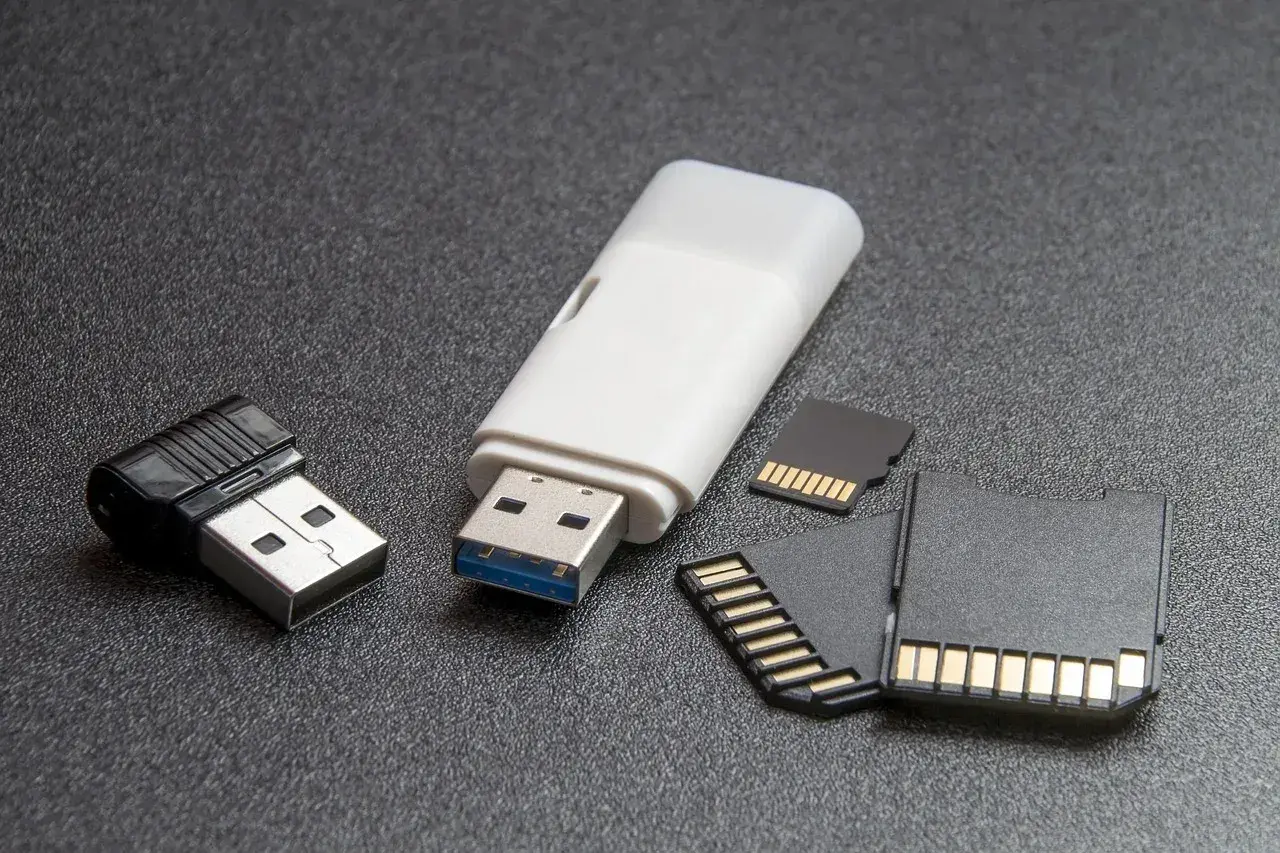
Ten artykuł to kompleksowy przewodnik, który krok po kroku wyjaśnia, jak stworzyć bootowalny nośnik USB z pliku obrazu ISO. Dowiesz się, dlaczego i kiedy warto to zrobić, jakie narzędzia są do tego potrzebne, a także jak przeprowadzić cały proces na różnych systemach operacyjnych, minimalizując ryzyko błędów. Z mojego doświadczenia wynika, że poprawne przygotowanie takiego pendrive'a to podstawa wielu operacji serwisowych i instalacyjnych, dlatego warto poświęcić chwilę na zrozumienie tego procesu.
Jak stworzyć bootowalny pendrive z pliku ISO? Kompletny przewodnik.
- Rufus i Ventoy to kluczowe narzędzia dla Windows, BalenaEtcher dla macOS i Linuksa.
- Wybór schematu partycjonowania (MBR/GPT) i systemu plików (FAT32/NTFS) jest kluczowy dla kompatybilności.
- Pendrive musi mieć minimum 8 GB pojemności, a plik ISO powinien pochodzić z zaufanego źródła.
- Po stworzeniu nośnika, należy zmienić kolejność bootowania w BIOS/UEFI komputera, aby uruchomić system z USB.
- Ventoy pozwala na umieszczenie wielu obrazów ISO na jednym pendrivie, oferując menu wyboru.
- Artykuł zawiera rozwiązania najczęstszych problemów, takich jak niewidoczny pendrive czy utrata pojemności.

Po co i kiedy nagrywa się obraz ISO na pendrive?
Zapewne każdy, kto choć raz musiał zainstalować system operacyjny, zdiagnozować problem z komputerem czy po prostu przetestować nową dystrybucję Linuksa, spotkał się z pojęciem bootowalnego pendrive'a. Wbrew pozorom, zwykłe skopiowanie pliku ISO na nośnik USB nie sprawi, że stanie się on rozruchowy. Kluczem jest utworzenie odpowiedniego sektora rozruchowego, który pozwoli komputerowi na załadowanie systemu operacyjnego lub narzędzi diagnostycznych bezpośrednio z pendrive'a. To właśnie ten sektor "mówi" komputerowi, skąd ma zacząć ładowanie systemu.
Instalacja nowego systemu operacyjnego bez napędu CD/DVD
W dobie ultrabooków i komputerów stacjonarnych, które coraz rzadziej wyposażone są w napędy optyczne, bootowalny pendrive stał się de facto standardem instalacji systemów operacyjnych. Niezależnie od tego, czy planujesz zainstalować najnowszego Windowsa, czy ulubioną dystrybucję Linuksa, pendrive jest najwygodniejszym i często jedynym dostępnym narzędziem. Jest nie tylko szybszy od płyty CD/DVD, ale także znacznie bardziej poręczny i wytrzymały.
Uruchamianie systemów "Live" do diagnostyki i naprawy komputera
Bootowalny pendrive to prawdziwy skarb w rękach każdego technika, ale i zwykłego użytkownika, który chce zdiagnozować problem z komputerem. Systemy "Live", takie jak niektóre dystrybucje Linuksa (np. Ubuntu Live), narzędzia antywirusowe (np. Rescue Disk od Kaspersky'ego) czy specjalistyczne pakiety diagnostyczne (np. Hiren's BootCD), pozwalają na uruchomienie pełnoprawnego środowiska operacyjnego bezpośrednio z USB, bez konieczności instalacji na dysku twardym. Dzięki temu możemy na przykład odzyskać dane z uszkodzonego dysku, usunąć uporczywe wirusy, zresetować hasło do systemu Windows, a nawet naprawić błędy systemowe, gdy główny system operacyjny odmawia posłuszeństwa.
Testowanie różnych dystrybucji Linuksa bez instalacji na dysku
Dla entuzjastów Linuksa bootowalny pendrive to idealny sposób na eksplorowanie bogactwa dostępnych dystrybucji. Chcesz sprawdzić, jak działa Ubuntu, Fedora, Mint czy Manjaro, ale nie chcesz ryzykować modyfikacji swojego głównego systemu? Wystarczy nagrać obraz ISO na pendrive i uruchomić komputer w trybie "Live". Pozwala to na bezpieczne zapoznanie się z interfejsem, funkcjonalnością i kompatybilnością sprzętową, zanim zdecydujesz się na pełną instalację. To bezbolesny sposób na znalezienie swojej ulubionej dystrybucji.
Przygotowania do stworzenia bootowalnego pendrive'a: co będzie potrzebne?
Zanim przejdziemy do konkretnych instrukcji, musimy upewnić się, że mamy wszystko, co niezbędne. Odpowiednie przygotowanie to połowa sukcesu i pozwala uniknąć wielu frustracji. Pamiętaj, że diabeł tkwi w szczegółach, a w tym przypadku w odpowiednim sprzęcie i oprogramowaniu.
Niezbędny sprzęt: pendrive o odpowiedniej pojemności (minimum 8 GB)
Pierwszym i najważniejszym elementem jest oczywiście sam pendrive. Z mojego doświadczenia wynika, że minimalna pojemność to 8 GB, choć dla niektórych systemów operacyjnych (szczególnie nowszych wersji Windows) bezpieczniej jest mieć 16 GB, aby uniknąć problemów z brakiem miejsca. Pamiętaj, że proces tworzenia bootowalnego nośnika wiąże się z całkowitym sformatowaniem pendrive'a i utratą wszystkich znajdujących się na nim danych. Dlatego upewnij się, że nie zawiera on żadnych ważnych plików, a jeśli tak zrób kopię zapasową. Pendrive powinien być sprawny i najlepiej, aby był to nośnik USB 3.0 lub nowszy, co przyspieszy proces nagrywania i uruchamiania.
Plik obrazu. ISO: Skąd bezpiecznie pobrać obraz Windows lub Linux?
Plik ISO to nic innego jak cyfrowa kopia płyty CD/DVD, zawierająca kompletny system operacyjny lub zestaw narzędzi. To on zostanie "nagrany" na pendrive'a. Kluczowe jest, aby pobrać go z zaufanego i legalnego źródła, aby uniknąć problemów z bezpieczeństwem lub niekompletnymi plikami:
- Dla Windows: Oficjalna strona Microsoftu jest jedynym bezpiecznym miejscem. Możesz pobrać obraz ISO bezpośrednio lub skorzystać z narzędzia Media Creation Tool, które automatycznie pobierze najnowszą wersję systemu i pomoże w przygotowaniu nośnika.
- Dla Linuksa: Zawsze korzystaj z oficjalnych stron dystrybucji, takich jak ubuntu.com, fedoraproject.org, linuxmint.com itp. Zapewnia to integralność pliku i jego bezpieczeństwo.
Oprogramowanie: Przegląd darmowych narzędzi, które wykonają zadanie za Ciebie
Na szczęście istnieje wiele darmowych i skutecznych narzędzi, które ułatwią nam zadanie. Wybór odpowiedniego programu zależy od Twojego systemu operacyjnego i konkretnych potrzeb. Oto najpopularniejsze opcje, które omówię szczegółowo:
- Rufus: Niezaprzeczalnie najpopularniejszy i najbardziej wszechstronny program dla użytkowników Windows. Jest szybki, lekki i oferuje wiele zaawansowanych opcji.
- Ventoy: Innowacyjne rozwiązanie, które pozwala na stworzenie jednego bootowalnego pendrive'a z wieloma obrazami ISO. Idealne dla osób, które często testują różne systemy.
- BalenaEtcher: Wieloplatformowy program (Windows, macOS, Linux), ceniony za prostotę obsługi i bezpieczeństwo.
- Windows Media Creation Tool: Oficjalne narzędzie Microsoftu, dedykowane do tworzenia nośników instalacyjnych Windows.
- UNetbootin: Wieloplatformowe narzędzie, często wybierane do tworzenia bootowalnych pendrive'ów z dystrybucjami Linuksa.

Metoda nr 1: Rufus uniwersalny i najpopularniejszy wybór dla Windows
Jeśli pracujesz na Windowsie i potrzebujesz szybko i skutecznie stworzyć bootowalny pendrive, Rufus jest moim pierwszym wyborem. To narzędzie, które sprawdziło się w niezliczonej liczbie sytuacji i rzadko zawodzi. Przejdźmy przez proces krok po kroku.
Krok 1: Pobieranie i uruchomienie programu Rufus
Rufus jest dostępny do pobrania z jego oficjalnej strony internetowej. Zawsze upewnij się, że pobierasz go z tego źródła, aby uniknąć fałszywych wersji. Program jest niezwykle lekki i nie wymaga instalacji wystarczy pobrać plik .exe i uruchomić go. To sprawia, że jest błyskawiczny w użyciu i nie zaśmieca systemu.
Krok 2: Wybór pendrive’a i pliku obrazu ISO
Po uruchomieniu Rufusa zobaczysz prosty, ale funkcjonalny interfejs.
- W sekcji "Urządzenie" (Device) wybierz swój pendrive z listy rozwijanej. Upewnij się, że wybierasz właściwy nośnik! Błąd na tym etapie może skutkować utratą danych z innego dysku.
- Następnie, w sekcji "Wybór bootowania" (Boot selection), kliknij przycisk "Wybierz" (SELECT) i wskaż ścieżkę do pobranego pliku obrazu ISO. Rufus automatycznie wykryje typ obrazu.
Krok 3: Kluczowa decyzja schemat partycjonowania GPT czy MBR? Jak wybrać właściwy dla Twojego komputera?
To jeden z najważniejszych wyborów, który decyduje o tym, czy Twój pendrive będzie kompatybilny z docelowym komputerem.
- MBR (Master Boot Record): Jest to starszy standard, używany głównie przez komputery z tradycyjnym BIOS-em. Ma pewne ograniczenia, takie jak maksymalny rozmiar dysku (do 2 TB) i liczba partycji podstawowych (do 4). Jeśli instalujesz system na starszym komputerze, MBR będzie prawdopodobnie właściwym wyborem.
- GPT (GUID Partition Table): To nowszy i bardziej zaawansowany standard, ściśle związany z nowoczesnym oprogramowaniem układowym UEFI. Oferuje znacznie większą elastyczność, obsługuje dyski o pojemnościach znacznie przekraczających 2 TB i pozwala na tworzenie wielu partycji. Większość współczesnych komputerów używa UEFI i wymaga GPT.
Krok 4: System plików (NTFS vs FAT32) co oznacza i które ustawienie jest lepsze?
Kolejny ważny wybór, który wpływa na kompatybilność i funkcjonalność:
- FAT32: Jest to starszy, ale bardzo uniwersalny system plików. Jest wymagany przez niektóre systemy UEFI, szczególnie te starsze lub bardziej restrykcyjne. Jego główną wadą jest ograniczenie rozmiaru pojedynczego pliku do 4 GB. To może być problemem dla niektórych plików instalacyjnych Windows, które przekraczają tę wartość.
- NTFS: Nowszy i bardziej zaawansowany system plików, używany domyślnie w Windows. Nie ma ograniczeń rozmiaru plików, co czyni go idealnym dla dużych obrazów ISO. Jednakże, może nie być obsługiwany przez wszystkie starsze BIOS-y lub niektóre implementacje UEFI.
Krok 5: Rozpoczęcie procesu i finalizacja nagrywania
Gdy wszystkie ustawienia są już wybrane, możesz kliknąć przycisk "Start" (START). Rufus wyświetli jeszcze jedno ostrzeżenie o usunięciu danych z pendrive'a potwierdź je. Proces nagrywania może potrwać od kilku do kilkunastu minut, w zależności od szybkości pendrive'a, portu USB i rozmiaru pliku ISO. Na dole okna programu zobaczysz pasek postępu. Po jego zakończeniu i wyświetleniu komunikatu "Gotowe" (READY), Twój bootowalny pendrive jest gotowy do użycia. Możesz bezpiecznie zamknąć Rufusa i wyjąć nośnik.
Metoda nr 2: Ventoy jak stworzyć jeden pendrive z wieloma systemami?
Dla osób, które często pracują z różnymi systemami operacyjnymi, testują dystrybucje Linuksa lub po prostu chcą mieć pod ręką wiele narzędzi diagnostycznych, Ventoy to absolutna rewolucja. To narzędzie, które zmieniło moje podejście do zarządzania bootowalnymi nośnikami.
Instalacja Ventoy na pendrivie: proces jednorazowy
Ventoy działa w nieco inny sposób niż Rufus. Zamiast nagrywać jeden obraz ISO, najpierw instalujesz samo Ventoy na pendrivie. Pobierz Ventoy z oficjalnej strony, rozpakuj archiwum i uruchom plik "Ventoy2Disk.exe".
- Wybierz swój pendrive z listy (ponownie, bardzo ostrożnie!).
- W sekcji "Option" (Opcje) możesz wybrać schemat partycjonowania (MBR/GPT) tutaj również kieruj się kompatybilnością z docelowym komputerem.
- Kliknij "Install" (Instaluj). Ventoy sformatuje pendrive i zainstaluje swoje środowisko rozruchowe.
Kopiuj i wklej: jak prosto dodawać kolejne obrazy ISO na nośnik?
I tu tkwi magia Ventoy! Po zainstalowaniu Ventoy na pendrivie, zobaczysz, że utworzyło ono partycję, która jest widoczna w systemie jako zwykły dysk. Aby dodać kolejny obraz ISO, wystarczy skopiować plik .iso bezpośrednio na ten pendrive. Tak, to wszystko! Nie musisz ponownie uruchamiać żadnego programu do nagrywania. Po prostu przeciągnij i upuść plik ISO. Możesz skopiować tyle obrazów, ile tylko zmieści się na Twoim pendrivie. To niezwykle proste i wygodne rozwiązanie, które oszczędza mnóstwo czasu.
Uruchamianie i wybór systemu z menu startowego Ventoy
Kiedy uruchomisz komputer z pendrive'a przygotowanego przez Ventoy (o tym, jak to zrobić, opowiem w kolejnej sekcji), nie zobaczysz od razu instalatora systemu. Zamiast tego, Ventoy wyświetli swoje własne menu startowe. W tym menu znajdziesz listę wszystkich plików ISO, które skopiowałeś na pendrive'a. Wystarczy, że za pomocą strzałek wybierzesz system operacyjny lub narzędzie, które chcesz uruchomić, i naciśniesz Enter. To daje niesamowitą elastyczność i czyni Ventoy niezastąpionym narzędziem w mojej pracy.
Jak nagrać obraz ISO na innych systemach operacyjnych?
Chociaż Windows jest najpopularniejszym systemem do tworzenia bootowalnych pendrive'ów, użytkownicy macOS i Linuksa również mają do dyspozycji skuteczne narzędzia. Warto poznać te metody, aby móc działać niezależnie od używanego środowiska.
Tworzenie bootowalnego USB na macOS: przewodnik po BalenaEtcher i komendzie w Terminalu
Dla użytkowników Apple, proces jest równie prosty, choć narzędzia są inne:
-
BalenaEtcher: To moje ulubione narzędzie dla macOS ze względu na jego prostotę i bezpieczeństwo. Pobierz BalenaEtcher z oficjalnej strony, zainstaluj i uruchom. Interfejs jest intuicyjny:
- Kliknij "Flash from file" i wybierz plik ISO.
- Kliknij "Select target" i wybierz swój pendrive (ponownie, upewnij się, że wybierasz właściwy!).
- Kliknij "Flash!" i poczekaj na zakończenie procesu. BalenaEtcher automatycznie weryfikuje poprawność zapisu.
-
Terminal (komenda
dd): To metoda dla bardziej zaawansowanych użytkowników, ale jest niezwykle potężna. Ostrzegam: błędne użycie komendyddmoże doprowadzić do utraty danych z głównego dysku!- Włóż pendrive i otwórz Terminal (Applications > Utilities > Terminal).
- Wpisz
diskutil list, aby zidentyfikować swój pendrive (np. /dev/disk2). - Odmontuj pendrive:
diskutil unmountDisk /dev/diskX(gdzie X to numer Twojego pendrive'a). - Nagrywaj ISO:
sudo dd if=/path/to/your/image.iso of=/dev/rdiskX bs=1m(użyj `rdiskX` dla szybszego zapisu).
/dev/rdiskXwskazuje na Twój pendrive! Jeśli nie jesteś pewien, zostań przy BalenaEtcher.
Nagrywanie ISO w Linuksie: użycie wbudowanych narzędzi i alternatywnych programów
Linux oferuje wiele opcji, zarówno graficznych, jak i tekstowych:
- Wbudowane narzędzia: Wiele dystrybucji Linuksa ma swoje własne, wbudowane narzędzia do tworzenia nośników rozruchowych. Na przykład, w Ubuntu znajdziesz "Kreator nośnika rozruchowego" (Startup Disk Creator), który jest bardzo prosty w użyciu.
- BalenaEtcher i UNetbootin: Oba te programy są wieloplatformowe i doskonale działają w Linuksie, oferując graficzny interfejs. Ich obsługa jest analogiczna do tej opisanej dla Windows i macOS.
-
Terminal (komenda
dd): Podobnie jak w macOS, komendaddjest uniwersalnym narzędziem w Linuksie. Procedura jest niemal identyczna:- Włóż pendrive i otwórz Terminal.
- Wpisz
lsblklubsudo fdisk -l, aby zidentyfikować swój pendrive (np. /dev/sdb). - Odmontuj pendrive:
sudo umount /dev/sdb1(lub inne partycje na pendrivie). - Nagrywaj ISO:
sudo dd if=/path/to/your/image.iso of=/dev/sdb bs=4M status=progress.
dd!
Ostatni krok: Jak uruchomić komputer z przygotowanego pendrive'a?
Stworzenie bootowalnego pendrive'a to dopiero połowa sukcesu. Teraz musimy nauczyć komputer, jak z niego skorzystać. Ten etap wymaga wejścia do ustawień BIOS-u lub UEFI, co dla niektórych może być nieco onieśmielające, ale z moimi wskazówkami poradzisz sobie bez problemu.
Wejście do BIOS/UEFI jakie klawisze nacisnąć?
Aby uruchomić komputer z pendrive'a, musisz najpierw wejść do jego oprogramowania układowego BIOS-u (w starszych komputerach) lub UEFI (w nowszych). Zazwyczaj robi się to, naciskając określony klawisz zaraz po włączeniu komputera, jeszcze zanim pojawi się logo systemu operacyjnego. Najczęściej używane klawisze to: Del, F2, F10, F12. Czasami może to być również Esc lub F1. Klawisz ten różni się w zależności od producenta płyty głównej (np. ASUS, Gigabyte, MSI) lub laptopa (np. Dell, HP, Lenovo). Zazwyczaj informacja o tym, który klawisz nacisnąć, pojawia się na krótko na ekranie startowym komputera.
Zmiana kolejności bootowania (Boot Order): ustawienie USB jako priorytet
Po wejściu do BIOS-u/UEFI musisz znaleźć sekcję odpowiedzialną za kolejność rozruchu. Zazwyczaj nazywa się ona "Boot Order", "Boot Priority" lub po prostu "Boot". W tej sekcji zobaczysz listę dostępnych urządzeń, z których komputer może się uruchomić (np. dysk twardy, napęd DVD, sieć).
- Znajdź swój pendrive na liście. Może być oznaczony jako "USB HDD", "Removable Device", "UEFI: [nazwa pendrive'a]" lub po prostu nazwą producenta pendrive'a.
- Przesuń go na samą górę listy, tak aby był pierwszym urządzeniem, z którego komputer spróbuje się uruchomić.
Zapisanie zmian i restart komputera
Po dokonaniu zmian w kolejności bootowania, musisz je zapisać. Zazwyczaj robi się to, naciskając klawisz F10 i potwierdzając chęć zapisu i wyjścia (Save and Exit). Komputer automatycznie się zrestartuje. Jeśli wszystko poszło zgodnie z planem, zamiast ładowania Twojego standardowego systemu operacyjnego, powinien pojawić się ekran instalatora systemu operacyjnego z pendrive'a lub menu Ventoy (jeśli użyłeś tej metody). Gratulacje, właśnie uruchomiłeś komputer z bootowalnego nośnika USB!
Najczęstsze problemy i ich rozwiązania: co zrobić, gdy coś pójdzie nie tak?
Nawet przy najlepszych chęciach i starannym przestrzeganiu instrukcji, czasem coś może pójść nie tak. Nie martw się, to normalne. Poniżej przedstawiam najczęstsze problemy, z którymi się spotykam, i ich sprawdzone rozwiązania.
Problem: Mój komputer nie "widzi" bootowalnego pendrive'a
To jeden z najczęstszych problemów, ale na szczęście zazwyczaj łatwy do rozwiązania:
- Sprawdź ustawienia BIOS/UEFI: Upewnij się, że porty USB są włączone w BIOS/UEFI i że kolejność bootowania jest poprawnie ustawiona (pendrive jako pierwszy). Czasem trzeba też włączyć opcję "Legacy USB Support".
- Włóż pendrive przed uruchomieniem: Niektóre komputery nie wykrywają pendrive'a, jeśli zostanie włożony po rozpoczęciu procesu startowego. Zawsze wkładaj go przed włączeniem komputera.
- Zgodność MBR/GPT z BIOS/UEFI: Upewnij się, że schemat partycjonowania pendrive'a (MBR lub GPT) jest zgodny z trybem rozruchu Twojego komputera (BIOS lub UEFI). Jeśli masz UEFI, spróbuj ustawić pendrive jako "UEFI: [nazwa pendrive'a]" w menu bootowania.
- Spróbuj innego portu USB: Czasem porty USB 3.0 (niebieskie) mogą sprawiać problemy ze starszymi BIOS-ami. Spróbuj podłączyć pendrive do portu USB 2.0 (czarnego), jeśli taki masz.
- Wyłącz Secure Boot: Jeśli instalujesz Linuksa lub starszą wersję Windows na komputerze z UEFI, często konieczne jest wyłączenie funkcji "Secure Boot" w ustawieniach UEFI, ponieważ może ona blokować uruchamianie niepodpisanych systemów.
- Użyj innego pendrive'a lub narzędzia: Pendrive może być uszkodzony, lub program do nagrywania mógł nie zadziałać poprawnie. Spróbuj użyć innego nośnika lub innego narzędzia (np. jeśli użyłeś Rufusa, spróbuj BalenaEtcher).
Problem: Podczas nagrywania wyskoczył błąd co to oznacza?
Błędy podczas procesu nagrywania mogą być frustrujące, ale zazwyczaj wskazują na konkretne problemy:
- Uszkodzony plik ISO: Najczęstsza przyczyna. Plik mógł zostać uszkodzony podczas pobierania. Spróbuj pobrać go ponownie, najlepiej z innego źródła (ale zawsze oficjalnego!).
- Uszkodzony pendrive: Nośnik USB może mieć uszkodzone sektory, co uniemożliwia prawidłowy zapis. Spróbuj użyć innego pendrive'a.
- Błąd oprogramowania: Czasem program do nagrywania może mieć chwilowy błąd lub problem z kompatybilnością. Spróbuj użyć innej wersji programu lub innego narzędzia.
- Brak uprawnień administratora: Upewnij się, że uruchamiasz program do nagrywania (np. Rufus) z uprawnieniami administratora (kliknij prawym przyciskiem myszy i wybierz "Uruchom jako administrator").
Przeczytaj również: PS2 z pendrive'a: Jak przerobić? Poradnik FMCB i OPL
Problem: Pendrive stracił swoją oryginalną pojemność jak ją odzyskać?
Po stworzeniu bootowalnego pendrive'a, zwłaszcza za pomocą niektórych narzędzi, możesz zauważyć, że jego widoczna pojemność drastycznie spadła (np. z 16 GB na 200 MB). Dzieje się tak, ponieważ programy tworzą ukryte partycje lub zmieniają strukturę dysku w sposób, który nie jest domyślnie widoczny dla systemu operacyjnego. Oto jak odzyskać pełną pojemność:
-
Windows:
- Wyszukaj "Zarządzanie dyskami" (Disk Management) i otwórz je.
- Znajdź swój pendrive na liście. Zobaczysz, że ma on prawdopodobnie kilka partycji lub dużą nieprzydzieloną przestrzeń.
- Kliknij prawym przyciskiem myszy na każdą partycję pendrive'a i wybierz "Usuń wolumin" (Delete Volume).
- Gdy cały pendrive będzie widoczny jako "Nieprzydzielone" (Unallocated) miejsce, kliknij prawym przyciskiem myszy na tę przestrzeń i wybierz "Nowy prosty wolumin" (New Simple Volume). Postępuj zgodnie z instrukcjami kreatora, aby utworzyć nową, pojedynczą partycję i sformatować ją (np. w systemie plików FAT32 lub NTFS).
-
Linux: Użyj narzędzi graficznych takich jak GParted lub komend w Terminalu (`fdisk`, `parted`, `mkfs`).
- Zainstaluj GParted (jeśli go nie masz):
sudo apt install gparted. - Uruchom GParted, wybierz swój pendrive z listy urządzeń.
- Usuń wszystkie partycje na pendrivie, a następnie utwórz nową, pojedynczą partycję (np. FAT32) i zastosuj zmiany.
- Zainstaluj GParted (jeśli go nie masz):
- Rufus/Ventoy: Niektóre programy do tworzenia bootowalnych nośników mają wbudowane funkcje formatowania lub "czyszczenia" pendrive'a, które przywracają jego pełną pojemność. W Rufusie znajdziesz opcję "Check device for bad blocks" (Sprawdź urządzenie pod kątem uszkodzonych bloków) lub po prostu ponowne sformatowanie w "Zarządzaniu dyskami" po usunięciu partycji.
