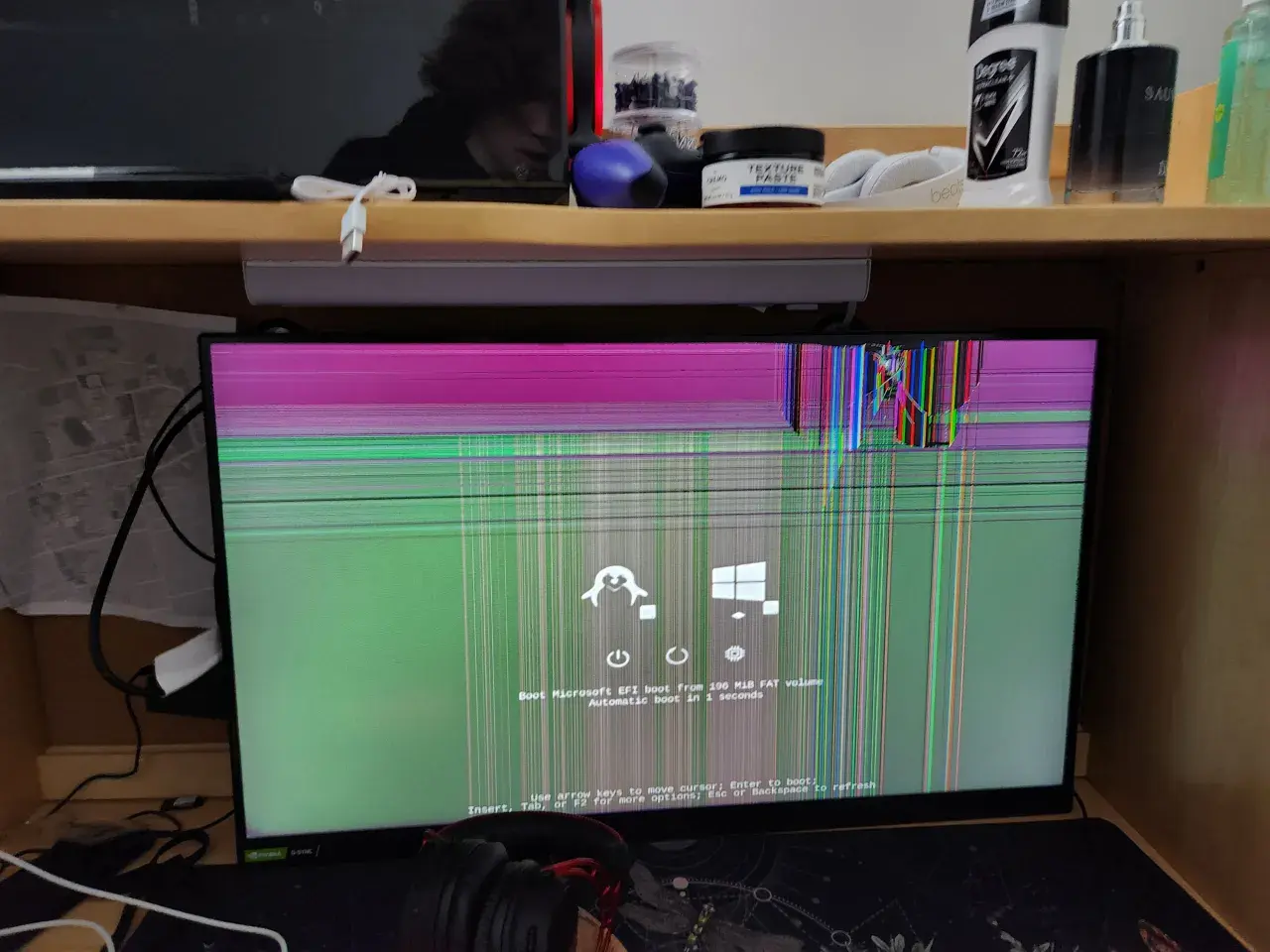
Ten artykuł to kompleksowy przewodnik, który pomoże Ci samodzielnie zdiagnozować i naprawić najczęstsze usterki monitora. Dowiesz się, kiedy warto podjąć się naprawy w domu, a kiedy lepiej oddać sprzęt do serwisu lub rozważyć zakup nowego, oszczędzając czas i pieniądze. Z mojego doświadczenia wynika, że wiele problemów, które na pierwszy rzut oka wydają się poważne, można rozwiązać w kilka minut, bez wychodzenia z domu.
Jak samodzielnie zdiagnozować i naprawić monitor, a kiedy warto oddać go do serwisu lub kupić nowy?
- Zawsze rozpoczynaj diagnostykę od najprostszych kroków: sprawdzenia kabli, zasilania i sterowników.
- Wiele drobnych problemów, takich jak migotanie czy brak sygnału, możesz rozwiązać samodzielnie.
- Poważne usterki, np. uszkodzenie matrycy, są często nieopłacalne w naprawie.
- W przypadku zalania monitora natychmiast odłącz zasilanie i dokładnie osusz urządzenie.
- Kieruj się "zasadą 50%": jeśli koszt naprawy przekracza połowę wartości nowego monitora, rozważ zakup.

Twój monitor odmówił posłuszeństwa? Spokojnie, to jeszcze nie koniec oto co musisz sprawdzić
Zanim wpadniesz w panikę, pamiętaj, że wiele problemów z monitorem to drobne usterki, które możesz rozwiązać samodzielnie. Kluczem jest spokojna i metodyczna diagnostyka. Zacznij od najbardziej podstawowych i najłatwiejszych do sprawdzenia elementów. Z mojego doświadczenia wynika, że często to właśnie te najprostsze kroki prowadzą do rozwiązania problemu.
Zanim wpadniesz w panikę: 5 fundamentalnych kroków diagnostycznych dla każdego
- Sprawdź zasilanie: Upewnij się, że monitor jest podłączony do działającego gniazdka, a kabel zasilający jest prawidłowo wpięty zarówno do monitora, jak i do źródła prądu.
- Weryfikacja kabli wideo: Sprawdź, czy kabel łączący monitor z komputerem (HDMI, DisplayPort, VGA, DVI) jest dobrze wpięty po obu stronach. Spróbuj go delikatnie docisnąć.
- Wybór źródła sygnału (Input Source): Sprawdź, czy monitor jest ustawiony na właściwe wejście sygnału (np. HDMI1, DisplayPort) za pomocą przycisków na obudowie lub menu OSD.
- Test z innym urządzeniem: Podłącz monitor do innego komputera, laptopa lub konsoli. Jeśli monitor działa poprawnie, problem leży po stronie Twojego komputera.
- Test z innym monitorem/telewizorem: Podłącz swój komputer do innego monitora lub telewizora. Jeśli obraz się pojawi, problem leży w Twoim monitorze.
Kabel kablowi nierówny jak prosty test połączeń może zaoszczędzić Ci pieniądze
Uszkodzony lub źle podłączony kabel wideo (HDMI, DisplayPort, VGA) to jedna z najczęstszych przyczyn braku obrazu lub jego niestabilności. Upewnij się, że kable są solidnie wpięte. Spróbuj delikatnie poruszać kablem przy wtyczkach jeśli obraz migocze lub pojawia się i znika, kabel może być uszkodzony. Warto również spróbować podłączyć inny, sprawny kabel, aby wykluczyć jego awarię. Wielokrotnie widziałem, jak wymiana kabla za kilkanaście złotych rozwiązywała problem, który wydawał się o wiele bardziej skomplikowany.Czy problem leży w monitorze, czy w komputerze? Prosty sposób, by to zweryfikować
Aby ustalić, czy problem dotyczy monitora, czy komputera, wykonaj prosty test krzyżowy. Podłącz swój monitor do innego źródła sygnału (np. laptopa, konsoli do gier). Jeśli monitor działa, wina leży po stronie komputera sprawdź kartę graficzną, sterowniki lub pamięć RAM. Jeśli monitor nadal nie działa, to on jest źródłem problemu. Analogicznie, podłącz swój komputer do innego monitora lub telewizora, aby sprawdzić, czy komputer wysyła sygnał. To podstawowa zasada diagnostyki, która pozwala zaoszczędzić wiele czasu i nerwów.
Tajemnicze menu OSD sprawdź, czy rozwiązanie nie kryje się w ustawieniach
Menu OSD (On-Screen Display) to wbudowane menu ustawień monitora, dostępne za pomocą fizycznych przycisków na obudowie. Sprawdź w nim takie opcje jak: wybór źródła sygnału (Input Source), jasność, kontrast, tryby obrazu. Czasami problemem jest po prostu źle wybrane wejście sygnału lub aktywowany tryb oszczędzania energii. Możesz również spróbować przywrócić ustawienia fabryczne monitora. Nie lekceważ tego kroku często zdarza się, że użytkownicy nieświadomie zmieniają ustawienia, które później powodują problemy.
Czarny ekran, brak reakcji jak ożywić monitor, który nie chce się włączyć?
Kiedy monitor w ogóle nie reaguje na przycisk zasilania, najczęściej problem leży w zasilaniu. Skrupulatne sprawdzenie każdego elementu obwodu zasilającego jest kluczowe. To trochę jak śledztwo, gdzie każdy detal ma znaczenie.
Od gniazdka do wtyczki: śledztwo w sprawie zasilania krok po kroku
- Gniazdko ścienne: Podłącz do niego inne urządzenie (np. lampkę), aby upewnić się, że gniazdko działa.
- Listwa zasilająca: Jeśli używasz listwy, sprawdź, czy jest włączona i czy działa. Spróbuj podłączyć monitor bezpośrednio do gniazdka ściennego.
- Kabel zasilający monitora: Upewnij się, że kabel jest prawidłowo wpięty zarówno do monitora, jak i do źródła zasilania. Sprawdź, czy nie jest uszkodzony fizycznie.
- Zasilacz (jeśli zewnętrzny): Jeśli monitor ma zewnętrzny zasilacz (tzw. "cegłę"), sprawdź, czy dioda na nim świeci. Jeśli nie, zasilacz może być uszkodzony. Spróbuj użyć innego, kompatybilnego zasilacza.
Dioda zasilania mruga, ale obrazu brak co to oznacza i co robić dalej?
Mrugająca dioda zasilania, bez obrazu na ekranie, zazwyczaj oznacza, że monitor otrzymuje zasilanie, ale nie wykrywa sygnału wideo z komputera lub jest w trybie oszczędzania energii. W takiej sytuacji: * Upewnij się, że komputer jest włączony i działa poprawnie. * Sprawdź ponownie wszystkie kable wideo i upewnij się, że są dobrze podłączone. * Spróbuj zmienić wejście sygnału w menu OSD monitora. * Upewnij się, że karta graficzna w komputerze działa poprawnie i ma zainstalowane aktualne sterowniki. To klasyczny objaw braku sygnału, a niekoniecznie uszkodzenia monitora.
Gdy winowajcą jest zasilacz czy domowa naprawa jest możlizna?
Jeśli problem leży w zasilaczu, możliwości naprawy zależą od jego typu. Zewnętrzny zasilacz można zazwyczaj łatwo wymienić na nowy, kompatybilny model. W przypadku wbudowanego zasilacza, naprawa jest bardziej skomplikowana. Często usterka dotyczy spuchniętych kondensatorów ich wymiana jest możliwa dla osób z podstawowymi umiejętnościami lutowania i kosztuje zaledwie kilka złotych. Jeśli jednak nie masz doświadczenia, lepiej oddać monitor do serwisu, gdzie naprawa wbudowanego zasilacza to koszt rzędu 80-150 zł. Pamiętaj, bezpieczeństwo przede wszystkim praca z elektroniką wymaga ostrożności.
Obraz migocze, drży lub pojawiają się pasy? Identyfikujemy najczęstsze usterki wizualne
Problemy z jakością obrazu są irytujące, ale często można je szybko zdiagnozować i naprawić. Od migotania po dziwne linie każda usterka ma swoje potencjalne przyczyny. Jako osoba, która spędza wiele godzin przed monitorem, wiem, jak frustrujące mogą być takie zakłócenia.
Migotanie ekranu: czy winne są sterowniki, czy sprzęt? Szybka diagnoza
Migotanie ekranu może być spowodowane przez kilka czynników. Najpierw sprawdź, czy masz aktualne sterowniki do karty graficznej przestarzałe lub uszkodzone sterowniki to częsta przyczyna. Następnie sprawdź ustawienia odświeżania ekranu w systemie operacyjnym zbyt niska częstotliwość odświeżania może powodować widoczne migotanie. Wreszcie, uszkodzony kabel wideo również może być winowajcą spróbuj go wymienić. Zawsze zaczynaj od oprogramowania i kabli, zanim zaczniesz podejrzewać poważniejszą usterkę sprzętową.
Magiczny skrót klawiszowy w Windows, który może natychmiast naprawić migotanie
Jeśli używasz systemu Windows i ekran nagle zaczyna migotać lub masz inne problemy z wyświetlaniem, spróbuj użyć skrótu klawiszowego `Win + Ctrl + Shift + B`. Ten skrót resetuje sterownik graficzny, co często rozwiązuje tymczasowe problemy z obrazem bez konieczności restartowania komputera. To prosta sztuczka, którą warto znać i która już nie raz uratowała mnie przed frustracją.Pionowe i poziome linie na ekranie czy to już wyrok dla matrycy?
Pionowe lub poziome linie na ekranie to zazwyczaj zły znak. Mogą one wskazywać na uszkodzenie matrycy monitora lub jej elektroniki, co jest poważną i kosztowną usterką. Czasami problemem może być luźna taśma łącząca matrycę z płytą główną monitora, ale jej naprawa wymaga otwarcia obudowy i specjalistycznej wiedzy. W większości przypadków, jeśli pojawiają się stałe linie, monitor wymaga profesjonalnej naprawy lub wymiany. Niestety, w tym przypadku często kończy się na wymianie sprzętu.
Gdy kolory wariują: jak przywrócić prawidłowe barwy na ekranie?
Jeśli kolory na ekranie wydają się zniekształcone, wyblakłe lub mają dziwne odcienie, możesz spróbować kilku rzeczy: * Sprawdź kabel wideo: Uszkodzony kabel może powodować problemy z przesyłaniem kolorów. * Menu OSD monitora: Sprawdź ustawienia kolorów, temperatury barwowej i trybów obrazu w menu monitora. Spróbuj przywrócić ustawienia fabryczne. * Ustawienia karty graficznej: Otwórz panel sterowania swojej karty graficznej (NVIDIA Control Panel, AMD Radeon Software) i sprawdź ustawienia kolorów. * Profile kolorów w systemie operacyjnym: Upewnij się, że masz wybrany prawidłowy profil kolorów dla swojego monitora w ustawieniach wyświetlania systemu Windows/macOS. Często to kwestia kalibracji lub prostych ustawień, a nie uszkodzenia sprzętu.
Martwe i gorące piksele czy można z nimi walczyć, a jeśli tak, to jak?
Piksele, które nie działają poprawnie, mogą być irytujące. Istnieją metody, aby spróbować je "ożywić", ale nie zawsze są skuteczne i niosą pewne ryzyko. Sam miałem kiedyś monitor z gorącym pikselem i wiem, jak bardzo potrafi on rozpraszać uwagę.
Jak odróżnić martwy piksel od gorącego i dlaczego to ważne?
Istnieją dwa główne typy uszkodzonych pikseli: * Martwy piksel (dead pixel): Jest to piksel, który jest stale czarny i nie wyświetla żadnego koloru. Oznacza to, że nie otrzymuje zasilania. * Gorący piksel (hot pixel): To piksel, który świeci stale na jeden kolor (najczęściej czerwony, zielony lub niebieski). Oznacza to, że jest stale włączony. Rozróżnienie jest ważne, ponieważ gorące piksele mają nieco większą szansę na "naprawę" za pomocą oprogramowania lub delikatnego masażu, niż martwe piksele. Martwe piksele są zazwyczaj problemem trwałym.
Darmowe oprogramowanie do "reanimacji" pikseli czy to naprawdę działa?
Istnieją darmowe programy (np. JScreenFix, UndeadPixel), które próbują "ożywić" zablokowane lub gorące piksele. Działają one poprzez szybkie zmiany kolorów w obszarze uszkodzonego piksela, co ma na celu "rozruszanie" subpikseli. Skuteczność tych metod jest różna działają one głównie na gorące piksele, a rzadziej na martwe. Warto spróbować, ponieważ nie niosą ryzyka uszkodzenia monitora. W najgorszym wypadku nic się nie zmieni, w najlepszym problem zniknie.
Metoda masażu ekranu: skuteczny trik czy ryzykowne zagranie?
Metoda "masażu ekranu" polega na delikatnym naciskaniu na obszar z uszkodzonym pikselem za pomocą miękkiej ściereczki lub palca, jednocześnie wyświetlając jednolity kolor. Ma to na celu przywrócenie prawidłowego kontaktu wewnątrz piksela. Jest to jednak metoda ryzykowna, ponieważ zbyt duży nacisk może trwale uszkodzić matrycę monitora. Stosuj ją z najwyższą ostrożnością i tylko jako ostateczność. Osobiście rekomenduję tę metodę tylko w przypadku, gdy inne zawiodą i jesteś świadomy ryzyka.
Polityka gwarancyjna producentów kiedy możesz liczyć na wymianę monitora?
Większość producentów monitorów ma ścisłe polityki dotyczące liczby martwych lub gorących pikseli, które kwalifikują monitor do wymiany gwarancyjnej. Zazwyczaj jeden lub dwa uszkodzone piksele nie są podstawą do reklamacji. Producenci określają tzw. klasy matryc (np. klasa II dopuszcza kilka martwych pikseli). Zawsze sprawdź politykę gwarancyjną konkretnego producenta, aby dowiedzieć się, czy Twój monitor kwalifikuje się do naprawy lub wymiany. To kluczowa informacja, która może oszczędzić Ci niepotrzebnych kosztów.
Katastrofa! Co zrobić, gdy monitor został zalany cieczą?
Zalanie monitora to jedna z najgroźniejszych awarii. Szybka i prawidłowa reakcja może uratować sprzęt przed trwałym uszkodzeniem. W mojej karierze widziałem wiele przypadków, gdzie brak natychmiastowej reakcji doprowadził do całkowitej utraty sprzętu.
Pierwsza i najważniejsza zasada: natychmiast odłącz zasilanie!
Gdy tylko monitor zostanie zalany, najważniejszym krokiem jest natychmiastowe odłączenie go od zasilania. Wyciągnij wtyczkę z gniazdka! Pozostawienie podłączonego monitora do prądu po zalaniu niemal na pewno spowoduje zwarcie i trwałe uszkodzenie wewnętrznych komponentów. To jest absolutnie priorytet numer jeden.
Jak bezpiecznie osuszyć urządzenie, by zminimalizować szkody?
- Odłącz wszystko: Po odłączeniu zasilania, odłącz również wszystkie kable wideo i inne akcesoria.
- Obróć monitor: Jeśli ciecz dostała się do środka, obróć monitor ekranem do dołu, aby grawitacja pomogła w odprowadzeniu płynu.
- Delikatnie wytrzyj: Użyj miękkiej, chłonnej ściereczki, aby delikatnie wytrzeć widoczną ciecz z powierzchni monitora.
- Suszenie: Pozostaw monitor w suchym, dobrze wentylowanym miejscu na co najmniej 24-72 godziny (im dłużej, tym lepiej). Nie używaj suszarki do włosów ani innych źródeł ciepła, ponieważ może to spowodować dodatkowe uszkodzenia.
- Rozważ rozbiórkę: Jeśli czujesz się na siłach, możesz delikatnie rozebrać obudowę monitora, aby ułatwić odparowanie cieczy z wnętrza.
Czego absolutnie NIE robić po zalaniu monitora?
- NIE włączaj monitora: Pod żadnym pozorem nie próbuj włączać monitora, dopóki nie masz pewności, że jest całkowicie suchy.
- NIE używaj suszarki do włosów: Gorące powietrze może uszkodzić delikatne komponenty elektroniczne i matrycę.
- NIE potrząsaj monitorem: Potrząsanie może rozprowadzić ciecz po większej powierzchni wewnętrznych komponentów.
- NIE próbuj "szybko" suszyć: Proces suszenia musi być naturalny i trwać wystarczająco długo, aby cała wilgoć wyparowała.
Naprawiać czy kupić nowy? Rachunek ekonomiczny, który musisz wykonać
Decyzja o naprawie lub wymianie monitora często sprowadza się do analizy kosztów. Nie zawsze naprawa jest opłacalna, zwłaszcza w przypadku starszych lub tańszych modeli. Z mojego doświadczenia wynika, że wielu użytkowników zbyt długo zwleka z tą decyzją, ponosząc niepotrzebne koszty.
Ile kosztuje naprawa w serwisie? Analiza cenników najczęstszych usterek
Koszty naprawy monitora w serwisie mogą się znacznie różnić w zależności od usterki i modelu urządzenia. Poniżej przedstawiamy szacunkowe ceny dla najczęstszych problemów, bazując na aktualnych cennikach serwisowych:
| Usterka | Szacunkowy koszt naprawy (PLN) |
|---|---|
| Wymiana matrycy (LCD, LED, IPS) | 250 - 400 (zaawansowane gamingowe do 1200) |
| Naprawa podświetlenia (inwertera) | 100 - 200 |
| Wymiana listew LED (podświetlenie) | 320 (32 cale) - 650 (55 cali) |
| Naprawa wbudowanego zasilacza | 80 - 150 |
Koszt wymiany matrycy dlaczego to najczęściej nieopłacalna inwestycja?
Wymiana matrycy jest najdroższą naprawą monitora. Koszt nowej matrycy, wraz z robocizną, może stanowić nawet 90-95% wartości nowego monitora o podobnych parametrach. W przypadku starszych lub budżetowych modeli, wymiana matrycy jest praktycznie zawsze nieopłacalna, ponieważ za tę samą kwotę można kupić fabrycznie nowy, często lepszy monitor z pełną gwarancją. Zawsze dokładnie przemyśl tę decyzję często lepiej zainwestować w nowy sprzęt.
Złota zasada 50%: kiedy sentyment do starego sprzętu przegrywa z matematyką
Przy podejmowaniu decyzji o naprawie, kieruj się "złotą zasadą 50%". Jeśli szacowany koszt naprawy monitora przekracza 50% wartości zakupu nowego monitora o podobnych parametrach i funkcjonalnościach, zazwyczaj bardziej opłacalny jest zakup nowego urządzenia. Ta zasada pomaga uniknąć sytuacji, w której wydajesz dużo pieniędzy na naprawę sprzętu, który i tak wkrótce może ulec kolejnej awarii lub jest już technologicznie przestarzały. To prosta, ale niezwykle skuteczna zasada ekonomiczna.
Przeczytaj również: PS2 z pendrive'a: Jak przerobić? Poradnik FMCB i OPL
Gwarancja i rękojmia Twoja tajna broń w walce z awarią
Zawsze pamiętaj o swoich prawach konsumenta. Jeśli monitor jest jeszcze na gwarancji producenta, skontaktuj się z serwisem gwarancyjnym. Nawet po upływie gwarancji, w Polsce przysługuje Ci prawo do rękojmi przez 2 lata od daty zakupu, jeśli wada tkwiła w produkcie już w momencie sprzedaży. Sprawdź dokumenty zakupu to może znacząco obniżyć lub wyeliminować koszty naprawy. Warto znać swoje prawa i z nich korzystać!
