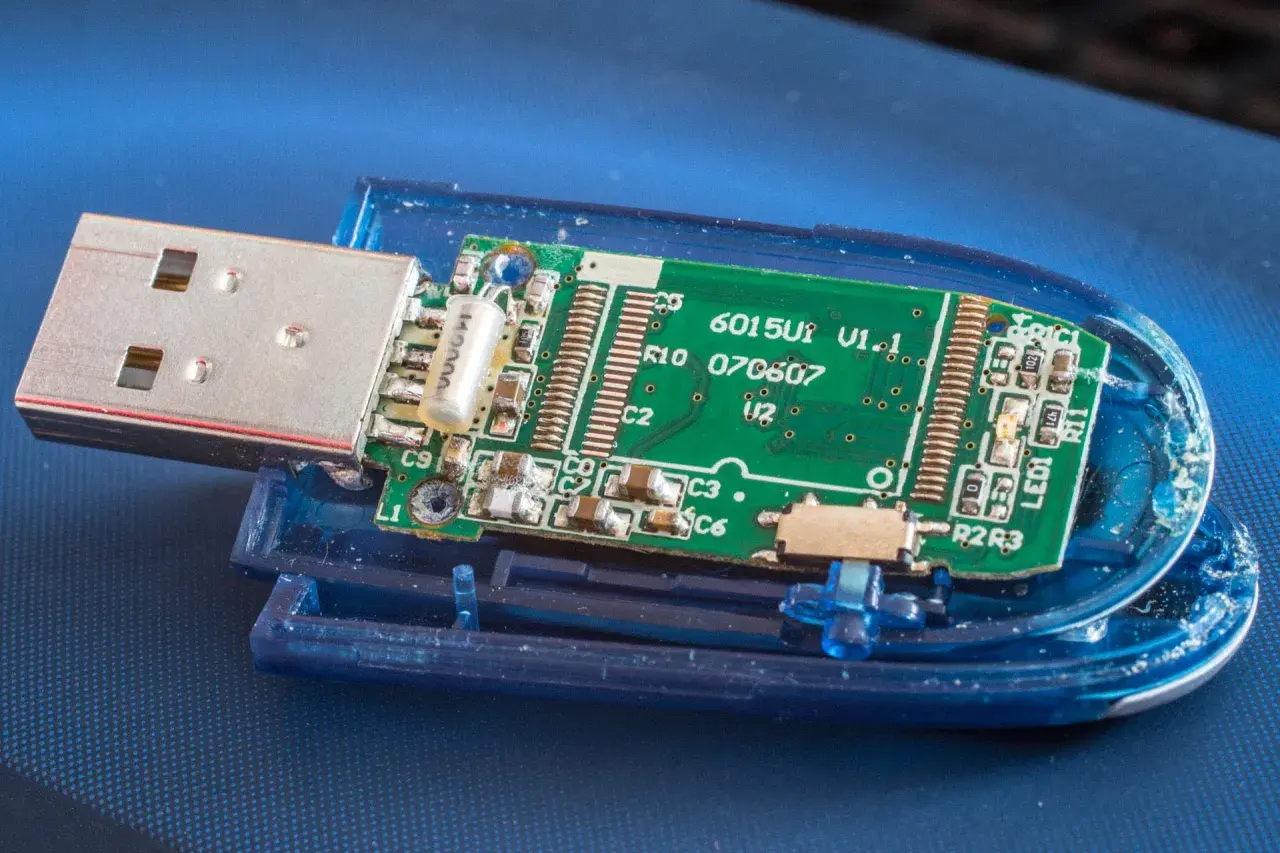
W dzisiejszych czasach pendrive to nieodłączny element wyposażenia każdego z nas. Używamy go do przenoszenia plików, tworzenia kopii zapasowych, a nawet instalacji systemów operacyjnych. Jednak zanim zaczniemy z niego korzystać, musimy go odpowiednio sformatować. I tu pojawia się kluczowe pytanie: NTFS, FAT32, a może exFAT? Właśnie ten artykuł pomoże Ci podjąć świadomą decyzję o wyborze systemu plików dla Twojego pendrive'a, porównując te trzy popularne opcje. Dowiesz się, które rozwiązanie najlepiej odpowiada Twoim potrzebom, niezależnie od tego, czy zależy Ci na kompatybilności ze starszymi urządzeniami, czy na przenoszeniu bardzo dużych plików.
Wybór formatu pendrive'a: Kluczowe różnice między FAT32, NTFS i exFAT
- FAT32 oferuje szeroką kompatybilność (stare TV, radia samochodowe), ale ma limit 4 GB na pojedynczy plik i jest idealny dla małych nośników.
- NTFS obsługuje bardzo duże pliki i partycje, oferuje zaawansowane funkcje bezpieczeństwa (szyfrowanie), ale ma mniejszą kompatybilność poza systemem Windows.
- exFAT to nowoczesny kompromis, łączący kompatybilność z obsługą dużych plików, idealny dla Windows, macOS i nowszych urządzeń, bez zaawansowanych funkcji bezpieczeństwa.
Wybór formatu pendrive'a: NTFS czy FAT32 i jak uniknąć problemów
Wybór odpowiedniego systemu plików dla pendrive'a jest absolutnie kluczowy dla jego funkcjonalności i, co najważniejsze, kompatybilności z różnymi urządzeniami. Z mojego doświadczenia wynika, że niewłaściwy wybór może prowadzić do frustrujących problemów od braku możliwości odczytu plików na telewizorze, po niemożność zapisu dużych danych. To decyzja, która wpływa na to, czy Twój pendrive będzie wszechstronnym narzędziem, czy źródłem kłopotów.
Zrozumieć dylemat: Dlaczego formatowanie to kluczowa decyzja?
Formatowanie pendrive'a to znacznie więcej niż tylko usunięcie danych. To przede wszystkim nadanie mu struktury, która określa, w jaki sposób pliki są przechowywane i zarządzane. System plików działa jak swoisty "język", którym posługuje się nośnik i urządzenie, do którego go podłączamy. Jeśli ten język nie jest wspólny, urządzenie po prostu nie będzie w stanie odczytać zawartości pendrive'a. Dlatego też jest to fundamentalna decyzja, która bezpośrednio wpływa na użyteczność i uniwersalność Twojego nośnika.
Szybka odpowiedź dla niecierpliwych: Kiedy NTFS, a kiedy FAT32?
Jeśli zależy Ci na maksymalnej kompatybilności ze starszymi urządzeniami, takimi jak radia samochodowe czy niektóre telewizory, wybierz FAT32. Gdy pendrive będzie używany głównie między komputerami z systemem Windows do przenoszenia dużych plików lub gdy wymagane są funkcje bezpieczeństwa, postaw na NTFS. Natomiast exFAT to idealne, uniwersalne rozwiązanie do przenoszenia dużych plików między różnymi systemami operacyjnymi (Windows, macOS) i nowocześniejszymi urządzeniami.
FAT32 vs NTFS: Najważniejsze różnice, które musisz znać przed formatowaniem
Zrozumienie fundamentalnych różnic między FAT32 a NTFS to podstawa do podjęcia właściwej decyzji. Nie chodzi tylko o nazwy, ale o to, jak każdy z tych systemów plików radzi sobie z danymi, jakie ma ograniczenia i z jakimi urządzeniami potrafi "rozmawiać". Przyjrzyjmy się kluczowym aspektom, takim jak limity plików, kompatybilność i funkcje bezpieczeństwa, abyś mógł świadomie wybrać najlepsze rozwiązanie dla siebie.
Limit wielkości pliku: Dlaczego film 4K nie zmieści się na pendrive FAT32?
To jest chyba najważniejsze ograniczenie FAT32, o którym musisz wiedzieć. System ten nie pozwala na zapisanie pojedynczego pliku większego niż 4 GB. Wyobraź sobie, że chcesz przenieść film w rozdzielczości 4K, obraz ISO systemu operacyjnego (np. Windows 10/11), czy dużą paczkę archiwum jeśli którykolwiek z tych plików przekroczy 4 GB, FAT32 po prostu odmówi współpracy. NTFS z kolei praktycznie nie ma takich ograniczeń, co czyni go idealnym do przechowywania i przenoszenia bardzo dużych danych. Jeśli planujesz operować na plikach, które mogą ważyć więcej niż 4 GB, FAT32 od razu odpada.
Kompatybilność z urządzeniami: Kto wygrywa w starciu z telewizorem, konsolą i radiem w aucie?
W kwestii kompatybilności FAT32 jest prawdziwym weteranem. Jego szeroka obsługa przez starsze telewizory, konsole do gier (np. PlayStation 3, Xbox 360) oraz radia samochodowe sprawia, że w wielu przypadkach jest to jedyny słuszny wybór. Jeśli podłączysz pendrive sformatowany w NTFS do starszego radia samochodowego, najprawdopodobniej usłyszysz ciszę. NTFS jest standardem dla systemów Windows i doskonale z nimi współpracuje, ale poza ekosystemem Microsoftu może pojawić się problem. Na macOS często można odczytać pliki z NTFS, ale zapisywanie wymaga dodatkowego oprogramowania. Co ciekawe, nowocześniejsze telewizory i urządzenia z Androidem coraz częściej obsługują również NTFS, więc zawsze warto sprawdzić specyfikację danego sprzętu.Bezpieczeństwo i dodatkowe funkcje: Czego brakuje w FAT32, a co oferuje NTFS?
FAT32 to prosty system plików, który nie oferuje praktycznie żadnych zaawansowanych funkcji. NTFS natomiast to prawdziwy kombajn, jeśli chodzi o zarządzanie danymi i bezpieczeństwo. Oto, co zyskujesz, wybierając NTFS:
- Szyfrowanie na poziomie plików (EFS): Możliwość szyfrowania pojedynczych plików lub folderów bezpośrednio na pendrive'ie, co chroni Twoje dane nawet w przypadku utraty nośnika.
- Kompresja danych: NTFS pozwala na kompresję plików i folderów, co może pomóc zaoszczędzić miejsce na dysku, choć kosztem nieco wolniejszego dostępu.
- Uprawnienia dostępu: Możesz precyzyjnie kontrolować, kto ma dostęp do konkretnych plików i folderów, oraz jakie operacje może na nich wykonywać (odczyt, zapis, modyfikacja).
- Odporność na błędy: NTFS jest znacznie bardziej odporny na uszkodzenia danych spowodowane np. nagłym odłączeniem pendrive'a podczas zapisu. Posiada mechanizmy samonaprawcze i dziennik transakcji, które minimalizują ryzyko utraty danych.
Dla FAT32 te wszystkie funkcje są po prostu niedostępne. Jeśli więc bezpieczeństwo i integralność danych są dla Ciebie priorytetem, NTFS jest bezkonkurencyjny.
Wielkość partycji: Czy na pewno wykorzystasz całą pojemność swojego nośnika?
Kolejne ograniczenie FAT32, choć rzadziej spotykane w przypadku pendrive'ów, to maksymalny rozmiar partycji. Teoretycznie FAT32 może obsługiwać partycje do 2 TB, ale w praktyce, system Windows domyślnie pozwala sformatować w FAT32 partycje o maksymalnym rozmiarze 32 GB. Jeśli masz pendrive o pojemności np. 64 GB lub 128 GB i spróbujesz go sformatować w FAT32 za pomocą standardowych narzędzi Windows, zobaczysz, że ta opcja jest niedostępna. NTFS nie ma praktycznych ograniczeń co do rozmiaru partycji, co jest kluczowe dla bardzo dużych dysków i pendrive'ów o pojemnościach rzędu terabajtów.
Scenariusze użycia: W jakich sytuacjach FAT32 jest niezastąpiony?
Mimo swoich ograniczeń, FAT32 wciąż ma swoje miejsce i w pewnych scenariuszach jest po prostu najlepszym, a czasem jedynym, wyborem. Jego uniwersalność i prostota sprawiają, że w określonych zastosowaniach sprawdza się doskonale. Przyjrzyjmy się, kiedy warto postawić na tego "staruszka".
Pendrive do samochodu i starszego sprzętu RTV: Gwarancja, że muzyka i zdjęcia zadziałają wszędzie
To chyba najbardziej klasyczny przykład, gdzie FAT32 króluje. Jeśli potrzebujesz pendrive'a do odtwarzania muzyki w radiu samochodowym, przeglądania zdjęć na starszym telewizorze, czy odtwarzania filmów na odtwarzaczu DVD/Blu-ray, FAT32 jest niemal gwarancją sukcesu. Większość tych urządzeń, zwłaszcza tych wyprodukowanych kilka lat temu, po prostu nie potrafi odczytać innych systemów plików. W tych przypadkach kompatybilność jest najważniejsza, a FAT32 zapewnia największą szansę na bezproblemowe działanie. Nie ma nic bardziej frustrującego niż podłączenie pendrive'a do radia w aucie i odkrycie, że "nie widzi" on żadnych plików.Małe nośniki do prostych zadań: Kiedy uniwersalność jest ważniejsza od zaawansowanych opcji
Masz mały pendrive, powiedzmy 8 GB lub 16 GB, którego używasz głównie do przenoszenia dokumentów tekstowych, kilku zdjęć z wakacji czy ulubionej playlisty MP3? W takich sytuacjach FAT32 sprawdzi się idealnie. Pliki te rzadko przekraczają limit 4 GB, a uniwersalność FAT32 sprawia, że możesz podłączyć taki pendrive do praktycznie każdego komputera czy urządzenia, bez obawy o problemy z odczytem. Nie potrzebujesz zaawansowanych funkcji bezpieczeństwa czy obsługi ogromnych partycji prostota i szeroka kompatybilność są tu kluczem.
Kiedy NTFS to jedyny słuszny wybór? Zastosowania w praktyce
Przejdźmy teraz do scenariuszy, w których nowoczesne funkcje i brak ograniczeń NTFS stają się niezbędne. Jeśli Twoje potrzeby wykraczają poza podstawowe przenoszenie małych plików, NTFS prawdopodobnie będzie Twoim najlepszym sprzymierzeńcem.
Przenoszenie dużych plików i kopii zapasowych: Gdy rozmiar naprawdę ma znaczenie
Jak już wspomniałem, NTFS jest niezastąpiony, gdy musisz przenieść pojedyncze pliki większe niż 4 GB. Myślę tu o obrazach dysków (np. wirtualnych maszyn), dużych plikach wideo (zwłaszcza w wysokiej rozdzielczości), bazach danych czy obszernych archiwach. W mojej pracy często zdarza mi się operować na takich danych i bez NTFS byłoby to po prostu niemożliwe. Jest to również idealny format do tworzenia kopii zapasowych dużych ilości danych, gdzie limity FAT32 byłyby po prostu barierą nie do przejścia. Jeśli Twój pendrive ma służyć jako magazyn na duże projekty, filmy czy kopie zapasowe, NTFS to jedyny sensowny wybór.
Pendrive jako dysk instalacyjny Windows: Dlaczego NTFS jest często wymagany?
Tworzenie bootowalnego pendrive'a z systemem Windows to kolejny scenariusz, w którym NTFS często okazuje się niezbędny. Obrazy ISO systemów operacyjnych Windows, zwłaszcza tych nowszych, zawierają pliki instalacyjne (np. install.wim), które często przekraczają limit 4 GB dla pojedynczego pliku. Jeśli spróbujesz skopiować taki plik na pendrive sformatowany w FAT32, operacja zakończy się błędem. Dlatego też, narzędzia do tworzenia bootowalnych nośników, takie jak Rufus czy Media Creation Tool, często formatują pendrive w NTFS, aby zapewnić prawidłową instalację systemu.
Ochrona wrażliwych danych: Jak wykorzystać szyfrowanie i uprawnienia w NTFS?
W dzisiejszych czasach bezpieczeństwo danych jest priorytetem. Jeśli na Twoim pendrive'ie przechowujesz wrażliwe dane dokumenty firmowe, prywatne zdjęcia, hasła czy klucze licencyjne funkcje bezpieczeństwa NTFS mogą okazać się nieocenione. Szyfrowanie plików (EFS) pozwala na zabezpieczenie danych w taki sposób, że nawet jeśli pendrive wpadnie w niepowołane ręce, dostęp do zaszyfrowanych informacji będzie niemożliwy bez odpowiedniego klucza. Dodatkowo, ustawianie uprawnień dostępu pozwala na precyzyjną kontrolę nad tym, kto i w jakim zakresie może modyfikować pliki na nośniku. To sprawia, że NTFS jest preferowanym wyborem dla użytkowników, którzy dbają o prywatność i bezpieczeństwo swoich cyfrowych zasobów.
A może exFAT? Poznaj "złoty środek" między FAT32 a NTFS
Po omówieniu zalet i wad FAT32 oraz NTFS, czas na trzeciego gracza na tym polu exFAT. Ten system plików często jest pomijany, a szkoda, bo stanowi on naprawdę interesujący "złoty środek", łączący w sobie najlepsze cechy obu starszych rozwiązań.
Czym jest exFAT i dlaczego łączy zalety obu systemów?
exFAT (Extended File Allocation Table) to nowoczesny system plików, który został stworzony przez Microsoft jako następca FAT32. Jego głównym celem było wyeliminowanie irytującego limitu 4 GB na pojedynczy plik, który tak bardzo ogranicza FAT32, jednocześnie oferując znacznie szerszą kompatybilność niż NTFS. W praktyce oznacza to, że na pendrive'ie sformatowanym w exFAT możesz przechowywać pliki o rozmiarze wielu gigabajtów (teoretycznie do 16 eksabajtów!), a jednocześnie będzie on rozpoznawany przez wiele urządzeń, które nie radzą sobie z NTFS. Co ważne, exFAT jest natywnie obsługiwany zarówno przez Windows, jak i macOS, co czyni go idealnym do wymiany plików między tymi systemami. Należy jednak pamiętać, że exFAT nie oferuje zaawansowanych funkcji bezpieczeństwa, takich jak szyfrowanie czy uprawnienia dostępu, które znajdziemy w NTFS.
Idealny format dla użytkowników Maca i Windowsa oraz do nowoczesnych TV
Z mojego doświadczenia wynika, że exFAT to format, który coraz częściej polecam. Jest to doskonały wybór w wielu scenariuszach:
- Wymiana plików między Windows a macOS: Jeśli regularnie przenosisz duże pliki między komputerami z Windowsem i Macami, exFAT jest najlepszym rozwiązaniem. Eliminuje problemy z zapisem, które występują w przypadku NTFS na macOS, i pozwala na bezproblemowe operowanie na dużych plikach.
- Nowoczesne telewizory i konsole: Coraz więcej współczesnych telewizorów, odtwarzaczy multimedialnych i konsol do gier (np. PlayStation 4/5, Xbox One/Series X/S) obsługuje exFAT. Dzięki temu możesz cieszyć się dużymi plikami wideo bez obaw o kompatybilność.
- Pendrive'y o dużej pojemności: Gdy kupujesz pendrive o pojemności 64 GB, 128 GB lub większej i chcesz w pełni wykorzystać jego potencjał do przechowywania dużych plików, exFAT jest naturalnym wyborem, jeśli nie potrzebujesz zaawansowanych funkcji NTFS.
W skrócie, jeśli szukasz uniwersalnego rozwiązania, które pozwoli Ci na przenoszenie dużych plików i będzie działać na większości nowoczesnych urządzeń, exFAT to "złoty środek", który warto rozważyć.
Jak sformatować pendrive krok po kroku? Praktyczny poradnik dla Windows
Skoro już wiesz, jaki system plików wybrać, czas przejść do praktyki. Proces formatowania pendrive'a w systemie Windows jest dość prosty, ale wymaga uwagi, aby nie sformatować przypadkiem złego dysku. Pamiętaj, że formatowanie usuwa wszystkie dane z nośnika! Zawsze upewnij się, że masz kopię zapasową ważnych plików.
Formatowanie za pomocą Eksploratora Plików: Najprostsza metoda dla każdego
To najszybsza i najłatwiejsza metoda, którą polecam większości użytkowników:
- Podłącz pendrive do portu USB w komputerze.
- Otwórz "Ten komputer" (lub "Mój komputer" w starszych wersjach Windows).
- Prawym przyciskiem myszy kliknij na ikonę swojego pendrive'a. Upewnij się, że to na pewno właściwy dysk!
- Z menu kontekstowego wybierz opcję "Formatuj...".
- W oknie formatowania, w sekcji "System plików", wybierz odpowiedni system plików (FAT32, NTFS lub exFAT).
- W sekcji "Rozmiar jednostki alokacji" zazwyczaj możesz pozostawić wartość domyślną.
- Wpisz etykietę woluminu (nazwę pendrive'a, np. "MOJ_PENDRIVE") jest to opcjonalne.
- Zaznacz opcję "Szybkie formatowanie". Jest to zalecane, chyba że chcesz trwale usunąć dane (wtedy odznacz, ale potrwa to znacznie dłużej).
- Kliknij przycisk "Start" i potwierdź operację, gdy system wyświetli ostrzeżenie o utracie danych.
Przeczytaj również: Bootowalny pendrive z ISO: Twój klucz do instalacji i naprawy PC.
Zaawansowane formatowanie przez Zarządzanie Dyskami: Gdy standardowe metody zawodzą
Czasami Eksplorator Plików może nie oferować wszystkich opcji (np. formatowania dużych pendrive'ów w FAT32) lub masz problem z partycjami. Wtedy z pomocą przychodzi narzędzie "Zarządzanie Dyskami":
- Naciśnij kombinację klawiszy Win + X (lub kliknij prawym przyciskiem myszy na przycisk Start) i z menu wybierz "Zarządzanie Dyskami".
- W oknie Zarządzania Dyskami znajdź swój pendrive na liście. Bądź bardzo ostrożny, aby nie pomylić go z dyskiem systemowym! Zazwyczaj pendrive będzie oznaczony jako "Dysk wymienny" i będzie miał odpowiednią pojemność.
- Prawym przyciskiem myszy kliknij partycję pendrive'a (zazwyczaj będzie tylko jedna) i wybierz opcję "Formatuj...".
- Pojawi się okno formatowania, podobne do tego z Eksploratora Plików. Postępuj tak samo, jak w poprzedniej metodzie: wybierz system plików, etykietę i zdecyduj o szybkim formatowaniu.
- Kliknij "OK" i potwierdź. To narzędzie pozwala również na bardziej zaawansowane operacje, takie jak usuwanie partycji i tworzenie nowych, co może być przydatne w przypadku uszkodzonych pendrive'ów.
Podsumowanie: Twoja ostateczna ściągawka do wyboru formatu pendrive'a
Wybór odpowiedniego systemu plików dla pendrive'a nie musi być skomplikowany, jeśli znasz swoje potrzeby. Pamiętaj, że nie ma jednego "najlepszego" formatu najlepszy jest ten, który najlepiej pasuje do Twojego konkretnego zastosowania. Oto Twoja ostateczna ściągawka, która pomoże Ci podjąć decyzję:
| Cecha / Zastosowanie | FAT32 | NTFS | exFAT |
|---|---|---|---|
| Limit wielkości pojedynczego pliku | Maks. 4 GB | Brak praktycznych ograniczeń | Brak praktycznych ograniczeń |
| Limit wielkości partycji (Windows) | Maks. 32 GB (domyślnie) | Brak praktycznych ograniczeń | Brak praktycznych ograniczeń |
| Kompatybilność (starsze urządzenia RTV, radia samochodowe) | Bardzo wysoka (najlepsza) | Niska (często brak odczytu) | Średnia/Wysoka (nowoczesne TV/konsole) |
| Kompatybilność (Windows) | Wysoka | Wysoka (natywny) | Wysoka |
| Kompatybilność (macOS) | Wysoka | Odczyt (zapis wymaga oprogramowania) | Wysoka (natywny odczyt/zapis) |
| Funkcje bezpieczeństwa (szyfrowanie, uprawnienia) | Brak | Wysokie | Brak |
| Odporność na błędy | Niska | Wysoka | Średnia |
| Idealny dla | Małe pendrive'y, stare TV, radia samochodowe, uniwersalność | Duże pliki, instalacje Windows, bezpieczeństwo danych, tylko Windows | Duże pliki, Windows + macOS, nowoczesne TV/konsole, uniwersalność bez funkcji bezpieczeństwa |
