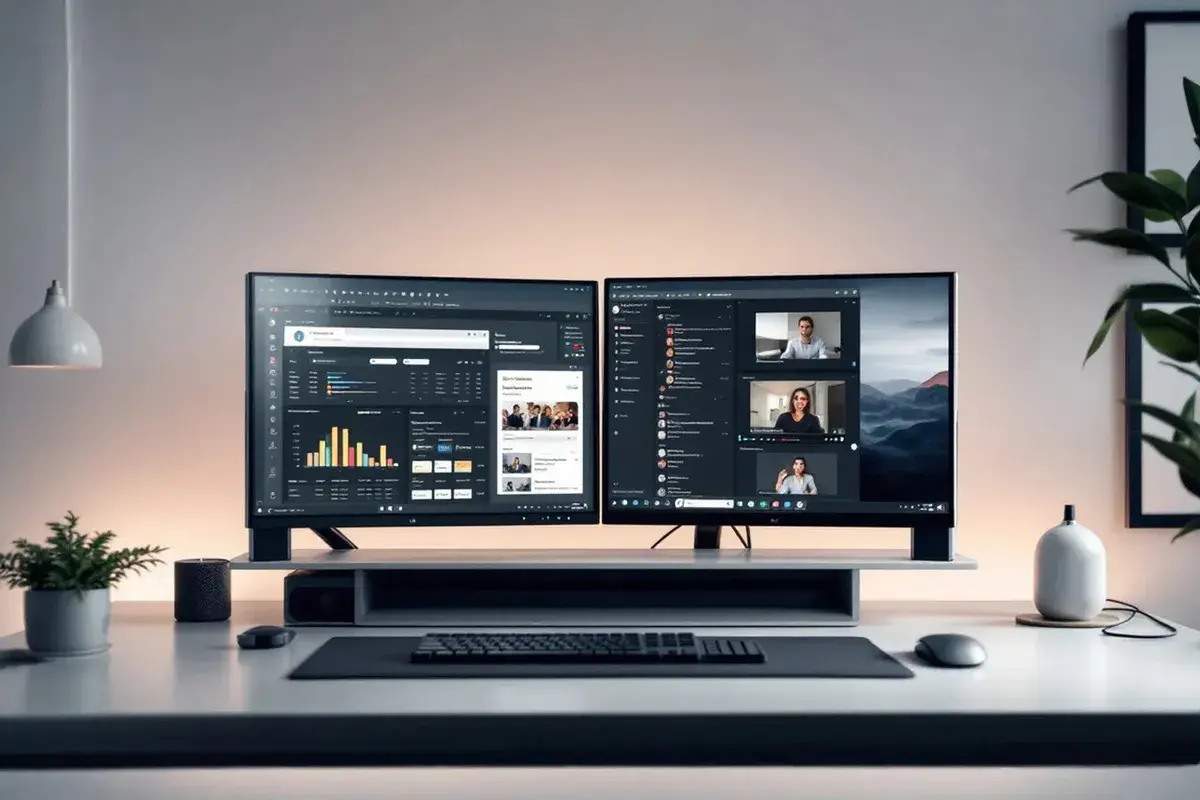
Konfiguracja dwóch monitorów w systemie Windows 10 to jeden z tych kroków, które potrafią znacząco odmienić Twoje codzienne doświadczenia z komputerem. Niezależnie od tego, czy zależy Ci na zwiększeniu produktywności w pracy, czy na bardziej immersyjnej rozrywce, dodatkowy ekran otwiera zupełnie nowe możliwości. W tym praktycznym przewodniku przeprowadzę Cię krok po kroku przez cały proces od fizycznego podłączenia, aż po zaawansowane ustawienia, pokazując, że jest to zadanie proste i dostępne nawet dla początkujących użytkowników.
Szybki przewodnik: Konfiguracja dwóch monitorów w Windows 10 jest prosta i zwiększa efektywność.
- Sprawdź porty komputera i monitora (HDMI, DisplayPort, USB-C) oraz przygotuj odpowiednie kable/adaptery.
- Po fizycznym podłączeniu Windows 10 powinien automatycznie wykryć drugi monitor.
- Użyj skrótu Win + P, aby szybko przełączać tryby wyświetlania (Rozszerz, Duplikuj, Tylko jeden).
- W "Ustawieniach ekranu" dostosujesz układ, rozdzielczość i skalowanie każdego monitora.
- W przypadku problemów sprawdź kable, zaktualizuj sterowniki karty graficznej i użyj opcji "Wykryj".
- Tryb "Rozszerz" jest najlepszy do pracy wielozadaniowej, tworząc jeden duży pulpit.

Dlaczego dwa monitory to rewolucja w Twojej pracy i rozrywce?
Kiedyś dodatkowy monitor był luksusem, dziś to niemal standard, który radykalnie zmienia sposób, w jaki wchodzimy w interakcję z komputerem. Z mojego doświadczenia wynika, że po przesiadce na dwa ekrany, powrót do jednego jest niemal niemożliwy. To po prostu inna liga komfortu i efektywności.
Większa produktywność: Jak dodatkowy ekran oszczędza Twój czas?
Posiadanie drugiego monitora to przede wszystkim oszczędność cennego czasu i znaczący wzrost produktywności. Zamiast ciągłego przełączania się między oknami aplikacji, co rozprasza i spowalnia, możesz mieć otwarte programy obok siebie. Wyobraź sobie, że na jednym ekranie masz otwarty edytor tekstu, a na drugim przeglądarkę internetową z materiałami źródłowymi. Albo arkusz kalkulacyjny obok klienta poczty e-mail. To eliminuje potrzebę minimalizowania i maksymalizowania okien, co pozwala na płynniejszą pracę i lepsze skupienie. Możesz łatwo porównywać dokumenty, kopiować dane, czy śledzić komunikację, nie tracąc przy tym kontekstu głównego zadania. To naprawdę zmienia perspektywę pracy.
Od gamingu po pracę biurową: Kto najbardziej skorzysta na podwójnym zestawie?
Zestaw z dwoma monitorami to rozwiązanie uniwersalne, które przynosi korzyści wielu grupom użytkowników. Jako ekspert w tej dziedzinie, mogę śmiało powiedzieć, że niemal każdy znajdzie w nim coś dla siebie. Programiści mogą mieć kod na jednym ekranie, a dokumentację lub podgląd aplikacji na drugim. Graficy i montażyści wideo zyskują ogromną przestrzeń roboczą dla swoich narzędzi i podglądu projektów. Streamerzy często wykorzystują jeden monitor do gry, a drugi do podglądu czatu i oprogramowania do streamowania. Gracze mogą mieć grę na głównym ekranie, a na drugim mapę, komunikator czy poradnik. Studenci docenią możliwość pisania notatek podczas wyświetlania prezentacji czy artykułu. Nawet pracownicy biurowi, którzy na co dzień operują na wielu dokumentach i aplikacjach, szybko odczują poprawę komfortu i efektywności. To inwestycja, która się zwraca.
Zanim zaczniesz: Niezbędny sprzęt i kable, które musisz przygotować
Zanim przejdziemy do konfiguracji w systemie, musimy upewnić się, że masz odpowiedni sprzęt. Właściwe przygotowanie to klucz do bezproblemowego podłączenia i uniknięcia frustracji. W końcu nie ma nic gorszego niż ekscytacja nowym sprzętem, który nie chce działać z powodu niewłaściwego kabla.
Sprawdź swój komputer: Jakie porty (HDMI, DisplayPort, USB-C) posiadasz?
Pierwszym krokiem jest zidentyfikowanie dostępnych portów wyjściowych w Twoim komputerze lub laptopie oraz portów wejściowych w monitorach. Najpopularniejsze standardy to:
- HDMI: Najbardziej uniwersalny, przesyła obraz i dźwięk.
- DisplayPort (DP): Często spotykany w monitorach gamingowych i profesjonalnych, oferuje wysoką przepustowość, wspierając wyższe rozdzielczości i częstotliwości odświeżania.
- DVI: Starszy standard, tylko obraz, często spotykany w starszych monitorach.
- VGA: Analogowy, najstarszy standard, niska jakość obrazu, rzadko używany w nowym sprzęcie.
- USB-C (z trybem DisplayPort Alt Mode lub Thunderbolt 3/4): Nowoczesne złącze, które może przesyłać obraz, dźwięk, dane i zasilanie za pomocą jednego kabla, szczególnie popularne w laptopach.
Kabel do kabla nierówny: Wybór odpowiedniego przewodu to podstawa
Wybór odpowiedniego kabla jest absolutnie kluczowy. Musi on pasować do portu wyjściowego w komputerze i portu wejściowego w monitorze. Jeśli masz HDMI w komputerze i HDMI w monitorze, potrzebujesz kabla HDMI-HDMI. Proste, prawda? Pamiętaj, że zwykły rozdzielacz (splitter) HDMI tylko duplikuje sygnał, co oznacza, że na obu monitorach będzie ten sam obraz. Jeśli chcesz rozszerzyć pulpit i mieć dwa niezależne ekrany, potrzebujesz karty graficznej z dwoma niezależnymi wyjściami wideo i dwóch oddzielnych kabli.
Mam złe złącza! Co zrobić, gdy porty nie pasują? Przewodnik po adapterach i przejściówkach
Co zrobić, jeśli masz np. DisplayPort w komputerze, a monitor ma tylko wejście HDMI? Bez obaw! Na ratunek przychodzą adaptery i przejściówki. Są one bardzo popularne i dostępne w wielu konfiguracjach:
- DisplayPort na HDMI: Pozwala podłączyć monitor HDMI do portu DisplayPort.
- USB-C na HDMI/DisplayPort: Idealne dla nowoczesnych laptopów z portami USB-C, które obsługują przesyłanie obrazu.
- DVI na HDMI: Do starszych monitorów z DVI.
- Aktywne adaptery: W niektórych przypadkach, zwłaszcza przy podłączaniu wielu monitorów do jednego DisplayPortu (technologia MST) lub przy starszych standardach, mogą być potrzebne aktywne adaptery, które konwertują sygnał, a nie tylko zmieniają złącze.
Podłączanie i konfiguracja krok po kroku: Przewodnik dla początkujących
Teraz, kiedy masz już odpowiedni sprzęt i kable, nadszedł czas na właściwe podłączenie i wstępną konfigurację. Poniższe kroki przeprowadzą Cię przez cały proces, od fizycznego połączenia, aż po podstawowe ustawienia w Windows 10. Zobaczysz, że to naprawdę nic trudnego!
-
Krok 1: Fizyczne podłączenie monitora o czym pamiętać?
Zacznij od podłączenia kabla sygnałowego (np. HDMI, DisplayPort) do odpowiedniego portu w komputerze i do wejścia w drugim monitorze. Następnie podłącz kabel zasilający do monitora i do gniazdka elektrycznego. Upewnij się, że wszystkie kable są dobrze wpięte luźne połączenia to częsta przyczyna problemów. Na koniec włącz drugi monitor, jeśli nie jest już włączony.
-
Krok 2: Pierwsze uruchomienie i automatyczne wykrywanie przez Windows 10
Po podłączeniu i włączeniu monitora, Windows 10 powinien automatycznie go wykryć. Zazwyczaj na ekranie pojawi się krótki komunikat, a obraz zostanie rozszerzony lub zduplikowany. Jeśli tak się nie stanie, nie panikuj. Kliknij prawym przyciskiem myszy na pustym obszarze pulpitu i wybierz "Ustawienia ekranu". W oknie ustawień poszukaj przycisku "Wykryj" i kliknij go. System spróbuje ponownie znaleźć podłączone monitory.
-
Krok 3: Magiczny skrót Win + P poznaj tryby wyświetlania w 5 sekund
To mój ulubiony skrót klawiszowy, jeśli chodzi o pracę z wieloma monitorami! Naciśnij jednocześnie klawisze
Win(klawisz z logo Windows) +P. Po prawej stronie ekranu pojawi się panel z opcjami wyświetlania:- Tylko ekran komputera: Obraz będzie wyświetlany tylko na głównym monitorze.
- Duplikuj: Ten sam obraz będzie wyświetlany na obu monitorach.
- Rozszerz: Pulpit zostanie rozciągnięty na oba monitory, tworząc jedną dużą przestrzeń roboczą. To najczęściej wybierana opcja.
- Tylko drugi ekran: Obraz będzie wyświetlany tylko na drugim monitorze, a główny zostanie wyłączony.
-
Krok 4: Wejdź w "Ustawienia ekranu" i dostosuj wszystko do swoich potrzeb
Skrót Win + P to szybka opcja, ale jeśli chcesz dopracować konfigurację, musisz wejść w "Ustawienia ekranu". Jak już wspomniałem, kliknij prawym przyciskiem myszy na pulpicie i wybierz "Ustawienia ekranu". To tutaj będziemy dokonywać wszelkich dalszych personalizacji, o których opowiem w kolejnych sekcjach.
Tryby wyświetlania pod lupą: "Rozszerz", "Duplikuj" czy "Tylko drugi ekran"?
Wybór odpowiedniego trybu wyświetlania jest kluczowy dla optymalnego wykorzystania dwóch monitorów. Każdy z nich ma swoje specyficzne zastosowania i zrozumienie ich działania pozwoli Ci w pełni wykorzystać potencjał Twojego zestawu.
Rozszerz: Stwórz jeden, gigantyczny pulpit do wielozadaniowości
Tryb "Rozszerz te ekrany" to prawdziwy game changer dla produktywności. System traktuje oba monitory jako jeden, ciągły pulpit. Możesz swobodnie przeciągać okna aplikacji z jednego ekranu na drugi, co daje Ci ogromną przestrzeń roboczą. To idealne rozwiązanie do:
- Pracy wielozadaniowej: Edytor tekstu na jednym, przeglądarka na drugim.
- Tworzenia treści: Program graficzny/wideo na jednym, podgląd/narzędzia na drugim.
- Programowania: Kod na jednym, dokumentacja/konsola na drugim.
Duplikuj: Idealne rozwiązanie do prezentacji i szkoleń
Opcja "Duplikuj te ekrany", jak sama nazwa wskazuje, sprawia, że na obu monitorach wyświetlany jest dokładnie ten sam obraz. Jest to niezwykle przydatne w sytuacjach, gdy chcesz pokazać to samo, co widzisz na swoim ekranie, innym osobom. Typowe zastosowania to:
- Prezentacje: Podłączasz projektor lub duży telewizor i wyświetlasz prezentację, jednocześnie widząc ją na swoim laptopie.
- Szkolenia: Prowadząc szkolenie, możesz pokazywać uczestnikom dokładnie to, co robisz na swoim komputerze.
- Wspólne oglądanie: Oglądanie filmu z grupą znajomych, gdzie jeden monitor służy jako główne źródło obrazu, a drugi jako kopia dla szerszej publiczności.
Kiedy warto używać tylko jednego z podłączonych ekranów?
Tryby "Tylko ekran komputera" i "Tylko drugi ekran" są mniej popularne w codziennym użytkowaniu, ale mają swoje zastosowania:
- Oszczędzanie energii: Jeśli nie potrzebujesz drugiego monitora, możesz go wyłączyć, aby zmniejszyć zużycie prądu.
- Skupienie: Czasami, aby w pełni skupić się na jednym zadaniu, warto wyłączyć wszystkie rozpraszacze, w tym dodatkowy ekran.
- Wyświetlanie na projektorze/telewizorze: Jeśli podłączasz komputer do projektora lub telewizora i chcesz, aby obraz był wyświetlany tylko na tym zewnętrznym urządzeniu, a ekran laptopa pozostał wyłączony.
Zaawansowana personalizacja: Dopasuj ustawienia idealnie do siebie
Po podstawowej konfiguracji i wyborze trybu wyświetlania, czas na dopracowanie szczegółów. Windows 10 oferuje sporo opcji, które pozwolą Ci dopasować układ i zachowanie monitorów do Twoich indywidualnych preferencji i specyfiki sprzętu.
Jak ustawić, który monitor jest głównym, a który dodatkowym?
W "Ustawieniach ekranu" (prawy przycisk myszy na pulpicie > Ustawienia ekranu) zobaczysz graficzne przedstawienie Twoich monitorów, zazwyczaj oznaczone cyframi 1 i 2. Aby ustawić, który monitor jest głównym, kliknij na jego miniaturę, a następnie zaznacz pole wyboru "Uczyń ten ekran wyświetlaczem głównym".
Główny monitor to ten, na którym domyślnie pojawiają się ikony pulpitu, pasek zadań oraz większość nowo otwieranych okien aplikacji. To ważne, aby wybrać ten, którego używasz najczęściej lub który jest centralnie umieszczony.
Ustawienie monitorów obok siebie? Jak odwzorować ich fizyczny układ w systemie?
Aby przenieść kursor myszy płynnie między monitorami, system musi wiedzieć, jak są one fizycznie rozmieszczone na Twoim biurku. W "Ustawieniach ekranu" możesz przeciągać miniatury monitorów (te z cyframi 1 i 2) tak, aby odpowiadały ich rzeczywistemu położeniu. Jeśli monitor 2 jest po prawej stronie monitora 1, przeciągnij miniaturę 2 na prawo od miniatury 1. Jeśli jest nad nim, przeciągnij ją do góry. To prosta, ale niezwykle ważna czynność, która zapewnia intuicyjne przenoszenie kursora.
Mam dwa różne monitory: Jak zarządzać rozdzielczością i skalowaniem na każdym z osobna?
Często zdarza się, że używamy monitorów o różnych rozmiarach, rozdzielczościach czy gęstości pikseli (np. jeden Full HD, drugi 4K). Windows 10 radzi sobie z tym bardzo dobrze. W "Ustawieniach ekranu", po kliknięciu na miniaturę konkretnego monitora, możesz indywidualnie ustawić:
- Rozdzielczość wyświetlania: Zawsze zalecam ustawienie natywnej (zalecanej) rozdzielczości dla każdego monitora, aby obraz był ostry i wyraźny.
- Skalowanie: Jeśli jeden monitor jest 4K, a drugi Full HD, obiekty na 4K mogą wydawać się bardzo małe. Możesz ustawić różne wartości skalowania (np. 100% dla Full HD i 150% dla 4K), aby tekst i ikony miały podobny rozmiar na obu ekranach.
Pasek zadań na dwóch ekranach: Jak go skonfigurować lub przenieść?
Domyślnie, po podłączeniu drugiego monitora, pasek zadań może pojawić się na obu ekranach. Jeśli chcesz zmienić jego zachowanie, przejdź do "Personalizacja > Pasek zadań". Tam znajdziesz opcje dotyczące wyświetlania paska zadań na wielu ekranach. Możesz zdecydować, czy ma być widoczny na wszystkich ekranach, czy tylko na głównym, a także jak mają być wyświetlane ikony aplikacji.
Jeśli chcesz przenieść główny pasek zadań na drugi monitor, po prostu ustaw ten drugi monitor jako główny wyświetlacz w "Ustawieniach ekranu" pasek zadań automatycznie podąży za nim.
Drugi monitor nie działa? Najczęstsze problemy i ich skuteczne rozwiązania
Mimo że konfiguracja dwóch monitorów w Windows 10 jest zazwyczaj prosta, czasami pojawiają się problemy. Nie martw się, większość z nich ma proste rozwiązania. Poniżej przedstawiam najczęściej spotykane kłopoty i sprawdzone sposoby na ich usunięcie.
Problem: Windows 10 nie widzi drugiego monitora. Co robić?
To jeden z najczęstszych problemów. Przyczyny mogą być różne:
- Uszkodzony/źle podłączony kabel: Sprawdź dokładnie oba końce kabla sygnałowego i upewnij się, że są solidnie wpięte. Spróbuj użyć innego kabla, jeśli masz taką możliwość.
- Monitor nie włączony lub na złym wejściu: Upewnij się, że monitor jest włączony i wybrane jest odpowiednie źródło sygnału (np. HDMI 1, DisplayPort).
- Nieaktualne sterowniki karty graficznej: To bardzo częsta przyczyna. Przejdź do sekcji "Porada eksperta" poniżej, aby dowiedzieć się, jak zaktualizować sterowniki.
- Nieaktualny system Windows: Upewnij się, że Twój system Windows jest w pełni zaktualizowany.
- Karta graficzna nie obsługuje wielu monitorów: W rzadkich przypadkach, zwłaszcza w starszych komputerach, karta graficzna może mieć tylko jedno wyjście wideo lub nie obsługiwać trybu wieloekranowego. Sprawdź specyfikację swojej karty.
- Brak wykrycia w ustawieniach: Jak już wspomniałem, kliknij prawym przyciskiem myszy na pulpicie, wybierz "Ustawienia ekranu", a następnie przycisk "Wykryj".
Problem: Obraz jest rozmazany, migocze lub ma złą rozdzielczość
Jeśli obraz na drugim monitorze nie jest ostry lub migocze, spróbuj następujących rozwiązań:
- Rozdzielczość: W "Ustawieniach ekranu" upewnij się, że dla danego monitora ustawiona jest natywna (zalecana) rozdzielczość.
- Jakość kabla: Tanie lub uszkodzone kable mogą powodować problemy z jakością obrazu. Spróbuj użyć kabla wyższej jakości lub innego kabla. Zbyt długie kable również mogą osłabiać sygnał.
- Częstotliwość odświeżania: W "Zaawansowanych ustawieniach wyświetlania" sprawdź i ewentualnie dostosuj częstotliwość odświeżania monitora.
Problem: Dostępna jest tylko opcja "Duplikuj", nie mogę rozszerzyć pulpitu
Ten problem niemal zawsze wskazuje na problemy ze sterownikami karty graficznej. System Windows nie jest w stanie prawidłowo zidentyfikować możliwości karty graficznej i dlatego oferuje tylko podstawową opcję duplikacji.
Rozwiązanie: Przeprowadź czystą reinstalację sterowników karty graficznej. Oznacza to odinstalowanie obecnych sterowników, ponowne uruchomienie komputera, a następnie pobranie i zainstalowanie najnowszych sterowników bezpośrednio ze strony producenta karty graficznej (NVIDIA, AMD, Intel). To zazwyczaj rozwiązuje ten problem.
Przeczytaj również: iPhone 13 po premierze 14: Czy ceny spadły? Zaskakująca prawda!
Porada eksperta: Rola aktualizacji sterowników karty graficznej
Jako osoba, która na co dzień zajmuje się sprzętem, nie mogę wystarczająco podkreślić, jak kluczowe są aktualne sterowniki karty graficznej. To one odpowiadają za prawidłową komunikację między systemem operacyjnym a Twoją kartą graficzną, a co za tym idzie za stabilne i pełne wsparcie dla wielu monitorów, wysokich rozdzielczości i płynnego działania.
Zawsze pobieraj sterowniki bezpośrednio ze stron producentów:
Regularne aktualizacje sterowników to najlepsza profilaktyka przeciwko większości problemów z wyświetlaniem obrazu.