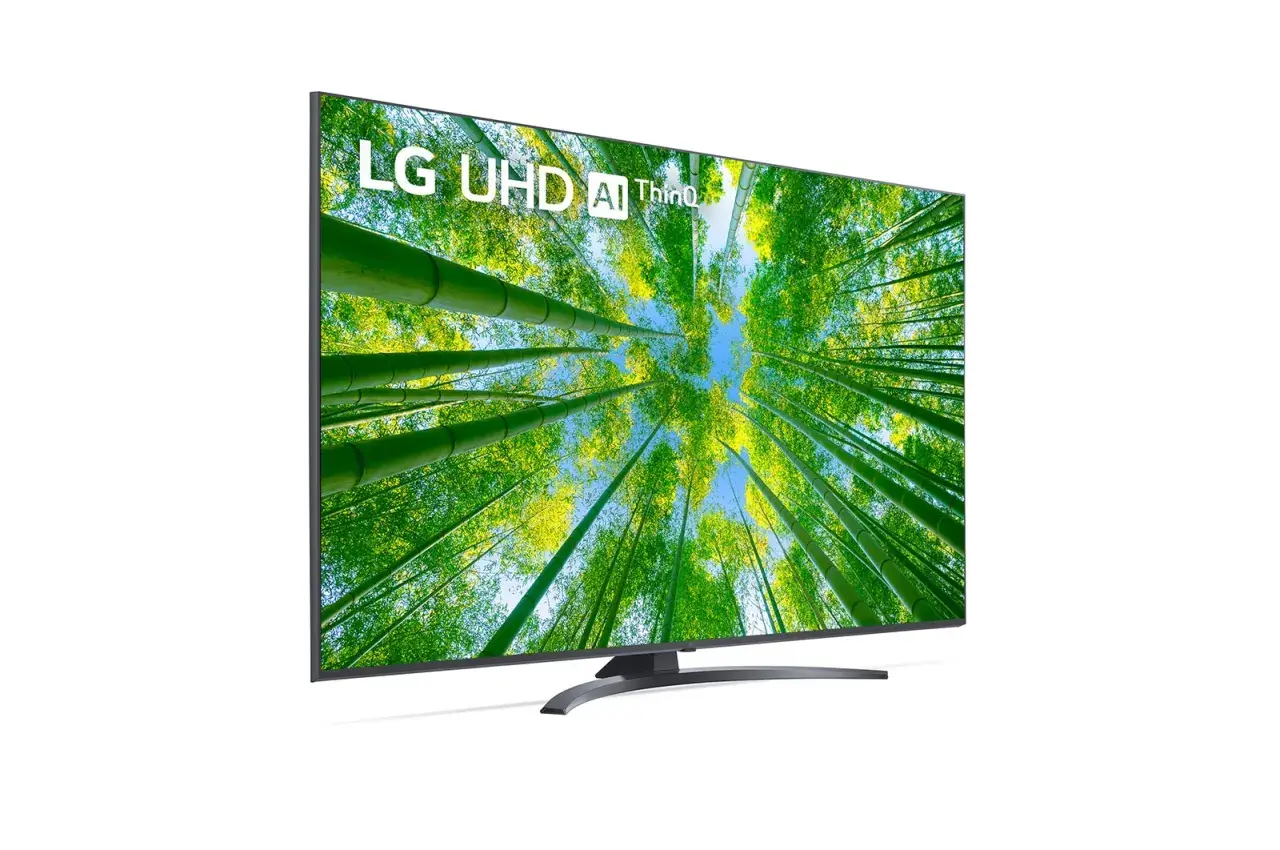
Czy zastanawiałeś się kiedyś, jak nadać swojemu nieużywanemu monitorowi komputerowemu nowe życie? Przekształcenie go w pełnoprawny telewizor to nie tylko sprytny sposób na ponowne wykorzystanie sprzętu, ale także opłacalne i praktyczne rozwiązanie, które pozwoli Ci cieszyć się ulubionymi programami czy serwisami streamingowymi bez konieczności kupowania nowego urządzenia.
Przekształć monitor w telewizor: Prosty poradnik krok po kroku
- Wykorzystaj monitor do odbioru telewizji naziemnej (DVB-T2/HEVC) lub jako Smart TV z dostępem do serwisów streamingowych.
- Kluczowe elementy to zewnętrzny tuner DVB-T2/HEVC lub przystawka Smart TV (np. Chromecast, Mi Box).
- Rozwiązania problemu braku dźwięku obejmują tunery z wyjściem audio, monitory z gniazdem jack, ekstraktory HDMI lub głośniki Bluetooth.
- Sprawdź złącza monitora (HDMI, VGA, DVI) i dobierz odpowiednie adaptery lub kable.
- To rozwiązanie jest opłacalne i często oferuje lepszą jakość obrazu niż tanie telewizory, choć wymaga więcej kabli i pilotów.
- Wybieraj sprzęt zgodny ze standardem DVB-T2/HEVC, aby odbierać telewizję naziemną w Polsce.

Monitor jako telewizor: Czy to ma sens w dzisiejszych czasach?
W dobie wszechobecnych telewizorów Smart TV, pomysł przekształcenia monitora komputerowego w odbiornik telewizyjny może wydawać się nieco anachroniczny. Nic bardziej mylnego! W mojej ocenie, to rozwiązanie jest nadal niezwykle aktualne i atrakcyjne, zwłaszcza dla tych, którzy cenią sobie sprytne oszczędności i ekologiczne podejście do elektroniki. Zamiast wyrzucać sprawny monitor, możemy dać mu drugie życie, a przy tym zaoszczędzić sporo pieniędzy. To po prostu sprytne i świadome podejście do konsumpcji.
Kiedy warto dać monitorowi drugie życie jako TV?
Istnieje wiele scenariuszy, w których takie rozwiązanie okazuje się strzałem w dziesiątkę. Przede wszystkim, jeśli masz w domu nieużywany monitor, który kurzy się w kącie, to idealna okazja, by go wykorzystać. Pomyśl o nim jako o dodatkowym ekranie do:
- Pokoju dziecięcego: idealny do oglądania bajek czy grania na konsoli.
- Kuchni: niezastąpiony podczas gotowania, gdy chcesz obejrzeć ulubiony serial lub przepis.
- Sypialni: jako drugi, mniejszy telewizor, który nie zajmie dużo miejsca.
- Garażu lub warsztatu: do oglądania instruktaży czy wiadomości podczas pracy.
- Dla studenta w akademiku: ekonomiczne i praktyczne rozwiązanie w ograniczonej przestrzeni.
W każdym z tych przypadków zakup nowego, dedykowanego telewizora byłby często niepotrzebnym wydatkiem i zajmowałby cenne miejsce.
Oszczędność miejsca i pieniędzy a komfort użytkowania: co wygrywa?
Porównajmy to na konkretnym przykładzie. Koszt zakupu nowego, podstawowego telewizora o przekątnej 24-32 cali to często kilkaset złotych. Tymczasem, aby przekształcić monitor w telewizor, wystarczy wydać około 100-200 zł na tuner DVB-T2/HEVC lub 200-400 zł na dobrą przystawkę Smart TV. Do tego dochodzą ewentualne koszty kabli czy adapterów, ale i tak mówimy o znacznie niższej kwocie. Z punktu widzenia oszczędności pieniędzy, monitor jako TV wygrywa bezapelacyjnie.
Jeśli chodzi o oszczędność miejsca, monitory są zazwyczaj smuklejsze i lżejsze niż telewizory o podobnej przekątnej, co pozwala na łatwiejsze umieszczenie ich w ciasnych przestrzeniach. Komfort użytkowania? Tutaj pojawiają się pewne kompromisy. Będziesz musiał pogodzić się z większą liczbą kabli i często kilkoma pilotami (jeden do tunera/przystawki, drugi do monitora, trzeci do głośników). Czy te niedogodności są rekompensowane przez oszczędności? Moim zdaniem, w większości przypadków zdecydowanie tak. Zwłaszcza jeśli mówimy o drugim, dodatkowym ekranie w domu.
Lepsza jakość obrazu? Zaskakujące zalety monitorów nad tanimi telewizorami
To jest aspekt, który często zaskakuje moich znajomych. Monitory komputerowe, nawet te budżetowe, są projektowane z myślą o pracy z bliskiej odległości i wyświetlaniu drobnych detali. Oznacza to, że często oferują lepszą ostrość obrazu, wyższą gęstość pikseli oraz krótszy czas reakcji matrycy niż tanie telewizory. W praktyce przekłada się to na bardziej szczegółowy i płynny obraz, co jest szczególnie zauważalne podczas oglądania szybkich scen akcji czy sportu. Zatem, jeśli zależy Ci na dobrej jakości obrazu, a nie chcesz wydawać fortuny, wykorzystanie monitora może okazać się bardzo satysfakcjonującym rozwiązaniem.
Sposób 1: Odbiór bezpłatnej telewizji naziemnej (DVB-T2/HEVC)
Pierwsza i najbardziej klasyczna metoda to przekształcenie monitora w odbiornik telewizji naziemnej. Pozwala to na dostęp do bezpłatnych kanałów dostępnych w eterze, co jest świetną opcją dla tych, którzy nie chcą płacić abonamentu za telewizję kablową czy satelitarną. Kluczem jest odpowiedni tuner i kilka akcesoriów.
Czego dokładnie potrzebujesz? Kompletna lista zakupów dla początkującego
Aby zacząć przygodę z telewizją naziemną na monitorze, będziesz potrzebować kilku kluczowych elementów:
- Zewnętrzny tuner DVB-T2/HEVC (z kodekiem H.265): To serce całego zestawu. Upewnij się, że obsługuje standard DVB-T2 z kodekiem HEVC (H.265), ponieważ jest to obowiązujący standard w Polsce.
- Antena DVB-T2: Może być pokojowa (jeśli mieszkasz w miejscu z dobrym zasięgiem) lub zewnętrzna (jeśli sygnał jest słabszy). Wybór zależy od Twojej lokalizacji i odległości od nadajnika.
- Kabel HDMI: Jeśli Twój monitor ma wejście HDMI, to będzie główny kabel do przesyłania obrazu i dźwięku (o ile tuner go przesyła).
- Ewentualne adaptery (HDMI na VGA/DVI): W przypadku starszych monitorów, które nie mają HDMI, będą niezbędne. Pamiętaj, że adaptery te zazwyczaj nie przesyłają dźwięku.
- Opcjonalnie: Głośniki zewnętrzne lub inne rozwiązanie audio: Monitory rzadko mają wbudowane głośniki, więc musisz zaplanować, jak uzyskać dźwięk. O tym opowiem więcej w dalszej części artykułu.
Krok po kroku: Jak podłączyć dekoder DVB-T2 do monitora z wejściem HDMI?
Jeśli Twój monitor jest wyposażony w wejście HDMI, proces jest naprawdę prosty. Oto jak to zrobić:
- Podłącz antenę: Wkręć kabel antenowy do odpowiedniego gniazda w tunerze DVB-T2.
- Podłącz tuner do monitora: Użyj kabla HDMI, aby połączyć wyjście HDMI tunera z wejściem HDMI monitora.
- Podłącz zasilanie: Podłącz zasilacz tunera do gniazdka elektrycznego.
- Włącz urządzenia: Włącz monitor i tuner. Na monitorze wybierz odpowiednie źródło sygnału (HDMI).
- Konfiguracja początkowa: Tuner powinien wyświetlić kreator pierwszej konfiguracji. Postępuj zgodnie z instrukcjami na ekranie, aby wyszukać kanały. Zazwyczaj jest to automatyczne skanowanie.
- Ustawienia audio: Jeśli tuner ma wyjście audio, podłącz do niego głośniki. Jeśli nie, przejdź do sekcji o dźwięku, aby znaleźć rozwiązanie.
I gotowe! Powinieneś już móc cieszyć się telewizją naziemną na swoim monitorze.
Mój monitor ma tylko stare złącze VGA lub DVI: co robić i jaki adapter kupić?
Nie martw się, jeśli Twój monitor nie ma wejścia HDMI. Wiele starszych, ale wciąż świetnie działających monitorów, posiada jedynie złącza VGA (analogowe) lub DVI (cyfrowe). W takim przypadku będziesz potrzebować aktywnego konwertera sygnału. Pamiętaj, że pasywne przejściówki często nie działają prawidłowo, ponieważ wymagana jest konwersja sygnału cyfrowego (HDMI z tunera) na analogowy (VGA) lub inny cyfrowy (DVI).
Szukaj adapterów typu "HDMI na VGA" lub "HDMI na DVI". Ważne jest, aby były to aktywne konwertery, które posiadają własne zasilanie (zazwyczaj przez port USB). Kluczową kwestią jest to, że adaptery HDMI na VGA/DVI zazwyczaj nie przesyłają dźwięku. Sygnał VGA jest wyłącznie wizyjny, a DVI, choć cyfrowy, w starszych implementacjach również nie przenosił audio. Oznacza to, że będziesz musiał zastosować jedno z rozwiązań audio, które opiszę później, aby uzyskać dźwięk.
Upewnij się, że kupujesz właściwy dekoder: Dlaczego standard DVB-T2/HEVC jest kluczowy w Polsce?
To jest absolutnie kluczowa informacja, której nie możesz zignorować. W Polsce, od połowy 2022 roku, obowiązuje nowy standard nadawania telewizji naziemnej DVB-T2/HEVC (H.265). Starsze tunery DVB-T (MPEG-4) nie są już w stanie odbierać większości kanałów. Jeśli kupisz tuner, który nie obsługuje DVB-T2 z kodekiem HEVC, po prostu nie będziesz miał obrazu (lub dźwięku) na większości kanałów.
Zawsze sprawdzaj specyfikację tunera i upewnij się, że wyraźnie widnieje w niej informacja o obsłudze DVB-T2 i H.265/HEVC. Unikaj wszelkich "okazji" na stare tunery DVB-T, bo będą bezużyteczne do odbioru aktualnej telewizji naziemnej w Polsce. To moja rada, abyś uniknął frustracji i niepotrzebnych wydatków.
Sposób 2: Stwórz nowoczesne Smart TV z dostępem do Netflix i YouTube
Dla wielu osób telewizja naziemna to za mało. Chcemy mieć dostęp do serwisów streamingowych, YouTube'a i innych aplikacji. Właśnie tutaj z pomocą przychodzą przystawki Smart TV, które potrafią zamienić praktycznie każdy monitor z wejściem HDMI w pełnoprawne centrum rozrywki.
Przystawka Smart TV (TV Box) czym jest i dlaczego to często lepsza opcja?
Przystawka Smart TV, często nazywana też TV Boxem lub TV Stickiem, to małe urządzenie, które podłączasz do monitora (lub telewizora), aby uzyskać dostęp do funkcji Smart TV. Działa jak miniaturowy komputer z własnym systemem operacyjnym (najczęściej Android TV/Google TV lub Fire OS), który pozwala na instalowanie aplikacji, przeglądanie internetu i strumieniowanie treści. Dlaczego to często lepsza opcja? Bo oferuje nieporównywalnie większą elastyczność i dostęp do treści niż sam tuner DVB-T2. Jeśli Twoim głównym celem jest oglądanie Netflixa, HBO Max, Disney+ czy YouTube'a, to zdecydowanie powinieneś wybrać tę drogę.
Najpopularniejsze modele na rynku: Chromecast, Xiaomi Box, Fire Stick
Rynek przystawek Smart TV jest bogaty, ale kilka modeli wyraźnie się wyróżnia:
- Google Chromecast with Google TV: To bardzo popularne urządzenie, które oferuje intuicyjny interfejs Google TV, dostęp do tysięcy aplikacji z Google Play Store, obsługę 4K i wygodny pilot z asystentem głosowym.
- Xiaomi Mi Box (np. Mi Box S): Kolejna bardzo popularna opcja, działająca na Android TV. Oferuje świetny stosunek jakości do ceny, obsługę 4K, dostęp do wielu aplikacji i często jest wybierana ze względu na swoją niezawodność.
- Amazon Fire TV Stick: Przystawki Amazona (np. Fire TV Stick 4K Max) działają na systemie Fire OS (bazującym na Androidzie) i są szczególnie polecane dla użytkowników ekosystemu Amazon (Prime Video). Posiadają pilot z obsługą głosową Alexa.
Każde z tych urządzeń zamieni Twój monitor w multimedialne centrum z dostępem do ulubionych serwisów.
Podłączenie i konfiguracja w 3 prostych krokach: to łatwiejsze niż myślisz!
Podłączenie przystawki Smart TV jest zazwyczaj jeszcze prostsze niż tunera DVB-T2, zwłaszcza jeśli monitor ma HDMI:
- Podłącz przystawkę do monitora: Wepnij przystawkę Smart TV bezpośrednio do portu HDMI w monitorze. Jeśli przystawka jest typu "stick", może być konieczne użycie krótkiego przedłużacza HDMI, aby zmieściła się obok innych portów.
- Podłącz zasilanie: Większość przystawek wymaga zewnętrznego zasilania, zazwyczaj przez kabel USB (możesz podłączyć go do portu USB w monitorze, jeśli ten zapewnia wystarczającą moc, lub do dołączonej ładowarki sieciowej).
- Konfiguracja początkowa: Włącz monitor i wybierz odpowiednie źródło HDMI. Przystawka uruchomi się i przeprowadzi Cię przez proces konfiguracji, który obejmuje połączenie z siecią Wi-Fi, zalogowanie się na konto Google (dla Android TV/Google TV) lub Amazon (dla Fire OS) oraz instalację podstawowych aplikacji.
To naprawdę intuicyjny proces, z którym poradzi sobie każdy. Po kilku minutach będziesz gotowy do oglądania!
Kluczowy problem do rozwiązania: Jak uzyskać dźwięk z monitora bez głośników?
To jest prawdopodobnie największe wyzwanie, z jakim spotkasz się, przekształcając monitor w telewizor. Większość monitorów komputerowych nie ma wbudowanych głośników lub mają one bardzo niską jakość. Na szczęście istnieje kilka sprawdzonych rozwiązań, które pozwolą Ci cieszyć się pełnym doświadczeniem audio.
Rozwiązanie A (najprostsze): Wybierz dekoder lub TV Box z wyjściem audio
Jeśli dopiero planujesz zakup tunera DVB-T2 lub przystawki Smart TV, zwróć uwagę na ich specyfikację. Niektóre modele posiadają dedykowane wyjście audio, najczęściej w postaci gniazda jack 3,5 mm (takiego jak w słuchawkach) lub rzadziej RCA (chinch). Jeśli wybierzesz takie urządzenie, sprawa jest prosta: wystarczy podłączyć do niego standardowe głośniki komputerowe (aktywne, z własnym zasilaniem) lub słuchawki. Dźwięk będzie przesyłany bezpośrednio z tunera/boxa do Twojego systemu audio, niezależnie od monitora.
Rozwiązanie B (wygodne): Wykorzystaj gniazdo słuchawkowe w Twoim monitorze
Niektóre monitory, zwłaszcza te nowsze, posiadają wbudowane gniazdo audio (zazwyczaj jack 3,5 mm), które służy do wyprowadzania dźwięku otrzymanego przez HDMI. Jeśli Twój monitor ma taką funkcję, to masz szczęście! Wystarczy podłączyć głośniki komputerowe lub słuchawki bezpośrednio do monitora. Jak sprawdzić, czy monitor ma taką funkcję? Poszukaj symbolu słuchawek lub napisu "Audio Out" obok gniazda jack na obudowie monitora. To bardzo wygodne rozwiązanie, ponieważ dźwięk idzie razem z obrazem jednym kablem HDMI do monitora.Rozwiązanie C (uniwersalne): Ekstraktor audio HDMI ratunek w każdej sytuacji
Jeśli żadne z powyższych rozwiązań nie wchodzi w grę (brak wyjścia audio w tunerze/boxie, brak wyjścia audio w monitorze), to ekstraktor audio HDMI jest Twoim najlepszym przyjacielem. To małe urządzenie, które wpinasz pomiędzy źródło sygnału (tuner/przystawkę) a monitor. Jego zadaniem jest "wyciągnięcie" sygnału audio z kabla HDMI i udostępnienie go na osobnych wyjściach. Najczęściej znajdziesz w nim:
- Optyczne wyjście SPDIF: Idealne do podłączenia soundbara lub amplitunera.
- Wyjścia RCA (chinch): Do podłączenia starszych zestawów stereo.
- Gniazdo jack 3,5 mm: Do głośników komputerowych lub słuchawek.
Ekstraktor audio HDMI jest uniwersalnym rozwiązaniem, które sprawdzi się w niemal każdej konfiguracji. Pamiętaj, aby wybrać model, który obsługuje rozdzielczość Twojego monitora (np. 4K, jeśli monitor to obsługuje) i ma odpowiednie wyjścia audio dla Twojego zestawu głośników.
Rozwiązanie D (bezprzewodowe): Podłącz głośniki przez Bluetooth do przystawki Smart TV
Jeśli zdecydujesz się na przystawkę Smart TV (np. Chromecast, Mi Box, Fire TV Stick), masz jeszcze jedną, bardzo wygodną opcję: Bluetooth. Większość nowoczesnych przystawek Smart TV posiada wbudowany moduł Bluetooth, który pozwala na bezprzewodowe podłączenie głośników Bluetooth lub słuchawek. To eliminuje potrzebę stosowania dodatkowych kabli audio i jest niezwykle wygodne. Wystarczy sparować głośniki z przystawką w ustawieniach systemu, tak jak robisz to ze smartfonem. To moje ulubione rozwiązanie, gdy priorytetem jest minimalizm i brak plątaniny kabli.
Na co zwrócić uwagę przy zakupie? Praktyczny poradnik zakupowy
Wybór odpowiednich akcesoriów to klucz do sukcesu. Poniżej przedstawię Ci kilka wskazówek, które pomogą Ci podjąć świadome decyzje zakupowe i uniknąć rozczarowań.
Wybieramy dekoder TV: Jakie funkcje oprócz DVB-T2/HEVC mogą się przydać?
Oprócz obowiązkowego standardu DVB-T2/HEVC (H.265), na który już zwróciłem Twoją uwagę, warto rozważyć dodatkowe funkcje, które mogą znacząco poprawić komfort użytkowania dekodera:
- Nagrywanie PVR (Personal Video Recorder): Umożliwia nagrywanie programów telewizyjnych na podłączony dysk USB lub pendrive. Nie przegapisz już ulubionego serialu!
- Port USB do odtwarzania multimediów: Pozwala na odtwarzanie filmów, muzyki i zdjęć bezpośrednio z pendrive'a lub dysku zewnętrznego. Dekoder staje się wtedy małym centrum multimedialnym.
- EPG (elektroniczny przewodnik po programach): Niezwykle przydatna funkcja, która wyświetla harmonogram programów na kilka dni do przodu, wraz z opisami.
- Wyjścia audio: Jak już wspomniałem, szukaj dekoderów z wyjściem jack 3,5 mm lub RCA, jeśli planujesz podłączyć do nich głośniki.
- Pilot z funkcją programowania: Niektóre piloty do dekoderów mają możliwość zaprogramowania podstawowych funkcji telewizora (np. włącz/wyłącz, zmiana źródła sygnału), co pozwala na używanie jednego pilota do obu urządzeń.
Wybieramy przystawkę Smart TV: Rozdzielczość 4K, system operacyjny i pilot
Przy wyborze przystawki Smart TV, zwróć uwagę na następujące aspekty:
- Obsługa rozdzielczości 4K: Jeśli Twój monitor ma rozdzielczość 4K, zdecydowanie warto wybrać przystawkę, która obsługuje tę rozdzielczość. Nawet jeśli monitor jest Full HD, przystawka 4K może zapewnić lepszą jakość obrazu dzięki downscalingowi i jest bardziej przyszłościowa.
- System operacyjny: Najpopularniejsze to Android TV/Google TV (szeroki dostęp do aplikacji z Google Play) oraz Fire OS (ekosystem Amazon). Wybierz ten, który odpowiada Twoim preferencjom i usługom, z których korzystasz.
- Pilot: Wygodny pilot to podstawa. Szukaj modeli z obsługą głosową (np. Asystent Google, Alexa) i ewentualnie programowalnymi przyciskami, które mogą sterować podstawowymi funkcjami monitora.
- Łączność: Upewnij się, że przystawka obsługuje dwuzakresowe Wi-Fi (2.4/5GHz) dla stabilnego połączenia internetowego. Bluetooth jest kluczowy, jeśli planujesz podłączenie bezprzewodowych głośników lub słuchawek.
Kable i adaptery: Nie oszczędzaj na jakości połączenia, aby uniknąć frustracji
To jest często niedoceniany element, a potrafi sprawić najwięcej problemów. Nie oszczędzaj na kablach HDMI i adapterach! Tanie, niskiej jakości kable mogą prowadzić do zakłóceń obrazu, migotania, a nawet całkowitego braku sygnału. Podobnie z adapterami jak już wspomniałem, w przypadku HDMI na VGA/DVI potrzebujesz aktywnego konwertera, a nie prostej przejściówki. Wybieraj produkty od renomowanych producentów, nawet jeśli są nieco droższe. To inwestycja, która zapewni Ci stabilne i bezproblemowe działanie całego zestawu. Moje doświadczenie pokazuje, że często to właśnie na kablach i adapterach ludzie próbują zaoszczędzić, by potem borykać się z problemami, które pochłaniają więcej czasu i nerwów niż początkowa oszczędność.
Podsumowanie: Kiedy monitor jako TV to strzał w dziesiątkę, a kiedy lepiej kupić telewizor?
Mam nadzieję, że ten poradnik pokazał Ci, jak wiele możliwości daje przekształcenie monitora w telewizor. To rozwiązanie ma swoje mocne strony, ale też pewne ograniczenia. Podsumujmy więc, kiedy warto się na nie zdecydować, a kiedy lepiej postawić na tradycyjny telewizor.
Zalety: Oszczędność, świetna jakość obrazu, wielofunkcyjność
Moim zdaniem, główne zalety tego rozwiązania to:
- Oszczędność: To bez wątpienia najtańszy sposób na uzyskanie dodatkowego ekranu do oglądania treści. Znacznie niższy koszt niż zakup nowego telewizora, zwłaszcza jeśli masz już monitor.
- Jakość obrazu: Jak już wspomniałem, monitory często oferują lepszą ostrość obrazu, gęstość pikseli i czas reakcji matrycy niż tanie telewizory, co przekłada się na przyjemniejsze wrażenia wizualne.
- Wielofunkcyjność: Monitor może szybko przełączać się między funkcją ekranu komputerowego a telewizora, co jest bardzo praktyczne w małych przestrzeniach.
- Ekologia: Dajesz drugie życie istniejącemu sprzętowi, zamiast generować elektrośmieci i kupować kolejne nowe urządzenie. To odpowiedzialne podejście.
Przeczytaj również: Jak ustawić 2 monitory w Windows 10? Zwiększ swoją produktywność!
Wady: Więcej kabli, kilka pilotów, brak zaawansowanych funkcji TV
Nie ma rozwiązań idealnych, a przekształcenie monitora w TV wiąże się z pewnymi kompromisami:
- Więcej kabli: Niestety, będziesz musiał pogodzić się z większą liczbą kabli zasilanie monitora, zasilanie tunera/boxa, kabel HDMI, kable audio do głośników. Może to prowadzić do pewnego bałaganu.
- Kilka pilotów: Zazwyczaj będziesz potrzebował pilota do tunera/boxa, pilota do monitora (do zmiany źródła sygnału) i pilota do głośników (do regulacji głośności). To może być nieco uciążliwe.
- Brak zaawansowanych funkcji TV: Monitory nie mają wbudowanych zaawansowanych funkcji przetwarzania obrazu (jak np. upscaling w droższych telewizorach), wbudowanych głośników o dobrej jakości czy zintegrowanego, jednego pilota do wszystkiego.
- Dodatkowe urządzenia: Konieczność zakupu i podłączenia dodatkowych akcesoriów (tuner/box, głośniki, adaptery) sprawia, że zestaw nie jest tak "czysty" i zintegrowany jak dedykowany telewizor.
Kiedy więc wybrać monitor jako TV? Gdy masz ograniczony budżet, zależy Ci na dobrej jakości obrazu, masz wolny monitor i potrzebujesz drugiego, dodatkowego ekranu w mniej wymagającym miejscu (kuchnia, sypialnia, pokój dziecięcy). Kiedy lepiej kupić telewizor? Jeśli szukasz głównego centrum rozrywki do salonu, zależy Ci na maksymalnej prostocie obsługi (jeden pilot), doskonałej jakości dźwięku bez dodatkowych głośników i najnowszych technologiach obrazu (HDR, zaawansowane Smart TV). Wtedy dedykowany telewizor będzie lepszym wyborem.
