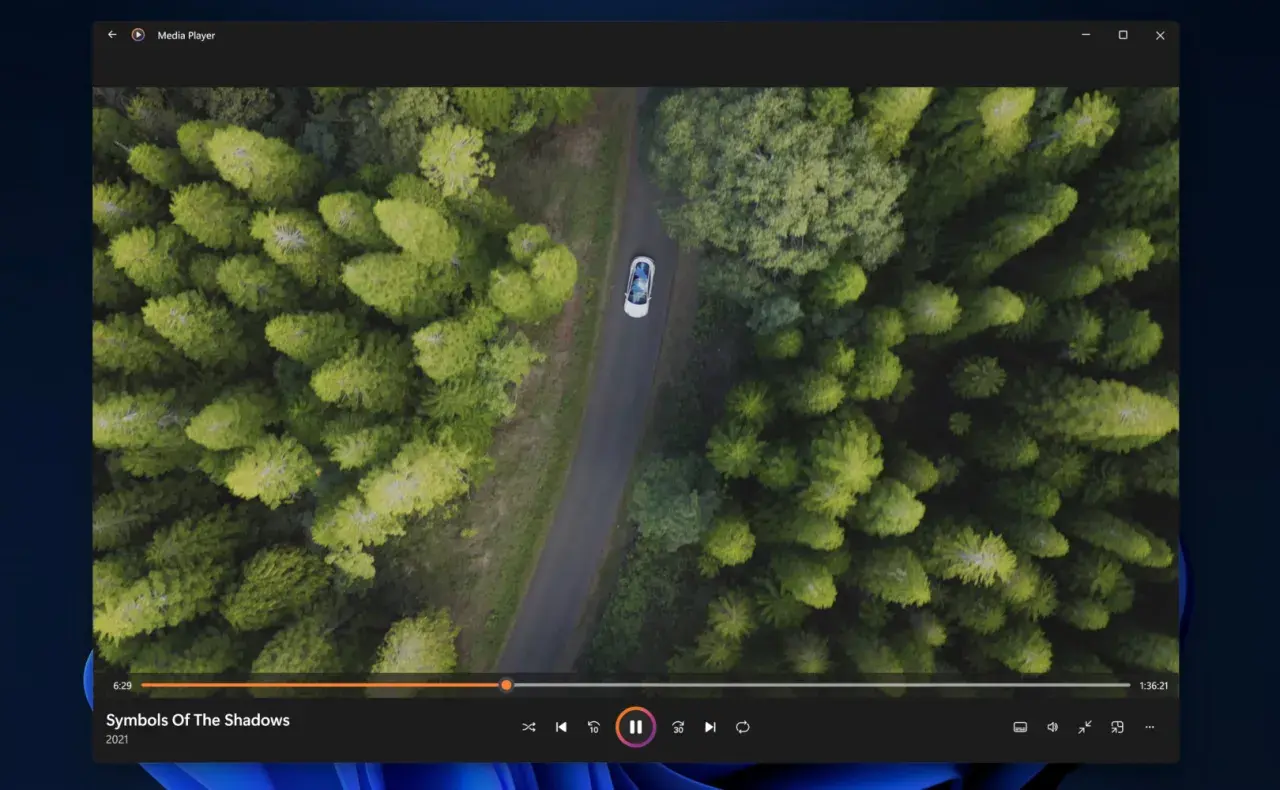
Jak aktywować Windows Media Player w Windows 10 i 11: Kompletny poradnik krok po kroku
- Klasyczny Windows Media Player jest funkcją opcjonalną w Windows 10 i 11, wymagającą ręcznej aktywacji.
- Instalacja odbywa się poprzez "Funkcje opcjonalne" w Ustawieniach systemu, zarówno w Windows 10, jak i 11.
- W Windows 11 domyślny jest nowy "Odtwarzacz multimedialny", który różni się od "Starszego programu Windows Media Player" (Legacy).
- Użytkownicy wersji N i KN systemu Windows muszą najpierw zainstalować pakiet "Media Feature Pack".
- Artykuł zawiera szczegółowe instrukcje instalacji oraz rozwiązania najczęstszych problemów, takich jak błędy kodeków.
Gdzie podział się Windows Media Player? Wyjaśniamy status kultowego odtwarzacza w 2026 roku
Zapewne zauważyłeś, że w nowszych wersjach systemu Windows, takich jak Windows 10 czy Windows 11, klasyczny Windows Media Player nie jest już domyślnie widoczny. To nie przypadek. Microsoft od kilku lat traktuje go jako "funkcję opcjonalną", co oznacza, że nie jest on preinstalowany, ale nadal dostępny do instalacji na żądanie. Dlaczego tak się stało? Częściowo wynika to z ewolucji systemu operacyjnego i pojawienia się nowych, bardziej zintegrowanych rozwiązań.
W Windows 11 Microsoft wprowadził nową aplikację o nazwie "Odtwarzacz multimedialny" (Media Player), która zastąpiła wcześniejszą "Muzykę Groove". Ten nowy odtwarzacz ma zmodernizowany interfejs, lepiej wpisujący się w estetykę Windows 11, i oferuje podstawowe funkcje odtwarzania audio i wideo. Jest to próba stworzenia bardziej spójnego i estetycznego doświadczenia multimedialnego. Jednakże, jak to często bywa z nowymi rozwiązaniami, nie każdy jest zadowolony. Nowy "Odtwarzacz multimedialny" jest bardziej minimalistyczny i brakuje mu niektórych zaawansowanych funkcji, do których przyzwyczaili się użytkownicy klasycznego WMP.
Główna różnica między "Starszym programem Windows Media Player" (Legacy) a nowym "Odtwarzaczem multimedialnym" leży w ich funkcjonalności i interfejsie. Klasyczny WMP oferuje na przykład wbudowane odtwarzanie płyt DVD, co jest kluczową funkcją dla wielu osób i czego brakuje w nowym odtwarzaczu. Ponadto, WMP Legacy ma bardziej rozbudowane opcje zarządzania biblioteką multimediów, synchronizacji z urządzeniami przenośnymi oraz nagrywania płyt CD. Nowy odtwarzacz jest prostszy, szybszy, ale też uboższy w funkcje. Moim zdaniem, jeśli zależy Ci na rozbudowanych możliwościach zarządzania mediami, odtwarzaniu płyt DVD czy bardziej zaawansowanych opcjach, to klasyczny Windows Media Player jest nadal niezastąpiony. Jeśli natomiast potrzebujesz prostego i szybkiego odtwarzacza do plików lokalnych, nowy "Odtwarzacz multimedialny" może być wystarczający.Dlatego też, jeśli szukasz pełnej kontroli nad swoimi mediami i cenisz sobie sprawdzone rozwiązania, warto poświęcić chwilę na aktywację klasycznego WMP. Pokażę Ci, jak to zrobić w kolejnych sekcjach.
Jak włączyć Windows Media Player w Windows 11? Instrukcja aktywacji krok po kroku
Aktywacja klasycznego Windows Media Player w systemie Windows 11 jest procesem prostym, choć wymaga kilku kliknięć. Pamiętaj, że mówimy tutaj o "Starszym programie Windows Media Player", a nie o nowym "Odtwarzaczu multimedialnym". Oto jak to zrobić:
- Na początek kliknij przycisk "Start" na pasku zadań, a następnie wybierz ikonę "Ustawienia" (zębatka).
- W oknie Ustawień przejdź do sekcji "System", która zazwyczaj jest pierwszą opcją po lewej stronie.
- Po lewej stronie, w menu Systemu, znajdź i kliknij "Funkcje opcjonalne".
- W sekcji "Funkcje opcjonalne" zobaczysz listę zainstalowanych funkcji. Aby dodać nową, kliknij przycisk "Wyświetl funkcje" obok opcji "Dodaj funkcję opcjonalną".
- Pojawi się lista dostępnych funkcji. W polu wyszukiwania wpisz "Windows Media Player" lub przewiń listę, aż znajdziesz pozycję "Starszy program Windows Media Player".
- Zaznacz pole wyboru obok "Starszy program Windows Media Player" i kliknij przycisk "Dalej".
- Następnie kliknij "Zainstaluj", aby rozpocząć proces instalacji. System pobierze i zainstaluje niezbędne pliki. Może to potrwać kilka minut, w zależności od szybkości Twojego połączenia internetowego.
- Po zakończeniu instalacji, aby uruchomić Windows Media Player, po prostu kliknij przycisk "Start" i w polu wyszukiwania wpisz "Windows Media Player". Program powinien pojawić się na liście wyników, gotowy do użycia.
I to wszystko! Teraz możesz cieszyć się klasycznym odtwarzaczem multimediów, który znasz i lubisz, w swoim systemie Windows 11.
Przewodnik dla użytkowników Windows 10: Jak przywrócić Windows Media Player do systemu?
Dla użytkowników Windows 10 proces aktywacji Windows Media Player jest bardzo podobny do tego w Windows 11, choć ścieżka dostępu do funkcji opcjonalnych nieco się różni. Poniżej znajdziesz szczegółowe instrukcje, które pomogą Ci przywrócić ten odtwarzacz do Twojego systemu:
- Rozpocznij od kliknięcia przycisku "Start", a następnie wybierz ikonę "Ustawienia" (zębatka).
- W oknie Ustawień przejdź do sekcji "Aplikacje".
- Po lewej stronie, w menu Aplikacji, wybierz "Aplikacje i funkcje".
- W sekcji "Aplikacje i funkcje" przewiń w dół lub poszukaj opcji "Funkcje opcjonalne" (lub "Zarządzaj funkcjami opcjonalnymi") i kliknij ją.
- Na nowym ekranie kliknij przycisk "Dodaj funkcję".
- Pojawi się lista dostępnych funkcji. Poszukaj na niej pozycji "Windows Media Player".
- Zaznacz pole wyboru obok "Windows Media Player" i kliknij przycisk "Zainstaluj". System pobierze i zainstaluje program.
- Po pomyślnej instalacji, aby uruchomić program, kliknij przycisk "Start" i w polu wyszukiwania wpisz "Windows Media Player".
Co zrobić, jeśli masz Windows 10 w wersji N lub KN?
Jeśli posiadasz specjalną wersję systemu Windows 10, taką jak Windows 10 N lub Windows 10 KN, proces instalacji Windows Media Player jest nieco bardziej złożony. Te wersje systemu Windows są dystrybuowane bez niektórych funkcji multimedialnych, w tym Windows Media Player, ze względu na regulacje prawne w Europie i Korei Południowej.
Aby zainstalować WMP w tych wersjach, musisz najpierw doinstalować pakiet "Media Feature Pack". Jest to również funkcja opcjonalna, którą instaluje się w podobny sposób:
- Wykonaj kroki 1-5 z powyższej instrukcji dla Windows 10 (czyli: Start > Ustawienia > Aplikacje > Aplikacje i funkcje > Zarządzaj funkcjami opcjonalnymi > Dodaj funkcję).
- Na liście dostępnych funkcji poszukaj "Media Feature Pack".
- Zaznacz go i kliknij "Zainstaluj".
- Po zainstalowaniu "Media Feature Pack" możesz powtórzyć powyższe kroki, aby zainstalować "Windows Media Player", który teraz powinien być dostępny na liście funkcji opcjonalnych.
Warto pamiętać, że "Media Feature Pack" zawiera nie tylko Windows Media Player, ale także inne technologie multimedialne, które są niezbędne do prawidłowego działania wielu aplikacji i stron internetowych. Bez tego pakietu niektóre treści multimedialne mogą się nie odtwarzać.
Co zrobić, gdy instalacja Windows Media Player zawodzi? Najczęstsze problemy i ich rozwiązania
Chociaż proces instalacji Windows Media Player jest zazwyczaj prosty, czasem mogą pojawić się problemy. Jako ekspert w dziedzinie IT, często spotykam się z różnymi scenariuszami, dlatego przygotowałem listę najczęstszych trudności i sprawdzonych rozwiązań:
-
Błędy związane z kodekami (np. błąd 0xC00D11xx)
- Co oznaczają? Błędy z kodem 0xC00D11xx zazwyczaj wskazują na problem z kodekami, czyli oprogramowaniem odpowiedzialnym za kompresję i dekompresję plików audio/wideo. Może to oznaczać, że brakuje Ci odpowiednich kodeków do odtworzenia konkretnego pliku, lub że istniejące kodeki są uszkodzone.
- Jak diagnozować? Spróbuj odtworzyć różne typy plików. Jeśli problem dotyczy tylko jednego formatu, prawdopodobnie brakuje mu kodeka.
-
Rozwiązanie:
- Zainstaluj pakiet kodeków: Na rynku dostępne są darmowe pakiety kodeków, takie jak K-Lite Codec Pack. Pamiętaj jednak, aby pobierać je tylko z zaufanych źródeł.
- Sprawdź aktualizacje systemu: Upewnij się, że Twój system Windows jest w pełni zaktualizowany. Czasami Microsoft udostępnia aktualizacje zawierające nowe lub poprawione kodeki.
- Użyj alternatywnego odtwarzacza: Jeśli problem jest pilny, a nie masz czasu na rozwiązywanie problemów z kodekami, spróbuj odtworzyć plik w innym odtwarzaczu, np. VLC Media Player, który ma wbudowaną obsługę wielu formatów.
-
Brak odpowiedzi programu po instalacji
-
Co sprawdzić w pierwszej kolejności?
- Aktualizacje systemu: Zawsze upewnij się, że Twój system operacyjny jest w pełni zaktualizowany. Brakujące aktualizacje mogą powodować niestabilność programów.
- Sterowniki karty graficznej i dźwiękowej: Przestarzałe lub uszkodzone sterowniki mogą być przyczyną problemów z odtwarzaniem multimediów. Odwiedź stronę producenta Twojej karty graficznej i dźwiękowej, aby pobrać najnowsze sterowniki.
- Konflikty oprogramowania: Czasami inne programy multimedialne lub antywirusowe mogą kolidować z Windows Media Player. Spróbuj tymczasowo wyłączyć oprogramowanie antywirusowe i sprawdź, czy problem ustępuje.
-
Rozwiązanie:
- Uruchomienie w trybie zgodności: Kliknij prawym przyciskiem myszy na ikonę Windows Media Player, wybierz "Właściwości", a następnie zakładkę "Zgodność". Spróbuj uruchomić program w trybie zgodności z poprzednią wersją systemu Windows.
-
Naprawa plików systemowych: Otwórz Wiersz Polecenia jako administrator i uruchom komendę
sfc /scannow, aby sprawdzić i naprawić uszkodzone pliki systemowe.
-
Co sprawdzić w pierwszej kolejności?
-
Metoda "włącz i wyłącz" funkcji systemowych jako sposób na przeinstalowanie i naprawienie błędów
- To jest moja ulubiona metoda, gdy inne zawiodą. Działa ona na zasadzie "twardego resetu" danej funkcji systemowej.
-
Jak to zrobić?
- Wyszukaj w menu Start "Włącz lub wyłącz funkcje systemu Windows" i otwórz tę opcję.
- Na liście funkcji znajdź "Funkcje multimedialne" i rozwiń ją.
- Odznacz pole wyboru obok "Windows Media Player" i kliknij "OK". System może poprosić o ponowne uruchomienie.
- Po ponownym uruchomieniu (jeśli było wymagane), ponownie otwórz "Włącz lub wyłącz funkcje systemu Windows".
- Zaznacz ponownie pole wyboru obok "Windows Media Player" i kliknij "OK". System ponownie zainstaluje program.
- Ta metoda często rozwiązuje problemy z uszkodzonymi plikami instalacyjnymi lub błędnymi konfiguracjami.
Pamiętaj, że cierpliwość i systematyczne podejście do rozwiązywania problemów są kluczem. W większości przypadków jedno z tych rozwiązań powinno przywrócić Twój Windows Media Player do pełnej sprawności.
Twój Windows Media Player jest aktywny: jak teraz w pełni wykorzystać jego potencjał?
Gratuluję! Skoro udało Ci się aktywować Windows Media Player, czas nauczyć się, jak w pełni wykorzystać jego możliwości. Ten klasyczny odtwarzacz oferuje znacznie więcej niż tylko podstawowe odtwarzanie plików.
Pierwsze uruchomienie i konfiguracja
Po pierwszym uruchomieniu Windows Media Player może poprosić Cię o konfigurację. Zazwyczaj możesz wybrać ustawienia ekspresowe lub niestandardowe. Moja rada: jeśli nie jesteś pewien, wybierz ustawienia ekspresowe. Później zawsze możesz dostosować opcje w menu "Narzędzia" > "Opcje". Warto zwrócić uwagę na:
- Domyślne skojarzenia plików: WMP może zapytać, czy chcesz, aby był domyślnym odtwarzaczem dla określonych typów plików (np. MP3, MP4). Zdecyduj, czy chcesz, aby to WMP otwierał te pliki automatycznie.
- Prywatność: Możesz dostosować ustawienia prywatności, np. czy WMP ma wysyłać anonimowe dane o użytkowaniu do Microsoftu.
Odtwarzanie płyt CD i DVD
Jedną z kluczowych przewag klasycznego Windows Media Player (Legacy) nad nowym "Odtwarzaczem multimedialnym" w Windows 11 jest jego zdolność do bezpośredniego odtwarzania płyt DVD. Wystarczy włożyć płytę do napędu, a WMP powinien automatycznie ją wykryć i rozpocząć odtwarzanie. W przypadku płyt CD audio, WMP oferuje również możliwość zgrywania ścieżek na dysk twardy w różnych formatach (np. WMA, MP3).
Ważna uwaga: Pamiętaj, że funkcja odtwarzania DVD jest dostępna w Starszym programie Windows Media Player. Nowy "Odtwarzacz multimedialny" w Windows 11 nie posiada wbudowanej obsługi DVD, więc jeśli to dla Ciebie priorytet, klasyczny WMP jest jedynym słusznym wyborem.
Przeczytaj również: Delta Media Player nie działa? Poznaj 5 przyczyn i napraw to!
Zarządzanie biblioteką mediów
Windows Media Player to doskonałe narzędzie do zarządzania Twoją kolekcją multimediów. Oto kilka wskazówek:
- Dodawanie folderów do biblioteki: Przejdź do "Organizuj" > "Zarządzaj bibliotekami" (np. "Muzyka", "Wideo", "Obrazy"). Możesz tam dodać foldery z Twoimi plikami, a WMP automatycznie je zeskanuje i doda do biblioteki. To znacznie ułatwia przeglądanie i wyszukiwanie.
- Tworzenie playlist: Po lewej stronie interfejsu znajdziesz sekcję "Listy odtwarzania". Możesz tworzyć nowe listy, przeciągając do nich utwory lub filmy z biblioteki. To świetny sposób na organizowanie muzyki na różne okazje lub ulubione filmy.
- Automatyczne pobieranie informacji o mediach: WMP potrafi automatycznie pobierać okładki albumów, informacje o wykonawcach i tytułach utworów z internetu. Upewnij się, że ta funkcja jest włączona w ustawieniach prywatności.
- Synchronizacja z urządzeniami: Jeśli masz starsze urządzenie przenośne (np. odtwarzacz MP3), WMP może pomóc w synchronizacji muzyki i wideo.
Wykorzystując te funkcje, przekonasz się, że Windows Media Player to nie tylko odtwarzacz, ale kompleksowe centrum multimedialne, które nadal ma wiele do zaoferowania, nawet w obliczu nowszych rozwiązań.
