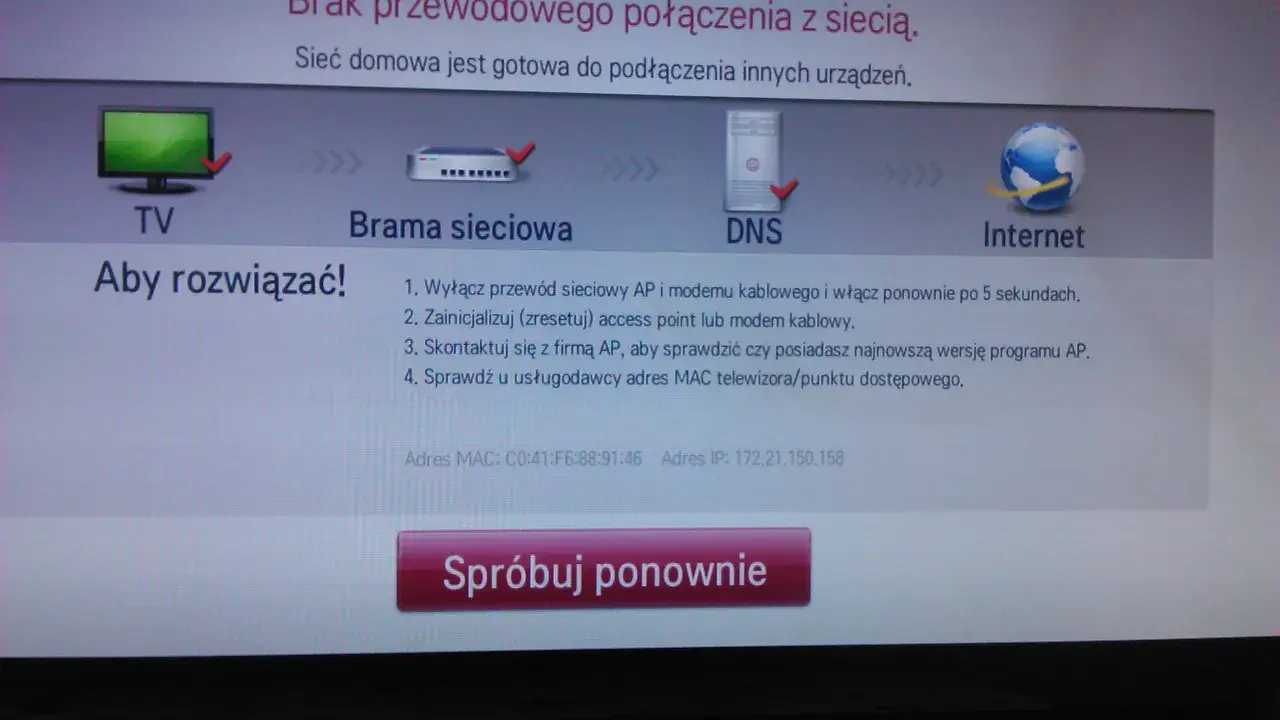
Szybko podłączysz swój telewizor LG do internetu, korzystając z Wi-Fi lub kabla Ethernet.
- Podstawowe metody połączenia to Wi-Fi (bezprzewodowo) i Ethernet (przewodowo).
- Kluczowe menu w systemie webOS to
Ustawienia->Sieć. - Najczęstsze problemy to: telewizor nie widzi sieci, błąd hasła, brak internetu mimo połączenia.
- Skuteczne rozwiązania obejmują restart urządzeń, zmianę serwerów DNS oraz sprawdzenie pasma Wi-Fi.
- W przypadku problemów diagnostycznych użyj hotspotu z telefonu.

Zanim zaczniesz: Szybkie przygotowanie do połączenia TV z siecią
Zanim przejdziemy do konkretnych instrukcji, warto upewnić się, że masz wszystko, czego potrzebujesz. To pozwoli uniknąć niepotrzebnych frustracji i przyspieszy cały proces. Z mojego doświadczenia wynika, że dobre przygotowanie to podstawa sukcesu!
Co będzie Ci potrzebne? Lista kontrolna w 3 punktach
- Telewizor LG (oczywiście!). Upewnij się, że jest podłączony do zasilania i włączony.
- Działający router Wi-Fi (jeśli planujesz połączenie bezprzewodowe) lub kabel Ethernet (jeśli wybierasz połączenie przewodowe). Sprawdź, czy router jest włączony i prawidłowo funkcjonuje, a internet działa na innych urządzeniach w Twojej sieci.
- Hasło do Twojej sieci Wi-Fi (jeśli używasz Wi-Fi). Znajdziesz je zazwyczaj na naklejce z tyłu lub na spodzie routera. Pamiętaj, że hasła są często wrażliwe na wielkość liter!
Wi-Fi czy kabel Ethernet? Którą opcję wybrać dla Twojego telewizora LG?
Wybór metody połączenia zależy od Twoich preferencji i warunków domowych. Obie mają swoje zalety i wady, które warto rozważyć.
Połączenie Wi-Fi to przede wszystkim wygoda i brak plątaniny kabli. Dzięki niemu możesz ustawić telewizor w dowolnym miejscu w zasięgu sygnału routera, co daje dużą elastyczność. Należy jednak pamiętać, że stabilność i prędkość połączenia Wi-Fi mogą być zmienne. Odległość od routera, grube ściany, inne urządzenia elektroniczne generujące zakłócenia, a nawet meble mogą osłabiać sygnał. Jeśli masz telewizor w innym pokoju niż router, możesz doświadczyć wolniejszego ładowania treści lub sporadycznych przerw w streamingu.
Z kolei kabel Ethernet (LAN) to opcja, którą ja osobiście rekomenduję, jeśli tylko masz taką możliwość. Zapewnia ona największą stabilność i często wyższą prędkość połączenia, co jest kluczowe, zwłaszcza przy streamingu treści w jakości 4K lub grach online. Telewizor LG zazwyczaj automatycznie wykrywa takie połączenie i konfiguruje je bez dodatkowych działań z Twojej strony. Minusem jest oczywiście konieczność poprowadzenia kabla od routera do telewizora, co nie zawsze jest estetyczne czy praktyczne.
Instrukcja krok po kroku: Jak podłączyć internet do telewizora LG przez Wi-Fi
Jeśli zdecydowałeś się na wygodne połączenie bezprzewodowe, postępuj zgodnie z poniższymi wskazówkami. Proces jest intuicyjny i szybko doprowadzi Cię do celu.
Krok 1: Wejdź do menu ustawień sieciowych w systemie webOS
Pierwszym krokiem jest dostanie się do odpowiednich ustawień w Twoim telewizorze LG. Na pilocie naciśnij przyciskUstawienia. Zazwyczaj jest to ikona zębatki. Następnie, na ekranie telewizora, wybierz opcję Wszystkie ustawienia. Przejdź do zakładki Sieć, a w niej znajdziesz opcję Połączenie Wi-Fi. To tutaj będziemy pracować.
Krok 2: Wybierz swoją domową sieć Wi-Fi z listy
Po wybraniu Połączenie Wi-Fi, telewizor automatycznie przeskanuje otoczenie w poszukiwaniu dostępnych sieci bezprzewodowych. Na ekranie pojawi się lista nazw sieci (SSID). Znajdź na niej nazwę swojej domowej sieci Wi-Fi i wybierz ją. Jeśli masz wiele sieci o podobnych nazwach, upewnij się, że wybierasz tę właściwą, aby uniknąć problemów z połączeniem.
Krok 3: Wprowadź hasło i potwierdź połączenie co oznaczają ikony statusu?
Po wybraniu sieci, na ekranie telewizora pojawi się klawiatura ekranowa. To właśnie tutaj musisz dokładnie wprowadzić hasło do swojej sieci Wi-Fi. Pamiętaj o zwróceniu uwagi na wielkość liter i znaki specjalne to częsta przyczyna błędów! Po wpisaniu hasła, potwierdź je. Telewizor spróbuje nawiązać połączenie. Jeśli wszystko przebiegnie pomyślnie, obok nazwy Twojej sieci na liście pojawi się zielony znacznik lub informacja "Połączono". Dodatkowo, na pasku stanu telewizora (zazwyczaj w górnym rogu) powinna być widoczna ikona Wi-Fi, sygnalizująca aktywne połączenie. Gratulacje, Twój telewizor jest online!
Stabilność i prędkość przede wszystkim: Podłączanie internetu kablem Ethernet
Jeśli cenisz sobie niezawodność i najwyższą jakość streamingu, połączenie przewodowe będzie dla Ciebie idealne. Pokażę Ci, jak to zrobić w dwóch prostych krokach.
Krok 1: Gdzie znaleźć port LAN w telewizorze LG i jak podłączyć kabel?
Zacznijmy od fizycznego połączenia. Port LAN, czyli gniazdo na kabel Ethernet, znajduje się zazwyczaj z tyłu telewizora, w panelu złącz. Jest to prostokątne gniazdo, nieco szersze niż port USB, często oznaczone jako "Ethernet" lub "LAN". Weź jeden koniec kabla Ethernet i wciśnij go do portu LAN w telewizorze, aż usłyszysz charakterystyczne kliknięcie. Drugi koniec kabla podłącz do wolnego portu LAN (zazwyczaj żółtego lub niebieskiego) w Twoim routerze. Upewnij się, że oba końce są dobrze osadzone.
Krok 2: Jak sprawdzić, czy telewizor automatycznie wykrył połączenie przewodowe?
Większość telewizorów LG z systemem webOS automatycznie wykrywa połączenie przewodowe po podłączeniu kabla. Aby to zweryfikować, ponownie wejdź do menu Ustawienia -> Wszystkie ustawienia -> Sieć. W sekcji statusu połączenia powinna być widoczna informacja o aktywnym połączeniu przewodowym, na przykład "Połączono" dla połączenia Ethernet. Jeśli widzisz tę informację, oznacza to, że telewizor jest już online za pośrednictwem kabla i możesz cieszyć się stabilnym dostępem do internetu.
Internet nie działa? Najczęstsze problemy i skuteczne rozwiązania
Zdarza się, że mimo podążania za instrukcjami, coś idzie nie tak. Nie martw się! Z mojego doświadczenia wynika, że większość problemów z łącznością internetową w telewizorach LG można rozwiązać samodzielnie. Oto najczęstsze scenariusze i sprawdzone sposoby na ich rozwiązanie.
Problem: Telewizor LG nie widzi mojej sieci Wi-Fi co robić?
To frustrujące, gdy Twoja sieć nie pojawia się na liście. Przyczyny mogą być różne, ale zazwyczaj dotyczą zasięgu lub konfiguracji routera.
- Upewnij się, że router jest włączony i działa poprawnie. Sprawdź diody na routerze czy świecą się tak, jak powinny (zazwyczaj dioda "Internet" lub "WAN" oraz dioda "Wi-Fi").
- Zbliż telewizor do routera lub router do telewizora. Czasami wystarczy zmniejszyć odległość, aby sygnał stał się wystarczająco silny.
- Sprawdź ustawienia routera, jeśli nadaje tylko w 5 GHz. Niektóre starsze modele telewizorów LG mogą nie obsługiwać pasma 5 GHz. Jeśli Twój router nadaje tylko na nim, spróbuj włączyć również pasmo 2.4 GHz, które ma lepszy zasięg i jest kompatybilne z większą liczbą urządzeń. Możesz to zrobić w panelu administracyjnym routera.
- Zrestartuj router i telewizor. Odłącz oba urządzenia od zasilania na około 60 sekund, a następnie podłącz je ponownie. To proste działanie często rozwiązuje wiele tymczasowych problemów.
Problem: Wpisuję hasło, ale pojawia się błąd "Nieprawidłowe hasło" lub "Nie udało się połączyć"
Ten problem jest bardzo powszechny i zazwyczaj wynika z drobnych pomyłek. Sprawdź te punkty:
- Sprawdź hasło na innym urządzeniu (np. telefonie), aby upewnić się, że jest poprawne. Czasami hasło, które pamiętamy, jest nieaktualne lub błędnie zapisane.
- Upewnij się, że nie masz włączonego Caps Locka lub Num Locka na klawiaturze ekranowej. Hasła są wrażliwe na wielkość liter!
- Jeśli hasło było zmieniane, wprowadź nowe. Może ktoś w Twoim domu zmienił hasło do Wi-Fi, a Ty o tym nie wiesz.
- Zrestartuj router. Czasami pomaga to odświeżyć ustawienia sieci i usunąć ewentualne błędy w komunikacji.
Problem: Telewizor jest połączony z Wi-Fi, ale aplikacje (Netflix, YouTube) nie działają
To klasyczny scenariusz: telewizor pokazuje, że jest połączony z siecią, ale internet nie działa. Często pojawiają się wtedy błędy 105, 106 lub problemy z LG Content Store. To wskazuje na problem z dostępem do internetu, mimo lokalnego połączenia z routerem.
- Restart urządzeń: To podstawa. Wyłącz i włącz ponownie telewizor oraz router (odłączając je od zasilania na około 60 sekund). Poczekaj, aż router w pełni się uruchomi, zanim włączysz telewizor.
-
Zmiana serwerów DNS: To bardzo skuteczna metoda, którą polecam. Przejdź do ustawień sieciowych w telewizorze i ręcznie zmień adres serwera DNS na publiczny, np. Google DNS (
8.8.8.8) lub Cloudflare DNS (1.1.1.1). Czasami domyślne serwery DNS dostawcy internetu mogą sprawiać problemy. - Sprawdzenie statusu usług: Upewnij się, że serwery Netflixa, YouTube'a czy LG Content Store nie mają globalnych awarii. Możesz to sprawdzić na stronach internetowych tych usług lub portalach typu "Downdetector".
- Aktualizacja oprogramowania TV: Sprawdź, czy są dostępne aktualizacje systemu webOS. Często zawierają one poprawki błędów sieciowych, które mogą rozwiązać Twój problem.
Problem: Połączenie zrywa się lub jest bardzo wolne jak poprawić sygnał?
Niestabilne połączenie to zmora każdego użytkownika. Przyczyną mogą być zakłócenia lub zbyt duża odległość od routera.
- Zmniejsz odległość: Przysuń router bliżej telewizora lub telewizor bliżej routera. Każdy metr ma znaczenie.
- Usuń przeszkody: Upewnij się, że pomiędzy routerem a telewizorem nie ma zbyt wielu grubych ścian, dużych metalowych obiektów (np. lodówek, szaf) czy akwariów, które mogą tłumić sygnał Wi-Fi.
- Zmień kanał Wi-Fi: W ustawieniach routera możesz spróbować zmienić kanał Wi-Fi. Czasami sąsiednie sieci korzystają z tego samego kanału, co powoduje zakłócenia. Narzędzia do analizy Wi-Fi na smartfony mogą pomóc znaleźć najmniej obciążony kanał.
- Użyj wzmacniacza sygnału (repeatera): Jeśli odległość jest zbyt duża i nie możesz przenieść routera, rozważ zakup wzmacniacza Wi-Fi lub systemu Mesh, który poprawi zasięg sieci w Twoim domu.
- Przejdź na kabel Ethernet: Jeśli to możliwe, podłączenie telewizora kablem Ethernet zawsze zapewni najbardziej stabilne i szybkie połączenie, eliminując problemy z zasięgiem Wi-Fi.
Zaawansowane porady dla dociekliwych: Gdy standardowe metody zawodzą
Jeśli podstawowe rozwiązania nie przyniosły rezultatu, to nie koniec świata! Jako Marcin Chmielewski, mam dla Ciebie kilka bardziej zaawansowanych, ale wciąż prostych do wykonania trików, które często ratują sytuację.
Magia ośmiu ósemek: Jak ręczna zmiana DNS może uratować Twoje połączenie?
Serwery DNS (Domain Name System) to takie "książki telefoniczne" internetu, które tłumaczą nazwy stron internetowych (np. netflix.com) na adresy IP. Czasami domyślne serwery DNS Twojego dostawcy internetu mogą działać wolno lub mieć problemy, co skutkuje brakiem dostępu do internetu, mimo że telewizor jest połączony z siecią lokalną. Ręczna zmiana DNS na publiczne adresy, takie jak Google DNS (8.8.8.8 i 8.8.4.4) lub Cloudflare DNS (1.1.1.1 i 1.0.0.1), często rozwiązuje ten problem. Aby to zrobić, przejdź do Ustawienia -> Sieć -> Połączenie Wi-Fi (lub Połączenie przewodowe, jeśli używasz kabla). Wybierz swoją sieć, a następnie poszukaj opcji Ustawienia zaawansowane lub Edytuj, gdzie będziesz mógł ręcznie wprowadzić adresy serwerów DNS.
Test hotspotu z telefonu: Sprytny sposób na diagnozę, czy winny jest router
To mój ulubiony trik diagnostyczny! Jeśli Twój telewizor LG ma problemy z połączeniem z domową siecią, spróbuj podłączyć go do hotspotu udostępnionego z Twojego telefonu komórkowego. Na telefonie włącz funkcję hotspotu (zazwyczaj znajdziesz ją w ustawieniach sieciowych, pod nazwą "Hotspot osobisty", "Udostępnianie internetu" lub "Przenośny hotspot Wi-Fi"). Następnie w telewizorze postępuj tak, jak przy podłączaniu do zwykłej sieci Wi-Fi znajdź nazwę hotspotu z telefonu na liście dostępnych sieci i wprowadź hasło. Jeśli telewizor działa prawidłowo po podłączeniu do hotspotu, to masz jasny sygnał: problem leży najprawdopodobniej po stronie Twojego domowego routera lub dostawcy internetu, a nie samego telewizora. Wtedy możesz skupić się na rozwiązywaniu problemów z routerem.
Czy aktualizacja oprogramowania telewizora może naprawić problemy z siecią?
Zdecydowanie tak! Aktualizacje oprogramowania (firmware) telewizora LG często zawierają poprawki błędów, w tym tych dotyczących łączności sieciowej. Producenci stale optymalizują swoje systemy, aby zapewnić lepszą kompatybilność i stabilność. Aby sprawdzić dostępność aktualizacji, przejdź doUstawienia -> Wszystkie ustawienia -> Ogólne -> Informacje o telewizorze -> Sprawdź aktualizacje. Jeśli telewizor nie ma dostępu do internetu, aktualizację można czasem przeprowadzić za pomocą pamięci USB pobierz plik aktualizacji ze strony wsparcia LG na komputer, skopiuj na pendrive i podłącz do telewizora. Warto też pamiętać, że czasami problemy z siecią pojawiają się *po* aktualizacji. W takim przypadku restart telewizora i routera, a nawet przywrócenie ustawień sieciowych, może pomóc.
Przeczytaj również: Kawa mielona w De'Longhi: Włącz i parz bez problemów!
Ostateczność: Kiedy warto rozważyć przywrócenie ustawień fabrycznych?
Przywrócenie ustawień fabrycznych to ostateczne rozwiązanie, gdy wszystkie inne metody zawiodły. Jest to jak "formatowanie" telewizora usunie wszystkie spersonalizowane ustawienia, zainstalowane aplikacje, dane logowania i preferencje. Z drugiej strony, może to rozwiązać głęboko zakorzenione problemy z oprogramowaniem, w tym te dotyczące sieci. Aby przywrócić ustawienia fabryczne, przejdź do Ustawienia -> Wszystkie ustawienia -> Ogólne -> Resetuj do ustawień początkowych. Pamiętaj, że po tej operacji będziesz musiał ponownie skonfigurować telewizor od podstaw. Warto też wspomnieć, że reset może również rozwiązać problemy związane z funkcją Quick Start+, która w niektórych modelach może powodować kłopoty z inicjalizacją połączenia sieciowego wyłączenie jej lub reset telewizora często pomaga.
