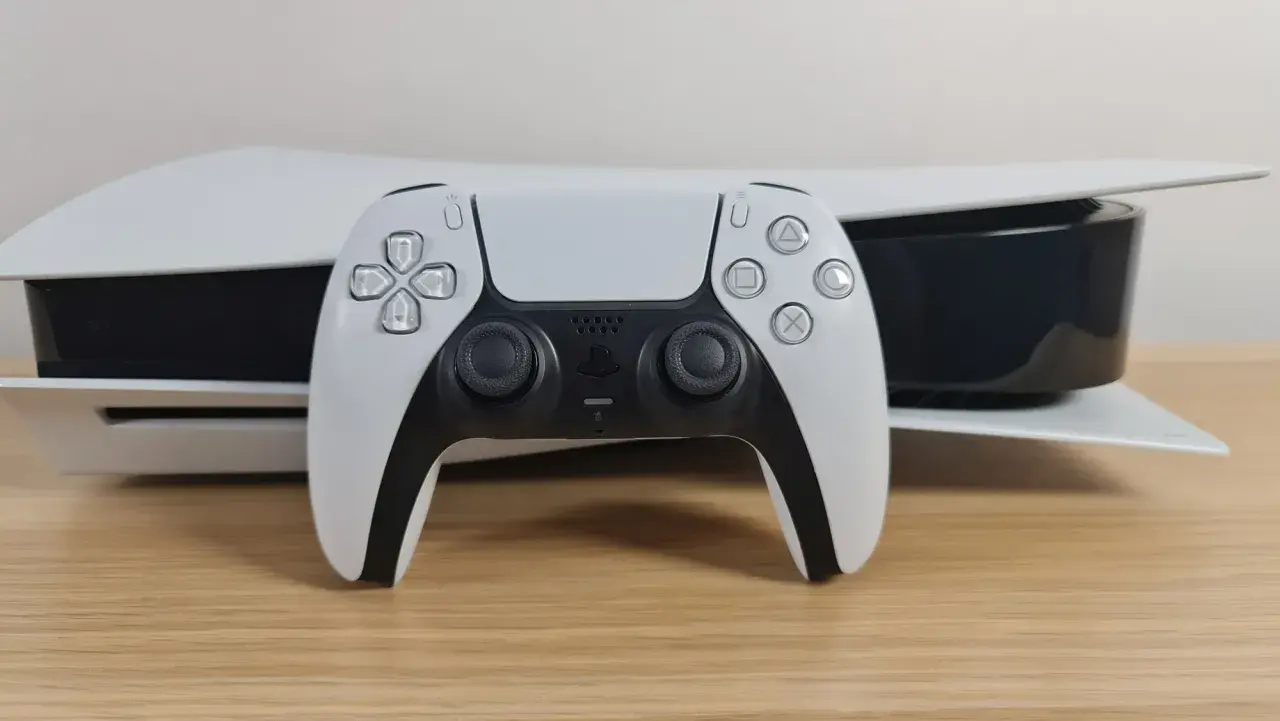
Chcesz maksymalnie wykorzystać potencjał swojej konsoli PlayStation 5 i cieszyć się niezrównaną płynnością w grach? Jako zapalony gracz i ktoś, kto spędził niezliczone godziny na testowaniu różnych konfiguracji, mogę śmiało powiedzieć, że tryb 120 klatek na sekundę (FPS) to prawdziwy game changer. Ten przewodnik krok po kroku pokaże Ci, jak aktywować ten tryb, wyjaśniając niezbędne wymagania sprzętowe, ustawienia systemowe i w grach, a także podpowiadając, jak rozwiązać najczęstsze problemy. Przygotuj się na zupełnie nowe doznania!
Odkryj, jak w pełni wykorzystać potencjał PS5: aktywuj 120 FPS dla niezrównanej płynności.
- Upewnij się, że Twój telewizor lub monitor obsługuje odświeżanie 120 Hz i posiada port HDMI 2.1.
- Użyj kabla Ultra High Speed HDMI 2.1 (dołączonego do PS5 lub równoważnego).
- Aktywuj opcję "Wyjście 120 Hz" na "Automatycznie" w ustawieniach "Ekran i wideo" konsoli PS5.
- Ustaw "Tryb wydajności" w "Ustawieniach wstępnych gier" na konsoli.
- Sprawdź i aktywuj tryb 120 FPS w ustawieniach graficznych konkretnej gry.
- Zaktualizuj oprogramowanie PS5 i telewizora oraz włącz "Ulepszony format HDMI" w ustawieniach TV, jeśli napotkasz problemy.

Dlaczego 120 FPS na PS5 to rewolucja w płynności, którą musisz poznać?
Co zyskujesz, grając w 120 klatkach na sekundę? Różnica, którą widać i czuć
Dla wielu graczy, w tym dla mnie, przesiadka z 60 na 120 klatek na sekundę to coś więcej niż tylko podwojenie liczby wyświetlanych obrazów. To prawdziwa rewolucja w percepcji gry. Przede wszystkim, ruch staje się niezwykle płynny i naturalny. Zapomnij o szarpnięciach czy smużeniu każdy obrót kamerą, każdy ruch postaci jest perfekcyjnie oddany, co znacząco zwiększa komfort rozgrywki. Ale to nie wszystko.
Kluczową zaletą, szczególnie w grach kompetytywnych, jest znaczne zmniejszenie opóźnień wejścia (input lag). Oznacza to, że czas między naciśnięciem przycisku na kontrolerze a reakcją na ekranie jest krótszy. W praktyce przekłada się to na lepszą responsywność sterowania, szybsze celowanie i ogólnie większą precyzję. W strzelankach online czy dynamicznych grach akcji, gdzie każda milisekunda ma znaczenie, 120 FPS może dać Ci realną przewagę nad przeciwnikami. To po prostu różnica, którą widać i czuć od pierwszej chwili.
Tryb wydajności vs tryb rozdzielczości: na czym polega kompromis?
Wiele nowoczesnych gier na PS5 oferuje wybór między dwoma trybami graficznymi: "Trybem wydajności" (Performance Mode) i "Trybem rozdzielczości" (Resolution Mode). To ważny kompromis, który musisz zrozumieć, zanim zanurzysz się w świat 120 FPS. Tryb rozdzielczości zazwyczaj priorytetowo traktuje jakość obrazu, oferując najwyższą możliwą rozdzielczość (często 4K) i bogactwo detali graficznych, ale kosztem niższej liczby klatek na sekundę, zazwyczaj 30 lub 60 FPS.
Z kolei Tryb wydajności, który jest kluczowy dla osiągnięcia 120 FPS, koncentruje się na płynności. Aby to osiągnąć, gra często obniża rozdzielczość (np. z natywnego 4K do 1440p lub 1080p) lub redukuje niektóre detale graficzne, takie jak jakość cieni, zasięg rysowania obiektów czy złożoność efektów wizualnych. Wybór zależy więc od Twoich osobistych preferencji. Jeśli cenisz sobie absolutną płynność i responsywność ponad krystalicznie czysty obraz, Tryb wydajności z 120 FPS będzie dla Ciebie idealny. Jeśli jednak wolisz podziwiać każdy szczegół w 4K i nie przeszkadza Ci nieco niższa płynność, Tryb rozdzielczości może być lepszym wyborem. Ja osobiście zawsze stawiam na płynność dla mnie to ona jest esencją nowoczesnego gamingu.
Niezbędnik gracza: Co musisz mieć, aby uruchomić 120 FPS?
Zanim przejdziemy do ustawień konsoli, musimy upewnić się, że Twoje środowisko do grania jest gotowe na 120 FPS. To absolutna podstawa, bez której nawet najlepsze ustawienia PS5 nie pomogą. Przejdźmy przez kluczowe elementy.
Twój telewizor lub monitor: Jak sprawdzić, czy obsługuje 120 Hz?
To jest pierwszy i najważniejszy punkt na Twojej liście kontrolnej. Aby cieszyć się 120 FPS, Twój wyświetlacz telewizor lub monitor musi obsługiwać częstotliwość odświeżania 120 Hz. Jak to sprawdzić? Oto kilka metod:
- Sprawdź specyfikacje techniczne: Najłatwiej jest poszukać modelu swojego telewizora lub monitora w internecie i sprawdzić jego specyfikację na stronie producenta lub w zaufanych sklepach. Szukaj fraz takich jak "120Hz refresh rate", "VRR" (Variable Refresh Rate) lub "HDMI 2.1".
- Instrukcja obsługi: Jeśli masz papierową instrukcję, tam również znajdziesz te informacje.
- Menu ustawień telewizora: W niektórych telewizorach, w menu ustawień obrazu lub wejścia, możesz znaleźć informacje o aktualnej częstotliwości odświeżania lub opcje związane z "Game Mode" czy "Enhanced HDMI Format", które pośrednio wskazują na obsługę 120 Hz.
Pamiętaj, że wiele telewizorów reklamowanych jako "4K" może nie obsługiwać 120 Hz. To dwie różne cechy, które nie zawsze idą w parze. Upewnij się, że Twój sprzęt spełnia to kryterium.
Kluczowe złącze: Rola kabla i portu HDMI 2.1 w graniu w 4K przy 120 Hz
Standard HDMI 2.1 to absolutny must-have, jeśli chcesz grać w 4K przy 120 Hz. Dlaczego? Ponieważ tylko HDMI 2.1 oferuje odpowiednią przepustowość (do 48 Gbps) do przesyłania tak dużej ilości danych obrazu. Starsze standardy, takie jak HDMI 2.0, mają ograniczoną przepustowość (do 18 Gbps), co uniemożliwia przesłanie sygnału 4K w 120 Hz. W przypadku HDMI 2.0 maksymalnie uzyskasz 4K przy 60 Hz lub 1080p przy 120 Hz. Jeśli więc Twoim celem jest pełne doświadczenie 4K@120Hz, zarówno Twój telewizor/monitor, jak i konsola muszą posiadać porty HDMI 2.1. Upewnij się, że podłączasz konsolę do odpowiedniego portu w telewizorze, ponieważ niektóre modele mogą mieć tylko jeden port HDMI 2.1, podczas gdy reszta to starsze standardy.
Czy kabel dołączony do PS5 jest wystarczający?
To świetna wiadomość dla wszystkich posiadaczy PS5: tak, kabel HDMI dołączony do konsoli PlayStation 5 jest w pełni wystarczający! Jest to wysokiej jakości kabel Ultra High Speed HDMI 2.1, zaprojektowany specjalnie do obsługi najwyższych rozdzielczości i częstotliwości odświeżania, w tym 4K przy 120 Hz. Nie musisz więc kupować żadnego dodatkowego kabla, chyba że potrzebujesz dłuższego. W takim przypadku upewnij się, że kupujesz certyfikowany kabel Ultra High Speed HDMI, aby uniknąć problemów z sygnałem.
Aktywacja 120 FPS na PS5: Kompletny przewodnik krok po kroku
Skoro masz już pewność, że Twój sprzęt jest gotowy, możemy przejść do konfiguracji samej konsoli. Pamiętaj, że proces ten wymaga kilku kroków, zarówno w ustawieniach systemowych PS5, jak i często w samej grze.
Krok 1: Konfiguracja systemowa konsoli jak włączyć tryb 120 Hz?
Pierwszym krokiem jest upewnienie się, że Twoja konsola PS5 jest ustawiona tak, aby w ogóle mogła wysyłać sygnał 120 Hz do wyświetlacza. To prosta procedura:
- Na ekranie głównym PS5 przejdź do "Ustawień" (ikona zębatki w prawym górnym rogu).
- Z menu ustawień wybierz opcję "Ekran i wideo".
- Następnie przejdź do sekcji "Wyjście wideo".
- Znajdź opcję "Wyjście 120 Hz" i ustaw ją na "Automatycznie".
Jeśli opcja "Wyjście 120 Hz" jest wyszarzona lub niedostępna, oznacza to, że konsola nie wykrywa kompatybilnego wyświetlacza. Wróć wtedy do sekcji "Niezbędnik gracza" i upewnij się, że Twój telewizor/monitor oraz kabel HDMI spełniają wszystkie wymagania.
Krok 2: Ustawienia wstępne gier dlaczego tryb wydajności jest kluczowy?
Po skonfigurowaniu wyjścia wideo na konsoli, warto ustawić preferencje dla gier. To globalne ustawienie, które informuje gry, jaki tryb preferujesz:
- Wróć do "Ustawień" na ekranie głównym PS5.
- Wybierz opcję "Zapisane dane i ustawienia gier/aplikacji".
- Przejdź do "Ustawień wstępnych gier".
- Tutaj znajdziesz opcję "Tryb wydajności lub tryb rozdzielczości". Ustaw ją na "Tryb wydajności".
Ustawienie "Trybu wydajności" jako domyślnego sprawi, że gry, które oferują wybór między płynnością a rozdzielczością, automatycznie wybiorą tryb priorytetowo traktujący liczbę klatek na sekundę. To bardzo wygodne i eliminuje potrzebę ręcznego zmieniania tej opcji w każdej grze.
Krok 3: Ustawienia wewnątrz gry gdzie szukać opcji 120 FPS?
Nawet po prawidłowym ustawieniu konsoli, wiele gier wymaga jeszcze jednego kroku: aktywacji trybu 120 FPS w swoich własnych ustawieniach. To kluczowe, bo konsola może być gotowa na 120 Hz, ale gra musi wiedzieć, że ma z tego skorzystać. Zazwyczaj znajdziesz tę opcję w menu grafiki, wideo lub wyświetlania w ustawieniach konkretnej gry. Szukaj opcji takich jak:
- "Tryb wydajności" (Performance Mode)
- "120 Hz Mode"
- "High Frame Rate Mode" (HFR)
- "Tryb płynności"
Lokalizacja tych opcji może się różnić w zależności od tytułu, więc musisz poświęcić chwilę na przeszukanie menu. Czasami jest to prosty przełącznik, innym razem wybór z listy trybów graficznych. Pamiętaj, że nie wszystkie gry obsługują 120 FPS, a te, które to robią, często wymagają uruchomienia ich w dedykowanej wersji na PS5, a nie w trybie wstecznej kompatybilności z PS4.
Graj na maksa! Lista popularnych gier, które wspierają 120 FPS na PS5
Skoro masz już wszystko skonfigurowane, czas na to, co najważniejsze granie! Poniżej przedstawiam listę popularnych tytułów, w których możesz cieszyć się niezrównaną płynnością 120 FPS. To tylko wybrane przykłady, lista stale rośnie!
Strzelanki, w których każda klatka ma znaczenie (np. Call of Duty, Apex Legends, Fortnite)
W dynamicznych strzelankach online, gdzie liczy się refleks i precyzja, 120 FPS to prawdziwy atut. Oto kilka tytułów, które pozwolą Ci poczuć różnicę:
- Call of Duty: Modern Warfare II / Warzone 2.0 / Black Ops Cold War / Vanguard: Cała seria Call of Duty na PS5 świetnie wykorzystuje tryb 120 FPS. Płynniejsze celowanie i szybsze reakcje na ruchy przeciwników to coś, co od razu zauważysz.
- Fortnite: Jeden z najpopularniejszych battle royale na świecie również oferuje tryb 120 FPS, co sprawia, że budowanie i strzelanie jest znacznie bardziej responsywne i przyjemne.
- Apex Legends: Ta dynamiczna strzelanka hero shooter również zyskała wsparcie dla 120 FPS, co czyni ją jeszcze bardziej intensywną i wciągającą.
Wyścigi i gry akcji, które zyskują niesamowitą dynamikę
Nie tylko strzelanki czerpią korzyści z wysokiej liczby klatek. Gry wyścigowe i dynamiczne gry akcji również zyskują na płynności, oferując bardziej immersyjne i ekscytujące wrażenia.
- DiRT 5: Ta rajdowa gra wyścigowa wygląda i czuje się fantastycznie w 120 FPS. Dynamiczne trasy i szybka akcja stają się jeszcze bardziej porywające.
- Destiny 2: Ten popularny MMO shooter oferuje tryb 120 FPS na arenach Crucible, co znacząco poprawia wrażenia z rywalizacji PvP.
- Doom Eternal: Brutalna i szybka akcja Doom Eternal w 120 FPS to czysta adrenalina. Każde starcie z demonami jest jeszcze bardziej satysfakcjonujące.
Ukryte perełki i remasterowane klasyki w nowej płynności
Oprócz nowych hitów, niektóre starsze, ale wciąż uwielbiane tytuły, również doczekały się wsparcia dla 120 FPS, dając im nowe życie.
- Uncharted: Kolekcja Dziedzictwo Złodziei: Remasterowana kolekcja klasyków Naughty Dog oferuje tryb wydajności, który pozwala na grę w 120 FPS, co sprawia, że eksploracja i walka są jeszcze bardziej płynne.
- Borderlands 3: Ten szalony looter-shooter również wspiera 120 FPS, co czyni strzelanie i zbieranie łupów jeszcze bardziej uzależniającym.
Warto pamiętać, że niektóre gry z PS4 uruchomione na PS5 mogą nie wspierać 120 FPS, a tryb ten jest często dostępny tylko w dedykowanych wersjach na PS5. Zawsze zachęcam do sprawdzania list kompatybilności gier lub oficjalnych informacji od deweloperów.
Coś poszło nie tak? Najczęstsze problemy z 120 FPS i ich rozwiązania
Wiem z doświadczenia, że technologia bywa kapryśna. Czasami, mimo że wydaje się, że wszystko jest ustawione poprawnie, 120 FPS po prostu nie działa. Nie martw się, to częste. Poniżej przedstawiam najczęstsze problemy i sprawdzone rozwiązania, które pomogą Ci cieszyć się płynną rozgrywką.
Problem: Opcja 120 Hz jest szara lub niedostępna w menu PS5
To najczęstszy problem, z którym się spotykam. Jeśli opcja "Wyjście 120 Hz" w ustawieniach "Ekran i wideo" na PS5 jest wyszarzona i nie można jej wybrać, niemal na pewno oznacza to, że Twój telewizor lub monitor nie obsługuje częstotliwości odświeżania 120 Hz lub nie posiada portu HDMI 2.1. Konsola po prostu nie wykrywa kompatybilnego wyświetlacza. Wróć do sekcji "Niezbędnik gracza" i dokładnie sprawdź specyfikację swojego wyświetlacza. Upewnij się również, że konsola jest podłączona do portu HDMI 2.1 w telewizorze, jeśli Twój TV ma ich kilka.
Problem: Gra działa w 60 FPS, mimo że powinna w 120 FPS
Jeśli konsola jest ustawiona na 120 Hz, ale gra nadal wydaje się działać w 60 FPS, przyczyn może być kilka:
- Brak aktywacji w ustawieniach gry: Wiele gier wymaga ręcznej aktywacji trybu 120 FPS w swoich własnych ustawieniach graficznych lub wideo. Sprawdź dokładnie menu gry pod kątem opcji takich jak "Tryb wydajności" lub "120 Hz Mode".
- Brak ustawienia "Trybu wydajności" na konsoli: Upewnij się, że w ustawieniach PS5, w "Ustawieniach wstępnych gier", wybrałeś "Tryb wydajności".
- Uruchamianie wersji PS4: Upewnij się, że uruchamiasz wersję gry przeznaczoną na PlayStation 5, a nie wersję z PS4 w ramach wstecznej kompatybilności. Wiele gier ma oddzielne ikony dla wersji PS4 i PS5.
Problem: Obraz migocze lub zanika po włączeniu trybu 120 Hz
Tego typu problemy z obrazem zazwyczaj wskazują na kłopoty z połączeniem lub kompatybilnością sygnału:
- Niewłaściwy kabel HDMI: Upewnij się, że używasz kabla Ultra High Speed HDMI 2.1. Jeśli używasz starszego kabla (np. HDMI 2.0 dla 4K), może on nie mieć wystarczającej przepustowości, co prowadzi do niestabilnego sygnału.
- Ustawienia telewizora: Wiele telewizorów wymaga włączenia specjalnej opcji, takiej jak "Ulepszony format HDMI", "HDMI Enhanced Mode", "Game Mode" lub "Tryb gry" dla konkretnego portu HDMI, do którego podłączona jest konsola. Poszukaj tej opcji w ustawieniach obrazu lub wejścia swojego telewizora.
- Przestarzałe oprogramowanie telewizora: Upewnij się, że oprogramowanie (firmware) Twojego telewizora jest zaktualizowane do najnowszej wersji. Producenci często wydają aktualizacje poprawiające kompatybilność HDMI.
Przeczytaj również: Kawa mielona w De'Longhi: Włącz i parz bez problemów!
Checklista: 5 rzeczy do sprawdzenia, gdy 120 FPS nie działa
Jeśli nadal masz problemy, przejdź przez tę szybką listę kontrolną. To moje sprawdzone metody na diagnostykę:
- Sprawdź kompatybilność wyświetlacza: Upewnij się, że Twój telewizor/monitor obsługuje 120 Hz i posiada port HDMI 2.1. To podstawa.
- Kabel HDMI: Upewnij się, że używasz kabla Ultra High Speed HDMI 2.1. Ten dołączony do PS5 jest idealny.
- Aktualizacje oprogramowania: Zaktualizuj oprogramowanie systemowe PS5 oraz oprogramowanie (firmware) telewizora do najnowszych wersji.
- Ustawienia telewizora: Włącz w ustawieniach telewizora specjalny tryb "Gra" lub "Ulepszony format HDMI" (lub podobny) dla portu, do którego podłączona jest konsola.
- Ustawienia PS5 i gry: Sprawdź zarówno ustawienia systemowe PS5 ("Wyjście 120 Hz" na "Automatycznie" i "Tryb wydajności" w "Ustawieniach wstępnych gier"), jak i ustawienia graficzne w samej grze, aby aktywować tryb 120 FPS.
