Dlatego też przygotowałem ten kompleksowy przewodnik. Moim celem jest przeprowadzić Cię krok po kroku przez proces włączania Bezpiecznego Rozruchu w Windows 10. Nie musisz być ekspertem, aby to zrobić. Postaram się wyjaśnić wszystko w przystępny sposób, wskazując jednocześnie na potencjalne pułapki i sposoby ich rozwiązania. Zaczynamy!
Włącz Bezpieczny Rozruch w Windows 10, aby zwiększyć bezpieczeństwo i spełnić wymogi Windows 11 oraz gier.
- Bezpieczny Rozruch (Secure Boot) to funkcja UEFI chroniąca przed złośliwym oprogramowaniem podczas startu systemu.
- Jest to wymóg dla aktualizacji do Windows 11 i działania niektórych gier (np. Valorant, Battlefield).
- Przed włączeniem upewnij się, że system działa w trybie UEFI, a dysk używa partycji GPT.
- Status Secure Boot sprawdzisz w `msinfo32` (Win + R).
- Do ustawień UEFI wejdziesz z poziomu Windows 10 (`Ustawienia > Odzyskiwanie`) lub klawiszem podczas startu.
- Najczęstsze problemy to wyszarzona opcja (wyłącz CSM) lub status "Nieobsługiwany" (przejdź na UEFI).

Dlaczego włączenie Bezpiecznego Rozruchu w Windows 10 jest teraz ważniejsze niż kiedykolwiek?
W świecie technologii, gdzie zmiany następują błyskawicznie, niektóre funkcje, które kiedyś były opcjonalne, dziś stają się absolutną koniecznością. Bezpieczny Rozruch to właśnie jedna z nich. To już nie jest tylko techniczny termin dla garstki entuzjastów to klucz do stabilnego, bezpiecznego i nowoczesnego komputera, który sprosta wyzwaniom współczesnego oprogramowania i gier.
Moje doświadczenie pokazuje, że ignorowanie tej funkcji może prowadzić do frustracji i blokować dostęp do nowych możliwości, takich jak aktualizacja do najnowszej wersji Windows czy uruchamianie ulubionych tytułów gier. Właśnie dlatego tak ważne jest, aby zrozumieć, czym jest Secure Boot i dlaczego warto poświęcić chwilę na jego aktywację.
Czym jest Secure Boot i jak chroni Twój komputer przed zagrożeniami?
Zacznijmy od podstaw. Bezpieczny Rozruch, znany również jako Secure Boot, to zaawansowana funkcja bezpieczeństwa wbudowana bezpośrednio w oprogramowanie układowe Twojego komputera, czyli UEFI (Unified Extensible Firmware Interface). Działa ona jak strażnik, który pilnuje, aby podczas uruchamiania systemu operacyjnego ładowane było wyłącznie zaufane oprogramowanie.
Jak to działa? Secure Boot weryfikuje cyfrowe podpisy każdego sterownika i każdego elementu systemu operacyjnego, który próbuje się załadować. Jeśli oprogramowanie nie posiada poprawnego, zatwierdzonego podpisu, zostanie zablokowane. To niezwykle ważne, ponieważ chroni Twój komputer przed bardzo podstępnymi rodzajami złośliwego oprogramowania, takimi jak rootkity. Rootkity są szczególnie niebezpieczne, ponieważ mogą przejąć kontrolę nad systemem na bardzo niskim poziomie, jeszcze zanim system operacyjny w pełni się załaduje, co czyni je niezwykle trudnymi do wykrycia i usunięcia przez standardowe programy antywirusowe. Aktywny Secure Boot skutecznie zapobiega ich działaniu, zapewniając integralność procesu rozruchowego.
Aktualizacja do Windows 11 i gry online dwa główne powody, dla których potrzebujesz tej funkcji.
Poza ogólnym zwiększeniem bezpieczeństwa, istnieją dwa bardzo konkretne i powszechne powody, dla których aktywacja Bezpiecznego Rozruchu stała się priorytetem dla wielu użytkowników:
- Aktualizacja do Windows 11: Jeśli myślisz o przejściu na najnowszą wersję systemu operacyjnego Microsoftu, musisz wiedzieć, że Bezpieczny Rozruch jest jednym z oficjalnych wymogów systemowych dla instalacji lub aktualizacji do Windows 11. Bez niego, Twój komputer nie spełni minimalnych kryteriów i nie będzie mógł skorzystać z nowej wersji systemu.
- Nowoczesne gry online: W świecie gier, gdzie uczciwa rywalizacja jest kluczowa, deweloperzy coraz częściej polegają na zaawansowanych systemach anty-cheat. Gry takie jak Valorant, Battlefield 6 czy Call of Duty wymagają aktywnego Secure Boot do działania swoich systemów anty-cheat. Dlaczego? Ponieważ te systemy operują na bardzo niskim poziomie (jądra systemu), a Bezpieczny Rozruch gwarantuje, że żadne nieautoryzowane oprogramowanie (czyli cheaty) nie zostanie załadowane podczas startu komputera, co mogłoby manipulować grą. Bez Secure Boot, po prostu nie będziesz mógł uruchomić tych gier.
Jak widać, Secure Boot to nie tylko kwestia techniczna, ale praktyczna konieczność, która otwiera drzwi do nowych możliwości i zapewnia spokój ducha w kontekście bezpieczeństwa Twojego systemu.
Zanim zaczniesz: Szybka diagnoza w 3 krokach
Zanim zagłębisz się w ustawienia UEFI/BIOS, co dla wielu może wydawać się skomplikowane, musimy wykonać kilka kluczowych kroków diagnostycznych. Moje doświadczenie pokazuje, że pominięcie tej części często prowadzi do frustracji i niepotrzebnych problemów. Te proste sprawdzenia pozwolą Ci ocenić obecny stan systemu i upewnić się, że Twój komputer jest gotowy na aktywację Bezpiecznego Rozruchu.
Krok 1: Jak w 30 sekund sprawdzić, czy Bezpieczny Rozruch jest już włączony (metoda `msinfo32`)
Zacznijmy od najprostszego sprawdźmy, czy Secure Boot nie jest już przypadkiem aktywny. To zajmie Ci dosłownie chwilę:
- Naciśnij jednocześnie klawisze
Win + R, aby otworzyć okno "Uruchamianie". - Wpisz
msinfo32i naciśnij Enter. Spowoduje to otwarcie okna "Informacje o systemie". - W oknie "Informacje o systemie", w sekcji "Podsumowanie systemu", poszukaj wiersza o nazwie "Stan bezpiecznego rozruchu".
W tym miejscu możesz zobaczyć trzy możliwe wartości:
- "Włączony" (On): Gratulacje! Secure Boot jest już aktywny i nie musisz nic więcej robić.
- "Wyłączony" (Off): To oznacza, że musisz wykonać dalsze kroki, aby go włączyć.
- "Nieobsługiwany" (Unsupported): Ta wartość wskazuje na głębszy problem, zazwyczaj związany z tym, że system działa w trybie Legacy BIOS zamiast UEFI, lub Twój sprzęt jest zbyt stary. Nie martw się, omówimy to w sekcji rozwiązywania problemów.
Krok 2: Upewnij się, że Twój system pracuje w trybie UEFI, a nie przestarzałym Legacy
Bezpieczny Rozruch jest integralną częścią nowoczesnego oprogramowania układowego UEFI. Oznacza to, że nie będzie działał w starszym trybie "Legacy BIOS" (często nazywanym również CSM Compatibility Support Module). Różnica jest fundamentalna: UEFI to bardziej zaawansowany następca BIOS-u, oferujący lepsze bezpieczeństwo i większą elastyczność.
Informację o trybie BIOS możesz również znaleźć w narzędziu msinfo32, które otworzyłeś w poprzednim kroku. Poszukaj wiersza "Tryb BIOS". Jeśli widnieje tam "UEFI", to świetnie masz zielone światło. Jeśli natomiast widzisz "Legacy" lub "BIOS", będziesz musiał zmienić ten tryb w ustawieniach UEFI/BIOS, zanim będziesz mógł włączyć Secure Boot.
Krok 3: Sprawdź, czy Twój dysk używa partycji GPT warunek konieczny dla UEFI
Ostatnim warunkiem wstępnym, ściśle powiązanym z trybem UEFI, jest styl partycji Twojego dysku systemowego. Aby Secure Boot działał poprawnie, Twój dysk musi używać stylu partycji GPT (GUID Partition Table), a nie starszego MBR (Master Boot Record).
Jak to sprawdzić?
- Naciśnij
Win + Xi wybierz "Zarządzanie dyskami". - W oknie "Zarządzanie dyskami" znajdź swój dysk systemowy (zazwyczaj Dysk 0), kliknij na niego prawym przyciskiem myszy i wybierz "Właściwości".
- Przejdź do zakładki "Woluminy" i poszukaj wiersza "Styl partycji". Powinno tam być "Tabela partycji GUID (GPT)".
Jeśli Twój dysk używa MBR, a chcesz włączyć Secure Boot, konieczna będzie konwersja na GPT. Istnieje narzędzie mbr2gpt.exe wbudowane w Windows 10, które pozwala na konwersję MBR na GPT bez utraty danych. Pamiętaj jednak, że jest to zaawansowana operacja i zawsze, ale to zawsze, zalecam wykonanie pełnej kopii zapasowej danych przed jej rozpoczęciem. Jeśli nie czujesz się pewnie, rozważ skorzystanie z pomocy specjalisty.
Jak włączyć Bezpieczny Rozruch w Windows 10? Instrukcja krok po kroku
Dotarliśmy do sedna sprawy! Jeśli Twoje wstępne sprawdzenia pokazały, że Secure Boot jest wyłączony, a Twój system spełnia warunki wstępne (tryb UEFI i partycja GPT), to teraz przejdziemy do konkretnych instrukcji. Proces ten wymaga wejścia do ustawień UEFI/BIOS, co dla niektórych może brzmieć onieśmielająco. Nie martw się jednak przeprowadzę Cię przez każdy krok, abyś mógł to zrobić bezpiecznie i skutecznie.
Najpewniejsza droga do celu: Wejście do UEFI z poziomu ustawień Windows 10
Zdecydowanie najbezpieczniejszą i najbardziej rekomendowaną metodą wejścia do ustawień UEFI jest skorzystanie z opcji dostępnych bezpośrednio w Windows 10. Dzięki temu unikniesz gorączkowego naciskania klawiszy podczas startu komputera i masz pewność, że trafisz tam, gdzie trzeba.
- Otwórz "Ustawienia" Windows (możesz to zrobić, klikając Start i ikonę zębatki lub naciskając
Win + I). - Przejdź do sekcji "Aktualizacja i zabezpieczenia".
- W lewym panelu wybierz "Odzyskiwanie".
- W sekcji "Uruchamianie zaawansowane" kliknij przycisk "Uruchom ponownie teraz". Twój komputer uruchomi się ponownie w specjalnym menu opcji odzyskiwania.
- Po ponownym uruchomieniu, na niebieskim ekranie, wybierz "Rozwiąż problemy".
- Następnie wybierz "Opcje zaawansowane".
- Wśród opcji zaawansowanych znajdź i kliknij "Ustawienia oprogramowania układowego UEFI".
- Na koniec kliknij "Uruchom ponownie". Twój komputer uruchomi się ponownie i tym razem wejdziesz bezpośrednio do interfejsu UEFI/BIOS.
Warto wspomnieć, że istnieje również alternatywna metoda wejścia do UEFI podczas startu komputera, poprzez wielokrotne naciskanie dedykowanego klawisza (np. F2, Delete, F10, Esc) zaraz po włączeniu zasilania. Jednak ze względu na różnice między producentami i często krótki czas na reakcję, metoda z poziomu Windows jest znacznie bardziej niezawodna i mniej stresująca.
Nawigacja po UEFI/BIOS: Gdzie szukać opcji "Secure Boot" u popularnych producentów (ASUS, Gigabyte, MSI)?
Po wejściu do UEFI/BIOS zauważysz, że interfejs może wyglądać nieco inaczej niż to, co widzisz na zrzutach ekranu w internecie. To normalne! Wygląd i układ menu różnią się w zależności od producenta płyty głównej (np. ASUS, Gigabyte, MSI, ASRock, Dell, HP). Mimo to, ogólna logika pozostaje podobna.
Opcje związane z Bezpiecznym Rozruchem zazwyczaj znajdują się w sekcjach poświęconych bezpieczeństwu lub rozruchowi. Szukaj zakładek lub menu o nazwach takich jak:
- "Boot"
- "Security"
- "Authentication"
- "UEFI Firmware Settings"
- "BIOS Features"
Nawigacja odbywa się zazwyczaj za pomocą klawiatury (strzałki, Enter, Esc), choć niektóre nowsze interfejsy UEFI oferują również obsługę myszy. Przejrzyj dostępne zakładki, aż znajdziesz opcję o nazwie "Secure Boot" lub bardzo podobnej.
Aktywacja funkcji: Znajdź i włącz opcję "Secure Boot"
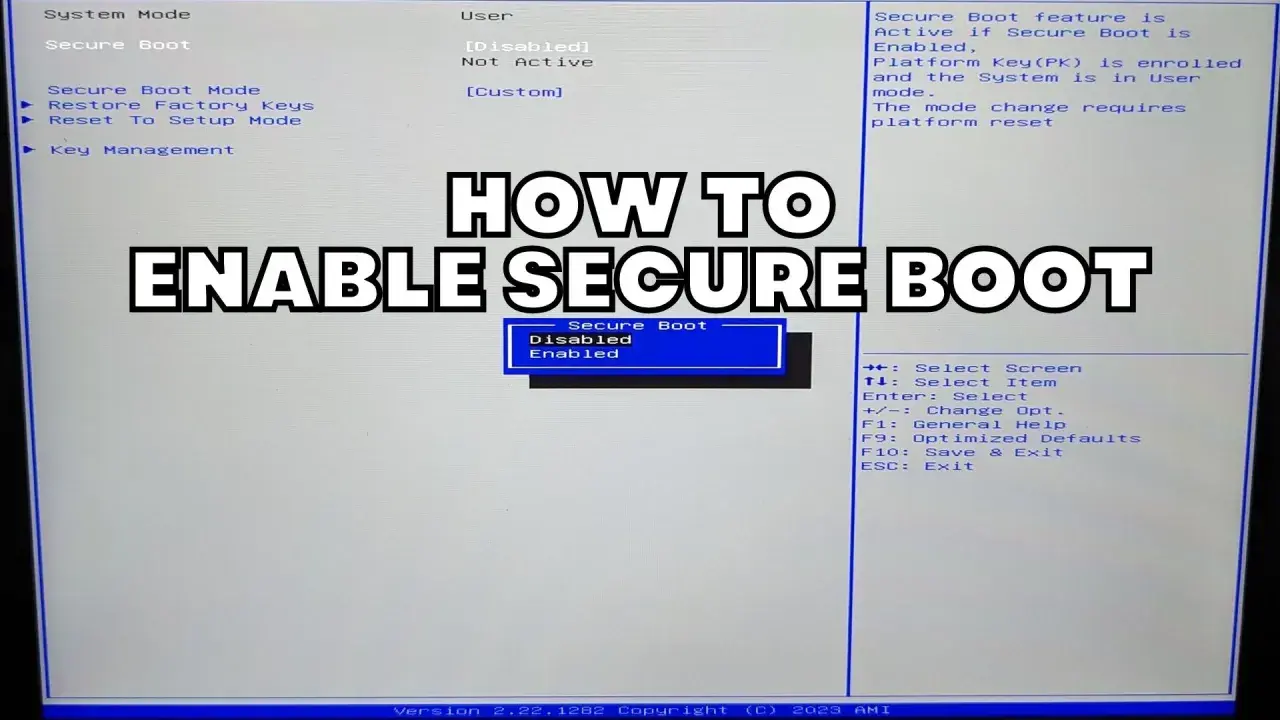
Gdy już zlokalizujesz opcję "Secure Boot", nadszedł czas na jej aktywację. Zazwyczaj polega to na zmianie jej statusu z "Disabled" na "Enabled". Kliknij na nią i wybierz odpowiednią wartość.
Warto zwrócić uwagę na kilka dodatkowych kwestii:
- Wyłącz CSM/Legacy Support: W wielu przypadkach, aby opcja "Secure Boot" stała się edytowalna i aktywna, musisz najpierw wyłączyć opcję "CSM" (Compatibility Support Module) lub "Legacy Support". Znajdziesz ją zazwyczaj w tej samej sekcji co Secure Boot, lub w zakładce "Boot". Upewnij się, że jest ustawiona na "Disabled" lub "UEFI Mode".
- Secure Boot Mode: Czasami możesz natknąć się na opcję "Secure Boot Mode". Upewnij się, że jest ona ustawiona na "Standard" lub "UEFI Mode", a nie "Custom".
Po dokonaniu tych zmian, opcja Secure Boot powinna być aktywna.
Zapisz zmiany i uruchom ponownie jak bezpiecznie wyjść z UEFI?
To bardzo ważny krok, którego nie możesz pominąć! Wszystkie wprowadzone zmiany w ustawieniach UEFI/BIOS zostaną zastosowane tylko wtedy, gdy je zapiszesz. Poszukaj zakładki lub opcji o nazwie "Save & Exit" (Zapisz i wyjdź) lub podobnej. Zazwyczaj znajdziesz tam opcję taką jak "Save Changes and Exit" (Zapisz zmiany i wyjdź) lub "Exit Saving Changes".
Wybierz tę opcję i potwierdź swój wybór. Twój komputer uruchomi się ponownie. Jeśli wszystko poszło zgodnie z planem, system Windows powinien załadować się już z aktywnym Bezpiecznym Rozruchem.
Rozwiązywanie najczęstszych problemów: Co zrobić, gdy coś pójdzie nie tak?
Wiem z doświadczenia, że nawet przy najlepszych instrukcjach, czasami coś może pójść nie tak. Ustawienia UEFI/BIOS bywają kapryśne i różnią się między producentami. Jeśli napotkasz problem, nie panikuj! To normalne. Poniżej zebrałem najczęstsze trudności, z jakimi spotykają się użytkownicy podczas włączania Bezpiecznego Rozruchu, oraz skuteczne rozwiązania.
Problem: Opcja "Secure Boot" jest szara i nie da się jej kliknąć. Jak to naprawić?
To jeden z najczęściej spotykanych problemów. Opcja "Secure Boot" jest wyszarzona i nie możesz jej aktywować. Główną przyczyną jest zazwyczaj to, że Twój system nadal pracuje w trybie CSM (Compatibility Support Module), czyli w trybie zgodności ze starszym BIOS-em. Jak już wspominałem, Secure Boot wymaga trybu UEFI.
Rozwiązanie: Musisz wyłączyć tryb CSM w ustawieniach UEFI/BIOS. Poszukaj opcji o nazwie "CSM", "Legacy Support", "Boot Mode" lub podobnej, zazwyczaj w zakładkach "Boot" lub "Security". Zmień jej status na "Disabled" lub "UEFI Mode". Po wyłączeniu CSM, zapisz zmiany i wróć do sekcji, w której znajduje się Secure Boot. Powinien on być teraz aktywny i możliwy do edycji.
Problem: Włączyłem Secure Boot, ale system nadal pokazuje, że jest nieaktywny. Rozwiązanie z przywracaniem kluczy.
Zdarza się, że po aktywacji Secure Boot w UEFI/BIOS i zapisaniu zmian, narzędzie msinfo32 nadal pokazuje status "Wyłączony". Może to być spowodowane problemem z kluczami bezpieczeństwa, które Secure Boot wykorzystuje do weryfikacji oprogramowania.
Rozwiązanie: W takiej sytuacji często pomaga przywrócenie domyślnych kluczy fabrycznych Bezpiecznego Rozruchu. W ustawieniach UEFI/BIOS poszukaj opcji w sekcji "Security" lub "Boot" o nazwach takich jak:
- "Install factory default keys"
- "Restore Factory Keys"
- "Clear Secure Boot Keys" (po wybraniu tej opcji, poszukaj następnie "Install Default Secure Boot Keys")
Wybierz odpowiednią opcję, aby zainstalować lub przywrócić domyślne klucze. Następnie zapisz zmiany i uruchom ponownie komputer. Po ponownym uruchomieniu sprawdź status Secure Boot za pomocą msinfo32.
Problem: Stan Bezpiecznego Rozruchu to "Nieobsługiwany" (Unsupported). Czy to koniec świata?
Jeśli msinfo32 pokazuje "Stan bezpiecznego rozruchu: Nieobsługiwany", zazwyczaj oznacza to, że Twój system pracuje w trybie Legacy BIOS, a nie UEFI. Jak już wiesz, Secure Boot jest funkcją UEFI, więc nie może działać w starszym trybie.
Rozwiązanie: Musisz przełączyć tryb BIOS na UEFI. Wejdź do ustawień UEFI/BIOS i w zakładce "Boot" lub "BIOS Features" poszukaj opcji takiej jak "Boot Mode", "BIOS Mode" lub "UEFI/Legacy Boot". Zmień ją na "UEFI" lub "UEFI Only". Pamiętaj, że po tej zmianie możesz napotkać problem opisany w kolejnym punkcie, jeśli Twój dysk jest w MBR.
W rzadkich przypadkach status "Nieobsługiwany" może również wskazywać na bardzo stary sprzęt (komputery sprzed 2010 roku), który fizycznie nie wspiera technologii UEFI i Secure Boot. W większości jednak przypadków problemem jest po prostu tryb Legacy.
Przeczytaj również: Kawa mielona w De'Longhi: Włącz i parz bez problemów!
Problem: Komputer nie startuje po zmianie z Legacy na UEFI. Jak to cofnąć i co dalej?
To jest scenariusz, który może budzić największy niepokój. Zmieniłeś tryb z Legacy na UEFI, zapisałeś zmiany, a komputer nie chce się uruchomić, wyświetlając błąd lub po prostu czarny ekran. Najczęstszą przyczyną jest to, że dysk systemowy jest sformatowany w MBR, a nie w GPT. System Windows zainstalowany na dysku MBR nie uruchomi się w trybie UEFI.
Rozwiązanie:
-
Cofnij zmiany: Przede wszystkim, musisz odzyskać dostęp do systemu. Ponownie wejdź do UEFI/BIOS (tym razem będziesz musiał użyć klawiszy podczas startu komputera, np.
F2,Delete). Przywróć poprzednie ustawienia trybu rozruchu (zmień z powrotem na "Legacy" lub "CSM"), zapisz zmiany i uruchom ponownie. Powinieneś odzyskać dostęp do Windows. -
Konwersja dysku: Gdy już masz dostęp do systemu, musisz przekonwertować swój dysk systemowy z MBR na GPT. Jak wspomniałem wcześniej, możesz to zrobić za pomocą narzędzia
mbr2gpt.exewbudowanego w Windows 10. Pamiętaj jednak, aby przed tą operacją koniecznie wykonać pełną kopię zapasową danych. To zaawansowana procedura i błędy mogą prowadzić do utraty danych. Jeśli nie czujesz się pewnie, rozważ skorzystanie z pomocy specjalisty.
Po udanej konwersji dysku na GPT, możesz ponownie spróbować zmienić tryb rozruchu na UEFI i aktywować Secure Boot.
Operacja zakończona sukcesem: Jak ostatecznie potwierdzić, że Secure Boot działa poprawnie?
Po przejściu przez wszystkie te kroki, dokonaniu niezbędnych zmian i rozwiązaniu ewentualnych problemów, nadszedł czas na ostateczne potwierdzenie sukcesu. To właśnie ten moment, w którym możesz odetchnąć z ulgą i cieszyć się zwiększonym bezpieczeństwem oraz kompatybilnością swojego systemu.
Aby upewnić się, że Bezpieczny Rozruch działa poprawnie, wykonaj ponownie prosty test, który znasz już z początku tego przewodnika:
- Naciśnij jednocześnie klawisze
Win + R. - Wpisz
msinfo32i naciśnij Enter. - W oknie "Informacje o systemie", w sekcji "Podsumowanie systemu", poszukaj wiersza "Stan bezpiecznego rozruchu".
Jeśli teraz widzisz wartość "Włączony" (On), to gratuluję! Twoja operacja zakończyła się pełnym sukcesem. Aktywowałeś Bezpieczny Rozruch, co oznacza, że Twój komputer jest teraz lepiej chroniony przed złośliwym oprogramowaniem, spełnia wymogi aktualizacji do Windows 11 i jest gotowy na uruchomienie nowoczesnych gier z zaawansowanymi systemami anty-cheat.
Pamiętaj, że dbanie o takie detale jak Secure Boot to inwestycja w stabilność i bezpieczeństwo Twojego cyfrowego środowiska. Ciesz się bezpieczniejszym i bardziej kompatybilnym Windowsem 10!
