Pisanie na smartfonie bywa frustrujące, zwłaszcza gdy literówki pojawiają się częściej niż byśmy chcieli. Na szczęście, funkcja autokorekty w telefonach Samsung może znacząco usprawnić ten proces, czyniąc komunikację szybszą i pozbawioną błędów. W tym artykule pokażę Ci, jak szybko i skutecznie włączyć autokorektę na Twoim urządzeniu Samsung, niezależnie od tego, czy używasz domyślnej Klawiatury Samsung, czy popularnego Gboarda, a także jak rozwiązać najczęstsze problemy, aby pisanie stało się prawdziwą przyjemnością.
Włącz autokorektę Samsung w kilku prostych krokach i zapomnij o literówkach
- Autokorekta w Klawiaturze Samsung jest częścią "Przewidywania tekstu" w Ustawieniach Klawiatury Samsung.
- Dla Gboard, włącz autokorektę w sekcji "Korekta tekstu" w ustawieniach klawiatury Google.
- Jeśli autokorekta nie działa, sprawdź konflikty z domyślnym narzędziem sprawdzania pisowni lub zresetuj ustawienia klawiatury.
- Personalizuj autokorektę, dodając słowa do słownika lub tworząc skróty tekstowe.
- Rozróżniaj autokorektę (automatyczna zmiana błędu) od przewidywania tekstu (sugestie słów).
Autokorekta w Samsungu nie działa? Oto jak ją włączyć w mniej niż minutę
Z mojego doświadczenia wiem, że włączenie autokorekty to często jeden z pierwszych kroków po zakupie nowego telefonu lub po prostu chęć poprawy komfortu pisania. Na szczęście, aktywacja tej funkcji w telefonie Samsung jest zaskakująco prosta i zajmuje dosłownie chwilę. Nie musisz być ekspertem, aby to zrobić wystarczy kilka kliknięć.
Szybka ścieżka: Aktywacja autokorekty w 3 prostych krokach
Jeśli zależy Ci na czasie i używasz domyślnej Klawiatury Samsung, możesz włączyć autokorektę błyskawicznie, wykonując te kroki:
- Przejdź do Ustawień telefonu.
- Wyszukaj i wybierz opcję Zarządzanie ogólne.
- Dotknij Ustawienia Klawiatury Samsung.
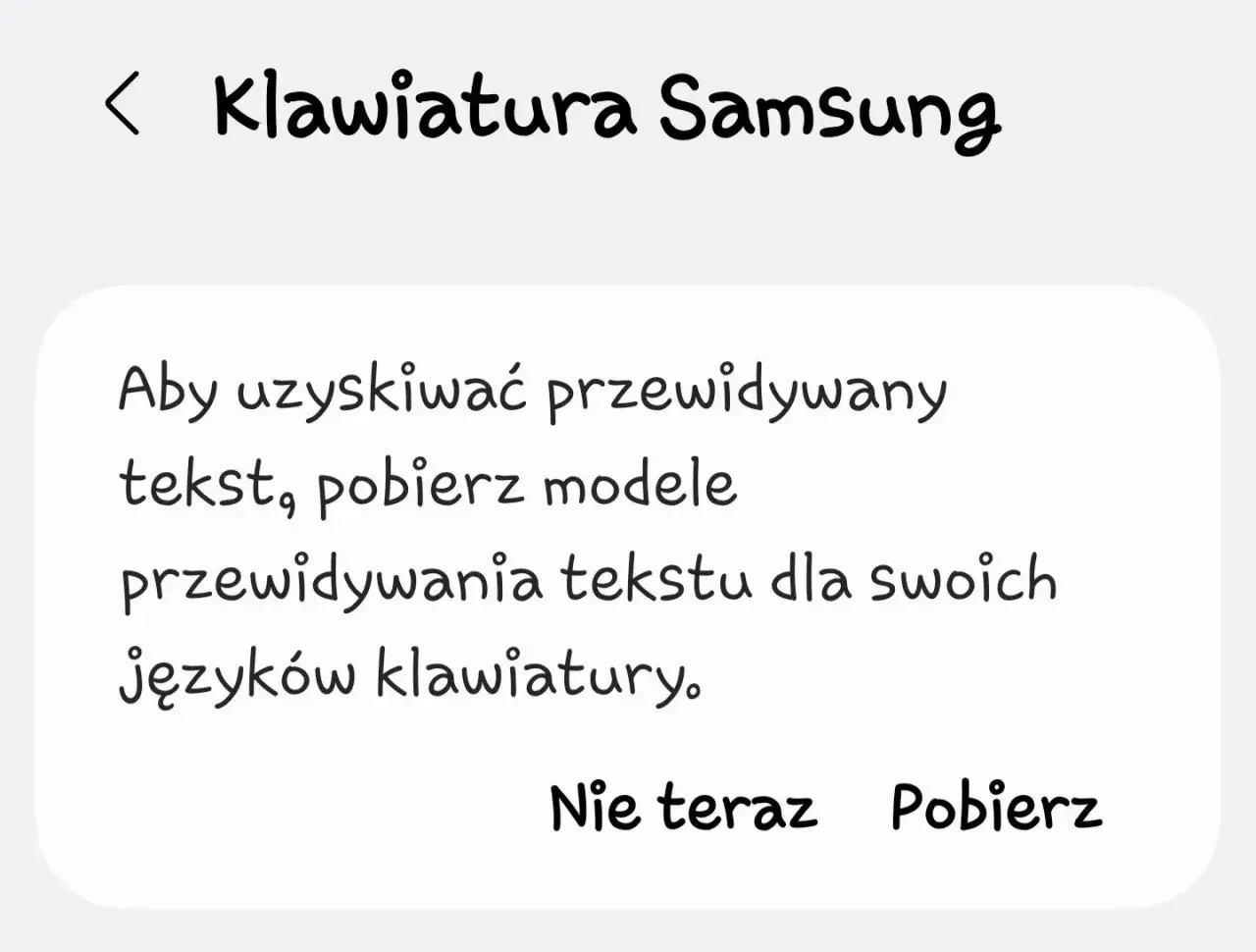
- Włącz opcję Przewidywanie tekstu. To właśnie ona aktywuje autokorektę.
Gdzie ukryła się ta opcja? Dokładna lokalizacja w ustawieniach One UI
W systemach Samsung z nakładką One UI, autokorekta nie zawsze jest dostępna jako oddzielna, wyraźnie nazwana opcja. Zazwyczaj jest ona zintegrowana z funkcją "Przewidywanie tekstu". Oznacza to, że aktywując przewidywanie tekstu, jednocześnie włączasz mechanizm automatycznego poprawiania błędów.
Aby ją znaleźć, podążaj ścieżką: Ustawienia > Zarządzanie ogólne > Ustawienia Klawiatury Samsung. W tym miejscu znajdziesz sekcję dotyczącą inteligentnego pisania, gdzie kluczową opcją jest właśnie "Przewidywanie tekstu". Warto zaznaczyć, że w zależności od wersji One UI i modelu telefonu, nazewnictwo może się nieznacznie różnić, ale ogólna ścieżka pozostaje taka sama.
Klawiatura Samsung vs Gboard: Jak włączyć autokorektę w obu przypadkach?
Wielu użytkowników Samsunga, w tym ja, często eksperymentuje z różnymi klawiaturami. Domyślna Klawiatura Samsung jest świetna, ale niektórzy preferują Gboard od Google. Ważne jest, aby pamiętać, że proces włączania autokorekty różni się w zależności od tego, której klawiatury używasz. Poniżej przedstawiam instrukcje dla obu popularnych opcji.
Przewodnik dla domyślnej Klawiatury Samsung: Ustawienia krok po kroku
Jeśli korzystasz z fabrycznej klawiatury Samsung, aktywacja autokorekty jest ściśle związana z funkcją przewidywania tekstu. Oto jak to zrobić:
-
Otwórz Ustawienia swojego telefonu.
Zacznij od głównego menu ustawień, które znajdziesz w szufladzie aplikacji lub poprzez przeciągnięcie paska powiadomień i kliknięcie ikony zębatki.
-
Przejdź do sekcji Zarządzanie ogólne.
W tej sekcji znajdziesz ustawienia dotyczące języka, daty i godziny, a także opcje związane z klawiaturą.
-
Wybierz Ustawienia Klawiatury Samsung.
To tutaj znajdują się wszystkie opcje konfiguracji Twojej domyślnej klawiatury.
-
Włącz opcję Przewidywanie tekstu.
W moim doświadczeniu, to jest kluczowy krok. Włączenie "Przewidywania tekstu" aktywuje zarówno sugestie słów, które pojawiają się nad klawiaturą, jak i automatyczne poprawianie błędów, czyli autokorektę. Możesz również wejść w tę opcję, aby dostosować ustawienia dla poszczególnych języków, np. wyłączyć autozastępowanie dla języka angielskiego, jeśli piszesz w nim swobodnie.
Używasz klawiatury od Google? Instrukcja aktywacji autokorekty w Gboard
Gboard to popularna alternatywa, oferująca wiele przydatnych funkcji. Jeśli to Twoja klawiatura, oto jak włączyć autokorektę:
-
Otwórz Ustawienia telefonu.
Podobnie jak w przypadku Klawiatury Samsung, zaczynamy od głównego menu ustawień.
-
Przejdź do sekcji Zarządzanie ogólne.
Tutaj znajdziesz opcje dotyczące języka i klawiatury.
-
Wybierz Lista klawiatur i domyślna, a następnie Gboard.
Możesz również wejść w ustawienia Gboard bezpośrednio z samej klawiatury, klikając ikonę zębatki.
-
Dotknij Korekta tekstu.
To jest sekcja, w której Gboard grupuje wszystkie opcje związane z poprawianiem i sugerowaniem tekstu.
-
Włącz opcję Autokorekta.
W Gboard autokorekta jest zazwyczaj osobną, wyraźnie nazwaną opcją, niezależną od przewidywania tekstu. Upewnij się, że przełącznik obok niej jest w pozycji włączonej.
Gdy autokorekta płata figle: Najczęstsze problemy i ich skuteczne rozwiązania
Wiem, jak frustrujące może być, gdy autokorekta, zamiast pomagać, zaczyna przeszkadzać poprawia poprawne słowa, ignoruje błędy lub po prostu nie działa. Nie martw się, to częste problemy, które mają swoje proste rozwiązania. Poniżej przedstawiam najczęstsze scenariusze i sposoby radzenia sobie z nimi.
Dlaczego autokorekta nie działa, mimo że jest włączona? Sprawdź te ustawienia!
To jeden z najbardziej irytujących problemów: widzisz, że autokorekta jest włączona w ustawieniach, a mimo to nie działa. Z mojego doświadczenia wynika, że często jest to spowodowane konfliktem z domyślnym narzędziem sprawdzania pisowni. Jeśli na przykład masz ustawiony Gboard jako domyślne narzędzie sprawdzania pisowni, ale piszesz na Klawiaturze Samsung, może to prowadzić do zakłóceń.
Oto co możesz sprawdzić:
- Domyślne narzędzie sprawdzania pisowni: Przejdź do Ustawienia > Zarządzanie ogólne > Język i wprowadzanie > Sprawdzanie pisowni. Upewnij się, że wybrane narzędzie odpowiada klawiaturze, której aktualnie używasz. Jeśli korzystasz z Klawiatury Samsung, wybierz "Klawiatura Samsung" lub "Samsung Spell Checker". Jeśli z Gboard, wybierz "Gboard" lub "Google Spell Checker".
- Ustawienia języka: Sprawdź, czy język klawiatury i język autokorekty są zgodne. Czasami przełączamy języki pisania, ale ustawienia autokorekty pozostają dla innego języka.
- Restart telefonu: Czasami najprostsze rozwiązania są najlepsze. Szybki restart może rozwiązać tymczasowe błędy systemowe.
Autokorekta przestała działać po aktualizacji? Oto co musisz zrobić
Aktualizacje oprogramowania, choć często przynoszą nowe funkcje i poprawki bezpieczeństwa, czasami mogą wprowadzać drobne błędy lub zmieniać konfigurację istniejących ustawień. Jeśli zauważyłeś, że autokorekta przestała działać prawidłowo po aktualizacji systemu One UI, najskuteczniejszym rozwiązaniem jest zresetowanie ustawień klawiatury do domyślnych. To jak "twardy reset" dla samej klawiatury, który często usuwa wszelkie konflikty powstałe po aktualizacji.
Wykonaj następujące kroki:
- Przejdź do Ustawień telefonu.
- Wybierz Zarządzanie ogólne.
- Dotknij Ustawienia Klawiatury Samsung.
- Przewiń w dół i wybierz Resetowanie do ustawień domyślnych.
- Potwierdź resetowanie.
Pamiętaj, że to działanie zresetuje wszystkie spersonalizowane ustawienia klawiatury, takie jak dodane słowa do słownika czy skróty tekstowe. Zazwyczaj jednak warto to zrobić, aby przywrócić pełną funkcjonalność autokorekty.
Słownik poprawia dobre słowa? Naucz swoją klawiaturę, jak ma pisać
Nic tak nie irytuje, jak autokorekta zmieniająca poprawnie napisane słowo na inne, często błędne. To znak, że Twoja klawiatura potrzebuje "edukacji". Na szczęście, zarówno Klawiatura Samsung, jak i Gboard, pozwalają na personalizację słownika.
- Dodawanie słów do słownika: Kiedy autokorekta poprawi poprawne słowo, po prostu cofnij poprawkę (zazwyczaj poprzez dotknięcie poprawionego słowa na pasku sugestii) i ponownie wpisz poprawne słowo. Klawiatura powinna "nauczyć się" tego słowa i dodać je do Twojego osobistego słownika. Możesz też ręcznie dodawać słowa w ustawieniach klawiatury, szukając opcji "Słownik osobisty" lub "Słownik".
- Skróty tekstowe: Jeśli często używasz specyficznych terminów, nazwisk, czy nawet całych fraz, które autokorekta uparcie zmienia, możesz stworzyć dla nich skróty tekstowe. W Klawiaturze Samsung znajdziesz to w Ustawienia Klawiatury Samsung > Więcej opcji pisania > Skróty tekstów. Stwórz skrót (np. "mc" dla "Marcin Chmielewski") i przypisz mu pełną frazę. Klawiatura będzie wtedy automatycznie wstawiać pełną frazę po wpisaniu skrótu.
Kiedy nic inne nie pomaga: Jak bezpiecznie zresetować ustawienia klawiatury?
Jeśli wszystkie powyższe metody zawiodą, a autokorekta nadal nie działa poprawnie lub sprawia problemy, ostatecznym rozwiązaniem jest całkowite zresetowanie ustawień klawiatury do domyślnych. Pamiętaj, że to działanie usunie wszystkie Twoje spersonalizowane ustawienia, w tym dodane słowa, skróty tekstowe i preferencje. Zazwyczaj jednak jest to skuteczny sposób na rozwiązanie uporczywych problemów.
- Otwórz Ustawienia telefonu.
- Przejdź do Zarządzanie ogólne.
- Wybierz Ustawienia Klawiatury Samsung (lub ustawienia Gboard, jeśli to jej używasz).
- Przewiń w dół i znajdź opcję Resetowanie do ustawień domyślnych.
- Potwierdź resetowanie.
Po zresetowaniu będziesz musiał ponownie skonfigurować preferowane języki i inne ustawienia, ale autokorekta powinna działać bez zarzutu.
Więcej niż autokorekta: Odkryj inteligentne funkcje, które przyspieszą Twoje pisanie
Autokorekta to tylko jedna z wielu inteligentnych funkcji, które współczesne klawiatury oferują, aby usprawnić pisanie. Warto poświęcić chwilę, aby poznać inne możliwości, które mogą znacząco przyspieszyć Twoją pracę i komunikację na smartfonie. Jako ktoś, kto na co dzień dużo pisze, mogę potwierdzić, że te funkcje potrafią zdziałać cuda.
Przewidywanie tekstu a autokorekta: Zrozumienie kluczowej różnicy
Często te dwa terminy są używane zamiennie, ale w rzeczywistości oznaczają nieco inne funkcje, choć są ze sobą ściśle powiązane, zwłaszcza w Klawiaturze Samsung. Przewidywanie tekstu (lub predykcja) to funkcja, która sugeruje słowa, które prawdopodobnie chcesz wpisać, wyświetlając je nad klawiaturą. Możesz je wybrać jednym dotknięciem, co przyspiesza pisanie.
Autokorekta natomiast to mechanizm, który automatycznie zamienia błędnie napisane słowo na jego poprawną formę, bez Twojej interwencji. W Klawiaturze Samsung obie te opcje są zazwyczaj aktywowane razem w ramach funkcji "Przewidywanie tekstu" lub "Inteligentne pisanie". W Gboard są to często osobne przełączniki, co daje większą kontrolę. Zrozumienie tej różnicy pozwala na lepsze zarządzanie ustawieniami i unikanie frustracji.
Jak stworzyć własne skróty tekstowe i pisać całe zdania dwoma kliknięciami?
Skróty tekstowe to prawdziwy game-changer dla każdego, kto często pisze te same frazy, adresy e-mail, czy nawet całe zdania. Zamiast wpisywać je za każdym razem, możesz stworzyć krótki skrót, który klawiatura automatycznie rozwinie do pełnej treści. To ogromna oszczędność czasu!
Aby stworzyć skróty tekstowe w Klawiaturze Samsung:
- Przejdź do Ustawienia > Zarządzanie ogólne > Ustawienia Klawiatury Samsung.
- Wybierz Więcej opcji pisania.
- Dotknij Skróty tekstów.
- Kliknij ikonę +, aby dodać nowy skrót.
- Wpisz skrót (np. "mch") i pełną frazę (np. "Marcin Chmielewski, ekspert AI Content Writer").
Od teraz, gdy wpiszesz "mch", klawiatura zasugeruje pełną frazę, którą możesz wstawić jednym dotknięciem. Spróbuj tego, a zobaczysz, jak szybko stanie się to Twoją ulubioną funkcją!
Przeczytaj również: Kawa mielona w De'Longhi: Włącz i parz bez problemów!
Zarządzaj swoim osobistym słownikiem: Dodawaj i usuwaj własne słowa
Twoja klawiatura uczy się na podstawie tego, co piszesz, ale możesz jej w tym aktywnie pomóc, zarządzając osobistym słownikiem. To klucz do tego, aby autokorekta działała dokładnie tak, jak chcesz, i nie poprawiała słów, których używasz regularnie, a które niekoniecznie są w standardowym słowniku.
- Dodawanie słów: Gdy wpisujesz nowe słowo, którego klawiatura nie zna, często pojawi się ono na pasku sugestii z ikoną "+" lub po prostu jako pierwsza opcja. Dotknij go, aby dodać do słownika. Możesz też ręcznie dodać słowa w ustawieniach klawiatury, szukając opcji "Słownik osobisty" lub "Słownik".
- Usuwanie słów: Jeśli klawiatura uparcie sugeruje lub poprawia słowo, którego nie chcesz używać, możesz je usunąć ze słownika. Zazwyczaj wystarczy przytrzymać sugerowane słowo na pasku sugestii, a pojawi się opcja "Usuń". W ustawieniach słownika osobistego możesz również przeglądać i usuwać wszystkie dodane przez siebie słowa.
Personalizacja słownika to inwestycja w wygodę pisania, która z pewnością się opłaci.
