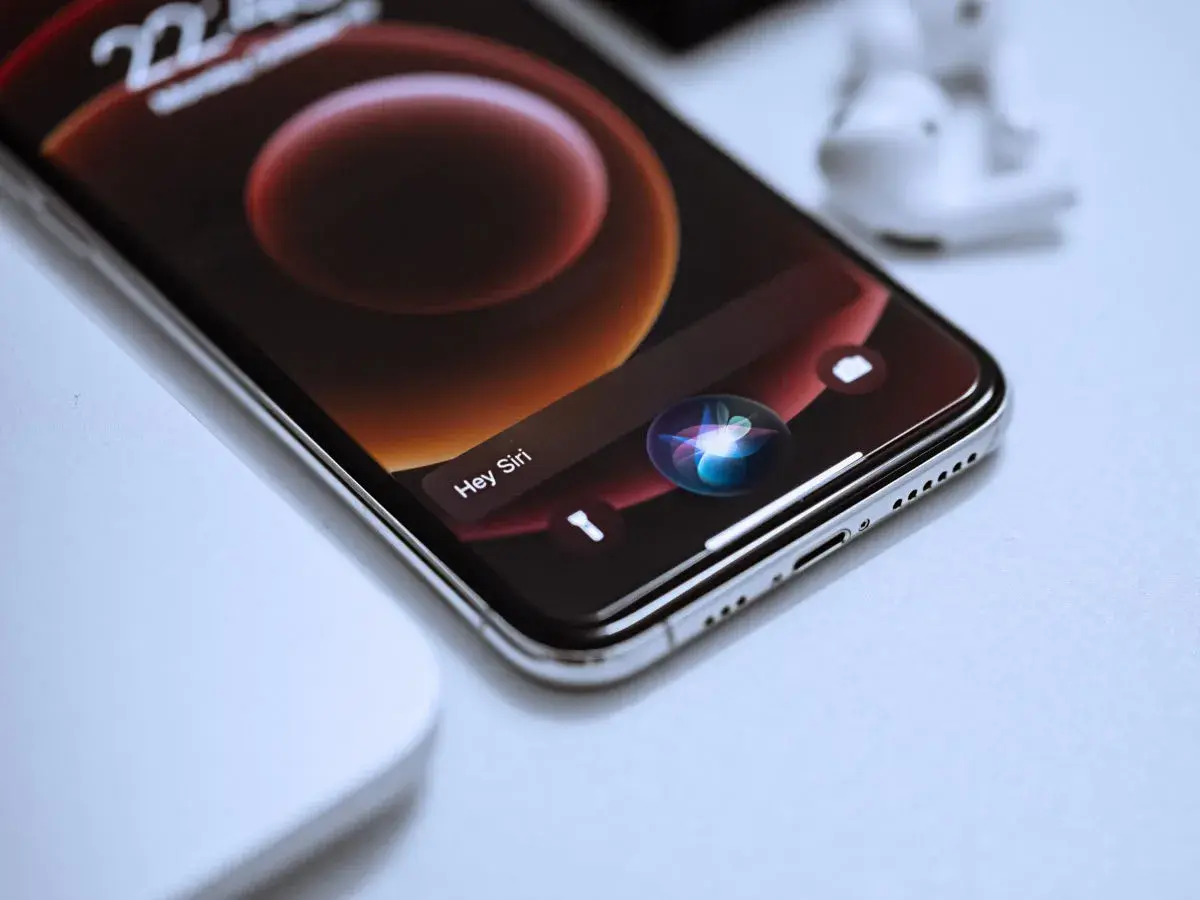
Siri to potężny asystent głosowy Apple, który może znacznie ułatwić codzienne korzystanie z iPhone'a, iPada, Maca czy Apple Watcha. Ten przewodnik pokaże Ci, jak włączyć i skonfigurować Siri na każdym z tych urządzeń, a także jak poradzić sobie z ewentualnymi problemami, abyś mógł w pełni wykorzystać jej potencjał.
Aktywacja Siri na urządzeniach Apple jest prosta i pozwala na wygodną obsługę głosową.
- Siri działa na większości nowoczesnych urządzeń Apple, wymaga połączenia z internetem oraz odpowiedniej wersji systemu operacyjnego.
- Aktywacja na iPhonie i iPadzie odbywa się w Ustawieniach, gdzie można włączyć "Hej Siri" oraz wywoływanie przyciskiem bocznym/Początek.
- Na Macu Siri włącza się w Ustawieniach systemowych, z możliwością konfiguracji skrótu klawiaturowego i ikony na pasku menu.
- Apple Watch oferuje aktywację przez Digital Crown, "Hej Siri" oraz podniesienie nadgarstka.
- Najczęstsze problemy z Siri to brak internetu, wyłączona funkcja lub problemy z mikrofonem.
- Siri nie obsługuje jeszcze oficjalnie języka polskiego, ale trwają prace nad jego wdrożeniem.

Dlaczego włączenie Siri to pierwszy krok do wygodniejszej obsługi urządzeń Apple
W dzisiejszym świecie, gdzie każda minuta jest na wagę złota, możliwość sterowania urządzeniami za pomocą głosu staje się nieoceniona. Właśnie dlatego aktywacja Siri na Twoim urządzeniu Apple to nie tylko kwestia wygody, ale i znaczące usprawnienie codziennych czynności. Jako długoletni użytkownik produktów Apple, mogę śmiało powiedzieć, że Siri, choć wciąż się rozwija, potrafi zdjąć z nas ciężar wielu drobnych, powtarzalnych zadań. Od ustawienia przypomnienia o ważnym spotkaniu, przez wysłanie wiadomości do bliskich, aż po sprawdzenie prognozy pogody na jutro to wszystko możesz zrobić, nie dotykając nawet ekranu. To jest prawdziwa moc asystenta głosowego.
Czym jest Siri i jak może ułatwić Ci codzienne zadania?
Siri to inteligentny asystent osobisty, głęboko zintegrowany z ekosystemem Apple. Działa na systemach iOS, macOS, watchOS i innych, stając się Twoim osobistym sekretarzem, dostępnym na wyciągnięcie głosu. Wyobraź sobie, że jedziesz samochodem i nagle przypomina Ci się, że musisz zadzwonić do kolegi. Zamiast szukać telefonu i rozpraszać się, po prostu mówisz: "Hej Siri, zadzwoń do [imię kontaktu]". Proste, prawda? Podobnie jest z ustawianiem alarmów, dodawaniem wydarzeń do kalendarza, odtwarzaniem ulubionej muzyki, a nawet sterowaniem urządzeniami inteligentnego domu. Siri może również wyszukiwać informacje w internecie, tłumaczyć frazy czy podawać wyniki sportowe. To naprawdę wszechstronne narzędzie, które dostosowuje się do Twoich potrzeb.
Sprawdź, czy Twoje urządzenie jest gotowe na Siri: wymagania sprzętowe i systemowe
Zanim zagłębimy się w proces aktywacji, upewnij się, że Twoje urządzenie spełnia podstawowe wymagania. Siri, aby działać efektywnie, potrzebuje nie tylko odpowiedniego systemu operacyjnego, ale także aktywnego połączenia z internetem (Wi-Fi lub dane komórkowe). Bez dostępu do sieci, wiele funkcji asystenta będzie niedostępnych, ponieważ wymaga on komunikacji z serwerami Apple.- iPhone i iPad: Wymagana jest wersja systemu iOS 10 lub nowsza. Większość współczesnych urządzeń spełnia ten warunek bez problemu.
- Mac: Potrzebujesz systemu macOS Sierra (10.12) lub nowszego. Jeśli masz starszą wersję macOS, warto rozważyć aktualizację, aby móc korzystać z Siri.
- Apple Watch: Wymagana jest wersja watchOS 3 lub nowsza. Podobnie jak w przypadku innych urządzeń, nowsze modele zegarków Apple z pewnością spełniają to kryterium.
Upewnienie się, że oprogramowanie jest aktualne, to pierwszy i najważniejszy krok do bezproblemowego korzystania z Siri.

Jak włączyć Siri na iPhonie i iPadzie? Przewodnik krok po kroku
Aktywacja Siri na iPhonie czy iPadzie to proces niezwykle prosty i intuicyjny. Pamiętaj, że to właśnie na tych urządzeniach najczęściej będziesz korzystać z asystenta, dlatego warto poświęcić chwilę na jego prawidłową konfigurację. Przejdźmy przez to razem.
Pierwsza konfiguracja: Gdzie znaleźć ustawienia Siri?
Aby rozpocząć, musisz udać się do centrum dowodzenia Siri, czyli do ustawień. Na swoim iPhonie lub iPadzie wykonaj następujące kroki:
- Otwórz aplikację Ustawienia.
- Przewiń w dół i stuknij w opcję Siri i wyszukiwanie.
To właśnie tutaj znajdziesz wszystkie kluczowe opcje konfiguracji, które pozwolą Ci dostosować Siri do swoich preferencji.
Aktywacja przyciskiem bocznym/Początek: klasyczna metoda uruchamiania
Jednym z najpopularniejszych sposobów wywoływania Siri jest użycie przycisku fizycznego na urządzeniu. W zależności od modelu Twojego iPhone'a lub iPada, będzie to wyglądać nieco inaczej:
- Dla nowszych modeli iPhone'ów (z Face ID) oraz iPadów bez przycisku Początek: W sekcji "Siri i wyszukiwanie" włącz opcję "Naciśnij przycisk boczny, aby wywołać Siri". Po aktywacji, aby uruchomić Siri, wystarczy przytrzymać przycisk boczny (ten po prawej stronie urządzenia).
- Dla starszych modeli iPhone'ów i iPadów (z Touch ID): W sekcji "Siri i wyszukiwanie" włącz opcję "Naciśnij przycisk Początek, aby wywołać Siri". Aby uruchomić Siri, wystarczy przytrzymać przycisk Początek (okrągły przycisk pod ekranem).
To szybka i dyskretna metoda, idealna, gdy nie chcesz mówić głośno.
Jak aktywować "Hej Siri", aby rozmawiać z asystentem bez użycia rąk?
Funkcja "Hej Siri" to prawdziwa rewolucja w obsłudze głosowej, pozwalająca na wywołanie asystenta bez dotykania urządzenia. Jest to szczególnie przydatne, gdy masz zajęte ręce, np. podczas gotowania czy prowadzenia samochodu. Aby ją włączyć:
- W sekcji "Siri i wyszukiwanie" włącz opcję "Reaguj na «Siri» lub «Hej Siri»".
- Po włączeniu system poprosi Cię o wypowiedzenie kilku fraz (np. "Hej Siri, wyślij wiadomość", "Hej Siri, jaka jest pogoda?"). Jest to kluczowy etap, podczas którego Siri uczy się rozpoznawać Twój głos. Postaraj się mówić naturalnie i wyraźnie, aby asystent mógł Cię później bezbłędnie identyfikować.
Po zakończeniu konfiguracji, wystarczy powiedzieć "Hej Siri", a asystent będzie gotowy do działania.
Jak uruchomić Siri na komputerze Mac? Instrukcja dla macOS
Siri to nie tylko domena urządzeń mobilnych. Na komputerach Mac również możesz korzystać z jej możliwości, co znacznie usprawnia pracę i wyszukiwanie informacji. Proces aktywacji jest równie prosty jak na iPhonie, choć znajdziesz go w nieco innym miejscu.
Odnajdywanie Siri w Ustawieniach Systemowych
Aby włączyć Siri na Twoim Macu, postępuj zgodnie z poniższymi instrukcjami:
- Kliknij ikonę Apple w lewym górnym rogu ekranu.
- Wybierz Ustawienia systemowe (w starszych wersjach macOS będzie to Preferencje systemowe).
- W oknie ustawień znajdź i kliknij Siri i Spotlight (lub po prostu Siri w starszych wersjach).
- W panelu Siri zaznacz pole wyboru obok opcji "Włącz Siri".
Po wykonaniu tych kroków Siri będzie aktywna na Twoim Macu.
Konfiguracja skrótu klawiaturowego i ikony na pasku menu dla szybkiego dostępu
Aby korzystanie z Siri na Macu było jeszcze wygodniejsze, możesz dostosować sposób jej wywoływania:
- Skrót klawiaturowy: W panelu ustawień Siri znajdziesz opcję "Skrót klawiaturowy". Domyślnie może to być np. "Przytrzymaj klawisz Command (⌘) i Spacja". Możesz wybrać jeden z predefiniowanych skrótów lub stworzyć własny, który będzie dla Ciebie najbardziej intuicyjny.
- Ikona na pasku menu: Aby mieć szybki dostęp do Siri z paska menu, upewnij się, że opcja "Pokaż Siri na pasku menu" jest zaznaczona. Po jej aktywacji, ikona Siri (charakterystyczna fala dźwiękowa) pojawi się w prawym górnym rogu ekranu, obok innych ikon systemowych. Kliknięcie w nią uruchomi asystenta.
Dzięki tym ustawieniom możesz wywołać Siri w sposób, który najlepiej pasuje do Twojego stylu pracy.
Jak włączyć i używać Siri na Apple Watch? Porady dla Twojego zegarka
Apple Watch to kolejne urządzenie, na którym Siri może okazać się niezwykle przydatna, zwłaszcza gdy masz zajęte ręce, a telefon jest poza zasięgiem. Sterowanie asystentem bezpośrednio z nadgarstka to prawdziwa wygoda. Przyjrzyjmy się, jak to skonfigurować.
Trzy sposoby na aktywację: Digital Crown, "Hej Siri" i podniesienie nadgarstka
Apple Watch oferuje kilka elastycznych metod wywoływania Siri, dzięki czemu możesz wybrać tę, która najlepiej odpowiada Twojej sytuacji:
- Naciśnięcie i przytrzymanie Digital Crown: To najbardziej bezpośrednia metoda. Po prostu przytrzymaj pokrętło Digital Crown na boku zegarka, a Siri się uruchomi. Upewnij się, że ta opcja jest włączona w ustawieniach Siri na zegarku.
- "Hej Siri": Podobnie jak na iPhonie, możesz aktywować Siri, wypowiadając komendę "Hej Siri". Jest to idealne rozwiązanie, gdy masz wolne ręce. Aby to włączyć, przejdź do ustawień Siri na zegarku i upewnij się, że opcja "Reaguj na «Hej Siri»" jest aktywna.
- Podniesienie nadgarstka i mówienie (Raise to Speak): Ta funkcja pozwala na wywołanie Siri, po prostu podnosząc nadgarstek do ust i zaczynając mówić. Zegarek automatycznie wykryje, że chcesz użyć asystenta. Aby ją aktywować, w ustawieniach Siri na Apple Watch włącz opcję "Podnieś, aby mówić".
Każda z tych metod ma swoje zalety i pozwala na intuicyjne korzystanie z asystenta w różnych okolicznościach.
Gdzie na zegarku znajdziesz ustawienia Siri?
Wszystkie opcje konfiguracji Siri na Apple Watch znajdziesz bezpośrednio na zegarku. Nie musisz sięgać po iPhone'a, aby zmienić ustawienia asystenta. Wystarczy, że:
- Naciśniesz Digital Crown, aby przejść do widoku aplikacji.
- Stukniesz w ikonę Ustawienia (zębatka).
- Przewiniesz w dół i wybierzesz opcję Siri.
Tam możesz włączyć lub wyłączyć poszczególne metody aktywacji oraz dostosować inne preferencje asystenta.
Siri nie działa? Najczęstsze problemy i proste rozwiązania
Zdarza się, że Siri odmawia posłuszeństwa. Nie ma powodu do paniki! W większości przypadków problemy z działaniem asystenta są łatwe do rozwiązania. Jako ktoś, kto często pomaga innym w konfiguracji, mogę powiedzieć, że najczęściej winne są podstawowe ustawienia lub połączenie sieciowe.
Problem 1: Siri nie odpowiada co sprawdzić w pierwszej kolejności?
Jeśli Siri milczy, mimo że ją wywołujesz, zacznij od najprostszych rzeczy:
- Połączenie z internetem: Siri wymaga aktywnego połączenia z siecią. Sprawdź, czy Twoje urządzenie jest połączone z Wi-Fi lub czy masz włączone dane komórkowe. Bez internetu Siri nie będzie w stanie przetworzyć Twoich zapytań.
- Aktywacja Siri w ustawieniach: Upewnij się, że Siri jest włączona w ustawieniach urządzenia (Ustawienia > Siri i wyszukiwanie na iPhonie/iPadzie; Ustawienia systemowe > Siri i Spotlight na Macu; Ustawienia > Siri na Apple Watch). Czasem przypadkowo możemy wyłączyć tę funkcję.
- Problemy z mikrofonem: Sprawdź, czy mikrofon urządzenia nie jest zablokowany (np. etui) lub uszkodzony. Spróbuj nagrać krótką notatkę głosową, aby sprawdzić, czy mikrofon działa poprawnie.
- Ponowne uruchomienie urządzenia: Czasami prosty restart potrafi rozwiązać wiele problemów z oprogramowaniem. Wyłącz i włącz urządzenie, a następnie spróbuj ponownie wywołać Siri.
Te podstawowe kroki rozwiązują większość problemów z asystentem.
Problem 2: Funkcja "Hej Siri" nie reaguje jak ponownie nauczyć ją Twojego głosu?
Jeśli "Hej Siri" przestało działać, a wcześniej wszystko było w porządku, prawdopodobnie asystent ma problem z rozpoznaniem Twojego głosu. Może to być spowodowane zmianą otoczenia, Twojego głosu (np. przeziębienie) lub po prostu błędem w kalibracji. Najlepszym rozwiązaniem jest ponowne nauczenie Siri Twojego głosu:
- Przejdź do Ustawienia > Siri i wyszukiwanie.
- Wyłącz opcję "Reaguj na «Siri» lub «Hej Siri»".
- Odczekaj kilka sekund, a następnie włącz ją ponownie. System powinien poprosić Cię o ponowne wypowiedzenie kilku fraz, aby na nowo skalibrować rozpoznawanie głosu.
Warto również spróbować ponownie uruchomić urządzenie przed ponowną kalibracją.
Problem 3: Brak połączenia z internetem a działanie asystenta
Jak już wspomniałem, Siri do pełnego działania wymaga aktywnego połączenia z internetem. Bez niego, nawet jeśli asystent się uruchomi, nie będzie w stanie wykonać większości zadań, które wymagają dostępu do danych online (np. wyszukiwanie informacji, sprawdzanie pogody, wysyłanie wiadomości). Jeśli korzystasz z VPN, upewnij się, że nie blokuje on połączeń z serwerami Apple, co czasami się zdarza. Jeśli Siri nie działa, a internet jest, spróbuj wyłączyć VPN i sprawdzić, czy to rozwiąże problem.
Kiedy warto zresetować ustawienia Siri i jak to zrobić bezpiecznie?
Jeśli po wypróbowaniu wszystkich powyższych rozwiązań Siri nadal sprawia problemy, możesz rozważyć "reset" jej ustawień. Nie jest to nic skomplikowanego i nie spowoduje utraty danych na Twoim urządzeniu. Polega to po prostu na wyłączeniu i ponownym włączeniu Siri w ustawieniach. Na iPhonie lub iPadzie:
- Przejdź do Ustawienia > Siri i wyszukiwanie.
- Wyłącz opcję "Słuchaj «Hej Siri»" oraz "Naciśnij przycisk boczny, aby wywołać Siri" (lub "Naciśnij przycisk Początek, aby wywołać Siri").
- Uruchom ponownie urządzenie.
- Wróć do Ustawienia > Siri i wyszukiwanie i ponownie włącz obie opcje.
Ten proces często pomaga odświeżyć konfigurację Siri i rozwiązać uporczywe błędy.
Personalizacja Siri: dostosuj asystenta do swoich potrzeb
Siri to nie tylko narzędzie, ale także asystent, którego możesz dostosować do swoich indywidualnych preferencji. Personalizacja sprawia, że korzystanie z niej staje się jeszcze przyjemniejsze i bardziej efektywne. Pozwól, że pokażę Ci, jak to zrobić.
Jak zmienić głos i język Siri?
Możesz zmienić głos Siri, aby brzmiał tak, jak lubisz męski, żeński, z różnymi akcentami. Opcje te znajdziesz w ustawieniach Siri na swoim urządzeniu (Ustawienia > Siri i wyszukiwanie > Głos Siri). Wybierz ten, który najbardziej Ci odpowiada. Co do języka, to temat, który mnie osobiście bardzo interesuje. Niestety, Siri oficjalnie nie wspiera jeszcze języka polskiego, co jest pewnym ograniczeniem dla nas, Polaków. Wiem jednak, że Apple pracuje nad wdrożeniem polskiej wersji językowej, a nawet poszukuje inżynierów języka polskiego do zespołu Siri. Gdy tylko ta funkcja zostanie wprowadzona, zmiana języka będzie możliwa w tych samych ustawieniach Siri na poszczególnych urządzeniach, co zmiana głosu. Będę na bieżąco śledził te postępy!
Konfiguracja odpowiedzi głosowych: kiedy Siri ma mówić, a kiedy tylko wyświetlać wyniki?
Siri może odpowiadać na Twoje pytania na różne sposoby, a Ty masz pełną kontrolę nad tym, jak to robi. W ustawieniach Siri znajdziesz opcje dotyczące odpowiedzi głosowych. Możesz wybrać, czy Siri ma:
- Zawsze odpowiadać głosem: Asystent będzie zawsze mówił, niezależnie od sytuacji.
- Tylko w trybie głośnomówiącym: Siri będzie mówić tylko wtedy, gdy urządzenie jest podłączone do głośnika Bluetooth lub CarPlay, lub gdy masz włączony tryb głośnomówiący. W innych przypadkach odpowiedzi będą wyświetlane na ekranie.
- Tylko wyświetlać wyniki: Siri będzie wyświetlać odpowiedzi tekstowo na ekranie, bez użycia głosu. To świetna opcja, gdy jesteś w miejscu publicznym i nie chcesz, aby asystent mówił głośno.
Dostosowanie tych ustawień pozwala na bardziej dyskretne lub bardziej interaktywne korzystanie z asystenta, w zależności od Twoich potrzeb i otoczenia.
Przeczytaj również: TV LG: Jak podłączyć internet (Wi-Fi/LAN) i naprawić błędy?
Co to jest "Napisz do Siri" i jak z tego korzystać?
Funkcja "Napisz do Siri" (ang. Type to Siri) to doskonałe rozwiązanie dla osób, które wolą komunikować się z asystentem za pomocą tekstu, a nie głosu. Jest to szczególnie przydatne w sytuacjach, gdy nie możesz mówić głośno (np. w bibliotece, na spotkaniu) lub po prostu wolisz pisać. Aby włączyć tę funkcję:
- Przejdź do Ustawienia > Dostępność > Siri.
- Włącz opcję "Napisz do Siri".
Po aktywacji, gdy wywołasz Siri (np. przytrzymując przycisk boczny), zamiast czekać na komendę głosową, pojawi się klawiatura, na której możesz wpisać swoje zapytanie. To elastyczna alternatywa, która sprawia, że Siri staje się jeszcze bardziej dostępna i użyteczna w różnych scenariuszach.
