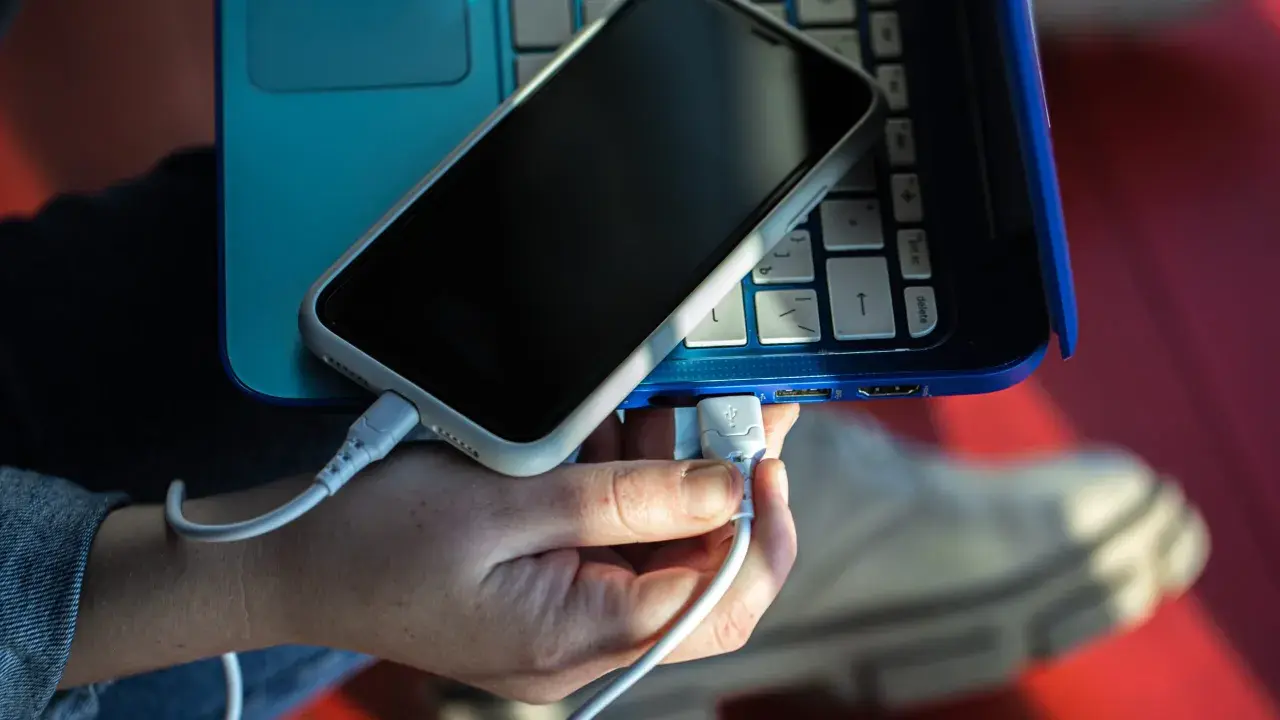
Ten artykuł to kompleksowy poradnik, który krok po kroku wyjaśnia, jak podłączyć pendrive do smartfona z systemem Android lub iPhone'a. Dowiesz się, jak przygotować swój telefon i pamięć USB, jakie akcesoria są niezbędne oraz jak rozwiązać najczęstsze problemy, abyś mógł swobodnie zarządzać plikami w każdych warunkach.
Podłączanie pendrive'a do telefonu: klucz do łatwego zarządzania plikami na Androidzie i iOS
- Telefony z Androidem wymagają wsparcia USB OTG i odpowiedniego adaptera (USB-C lub micro-USB).
- iPhone'y potrzebują przejściówki Lightning/USB-C na USB i korzystają z aplikacji "Pliki".
- Pendrive musi być sformatowany w systemie FAT32 lub exFAT; NTFS zazwyczaj nie jest obsługiwany.
- Problemy z wykrywaniem pendrive'a często wynikają z formatu plików, uszkodzonego adaptera lub braku aktywacji OTG.
- Pendrive'y z podwójnym złączem (np. USB-C i USB-A) oferują największą wygodę, eliminując potrzebę adapterów.

Chcesz przenieść pliki? Sprawdź, dlaczego podłączenie pendrive'a do telefonu to umiejętność, która ułatwia życie
W dzisiejszych czasach smartfon stał się naszym centrum dowodzenia to w nim przechowujemy zdjęcia, filmy, ważne dokumenty i wiele innych danych. Czasem jednak brakuje nam miejsca, chcemy szybko przenieść duży plik na inny komputer, albo po prostu pokazać komuś zdjęcia bez konieczności wysyłania ich przez internet. Właśnie w takich sytuacjach umiejętność podłączenia pendrive'a do telefonu okazuje się niezwykle przydatna. Pozwala ona na szybkie zwalnianie pamięci, tworzenie kopii zapasowych w podróży, czy łatwe udostępnianie plików bez dostępu do sieci. To praktyczne rozwiązanie, które osobiście doceniam, zwłaszcza gdy jestem poza biurem i potrzebuję elastyczności w zarządzaniu danymi.
Zanim zaczniesz: Co musisz sprawdzić, by Twój telefon "dogadał się" z pendrivem?
Zanim przejdziemy do konkretnych instrukcji, musimy upewnić się, że Twój telefon i pendrive są gotowe do współpracy. To kluczowy etap, który pozwoli uniknąć frustracji i zaoszczędzi Twój czas.
Klucz do sukcesu na Androidzie: Czym jest USB OTG i jak upewnić się, że Twój telefon je wspiera?
Dla użytkowników Androida, fundamentem jest technologia USB On-The-Go (OTG). W dużym uproszczeniu, OTG pozwala Twojemu smartfonowi działać jako "host" dla innych urządzeń USB, takich jak pendrive'y, klawiatury, myszki, a nawet kontrolery do gier. Bez wsparcia OTG, telefon nie będzie w stanie rozpoznać podłączonej pamięci USB. Jak sprawdzić, czy Twój telefon to potrafi? Najprostszy sposób to zajrzeć do specyfikacji technicznej urządzenia, często dostępnej na stronie producenta. Możesz też pobrać z Google Play Store aplikację typu "USB OTG Checker", która szybko zweryfikuje tę funkcję. W ostateczności, po prostu spróbuj podłączyć działający zestaw OTG większość nowszych modeli Androida, które pojawiły się na rynku w ciągu ostatnich kilku lat, domyślnie wspiera tę funkcję, więc szanse są duże, że nie będziesz miał z tym problemu.
Wymagania dla iPhone'a: Jaki adapter jest niezbędny do połączenia z pamięcią USB?
W świecie Apple sprawa wygląda nieco inaczej. iPhone'y i iPady nie używają terminu OTG w tym samym sensie co Android, ale również wymagają specjalnych akcesoriów. Aby podłączyć pendrive do iPhone'a, potrzebujesz odpowiedniej przejściówki. Dla starszych modeli z portem Lightning będzie to zazwyczaj "przejściówka z Lightning na USB aparatu". Nowsze iPhone'y i iPady, wyposażone w port USB-C, wymagają adaptera USB-C na USB. Warto pamiętać, że jeśli planujesz podłączyć zewnętrzny dysk twardy o większym zapotrzebowaniu na energię, być może będziesz potrzebować przejściówki z dodatkowym portem zasilania, aby zapewnić stabilną pracę.
Najważniejsza kwestia techniczna: Dlaczego format plików pendrive'a (FAT32/exFAT) ma ogromne znaczenie?
To jest punkt, który często bywa pomijany, a potrafi sprawić najwięcej problemów. Niezależnie od tego, czy masz Androida, czy iPhone'a, format plików na Twoim pendrivie jest absolutnie kluczowy. Smartfony z Androidem oraz urządzenia Apple (iOS/iPadOS) najlepiej obsługują systemy plików FAT32 i exFAT. Niestety, popularny w systemie Windows format NTFS zazwyczaj nie jest wspierany przez telefony, co oznacza, że pendrive sformatowany w ten sposób po prostu nie zostanie rozpoznany. Jeśli Twój pendrive nie działa, a masz pewność co do adaptera i wsparcia OTG, to niemal na pewno problem leży w formacie. W takiej sytuacji pendrive trzeba będzie sformatować na komputerze, pamiętając o jednej, niezwykle ważnej rzeczy: formatowanie usuwa wszystkie dane. Zawsze wykonaj kopię zapasową ważnych plików, zanim przystąpisz do tej operacji.
Jak krok po kroku otworzyć pendrive na telefonie z systemem Android?
Skoro już wiesz, co jest potrzebne i sprawdziłeś kompatybilność, przejdźmy do praktyki. Podłączenie pendrive'a do telefonu z Androidem jest zazwyczaj bardzo intuicyjne.
Wybór odpowiedniego narzędzia: Adapter z USB-C czy micro-USB?
Pierwszym krokiem jest upewnienie się, że masz odpowiedni adapter OTG. Spójrz na port ładowania w swoim telefonie. Jeśli jest to nowszy, symetryczny port, prawdopodobnie masz USB-C. Starsze modele korzystają z mniejszego, trapezoidalnego portu micro-USB. Adapter OTG z jednej strony będzie miał wtyk pasujący do Twojego telefonu, a z drugiej standardowe gniazdo USB-A, do którego podłączysz pendrive. Upewnij się, że adapter jest dobrej jakości, ponieważ tanie zamienniki potrafią być źródłem problemów.
Podłączamy i szukamy plików: Przewodnik po menedżerze plików w Twoim telefonie
Kiedy masz już odpowiedni adapter i pendrive, proces jest prosty:
- Podłącz pendrive do adaptera OTG.
- Podłącz adapter OTG z pendrivem do portu USB w swoim telefonie.
- Poczekaj chwilę. Wiele telefonów automatycznie wyświetli powiadomienie o podłączeniu pamięci USB.
- Otwórz domyślną aplikację do zarządzania plikami w telefonie. Może nazywać się "Pliki", "Moje pliki", "Menedżer plików" lub podobnie, w zależności od producenta.
- W aplikacji poszukaj sekcji oznaczonej jako "Pamięć USB", "OTG" lub podobnej. Tam powinien być widoczny podłączony pendrive, gotowy do przeglądania.
Kopiowanie, przenoszenie, usuwanie: Jak zarządzać danymi na pendrivie?
Po zlokalizowaniu pendrive'a w menedżerze plików, możesz wykonywać na nim podstawowe operacje. Zazwyczaj wystarczy dotknąć i przytrzymać wybrany plik lub folder, aby aktywować tryb zaznaczania. Następnie z menu kontekstowego (często oznaczonego trzema kropkami lub ikoną udostępniania) możesz wybrać opcje takie jak "Kopiuj", "Przenieś" lub "Usuń". Możesz kopiować pliki z pendrive'a do pamięci telefonu, z pamięci telefonu na pendrive, a także przenosić je między różnymi folderami na samym pendrivie. To daje Ci pełną kontrolę nad danymi.Bezpieczeństwo przede wszystkim: Jak prawidłowo odłączyć pendrive, by nie stracić danych?
Tak jak w przypadku komputera, bezpieczne odłączanie pendrive'a jest kluczowe, aby uniknąć uszkodzenia danych lub samej pamięci. Chociaż Android jest dość odporny na nagłe odłączenie, zawsze polecam zachować ostrożność. Jeśli Twój telefon oferuje taką opcję, poszukaj w powiadomieniach lub ustawieniach opcji "Odmontuj" lub "Bezpieczne usuwanie" pamięci USB. Dopiero po jej wybraniu i potwierdzeniu, że pamięć została bezpiecznie usunięta, fizycznie odłącz adapter z pendrivem od telefonu. To prosta czynność, która może uchronić Cię przed utratą cennych informacji.
Instrukcja dla posiadaczy iPhone'a: Jak uzyskać dostęp do plików z pendrive'a w systemie iOS?
Dla użytkowników iPhone'ów i iPadów, proces podłączania pamięci zewnętrznej jest równie prosty, choć nieco inny niż na Androidzie. Dzięki ewolucji iOS, jest to teraz znacznie łatwiejsze niż kiedyś.
Adapter w akcji: Podłączanie krok po kroku do portu Lightning lub USB-C
Podobnie jak w przypadku Androida, pierwszym krokiem jest fizyczne podłączenie:
- Podłącz pendrive do odpowiedniej przejściówki, którą wcześniej przygotowałeś (Lightning na USB aparatu lub USB-C na USB).
- Podłącz przejściówkę z pendrivem do portu Lightning lub USB-C w swoim iPhonie/iPadzie.
- Jeśli podłączasz zewnętrzny dysk twardy, który wymaga dodatkowego zasilania, upewnij się, że przejściówka ma odpowiedni port i podłącz do niego zasilanie. To zapewni stabilną pracę urządzenia.
Gdzie są moje pliki? Odkrywamy możliwości aplikacji "Pliki" na iPhonie
Od wersji iOS 13 i iPadOS 13, Apple znacznie ułatwiło zarządzanie plikami zewnętrznymi. Po podłączeniu pendrive'a, nie musisz szukać żadnych specjalnych aplikacji. Wystarczy, że otworzysz natywną aplikację "Pliki" (ikona niebieskiego folderu). W jej interfejsie, w sekcji "Miejsca" lub "Przeglądaj", powinieneś zobaczyć podłączony pendrive. Możesz swobodnie przeglądać jego zawartość, tak jakby był to folder w pamięci Twojego urządzenia.
Co można, a czego nie? Ograniczenia i możliwości pracy z plikami w ekosystemie Apple
Aplikacja "Pliki" na iOS/iPadOS pozwala na wiele operacji: możesz przeglądać zawartość pendrive'a, kopiować pliki z pendrive'a do pamięci urządzenia (np. do folderu "Na moim iPhonie" lub do iCloud Drive), a także przenosić pliki między folderami. Możliwe jest również otwieranie plików bezpośrednio z pendrive'a, jeśli masz zainstalowaną odpowiednią aplikację. W porównaniu do Androida, system Apple jest nieco bardziej zamknięty, co oznacza, że mogą występować pewne ograniczenia, np. w bezpośrednim zapisie plików z niektórych aplikacji na pendrive. Zazwyczaj jednak podstawowe operacje kopiowania i przeglądania działają bez zarzutu, co moim zdaniem jest wystarczające dla większości użytkowników.
Pomocy! Telefon nie widzi pendrive'a lista najczęstszych problemów i ich prostych rozwiązań
Nawet jeśli wszystko wydaje się być poprawnie podłączone, czasem zdarza się, że telefon uparcie nie chce rozpoznać pendrive'a. Nie martw się, to dość powszechne. Poniżej przedstawiam najczęstsze problemy i skuteczne rozwiązania, które sam stosuję.
Problem z formatem NTFS: Jak szybko sformatować pendrive na komputerze do FAT32 lub exFAT?
Jak już wspomniałem, format NTFS to najczęstszy winowajca. Jeśli Twój telefon nie widzi pendrive'a, a masz pewność, że adapter i telefon działają, to niemal na pewno musisz zmienić format pamięci. Oto jak to zrobić na komputerze:- Windows: Podłącz pendrive do komputera. Otwórz "Ten komputer" (lub "Mój komputer"), kliknij prawym przyciskiem myszy na ikonę pendrive'a i wybierz "Formatuj". W oknie, które się pojawi, wybierz system plików FAT32 lub exFAT (exFAT jest lepszy dla plików większych niż 4 GB). Zaznacz "Szybkie formatowanie" i kliknij "Start".
- macOS: Podłącz pendrive do Maca. Otwórz "Narzędzia dyskowe" (znajdziesz je w folderze "Inne" w Launchpadzie lub przez Spotlight). Z listy po lewej stronie wybierz swój pendrive. Kliknij "Wymaż" (Erase). W oknie "Format" wybierz MS-DOS (FAT) dla FAT32 lub ExFAT. Nazwij pendrive i kliknij "Wymaż".
Pamiętaj, aby zawsze wykonać kopię zapasową wszystkich danych z pendrive'a przed formatowaniem, ponieważ proces ten bezpowrotnie je usuwa!
Czy to wina sprzętu? Jak zdiagnozować uszkodzony adapter lub zabrudzony port USB
Czasem problem leży w samym sprzęcie. Aby to sprawdzić, wykonaj kilka prostych testów:
- Adapter OTG: Jeśli masz inny pendrive, spróbuj podłączyć go do tego samego adaptera. Jeśli działa, problem leży w pierwszym pendrivie. Jeśli nie, spróbuj użyć innego adaptera OTG. Możesz też sprawdzić adapter z innym telefonem, jeśli masz taką możliwość.
- Pendrive: Spróbuj podłączyć pendrive do komputera. Jeśli tam również nie działa, prawdopodobnie jest uszkodzony.
- Port USB w telefonie: Czasami port ładowania w telefonie może być zabrudzony kurzem lub włóknami, co uniemożliwia prawidłowe połączenie. Delikatnie wyczyść go sprężonym powietrzem (nigdy ostrymi przedmiotami!). Upewnij się też, że w porcie nie ma widocznych uszkodzeń.
Ukryta opcja w ustawieniach: Gdzie szukać przełącznika OTG w niektórych modelach telefonów?
W niektórych, szczególnie starszych lub mniej popularnych modelach telefonów z Androidem, funkcja OTG może być domyślnie wyłączona i wymaga ręcznej aktywacji. Zazwyczaj znajdziesz ją w ustawieniach systemowych, w sekcjach takich jak "Połączone urządzenia", "USB", "Dodatkowe ustawienia", a czasem nawet w "Opcjach programistycznych" (jeśli są aktywowane). Poszukaj przełącznika lub opcji związanej z "OTG" lub "Host USB" i upewnij się, że jest włączona. To rzadkość w nowszych telefonach, ale warto o tym pamiętać, jeśli wszystkie inne metody zawiodą.
Chcesz kupić pendrive do telefonu? Poznaj nowoczesne rozwiązania, które ułatwią Ci życie
Jeśli często korzystasz z pendrive'a z telefonem, warto rozważyć zakup specjalnie zaprojektowanych rozwiązań, które znacznie upraszczają cały proces. Sam często polecam je moim znajomym i klientom, bo po prostu oszczędzają czas i nerwy.
Wygoda bez adapterów: Czym są i dlaczego warto wybrać pendrive'y 2w1 (USB-A/USB-C/Lightning)?
Na rynku dostępne są pendrive'y z dwoma złączami, które eliminują potrzebę stosowania dodatkowych adapterów. Możesz znaleźć modele z połączeniem USB-A i USB-C (idealne dla nowych Androidów i komputerów) lub USB-A i Lightning (dla iPhone'ów i starszych komputerów). To prawdziwa wygoda! Taki pendrive ma z jednej strony standardowe złącze USB do komputera, a z drugiej odpowiednie złącze do Twojego smartfona. Dzięki temu możesz bezpośrednio przenosić pliki między telefonem a komputerem, bez użycia kabli, chmury czy dodatkowych przejściówek. To moim zdaniem najbardziej uniwersalne i praktyczne rozwiązanie dla każdego, kto ceni sobie mobilność i prostotę.
Przeczytaj również: Monitor przez USB? Tak! USB-C vs USB-A i DisplayLink
Na co zwrócić uwagę przy zakupie? Pojemność, prędkość i kompatybilność z Twoim smartfonem
Wybierając pendrive, zwróć uwagę na kilka kluczowych aspektów:
- Pojemność: Zastanów się, ile miejsca potrzebujesz. Czy to mają być tylko dokumenty, czy też duże pliki wideo? Dostępne są pojemności od kilku gigabajtów do nawet terabajtów.
- Prędkość transferu danych: Jeśli często przenosisz duże pliki, zainwestuj w pendrive obsługujący standard USB 3.0, 3.1 lub 3.2. Będą one znacznie szybsze niż starsze USB 2.0, co odczuwalnie skróci czas kopiowania.
- Typ złącza: Upewnij się, że wybrany pendrive ma odpowiednie złącza do Twojego smartfona (USB-C, micro-USB lub Lightning) oraz komputera (najczęściej USB-A). Jeśli wybierasz model 2w1, sprawdź, czy pasuje do obu Twoich głównych urządzeń.
Dobrze dobrany pendrive to inwestycja, która z pewnością ułatwi Ci codzienne zarządzanie plikami i zwiększy funkcjonalność Twojego smartfona.
