Często zdarza się, że nagrywamy film, który jest odrobinę za długi, zawiera niepotrzebne fragmenty na początku lub na końcu, albo po prostu chcemy wyciąć z niego kluczowy moment. W takiej sytuacji naturalnie nasuwa się pytanie: jak szybko i bezboleśnie przyciąć wideo? W tym artykule pokażę Ci, że nie potrzebujesz skomplikowanych programów, aby to zrobić wystarczy kilka kliknięć w narzędziach, które już masz w swoim systemie Windows, a jeśli potrzebujesz czegoś więcej, wskażę darmowe i proste alternatywy.
Przycinanie filmów w Windows: Proste metody bez Windows Media Playera
- Windows Media Player nie posiada wbudowanej funkcji przycinania wideo.
- Najprostsze rozwiązania to wbudowane aplikacje Windows: "Zdjęcia" oraz Clipchamp.
- Aplikacja "Zdjęcia" (Windows 10/11) pozwala na szybkie cięcie za pomocą suwaków.
- Clipchamp, nowy edytor Microsoftu, oferuje bardziej zaawansowane, ale nadal proste przycinanie na osi czasu.
- Dla bardziej wymagających, ale nadal darmowych opcji, warto rozważyć LosslessCut lub inne programy.
- Należy uważać na utratę jakości i problemy z zapisem, zwłaszcza przy mniej zaawansowanych narzędziach.

Szybka odpowiedź: Czy w Windows Media Player da się przyciąć film?
Przejdźmy od razu do sedna, bo wiem, że szukasz konkretnej odpowiedzi. Niestety, muszę Cię rozczarować: klasyczny Windows Media Player nie posiada wbudowanych funkcji edycji wideo, w tym przycinania. Jest to program stworzony przede wszystkim do odtwarzania multimediów, a nie do ich modyfikowania. Wiem, że to często mylące, zwłaszcza dla osób, które pamiętają czasy Windows Movie Maker.
Krótko i na temat: Rola Windows Media Player a edycja wideo
Windows Media Player (WMP) od zawsze pełnił rolę uniwersalnego odtwarzacza multimediów w systemach Windows. Jego głównym zadaniem jest zapewnienie płynnego odtwarzania plików audio i wideo, zarządzanie biblioteką multimediów oraz synchronizacja z urządzeniami przenośnymi. Nie jest to jednak narzędzie do tworzenia czy edytowania treści. Wiele osób myli go z dawnym Windows Movie Maker, który faktycznie pozwalał na podstawową edycję, ale WMP nigdy nie miał takich możliwości natywnie. To ważne rozróżnienie, które pozwoli nam zaoszczędzić czas na szukaniu funkcji, której po prostu tam nie ma.Jedyna możliwość: Jak działa przycinanie przez zewnętrzną wtyczkę?
Teoretycznie istnieje jedna droga, aby dodać funkcję przycinania do WMP, ale jest ona dość karkołomna dla początkujących użytkowników. Mówię tu o zewnętrznych wtyczkach, takich jak popularny niegdyś SolveigMM WMP Trimmer Plugin. Aby z niej skorzystać, musisz najpierw znaleźć odpowiednią wtyczkę w internecie, pobrać ją, a następnie zainstalować w systemie. Proces ten może być skomplikowany, a do tego wiąże się z ryzykiem instalacji nieoficjalnego oprogramowania. Moim zdaniem, dla szybkiego przycięcia filmu, to zdecydowanie za dużo zachodu. Istnieją znacznie prostsze i bezpieczniejsze metody, które zaraz Ci przedstawię.

Zapomnij o WMP! Użyj wbudowanych narzędzi Windows, które już masz
Skoro wiemy już, że Windows Media Player nie jest naszym sprzymierzeńcem w kwestii przycinania filmów, pora spojrzeć na to, co system Windows oferuje nam "od ręki". Jestem przekonany, że będziesz zaskoczony, jak proste i skuteczne są wbudowane rozwiązania. Nie musisz niczego instalować, szukać wtyczek ani martwić się o kompatybilność. Po prostu otwierasz i działasz!
Metoda nr 1: Jak przyciąć film w aplikacji "Zdjęcia" (Windows 10 i 11)?
Aplikacja "Zdjęcia" to prawdziwy skarb, jeśli chodzi o szybką i bezproblemową edycję wideo. Jest ona domyślnie zainstalowana zarówno w Windows 10, jak i Windows 11, co czyni ją najłatwiejszym i najszybszym sposobem na przycięcie filmu bez instalowania dodatkowego oprogramowania. To idealne rozwiązanie do prostych cięć, gdy zależy nam na czasie i prostocie.
Krok po kroku: Otwieranie, wybór opcji "Przytnij" i obsługa suwaków
Przycinanie w aplikacji "Zdjęcia" jest naprawdę intuicyjne. Oto jak to zrobić:
- Otwórz plik wideo: Znajdź plik wideo na swoim komputerze, kliknij go prawym przyciskiem myszy i wybierz "Otwórz za pomocą" > "Zdjęcia". Film zostanie otwarty w odtwarzaczu aplikacji.
- Znajdź opcję edycji: Po otwarciu filmu, w górnym pasku aplikacji poszukaj ikony ołówka lub nożyczek. Często jest ona opisana jako "Edytuj" lub "Przytnij". Kliknij ją.
- Użyj suwaków do przycinania: Zobaczysz oś czasu filmu z dwoma suwakami (uchwytami) na jej końcach. Przeciągnij lewy suwak w prawo, aby ustawić nowy punkt początkowy filmu, i przeciągnij prawy suwak w lewo, aby określić nowy punkt końcowy. Fragment zaznaczony na osi czasu to będzie Twój nowy, przycięty film. Interfejs jest bardzo przejrzysty, więc szybko zrozumiesz, jak to działa.
- Podgląd i zatwierdzenie: Możesz odtwarzać zaznaczony fragment, aby upewnić się, że wybrałeś odpowiednie momenty. Gdy będziesz zadowolony z wyboru, kliknij przycisk "Zapisz kopię" (lub podobny) w prawym górnym rogu.
Zapisywanie nowego klipu o czym musisz pamiętać?
Po zakończeniu przycinania, aplikacja "Zdjęcia" poprosi Cię o zapisanie zmian. Zawsze wybieraj opcję "Zapisz kopię" lub "Zapisz jako". Dzięki temu Twój oryginalny plik wideo pozostanie nienaruszony, a przycięta wersja zostanie zapisana jako nowy plik. To bardzo ważne, aby nie nadpisać przypadkiem oryginału, jeśli później zechcesz wrócić do pełnej wersji. Aplikacja "Zdjęcia" zazwyczaj zapisuje przycięty film w tej samej jakości co oryginał, co jest dużą zaletą i oznacza, że nie musisz martwić się o utratę ostrości czy szczegółów.

Clipchamp: Nowoczesny i darmowy edytor wideo w Twoim Windows
Jeśli aplikacja "Zdjęcia" to szybkie cięcie, to Clipchamp jest krokiem dalej to nowoczesny, darmowy i znacznie bardziej rozbudowany edytor wideo, który Microsoft promuje jako domyślne narzędzie do edycji w systemie Windows. Jest dostępny zarówno jako aplikacja, jak i usługa online. Oferuje on większą precyzję i więcej funkcji niż "Zdjęcia", ale nadal pozostaje bardzo przystępny dla początkujących.
Jak uruchomić edycję w Clipchamp bezpośrednio z odtwarzacza?
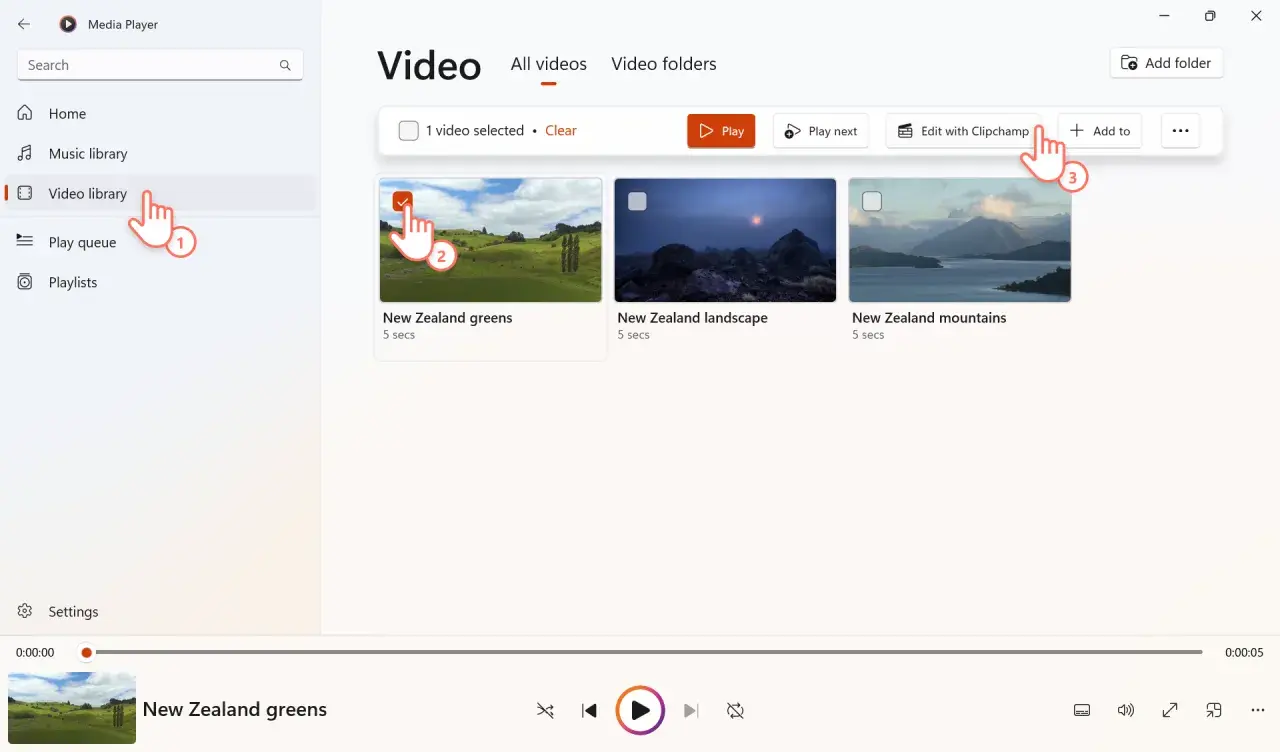
Microsoft zadbał o to, aby przejście do edycji w Clipchamp było jak najprostsze. Jeśli otworzysz film w nowym odtwarzaczu Windows Media Player (lub nadal w aplikacji "Zdjęcia"), często zauważysz opcję "Edytuj w aplikacji Clipchamp" lub podobną, dostępną w menu kontekstowym (prawy przycisk myszy na pliku) lub w pasku narzędzi odtwarzacza. Kliknięcie tej opcji automatycznie otworzy Clipchamp i załaduje do niego Twój plik wideo, co jest niezwykle wygodne.
Przewodnik dla początkujących: Importowanie klipu i praca na osi czasu
Praca w Clipchamp opiera się na koncepcji osi czasu, co daje znacznie większą kontrolę nad edycją.
- Importowanie pliku: Po uruchomieniu Clipchamp, kliknij "Importuj multimedia" lub po prostu przeciągnij swój plik wideo z folderu bezpośrednio do panelu "Twoje multimedia" w lewej części interfejsu.
- Przeciągnij na oś czasu: Gdy plik pojawi się w panelu "Twoje multimedia", przeciągnij go na oś czasu (timeline) znajdującą się na dole ekranu. To tutaj odbywa się cała magia edycji.
- Zrozumienie osi czasu: Oś czasu to wizualna reprezentacja Twojego filmu. Możesz ją powiększać i pomniejszać, aby uzyskać większą precyzję. To kluczowe, bo pozwala na dokładne określenie momentów cięcia, czego nie oferują proste suwaki w aplikacji "Zdjęcia".
Cięcie bez tajemnic: Jak precyzyjnie skrócić film za pomocą uchwytów?
Przycinanie w Clipchamp jest precyzyjne i łatwe:
- Zaznacz klip na osi czasu: Kliknij na klip wideo na osi czasu, aby go zaznaczyć. Pojawią się wokół niego uchwyty.
- Przeciągnij uchwyty: Najedź kursorem myszy na początek lub koniec klipu na osi czasu. Kursor zmieni się w dwustronną strzałkę. Teraz możesz przeciągnąć ten uchwyt w lewo lub w prawo, aby skrócić film z początku lub z końca. Podczas przeciągania będziesz widział podgląd zmian w czasie rzeczywistym, co pozwala na bardzo dokładne cięcie.
- Podgląd i inne funkcje: Możesz odtwarzać swój film, aby sprawdzić, czy cięcia są idealne. Clipchamp oferuje również inne proste funkcje edycji, takie jak dzielenie klipu na mniejsze fragmenty, dodawanie tekstu czy muzyki, ale dla samego przycinania wystarczy Ci znajomość uchwytów.
Eksport gotowego filmu: Wybór jakości i zapis na dysku
Gdy Twój film jest już idealnie przycięty, czas go wyeksportować:
- Opcja eksportu: W prawym górnym rogu interfejsu Clipchamp znajdziesz przycisk "Eksportuj" (lub podobny). Kliknij go.
- Wybór jakości: Pojawi się okno z opcjami eksportu. Będziesz mógł wybrać jakość wyjściową filmu, np. 480p, 720p, 1080p. Pamiętaj, że wyższa jakość oznacza większy rozmiar pliku. Jeśli zależy Ci na małym pliku, wybierz niższą jakość, ale jeśli chcesz zachować ostrość, wybierz 1080p (lub taką samą jak oryginał, jeśli jest dostępna).
- Zapis na dysku: Po wybraniu jakości, Clipchamp rozpocznie proces eksportowania. Po jego zakończeniu, program zapyta Cię, gdzie chcesz zapisać gotowy plik na dysku komputera. Wybierz odpowiednią lokalizację i kliknij "Zapisz".
Gdy potrzebujesz czegoś więcej: Proste i darmowe programy do cięcia filmów
Wbudowane narzędzia Windows są świetne do większości zadań, ale czasami potrzebujemy czegoś więcej większej precyzji, specyficznych funkcji lub po prostu alternatywy. Na szczęście, rynek oferuje wiele darmowych programów, które świetnie radzą sobie z przycinaniem filmów, a niektóre z nich mają unikalne zalety.
LosslessCut: Kiedy liczy się szybkość i brak utraty jakości
LosslessCut to mój osobisty faworyt, jeśli chodzi o bezstratne cięcie wideo. Co to oznacza? Większość programów do edycji, po przycięciu filmu, rekompresuje go, co może prowadzić do niewielkiej utraty jakości. LosslessCut natomiast, jak sama nazwa wskazuje, pozwala na cięcie filmu bez ponownej kompresji. Dzięki temu proces jest błyskawiczny, a co najważniejsze, nie tracisz ani grama jakości obrazu i dźwięku. Jest to idealne narzędzie do bardzo szybkiego i precyzyjnego wycinania fragmentów, bez wpływu na oryginalne parametry pliku. Jeśli jakość jest dla Ciebie priorytetem, to LosslessCut jest strzałem w dziesiątkę.
Przegląd innych popularnych alternatyw dla początkujących
- Kdenlive: To darmowy i otwarty program do edycji wideo, który oferuje znacznie więcej funkcji niż LosslessCut czy aplikacja "Zdjęcia", ale nadal jest stosunkowo przystępny dla osób, które chcą spróbować czegoś bardziej zaawansowanego. Pozwala na cięcie, łączenie klipów, dodawanie efektów i wiele więcej.
- Shotcut: Podobnie jak Kdenlive, Shotcut jest darmowym i rozbudowanym edytorem wideo. Ma nieco inną filozofię interfejsu, ale również oferuje szeroki wachlarz funkcji, w tym oczywiście precyzyjne przycinanie. Warto go wypróbować, jeśli Kdenlive nie przypadnie Ci do gustu.
- DaVinci Resolve: Muszę o nim wspomnieć, bo to potężne narzędzie, używane nawet przez profesjonalistów, dostępne również w darmowej wersji. Oferuje niesamowite możliwości edycji, korekcji kolorów i postprodukcji dźwięku. Jednakże, dla samego przycinania filmu może być zbyt skomplikowany i przytłaczający. Jeśli dopiero zaczynasz swoją przygodę z edycją, lepiej zacząć od czegoś prostszego, a DaVinci Resolve zostawić na później, gdy poczujesz, że potrzebujesz naprawdę zaawansowanych funkcji.
Najczęstsze problemy przy przycinaniu filmów i jak ich uniknąć
Nawet najprostsze zadanie, takie jak przycinanie filmu, może czasem napotkać na niespodziewane trudności. Chcę Cię przygotować na najczęstsze problemy, abyś mógł ich uniknąć i cieszyć się płynnym procesem edycji. Moje doświadczenie podpowiada, że świadomość potencjalnych pułapek to już połowa sukcesu!
Dlaczego mój film stracił na jakości po przycięciu?
To jedno z najczęstszych pytań i obaw użytkowników. Utrata jakości po przycięciu filmu to frustrujące doświadczenie, ale zazwyczaj ma proste wytłumaczenie:
- Rekompresja pliku: Główną przyczyną jest to, że większość programów do edycji wideo (z wyjątkiem tych do bezstratnego cięcia, jak LosslessCut) po dokonaniu zmian i zapisaniu nowego pliku, ponownie kompresuje wideo. Każda kompresja wiąże się z pewną utratą danych, co może objawiać się jako spadek ostrości, pojawienie się artefaktów lub "pikselozy".
- Niewłaściwe ustawienia eksportu: Czasami sami przyczyniamy się do utraty jakości, wybierając zbyt niskie ustawienia eksportu. Jeśli oryginalny film jest w 1080p, a Ty eksportujesz go w 720p, to naturalne, że jakość spadnie.
-
Jak tego uniknąć:
- Jeśli program oferuje opcję "bezstratne" cięcie (jak LosslessCut), zawsze z niej korzystaj.
- Przy eksporcie z innych programów (np. Clipchamp), zawsze staraj się wybrać tę samą (lub wyższą, jeśli to możliwe) jakość i rozdzielczość, co oryginalny plik.
- Unikaj wielokrotnego edytowania i zapisywania tego samego pliku w programach, które rekompresują wideo. Każda kolejna operacja pogarsza jakość.
Przeczytaj również: Jak naprawić Windows Media Player? Pełny poradnik krok po kroku
Co zrobić, gdy program nie chce zapisać edytowanego pliku?
Problem z zapisem gotowego filmu może być irytujący, ale zazwyczaj jest łatwy do rozwiązania:
- Brak miejsca na dysku: To najczęstsza przyczyna. Filmy, zwłaszcza te w wysokiej jakości, zajmują dużo miejsca. Sprawdź, czy na dysku, na którym próbujesz zapisać plik, jest wystarczająco wolnego miejsca.
- Niewystarczające uprawnienia: Czasami program nie ma uprawnień do zapisu w wybranej lokalizacji (np. w folderze systemowym lub na dysku sieciowym). Spróbuj zapisać plik w innym miejscu, na przykład bezpośrednio na pulpicie lub w folderze "Dokumenty".
- Problemy z formatem pliku/kodekami: Rzadziej, ale zdarza się, że program ma problem z obsługą konkretnego formatu wejściowego lub wyjściowego. W prostych narzędziach jest to rzadkość, ale jeśli używasz bardziej zaawansowanych, upewnij się, że masz zainstalowane odpowiednie kodeki.
- Błąd programu: Czasami program po prostu się zawiesza lub napotyka na wewnętrzny błąd. W takiej sytuacji spróbuj ponownie uruchomić program i powtórzyć operację. Jeśli problem się powtarza, poszukaj aktualizacji programu lub spróbuj użyć innej aplikacji.
