Oglądaj telewizję na komputerze za darmo dzięki VLC Media Player
- VLC umożliwia oglądanie TV poprzez strumienie internetowe (IPTV z list M3U) lub naziemną telewizję cyfrową (DVB-T).
- Listy M3U to pliki z linkami do strumieni; darmowe są często niestabilne, a płatne mogą być nielegalne.
- Korzystanie z IPTV jest legalne, jeśli źródłem są oficjalne, darmowe kanały nadawców, a nie pirackie transmisje płatnych treści.
- Do odbioru DVB-T niezbędny jest zewnętrzny tuner podłączony do komputera oraz odpowiednie sterowniki.
- Typowe problemy to niestabilne połączenie, błędne linki M3U, blokada przez zaporę sieciową lub problemy z buforowaniem.
- VLC oferuje dodatkowe funkcje, takie jak nagrywanie programów telewizyjnych i przesyłanie obrazu na Chromecast.
Dlaczego VLC to coś więcej niż tylko odtwarzacz plików wideo?
Z mojego wieloletniego doświadczenia w branży technologicznej, VLC Media Player to prawdziwy fenomen. Większość użytkowników kojarzy go przede wszystkim z niezawodnym odtwarzaniem niemal każdego formatu wideo i audio, co samo w sobie jest już imponujące. Jednak to, co często umyka uwadze, to jego ogromna wszechstronność, która wykracza daleko poza standardowe funkcje odtwarzacza. VLC to potężne narzędzie do strumieniowania, konwersji formatów, a nawet, co jest tematem tego artykułu, do odbioru telewizji.
Dzięki swojej otwartej architekturze i wsparciu dla niezliczonych kodeków i protokołów, VLC stał się prawdziwym szwajcarskim scyzorykiem dla każdego entuzjasty multimediów. Możemy za jego pomocą nie tylko oglądać filmy z dysku, ale także słuchać radia internetowego, odtwarzać płyty DVD i Blu-ray, a nawet przesyłać obraz z kamery internetowej. To właśnie ta elastyczność sprawia, że VLC jest idealnym kandydatem do roli darmowego centrum rozrywki na Twoim komputerze.
W tym przewodniku pokażę Ci, jak wykorzystać ten ukryty potencjał i zamienić Twój komputer w pełnoprawny telewizor. Przygotuj się na odkrycie możliwości, o których być może wcześniej nie miałeś pojęcia, a wszystko to bez dodatkowych opłat i skomplikowanych instalacji.
Odkryj ukryty potencjał: Twój komputer jako darmowe centrum telewizyjnej rozrywki
W dzisiejszych czasach, gdy coraz więcej treści przenosi się do internetu, możliwość oglądania telewizji na komputerze staje się niezwykle cenna. VLC Media Player pozwala na transformację Twojego PC w urządzenie do odbioru telewizji, zarówno tej dostępnej przez internet, jak i naziemnej. Korzyści są oczywiste: oszczędność, ponieważ nie potrzebujesz dodatkowych dekoderów czy telewizorów w każdym pokoju; dostępność, bo możesz oglądać ulubione programy praktycznie wszędzie, gdzie masz dostęp do komputera i internetu; oraz wygoda, gdyż wszystko masz w jednym miejscu.
Co musisz wiedzieć, zanim zaczniesz: Dwa główne sposoby na TV w VLC
Zanim zagłębimy się w szczegóły konfiguracji, warto zrozumieć, że istnieją dwie główne metody oglądania telewizji za pośrednictwem VLC. Pierwsza to strumieniowanie przez internet (IPTV), które odbywa się za pomocą specjalnych list M3U lub bezpośrednich adresów URL do strumieni. Druga metoda to odbiór naziemnej telewizji cyfrowej (DVB-T), co wymaga podłączenia do komputera zewnętrznego tunera. Obie te opcje mają swoje zalety i wymagania, które omówimy szczegółowo w dalszej części artykułu.
Zanim zaczniesz: Niezbędne przygotowania do oglądania TV
Aby cały proces przebiegł sprawnie i bez niepotrzebnych frustracji, warto poświęcić chwilę na odpowiednie przygotowania. Pamiętaj, że dobra podstawa to klucz do sukcesu, zwłaszcza w kwestiach technicznych. Upewnij się, że masz wszystko, czego potrzebujesz, zanim przystąpisz do konfiguracji VLC.
Krok 1: Instalacja i podstawowa konfiguracja VLC upewnij się, że masz wszystko gotowe
Pierwszym i najbardziej podstawowym krokiem jest oczywiście posiadanie zainstalowanego VLC Media Player na Twoim komputerze. Jeśli jeszcze go nie masz, pobierz najnowszą stabilną wersję ze oficjalnej strony VideoLAN. Instalacja jest prosta i intuicyjna wystarczy postępować zgodnie z instrukcjami na ekranie. Po zainstalowaniu, uruchom VLC i upewnij się, że działa poprawnie, odtwarzając dowolny plik wideo z dysku. To gwarancja, że program jest gotowy do dalszych działań.
Krok 2: Czym jest źródło sygnału? Wyjaśniamy kluczowe pojęcia: IPTV, listy M3U i DVB-T
Zanim przejdziemy do konkretów, musimy zrozumieć kilka kluczowych pojęć. IPTV (Internet Protocol Television) to technologia dostarczania treści telewizyjnych za pośrednictwem sieci internetowej. W przeciwieństwie do tradycyjnej telewizji kablowej czy satelitarnej, IPTV wykorzystuje protokół internetowy do przesyłania sygnału.
Listy M3U to nic innego jak pliki tekstowe, które zawierają listę adresów URL do strumieni telewizyjnych. Działają one jak spis treści, wskazując VLC, gdzie ma szukać poszczególnych kanałów. Są one niezwykle popularne w kontekście IPTV, ponieważ pozwalają na łatwe zarządzanie dużą liczbą kanałów.
Z kolei DVB-T (Digital Video Broadcasting Terrestrial) to standard naziemnej telewizji cyfrowej. Odbiór DVB-T nie wymaga dostępu do internetu, a jedynie odpowiedniego tunera i anteny. Różnice między tymi technologiami są fundamentalne IPTV polega na internecie, DVB-T na sygnale radiowym. Zrozumienie ich jest kluczowe dla wyboru odpowiedniej metody i dalszej konfiguracji.
Metoda #1: Oglądanie telewizji przez internet (IPTV) instrukcja krok po kroku
Teraz, gdy już wiesz, czym jest IPTV i listy M3U, przejdźmy do praktyki. Ta metoda jest niezwykle popularna ze względu na swoją dostępność i brak konieczności posiadania dodatkowego sprzętu poza komputerem i dostępem do internetu. Pamiętaj jednak, że stabilność i jakość strumieni internetowych mogą się różnić.
Skąd wziąć link do transmisji? Pozyskiwanie list kanałów M3U
Pozyskanie list M3U to często największe wyzwanie. W internecie znajdziesz zarówno darmowe, publiczne listy M3U, które są łatwo dostępne, ale niestety często charakteryzują się niestabilnością, niską jakością obrazu i częstymi przerwami w działaniu. Są one dobrym punktem wyjścia do eksperymentów, ale rzadko zapewniają satysfakcjonujące wrażenia z oglądania. Istnieją również płatne usługi IPTV, które oferują bardziej stabilne i bogatsze w kanały listy M3U. Warto jednak pamiętać, że legalność takich usług jest często wątpliwa, o czym szerzej opowiem w dalszej części artykułu.
Możesz poszukać list M3U na forach internetowych poświęconych IPTV, w grupach tematycznych lub na stronach agregujących takie linki. Zawsze jednak zachowaj ostrożność i pamiętaj o kwestiach prawnych.
Otwieranie strumienia sieciowego w VLC Twoja brama do świata telewizji
Jeśli masz już adres URL do pojedynczego strumienia telewizyjnego (np. kanału informacyjnego dostępnego online), możesz go łatwo otworzyć w VLC. Oto jak to zrobić:
- Uruchom VLC Media Player.
- Z menu na górze wybierz opcję "Media".
- Następnie kliknij "Otwórz strumień w sieci..." (lub użyj skrótu klawiszowego Ctrl+N).
- W nowo otwartym oknie, w zakładce "Sieć", wklej adres URL strumienia w polu "Proszę wprowadzić URL sieci".
- Kliknij przycisk "Odtwarzaj".
VLC powinien rozpocząć odtwarzanie strumienia. Jeśli tak się nie stanie, sprawdź poprawność adresu URL i swoje połączenie internetowe.
Jak wkleić i uruchomić listę M3U, by zobaczyć kanały?
Otwieranie listy M3U jest bardzo podobne do otwierania pojedynczego strumienia, ale z jedną kluczową różnicą VLC załaduje całą listę kanałów. Postępuj zgodnie z poniższymi krokami:
- Uruchom VLC Media Player.
- Przejdź do menu "Media" i wybierz "Otwórz strumień w sieci..." (lub Ctrl+N).
- Wklej adres URL do pliku M3U w polu "Proszę wprowadzić URL sieci".
- Kliknij "Odtwarzaj".
Po załadowaniu listy, VLC otworzy pierwsze dostępne źródło. Aby zobaczyć całą listę kanałów i przełączać się między nimi, otwórz listę odtwarzania. Możesz to zrobić, klikając ikonę listy odtwarzania na dole okna VLC (zazwyczaj trzy poziome kreski z trójkątem) lub używając skrótu klawiszowego Ctrl+L. Tam znajdziesz wszystkie kanały z listy M3U i będziesz mógł swobodnie się między nimi przełączać.
Zarządzanie listą: Jak zapisać ulubione kanały, by mieć je zawsze pod ręką?
Nie chcesz za każdym razem wklejać linku do listy M3U? VLC pozwala na jej zapisanie, co znacznie ułatwia dostęp do ulubionych kanałów. Gdy już załadujesz listę M3U i masz ją otwartą w oknie listy odtwarzania (Ctrl+L), wykonaj następujące kroki:
- Upewnij się, że lista odtwarzania jest aktywna i zawiera wszystkie kanały, które chcesz zapisać.
- Z menu "Media" wybierz opcję "Zapisz listę odtwarzania do pliku..." (lub Ctrl+Y).
- Wybierz lokalizację na dysku, nadaj plikowi nazwę (np. "Moje_kanaly.m3u") i upewnij się, że format zapisu to "M3U playlist".
- Kliknij "Zapisz".
Od tej pory, aby otworzyć swoje ulubione kanały, wystarczy dwukrotnie kliknąć zapisany plik .m3u lub przeciągnąć go do okna VLC. Program automatycznie załaduje wszystkie kanały, a Ty będziesz mógł cieszyć się telewizją bez ponownego szukania linków.
Metoda #2: Oglądanie naziemnej telewizji cyfrowej (DVB-T)
Dla tych, którzy preferują niezależność od internetu lub po prostu chcą oglądać lokalne kanały naziemne w wysokiej jakości, VLC oferuje również możliwość odbioru DVB-T. Ta metoda wymaga nieco innego podejścia i dodatkowego sprzętu, ale zapewnia stabilny sygnał i jest w pełni legalna.
Czego potrzebujesz? Wszystko o tunerach DVB-T do komputera
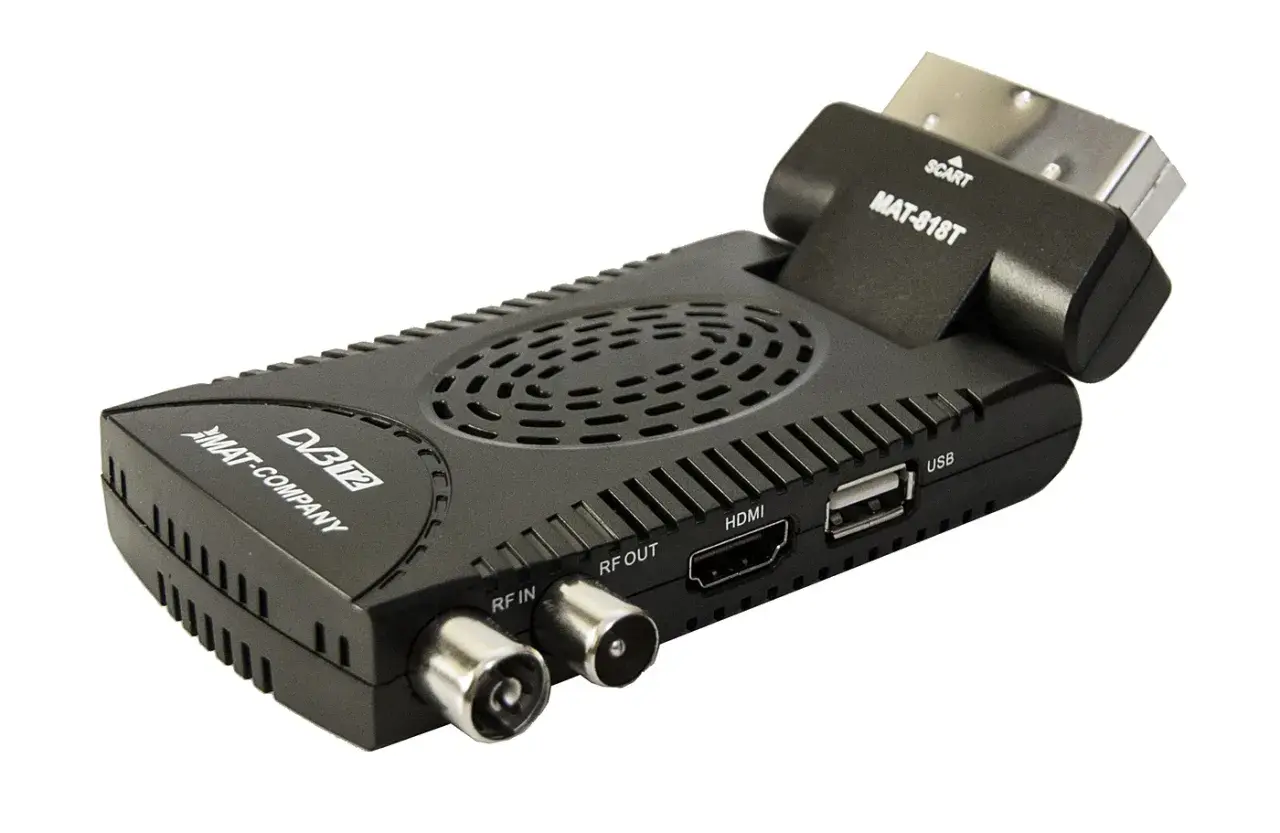
Aby móc oglądać naziemną telewizję cyfrową (DVB-T) na swoim komputerze za pomocą VLC, niezbędny jest zewnętrzny tuner DVB-T. Najczęściej są to małe urządzenia podłączane do portu USB komputera, przypominające pendrive'a. Oprócz samego tunera, będziesz potrzebować:
- Anteny DVB-T: Może to być mała antena pokojowa lub zewnętrzna, w zależności od siły sygnału w Twojej lokalizacji.
- Sterowników do tunera: Po podłączeniu tunera do komputera, system operacyjny powinien automatycznie zainstalować odpowiednie sterowniki. Jeśli tak się nie stanie, będziesz musiał zainstalować je ręcznie z płyty dołączonej do tunera lub pobrać ze strony producenta. Upewnij się, że sterowniki są poprawnie zainstalowane, zanim przejdziesz do konfiguracji w VLC.
Przed przystąpieniem do konfiguracji w VLC, sprawdź, czy tuner jest poprawnie rozpoznawany przez system operacyjny. Możesz to zrobić w Menedżerze Urządzeń (w systemie Windows).
Konfiguracja tunera w VLC: Jak wyszukać kanały z Twojego regionu?
Gdy masz już tuner DVB-T podłączony i zainstalowane sterowniki, możesz przystąpić do konfiguracji w VLC. Oto szczegółowa instrukcja:
- Uruchom VLC Media Player.
- Z menu "Media" wybierz opcję "Otwórz urządzenie przechwytywania..." (lub Ctrl+C).
- W nowo otwartym oknie, w zakładce "Urządzenie przechwytywania", w sekcji "Tryb przechwytywania", wybierz "TV digital" (lub "DirectShow" w starszych wersjach).
- W sekcji "Urządzenie TV digital" wybierz swój tuner DVB-T z listy rozwijanej "Typ tunera" (np. "DVB-T").
- Wybierz odpowiedni "Standard" (np. "DVB-T").
- Teraz najważniejsze: musisz podać częstotliwość transpondera (MUX) dla swojego regionu. Częstotliwości te różnią się w zależności od lokalizacji. Możesz je znaleźć na stronach internetowych poświęconych DVB-T w Polsce (np. Emitel, forum satkurier.pl). Wpisz odpowiednią częstotliwość w polu "Częstotliwość" (np. 690000 kHz dla MUX-1 w niektórych regionach).
- Zaznacz opcję "Skanuj", aby VLC przeskanował dostępne kanały na podanej częstotliwości.
- Kliknij przycisk "Odtwarzaj".
VLC rozpocznie skanowanie i po chwili powinien wyświetlić listę kanałów dostępnych na danym multipleksie. Jeśli nie znajdziesz kanałów, spróbuj z innymi częstotliwościami MUX dostępnymi w Twojej okolicy. Po znalezieniu kanałów, będziesz mógł przełączać się między nimi za pomocą listy odtwarzania (Ctrl+L).
Gdy coś pójdzie nie tak: Najczęstsze problemy i ich sprawdzone rozwiązania
Nawet przy najlepszych chęciach i starannych przygotowaniach, czasami coś może pójść nie tak. To normalne w świecie technologii. Z mojego doświadczenia wiem, że większość problemów da się rozwiązać, znając ich typowe przyczyny. Poniżej zebrałem najczęstsze trudności, na jakie możesz natknąć się podczas oglądania telewizji w VLC, wraz z praktycznymi rozwiązaniami.
"Ten strumień jest niedostępny" Co robić, gdy VLC nie może otworzyć linku?
To jeden z najczęściej spotykanych komunikatów. Może oznaczać kilka rzeczy:
- Niestabilne połączenie internetowe: Sprawdź, czy Twoje połączenie jest aktywne i stabilne. Spróbuj otworzyć inną stronę internetową lub strumień, aby wykluczyć problem z siecią.
- Nieaktywny lub błędny link M3U: Darmowe listy M3U są często aktualizowane lub wyłączane. Link, który działał wczoraj, dziś może być już nieaktywny. Upewnij się, że link jest poprawny i aktualny. Czasem wystarczy drobna literówka.
- Blokada przez zaporę sieciową lub program antywirusowy: Twoje oprogramowanie zabezpieczające może błędnie interpretować strumień jako zagrożenie i blokować dostęp. Dodaj VLC do wyjątków w ustawieniach zapory sieciowej i programu antywirusowego. To bardzo częsta przyczyna problemów.
-
Problemy z protokołami: Czasami starsze strumienie wymagają zmiany protokołu w linku, np. z
mmsnartsp. Nowsze wersje VLC mogą mieć również problemy z bardzo starymi formatami strumieni, takimi jak RTMP, które są już rzadko używane. Jeśli masz taką możliwość, spróbuj poszukać strumienia w innym formacie.
Obraz się zacina lub ciągle buforuje? Proste triki na poprawę płynności
Nic tak nie irytuje, jak zacinający się obraz podczas ulubionego programu. Oto co możesz zrobić:
- Sprawdź stabilność połączenia internetowego: To najczęstsza przyczyna. Wolne lub niestabilne Wi-Fi może powodować buforowanie. Spróbuj podłączyć komputer kablem Ethernet, jeśli to możliwe.
- Zmniejsz jakość strumienia: Jeśli strumień oferuje różne jakości, wybierz niższą. Niektóre listy M3U mogą zawierać linki do strumieni w różnych rozdzielczościach.
-
Dostosuj parametry buforowania w VLC:
- Przejdź do menu "Narzędzia" -> "Preferencje" (lub Ctrl+P).
- Na dole okna, w sekcji "Pokaż ustawienia", wybierz "Wszystkie".
- Wyszukaj "Buforowanie" lub "Cache".
- W sekcji "Wejście / Kodeki" -> "Dostęp do strumienia" -> "HTTP(S)" możesz zwiększyć wartość "Buforowanie pliku (ms)" (np. do 2000-5000 ms). Podobnie dla innych protokołów, jeśli wiesz, jaki jest używany.
- W sekcji "Wejście / Kodeki" -> "Demultipleksery" -> "RTP/RTSP" możesz dostosować "Buforowanie strumienia sieciowego (ms)".
VLC blokowany przez zaporę sieciową? Jak dodać wyjątek i rozwiązać problem?
Jeśli podejrzewasz, że to zapora sieciowa lub antywirus blokuje VLC, musisz dodać program do listy wyjątków. Proces ten różni się w zależności od systemu operacyjnego i używanego oprogramowania zabezpieczającego, ale ogólne kroki są następujące:
-
Dla Zapory Windows:
- Otwórz "Panel sterowania" -> "System i zabezpieczenia" -> "Zapora Windows Defender".
- Kliknij "Zezwalaj aplikacji lub funkcji na dostęp przez Zaporę Windows Defender".
- Kliknij "Zmień ustawienia", a następnie "Zezwalaj na inną aplikację...".
- Wyszukaj plik wykonywalny VLC (zazwyczaj
vlc.exew folderze instalacyjnym) i dodaj go do listy. - Upewnij się, że zaznaczone są opcje "Prywatne" i "Publiczne".
-
Dla programów antywirusowych: Otwórz interfejs swojego programu antywirusowego, poszukaj sekcji "Ustawienia", "Wyjątki", "Zezwolenia" lub "Zapora sieciowa" i dodaj
vlc.exedo listy zaufanych aplikacji.
Brak dźwięku lub obrazu szybka diagnostyka i naprawa
Brak dźwięku lub obrazu to frustrujący problem, ale często łatwy do rozwiązania:
- Sprawdź głośność: Upewnij się, że głośność w VLC i w systemie operacyjnym nie jest wyciszona lub ustawiona na minimum.
- Wybierz odpowiednią ścieżkę audio/wideo w VLC: Czasami strumienie mają wiele ścieżek dźwiękowych lub wideo. W VLC, podczas odtwarzania, kliknij prawym przyciskiem myszy na obrazie, najedź na "Dźwięk" -> "Ścieżka dźwiękowa" i wybierz inną opcję. Podobnie dla "Wideo" -> "Ścieżka wideo".
- Zweryfikuj źródło strumienia: Upewnij się, że strumień, który próbujesz odtworzyć, faktycznie zawiera dźwięk i obraz. Spróbuj otworzyć go w innej aplikacji lub przeglądarce, aby sprawdzić, czy problem leży po stronie źródła, czy VLC.
- Zaktualizuj sterowniki karty graficznej i dźwiękowej: Czasami przestarzałe sterowniki mogą powodować problemy z odtwarzaniem multimediów.
Kwestie prawne: Czy oglądanie TV z list M3U jest legalne w Polsce?
To bardzo ważne pytanie, które często budzi wiele wątpliwości. Jako ekspert, muszę jasno podkreślić, że legalność korzystania z list M3U zależy wyłącznie od źródła treści. Sama technologia IPTV i używanie odtwarzacza VLC są w pełni legalne. Problem pojawia się, gdy treści są pozyskiwane z nieautoryzowanych źródeł.
Szara strefa IPTV: Kiedy łamiesz prawo, nawet o tym nie wiedząc
Muszę to powiedzieć wprost: korzystanie z list M3U, które udostępniają darmowy dostęp do płatnych, kodowanych kanałów (np. premium sportowych, filmowych, czy pakietów platform satelitarnych), jest formą piractwa. Nawet jeśli nie płacisz za taką listę, a jedynie z niej korzystasz, wspierasz nielegalny proceder. Organy ścigania w Europie, w tym w Polsce, coraz aktywniej identyfikują i zamykają nielegalne serwisy IPTV oraz namierzają ich użytkowników. Ryzykujesz konsekwencjami prawnymi, w tym wysokimi grzywnami, a nawet odpowiedzialnością karną.
Pamiętaj, że brak wiedzy nie zwalnia z odpowiedzialności. Zawsze powinieneś mieć pewność, że źródło, z którego korzystasz, jest legalne i autoryzowane do rozpowszechniania danych treści.
Jak odróżnić legalne źródło od pirackiej transmisji?
Rozpoznanie legalnego źródła jest zazwyczaj proste. Legalne jest korzystanie z oficjalnych, darmowych strumieni udostępnianych bezpośrednio przez samych nadawców. Wiele stacji telewizyjnych udostępnia swoje kanały w internecie za darmo (tzw. kanały Free-to-Air), często na swoich stronach internetowych. Jeśli znajdujesz listę M3U, która zawiera linki do takich oficjalnych, darmowych kanałów, jest to w pełni legalne.
Z drugiej strony, jeśli lista M3U oferuje dostęp do kanałów, które normalnie są dostępne tylko w płatnych pakietach telewizyjnych (np. Canal+, Polsat Sport, HBO), i to za darmo lub za symboliczną opłatą, to niemal na pewno masz do czynienia z piracką transmisją. Zawsze zadaj sobie pytanie: "Czy ten kanał jest normalnie płatny?". Jeśli tak, a Ty masz do niego dostęp za darmo lub z podejrzanego źródła, to powinieneś zrezygnować z jego oglądania.Wskazówki dla zaawansowanych: Wyciśnij z VLC jeszcze więcej!
VLC to prawdziwa skarbnica funkcji, a oglądanie telewizji to tylko wierzchołek góry lodowej. Jeśli opanowałeś już podstawy, zachęcam Cię do eksplorowania bardziej zaawansowanych możliwości, które mogą jeszcze bardziej wzbogacić Twoje doświadczenie z tym odtwarzaczem.
Jak nagrywać ulubione programy telewizyjne bezpośrednio na dysk?
VLC oferuje wbudowaną funkcję nagrywania, która pozwala na zapisywanie oglądanych strumieni telewizyjnych (zarówno IPTV, jak i DVB-T) bezpośrednio na dysk twardy komputera. To świetne rozwiązanie, jeśli nie możesz obejrzeć programu na żywo. Aby nagrać strumień:
- Otwórz strumień, który chcesz nagrać w VLC.
- Z menu "Odtwarzanie" wybierz "Nagrywaj" (lub użyj skrótu klawiszowego Shift+R).
- VLC rozpocznie nagrywanie strumienia do pliku w domyślnym katalogu (zazwyczaj "Moje filmy" lub "Wideo").
- Aby zakończyć nagrywanie, ponownie wybierz "Nagrywaj" z menu "Odtwarzanie".
Nagrany plik będzie dostępny w formacie, w jakim był nadawany strumień.
Przeczytaj również: Aktualizacja Windows Media Player: Stary vs Nowy. Jak to zrobić?
Przesyłaj obraz na duży ekran: Konfiguracja VLC z Chromecastem
Jeśli masz urządzenie Chromecast, możesz łatwo przesyłać obraz z VLC na telewizor, ciesząc się ulubionymi programami na dużym ekranie. To bardzo wygodna funkcja, która działa bezproblemowo w nowszych wersjach VLC (od 3.0 wzwyż). Aby to zrobić:
- Upewnij się, że Twój komputer i urządzenie Chromecast są w tej samej sieci Wi-Fi.
- Otwórz strumień telewizyjny w VLC.
- Z menu "Odtwarzanie" wybierz "Renderer", a następnie z listy dostępnych urządzeń wybierz swój Chromecast.
Obraz i dźwięk ze strumienia powinny zostać przesłane na telewizor podłączony do Chromecasta. Możesz nadal sterować odtwarzaniem z poziomu VLC na komputerze.
