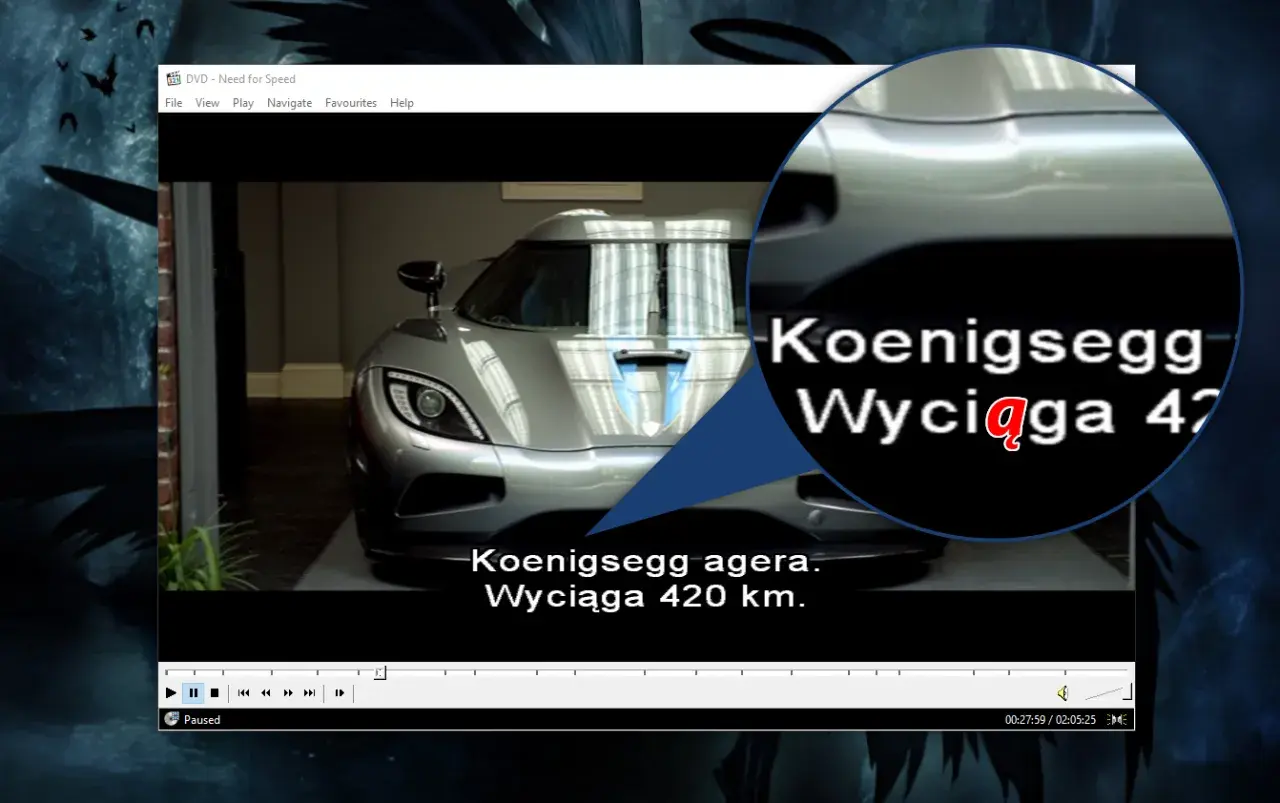
Ten artykuł stanowi kompleksowy przewodnik po włączaniu napisów w Media Player Classic, oferując zarówno proste metody automatyczne, jak i szczegółowe instrukcje ręczne. Dowiesz się, jak rozwiązać najczęstsze problemy, takie jak "krzaczki" czy brak synchronizacji, a także jak spersonalizować wygląd napisów, aby oglądanie było zawsze komfortowe.
Szybki przewodnik: Jak włączyć napisy w Media Player Classic i rozwiązać najczęstsze problemy
- Automatyczne ładowanie: Upewnij się, że plik filmu i napisów mają identyczną nazwę i znajdują się w tym samym folderze.
- Ręczne ładowanie: Użyj opcji "Plik" -> "Wczytaj napisy..." lub skrótu klawiszowego Ctrl+L.
- Problem z "krzaczkami": Zmień kodowanie znaków (charset) na "EASTEUROPE (238)" w ustawieniach napisów.
- Synchronizacja napisów: Użyj klawiszy F1 (przesuń do tyłu) i F2 (przesuń do przodu) do korekty o 500 ms.
- Niewidoczne napisy: Kliknij prawym przyciskiem myszy na obrazie i sprawdź, czy opcja "Napisy" -> "Włączone" jest aktywna.
- Personalizacja wyglądu: Dostosuj czcionkę, rozmiar i kolor w "Opcje" -> "Napisy" -> "Styl domyślny".
Zanim zaczniesz: Klucz do automatycznego włączenia napisów
Z mojego doświadczenia wynika, że najczęstszym powodem problemów z napisami w Media Player Classic (MPC) jest nieodpowiednie przygotowanie plików. Zanim zagłębimy się w bardziej zaawansowane ustawienia, upewnij się, że spełnione są podstawowe warunki. To naprawdę oszczędza sporo czasu!
Jak poprawnie nazwać pliki, by Media Player Classic sam znalazł napisy?
Aby Media Player Classic automatycznie załadował napisy, kluczowe są dwa elementy: identyczna nazwa pliku filmu i pliku z napisami (z wyjątkiem rozszerzenia) oraz znajdowanie się ich w tym samym folderze. To podstawowa zasada, którą zawsze podkreślam. Na przykład, jeśli Twój film nazywa się "film.avi", plik z napisami powinien nosić nazwę "film.srt". MPC domyślnie skanuje folder, w którym znajduje się plik wideo, i szuka pasujących plików. Dokładność w nazewnictwie jest tutaj absolutnie kluczowa nawet drobna różnica może sprawić, że odtwarzacz ich nie "zobaczy".
Sprawdź format napisów które z nich na pewno zadziałają?
Media Player Classic jest bardzo elastyczny, jeśli chodzi o obsługiwane formaty napisów, co jest jego dużą zaletą. Najpopularniejsze i najbardziej niezawodne formaty to .srt (SubRip), .txt (MicroDVD), .sub (SubViewer) oraz .ass/.ssa (Advanced SubStation Alpha). Zdecydowanie polecam format .srt, ponieważ jest on najbardziej uniwersalny i najczęściej spotykany. MPC obsługuje większość z nich bez problemu, ale pamiętaj, że niezależnie od formatu, zgodność nazwy pliku z filmem jest zawsze priorytetem dla automatycznego wczytywania.
Włączanie napisów krok po kroku: Od automatu po ręczne sterowanie
Skoro już wiemy, jak przygotować pliki, przejdźmy do samego procesu włączania napisów. Omówimy zarówno metodę automatyczną, jak i sytuacje, w których musimy wziąć sprawy w swoje ręce.
Metoda #1: Automatyczne ładowanie kiedy i dlaczego to działa?
Jak wspomniałem wcześniej, automatyczne ładowanie napisów to najwygodniejsza opcja. Działa ona, gdy plik wideo i plik z napisami mają identyczną nazwę (bez rozszerzenia) i znajdują się w tym samym folderze. Media Player Classic jest tak skonfigurowany, że po otwarciu filmu automatycznie przeszukuje jego lokalizację w poszukiwaniu pasujących plików napisów i ładuje je. Jeśli wszystko jest poprawnie nazwane i umieszczone, napisy powinny pojawić się na ekranie bez żadnej dodatkowej interwencji z Twojej strony.
Metoda #2: Ręczne wczytywanie napisów, gdy automat zawodzi (Ctrl+L)
Niestety, nie zawsze automat działa. Czasem plik z napisami ma inną nazwę, znajduje się w innym folderze, lub po prostu coś poszło nie tak. W takich sytuacjach musimy wczytać napisy ręcznie. To prosta procedura:
- Otwórz film w Media Player Classic.
- Przejdź do menu "Plik" (File) na górze okna odtwarzacza.
- Wybierz opcję "Wczytaj napisy..." (Load Subtitles...).
- Alternatywnie, użyj skrótu klawiszowego Ctrl+L to moja ulubiona metoda, znacznie przyspiesza proces.
- W otwartym oknie przeglądarki plików wskaż plik z napisami i kliknij "Otwórz".
Ta metoda jest niezawodna i pozwala na wczytanie napisów z dowolnej lokalizacji na Twoim komputerze, niezależnie od nazwy pliku. Zawsze warto ją znać!
Co zrobić, gdy opcja "Wczytaj napisy" jest nieaktywna? Szybka zmiana w ustawieniach
Zdarza się, że opcja "Wczytaj napisy..." jest wyszarzona lub po prostu napisy nie wyświetlają się mimo poprawnego wczytania. W wielu przypadkach jest to związane z ustawieniami renderowania wideo. Aby to naprawić, polecam przejść do "Opcje" (Options) -> "Odtwarzanie" (Playback) -> "Wyjście" (Output). W sekcji "DirectShow Video" spróbuj zmienić renderer na "VMR-9 (renderless)" lub inną dostępną opcję. Często to właśnie zmiana renderera rozwiązuje problemy z wyświetlaniem napisów, zwłaszcza w starszych wersjach MPC lub przy specyficznych konfiguracjach kodeków.
Najczęstsze problemy z napisami i ich błyskawiczne rozwiązania
Poza samym włączaniem napisów, użytkownicy często napotykają na kilka powtarzających się problemów. Jako ekspert, zebrałem najczęstsze z nich i przygotowałem sprawdzone rozwiązania.
Problem #1: Zamiast polskich liter widzisz "krzaczki"? Oto jak to naprawić w 30 sekund
Ach, słynne "krzaczki"! To jeden z najczęściej zgłaszanych problemów, który na szczęście jest bardzo prosty do rozwiązania. "Krzaczki" to nic innego jak efekt nieprawidłowego kodowania znaków. Oto, jak to naprawić:
- W Media Player Classic przejdź do "Opcje" (Options).
- W lewym panelu wybierz "Napisy" (Subtitles), a następnie "Różne" (Misc).
- W sekcji "Strona kodowa" (Charset) zmień ustawienie na "EASTEUROPE (238)".
- Zastosuj zmiany i uruchom film ponownie.
Ta prosta zmiana strony kodowej niemal zawsze rozwiązuje problem z polskimi znakami, takimi jak "ą", "ę", "ć", "ń" itp., sprawiając, że napisy stają się czytelne.
Problem #2: Napisy są "rozjechane"? Jak perfekcyjnie zsynchronizować je z dialogami
Napisy, które są za wcześnie lub za późno, potrafią zepsuć całą przyjemność z oglądania. Na szczęście Media Player Classic oferuje bardzo intuicyjne narzędzia do synchronizacji "w locie".
- Klawisz F1: Przesuwa napisy do tyłu (opóźnia je) o domyślne 500 ms. Użyj go, gdy napisy pojawiają się za wcześnie.
- Klawisz F2: Przesuwa napisy do przodu (przyspiesza je) o domyślne 500 ms. Użyj go, gdy napisy pojawiają się za późno.
Warto wiedzieć, że wartość skoku (domyślne 500 ms) można zmienić w ustawieniach MPC, jeśli potrzebujesz większej lub mniejszej precyzji. Pamiętaj też, że problemy z synchronizacją bywają szczególnie widoczne przy przenoszeniu odtwarzacza na drugi ekran (np. telewizor), więc te skróty są wtedy nieocenione.
Problem #3: Plik z napisami wczytany, ale nic nie widać? Sprawdź, czy funkcja jest aktywna
Bywa, że wczytamy napisy, wszystko wydaje się być w porządku, a jednak na ekranie ich nie ma. W takiej sytuacji pierwszym krokiem jest sprawdzenie, czy funkcja wyświetlania napisów jest w ogóle aktywna. Kliknij prawym przyciskiem myszy na obszarze odtwarzania wideo. W menu kontekstowym, które się pojawi, znajdź opcję "Napisy" (Subtitles). Upewnij się, że opcja "Włączone" (Enabled) jest zaznaczona. Czasem zdarza się, że przypadkowo ją wyłączymy. Dodatkowo, skrót klawiszowy "W" również może służyć do szybkiego włączania/wyłączania wyświetlania napisów, co jest bardzo przydatne.
Dopasuj napisy do siebie: Pełna personalizacja wyglądu
Komfort oglądania to nie tylko synchronizacja, ale także wygląd napisów. Media Player Classic daje nam spore możliwości dostosowania ich do własnych preferencji, co jest dla mnie bardzo ważne.
Gdzie zmienić czcionkę, kolor i rozmiar napisów, by czytanie było komfortowe?
Media Player Classic oferuje szerokie możliwości personalizacji wyglądu napisów, co pozwala na naprawdę komfortowe oglądanie. To miejsce, gdzie możesz dostosować napisy do swojego wzroku i preferencji:
- Przejdź do "Opcje" (Options) -> "Napisy" (Subtitles) -> "Styl domyślny" (Default Style).
- W tym miejscu możesz zmienić:
- Czcionkę: Wybierz preferowaną czcionkę systemową, która będzie dla Ciebie najbardziej czytelna.
- Rozmiar: Dostosuj wielkość napisów do swoich potrzeb, aby nie męczyć wzroku.
- Kolor: Zmień kolor tekstu, tła i obramowania, co jest szczególnie przydatne, gdy napisy zlewają się z obrazem.
Warto również wspomnieć, że za wyświetlanie napisów często odpowiada zewnętrzny filtr DirectVobSub, którego ustawienia również pozwalają na zaawansowaną modyfikację wyglądu. Jeśli domyślne opcje MPC to za mało, tam znajdziesz jeszcze więcej możliwości.
Jak przesunąć napisy w górę lub w dół ekranu?
Czasami napisy zasłaniają ważne elementy obrazu, szczególnie w filmach z czarnymi pasami u góry i u dołu. Na szczęście, w sekcji "Styl domyślny" (Default Style) w ustawieniach napisów, oprócz czcionki i koloru, możesz również dostosować ich położenie na ekranie. Przesunięcie ich w górę lub w dół to prosta operacja, która znacząco poprawia komfort oglądania, zapewniając, że napisy nie kolidują z akcją na ekranie.
Funkcja dla wygodnych: Jak skonfigurować MPC do automatycznego pobierania napisów z internetu?
Dla tych, którzy cenią sobie wygodę i nie chcą tracić czasu na ręczne szukanie napisów, niektóre wersje Media Player Classic (szczególnie MPC-BE, którą sam często polecam) oferują wbudowaną funkcję wyszukiwania i pobierania napisów online. To naprawdę game changer!
Przeczytaj również: Windows Media Player: Napisy nie działają? Rozwiąż problem!
Krok po kroku: Ustawienia modułu wyszukiwania napisów online
Ta funkcja znacznie ułatwia dostęp do napisów, eliminując potrzebę ręcznego wyszukiwania w przeglądarce. Oto jak ją skonfigurować:
- Otwórz "Opcje" (Options) w MPC.
- W lewym panelu znajdź sekcję dotyczącą napisów (Subtitles) lub narzędzi (Tools) dokładna lokalizacja może się różnić w zależności od wersji odtwarzacza.
- Poszukaj opcji związanych z "Wyszukiwaniem napisów online" (Online Subtitle Search) lub "Serwisami napisów" (Subtitle Services).
- Włącz i skonfiguruj preferowane serwisy (np. OpenSubtitles.org), podając ewentualne dane logowania, jeśli to wymagane przez dany serwis.
- Po uruchomieniu filmu, poszukaj opcji "Pobierz napisy" (Download Subtitles) w menu kontekstowym (prawy przycisk myszy na obrazie) lub w menu "Plik" (File).
Moim zdaniem, ta funkcja to prawdziwe błogosławieństwo dla każdego kinomana. Po jednorazowej konfiguracji, dostęp do napisów staje się niezwykle prosty i szybki.
