Czy Twój ulubiony film odmawia posłuszeństwa, wyświetlając irytujący komunikat o błędzie? Nie pozwól, aby problemy techniczne zepsuły wieczór filmowy. Ten kompleksowy poradnik krok po kroku pomoże Ci zdiagnozować i rozwiązać najczęstsze przyczyny problemów z odtwarzaniem wideo, od brakujących kodeków po konflikty sterowników.
Skuteczne rozwiązania problemów z odtwarzaniem filmów: kodeki, formaty, sterowniki i alternatywne odtwarzacze.
- Brakujące lub nieaktualne kodeki to najczęstsza przyczyna problemów z odtwarzaniem filmów.
- Niektóre formaty plików (np. HEVC/H.265, MKV) wymagają specyficznych kodeków lub odtwarzaczy.
- Przestarzałe oprogramowanie odtwarzacza lub systemu operacyjnego może powodować problemy z kompatybilnością.
- Problemy z akceleracją sprzętową lub sterownikami karty graficznej mogą objawiać się czarnym ekranem.
- Alternatywne odtwarzacze, takie jak VLC, PotPlayer czy MPC-HC, często rozwiązują większość problemów dzięki wbudowanym kodekom.
- Uszkodzony plik wideo lub konflikty oprogramowania również mogą być przyczyną.
Twój odtwarzacz odmawia posłuszeństwa? Oto mapa drogowa do rozwiązania problemu z filmami
Szybka diagnoza: Dlaczego widzisz błąd zamiast ulubionego serialu?
Znasz to uczucie, prawda? Siadasz wygodnie, odpalasz film, a zamiast wciągającej akcji widzisz irytujący komunikat o błędzie, czarny ekran albo, co gorsza, słyszysz dźwięk, ale obrazu brak. Czasem film po prostu się zacina, a innym razem odtwarzacz w ogóle odmawia współpracy, nie chcąc otworzyć pliku. To wszystko są klasyczne objawy, że coś jest nie tak z Twoim oprogramowaniem lub konfiguracją. Jako ktoś, kto spędził niezliczone godziny na rozwiązywaniu podobnych zagadek, mogę Cię zapewnić, że w większości przypadków problem jest do rozwiązania.
Te frustrujące momenty to sygnał, że Twój system nie do końca rozumie, co ma zrobić z plikiem wideo. Może to być kwestia brakującego tłumacza (kodeka), złego opakowania (formatu kontenera) lub problemu z samym sprzętem. Nie martw się, przeprowadzę Cię przez proces diagnozy i pokażę, jak krok po kroku przywrócić pełną funkcjonalność Twojemu odtwarzaczowi.
Od kodeków po sterowniki poznaj najczęstszych winowajców
Zanim zagłębimy się w szczegóły, spójrzmy na najczęstsze przyczyny, które sprawiają, że Twój odtwarzacz multimedialny odmawia współpracy. W mojej praktyce najczęściej spotykam się z następującymi problemami:
- Brakujące lub nieaktualne kodeki: To absolutny numer jeden na liście. Bez odpowiedniego kodeka komputer po prostu nie wie, jak odtworzyć plik wideo czy audio.
- Nieobsługiwany format pliku: Czasem problemem jest sam "typ" pliku (np. MKV, AVI), a dokładniej kodeki użyte w jego wnętrzu.
- Przestarzałe oprogramowanie: Zarówno stary odtwarzacz, jak i nieaktualny system operacyjny mogą powodować konflikty.
- Problemy z akceleracją sprzętową: Funkcja, która ma pomagać, czasem potrafi napsuć krwi, prowadząc do czarnego ekranu.
- Uszkodzone pliki wideo: Czasem to nie wina odtwarzacza, a samego pliku, który został źle pobrany lub skopiowany.
- Konflikty oprogramowania i sterowników: Różne programy lub nieaktualne sterowniki karty graficznej mogą ze sobą walczyć, uniemożliwiając płynne odtwarzanie.
Każdy z tych punktów omówimy szczegółowo, dostarczając konkretnych rozwiązań. Zaczniemy od najbardziej powszechnego problemu kodeków.
Problem nr 1: Kodeki, czyli tajemniczy język, którego nie rozumie Twój komputer
Czym jest kodek i dlaczego jest absolutnie kluczowy do odtworzenia filmu?
Wyobraź sobie, że film to książka napisana w bardzo specyficznym języku, a Twój komputer potrzebuje tłumacza, żeby ją przeczytać. Tym tłumaczem jest właśnie kodek (skrót od koder-dekoder). Jego zadaniem jest skompresowanie danych wideo i audio do mniejszego rozmiaru, aby plik był łatwiejszy do przechowywania i przesyłania, a następnie dekompresowanie ich z powrotem do oryginalnej formy, gdy chcesz je odtworzyć.
Bez odpowiedniego kodeka, Twój komputer jest jak ktoś, kto próbuje czytać chińską książkę, nie znając chińskiego. Efektem jest najczęściej komunikat o błędzie, brak obrazu przy obecnym dźwięku (lub odwrotnie), a w najgorszym wypadku całkowita niemożność otwarcia pliku. Właśnie dlatego kodeki są absolutnie kluczowe. Jeśli odtwarzacz nie ma "słownika" dla danego języka, po prostu nie zrozumie, co ma wyświetlić.Rozwiązanie dla każdego: Jak w 3 prostych krokach zainstalować darmowy pakiet K-Lite Codec Pack?
Dobra wiadomość jest taka, że nie musisz szukać pojedynczych kodeków. Istnieją kompleksowe pakiety, które zawierają niemal wszystko, czego potrzebujesz. Moim sprawdzonym i rekomendowanym rozwiązaniem jest K-Lite Codec Pack. To prawdziwy kombajn, który raz na zawsze rozwiązuje większość problemów z kodekami.
- Pobierz pakiet: Przejdź na oficjalną stronę K-Lite Codec Pack (np. codecguide.com). Wybierz wersję "Mega" lub "Full", aby mieć pewność, że zawiera wszystkie potrzebne kodeki. Pamiętaj, aby zawsze pobierać oprogramowanie z zaufanych źródeł, aby uniknąć niechcianych dodatków.
- Uruchom instalator: Po pobraniu pliku wykonawczego uruchom go. W większości przypadków możesz po prostu klikać "Dalej" (Next) i zaakceptować domyślne ustawienia. Pakiet jest inteligentny i sam wykryje, co jest potrzebne. Jeśli nie jesteś zaawansowanym użytkownikiem, nie zmieniaj niczego.
- Zakończ instalację i przetestuj: Po zakończeniu instalacji uruchom ponownie komputer (choć często nie jest to konieczne, to zawsze dobry nawyk) i spróbuj odtworzyć problematyczny plik. Zauważysz, że K-Lite Codec Pack instaluje również Media Player Classic Home Cinema (MPC-HC), który jest świetnym, lekkim odtwarzaczem i często automatycznie staje się domyślnym.
Instalacja K-Lite Codec Pack to jeden z najskuteczniejszych sposobów na zapewnienie kompleksowego wsparcia dla ogromnej liczby formatów audio i wideo. Dzięki niemu Twój system zyska "słownik" do niemal każdego multimedialnego języka, co znacznie zmniejszy liczbę problemów z odtwarzaniem.
Windows 10/11 i filmy 4K: Jak dodać obsługę nowoczesnego formatu HEVC/H. 265?
Wraz z rozwojem technologii i rosnącą popularnością wideo 4K, pojawił się nowy, bardzo efektywny kodek: HEVC, znany również jako H.265. Oferuje on znacznie lepszą kompresję niż jego poprzednik (H.264), co oznacza mniejsze pliki przy zachowaniu tej samej, a nawet lepszej jakości. Niestety, systemy Windows 10 i 11 domyślnie nie zawsze posiadają pełną obsługę tego formatu.
Jeśli próbujesz odtworzyć film 4K i masz problemy, prawdopodobnie brakuje Ci rozszerzenia HEVC. Microsoft oferuje je w swoim sklepie. Możesz poszukać "Rozszerzenia wideo HEVC od producenta urządzenia" ta wersja jest zazwyczaj darmowa. Jeśli jej nie znajdziesz, dostępna jest również płatna wersja "Rozszerzenia wideo HEVC" za symboliczną kwotę. Wystarczy wyszukać "HEVC" w Microsoft Store i zainstalować odpowiednie rozszerzenie. Po instalacji system powinien bez problemu radzić sobie z plikami zakodowanymi w HEVC, co jest kluczowe dla płynnego odtwarzania materiałów w wysokiej rozdzielczości.
Problem nr 2: Nieobsługiwany format pliku gdy odtwarzacz nie lubi się z MKV, AVI czy MP4
Kontener (MKV) a kodek (H. 264) co tak naprawdę sprawia problem?
Wielu użytkowników myli pojęcia "format pliku" i "kodek", a zrozumienie różnicy jest kluczowe. Kiedy mówimy o plikach takich jak MKV, AVI czy MP4, mówimy o formacie kontenera. Wyobraź sobie kontener jako pudełko. To pudełko może zawierać różne rzeczy: ścieżkę wideo, ścieżkę audio, napisy, a nawet menu. To, co jest w środku, czyli jak te ścieżki są skompresowane, to właśnie kodek.
Na przykład, plik MP4 może zawierać wideo zakodowane kodekiem H.264 i audio zakodowane kodekiem AAC. Ale równie dobrze ten sam plik MP4 może zawierać wideo HEVC i audio AC3. Problem zazwyczaj nie leży w samym "pudełku" (kontenerze), ale w tym, że Twój odtwarzacz nie ma odpowiedniego "klucza" (kodeka) do otwarcia i odczytania zawartości konkretnej ścieżki wideo lub audio w tym pudełku. Pliki MKV są szczególnie "elastyczne" i mogą zawierać wiele różnych ścieżek, co często bywa źródłem problemów, gdy brakuje jednego z wymaganych kodeków.
Twój film ma dźwięk, ale nie ma obrazu (lub odwrotnie)? To może być przyczyna
Jeśli odtwarzasz film i słyszysz dźwięk, ale nie widzisz obrazu, lub odwrotnie masz obraz, ale ciszę to niemal na pewno jest to problem z brakującym kodekiem. Odtwarzacz jest w stanie otworzyć kontener (np. MKV), odczytać jedną ścieżkę (np. audio), ale nie potrafi zdekodować drugiej (np. wideo). To klasyczny objaw, który wskazuje na to, że brakuje Ci kodeka odpowiedzialnego za dekompresję konkretnej części pliku.
Wspomniane wcześniej pliki MKV są tu często winowajcą, ponieważ mogą zawierać bardzo różnorodne ścieżki audio i wideo, które nie zawsze są obsługiwane przez standardowe odtwarzacze. Instalacja pakietu kodeków, takiego jak K-Lite Codec Pack, lub użycie uniwersalnego odtwarzacza, jak VLC, zazwyczaj rozwiązuje ten problem, ponieważ zawierają one szeroką gamę kodeków do obu typów danych.
Gdy konwersja jest jedynym wyjściem: Jak bezpiecznie zmienić format wideo bez utraty jakości?
Czasami, mimo wszelkich starań i instalacji kodeków, plik po prostu nie chce się odtworzyć. Może to być spowodowane bardzo egzotycznym kodekiem, uszkodzeniem pliku, albo po prostu chęcią ujednolicenia biblioteki. W takich sytuacjach konwersja formatu wideo staje się najlepszym, a czasem jedynym rozwiązaniem. Kluczem jest jednak, aby zrobić to "bezpiecznie", czyli z minimalną utratą jakości.
Do konwersji polecam sprawdzone i darmowe narzędzia:
- HandBrake: To potężne, darmowe i open-source'owe narzędzie, które oferuje mnóstwo opcji konwersji. Posiada gotowe presety dla różnych urządzeń i formatów, co ułatwia pracę. Możesz konwertować pliki do MP4 lub MKV, wybierając kodeki H.264 lub H.265.
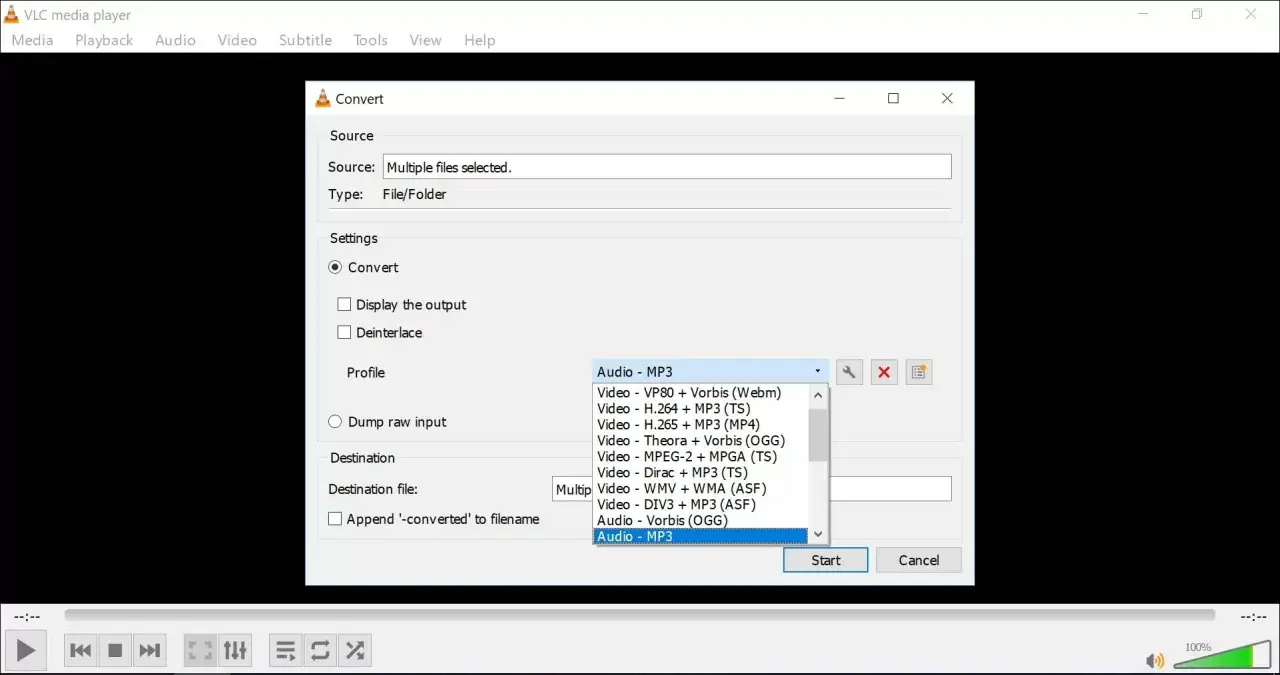
- VLC Media Player: Tak, Twój ulubiony odtwarzacz potrafi również konwertować pliki! Wystarczy wejść w "Media" -> "Konwertuj/Zapisz" i wybrać odpowiednie ustawienia. Jest to prostsza opcja dla mniej zaawansowanych użytkowników.
Aby zminimalizować utratę jakości, zawsze staraj się wybierać presety o wysokiej jakości lub ręcznie ustawiać wysoki bitrate. Unikaj konwersji do bardzo niskich bitrate'ów, chyba że zależy Ci na jak najmniejszym rozmiarze pliku kosztem jakości. Pamiętaj, że każda konwersja to pewien stopień rekompresji, więc zawsze dąż do jak najmniejszej liczby konwersji.
Problem nr 3: Konflikty sterowników i ustawień, czyli cichy sabotaż wewnątrz systemu
Akceleracja sprzętowa: Kiedy pomaga, a kiedy powoduje czarny ekran? Jak ją wyłączyć w VLC?
Akceleracja sprzętowa to funkcja, która ma za zadanie odciążyć główny procesor (CPU) komputera, przekazując zadania związane z dekodowaniem wideo do karty graficznej (GPU). W teorii brzmi to świetnie szybsze i płynniejsze odtwarzanie, mniejsze zużycie zasobów. I zazwyczaj tak jest!
Jednak w niektórych przypadkach, zwłaszcza gdy sterowniki karty graficznej są przestarzałe lub występują konflikty, akceleracja sprzętowa może być źródłem problemów. Najczęstsze objawy to czarny ekran lub zielony ekran podczas odtwarzania, mimo że dźwięk działa poprawnie. W takiej sytuacji warto spróbować ją wyłączyć.
Oto jak to zrobić w VLC Media Player:- Otwórz VLC Media Player.
- Przejdź do menu "Narzędzia" (Tools) i wybierz "Preferencje" (Preferences) lub użyj skrótu klawiszowego Ctrl+P.
- W oknie preferencji, w lewym dolnym rogu, zmień opcję "Pokaż ustawienia" (Show settings) na "Wszystkie" (All).
- W lewym panelu nawigacyjnym rozwiń sekcję "Wejście/Kodeki" (Input / Codecs), a następnie "Kodeki wideo" (Video codecs).
- Wybierz "FFmpeg".
- Po prawej stronie znajdź opcję "Akceleracja sprzętowa dekodowania" (Hardware-accelerated decoding) i zmień ją na "Wyłącz" (Disable) lub "Automatycznie" (Automatic) i przetestuj. Możesz również spróbować zmienić opcję "Dekodowanie sprzętowe" (Hardware decoding) w sekcji "Wejście/Kodeki" na "Wyłącz".
- Kliknij "Zapisz" (Save) i uruchom ponownie VLC.
Eksperymentowanie z tymi ustawieniami często pomaga rozwiązać problemy z czarnym ekranem.
Czy Twoje sterowniki karty graficznej są aktualne? Prosty sposób, by to sprawdzić
Aktualne sterowniki karty graficznej są absolutnie kluczowe dla płynnego i bezproblemowego odtwarzania wideo, zwłaszcza w wysokiej rozdzielczości i z wykorzystaniem akceleracji sprzętowej. Przestarzałe sterowniki mogą prowadzić do zacinania się filmów, artefaktów na obrazie, a nawet wspomnianych problemów z czarnym ekranem. Na szczęście, sprawdzenie i aktualizacja sterowników to prosty proces.
Oto jak to zrobić:
- Sprawdź w Menedżerze Urządzeń: Kliknij prawym przyciskiem myszy na przycisk Start i wybierz "Menedżer Urządzeń". Rozwiń sekcję "Karty graficzne". Zobaczysz nazwę swojej karty (np. NVIDIA GeForce, AMD Radeon, Intel Graphics). Kliknij na nią prawym przyciskiem myszy i wybierz "Aktualizuj sterownik". Następnie wybierz "Wyszukaj automatycznie zaktualizowane oprogramowanie sterownika". Czasem Windows znajdzie nowszą wersję, ale często nie jest to najnowsza dostępna.
-
Pobierz ze strony producenta: Najlepszym i najbardziej niezawodnym sposobem jest pobranie sterowników bezpośrednio ze strony producenta karty graficznej. Odwiedź witryny:
- NVIDIA: nvidia.com/drivers
- AMD: amd.com/support
- Intel: intel.com/support/graphics-drivers
Regularna aktualizacja sterowników to podstawa stabilnego działania systemu i multimediów.
Odtwarzacz kontra system: Jak aktualizacje Windows mogą psuć odtwarzanie filmów?
Aktualizacje systemu Windows są z reguły korzystne wprowadzają nowe funkcje, poprawki bezpieczeństwa i optymalizacje. Niestety, czasami mogą one również nieumyślnie wprowadzać konflikty lub zmieniać konfigurację, co negatywnie wpływa na odtwarzanie multimediów. Zdarza się, że po dużej aktualizacji systemu, nagle przestają działać filmy, które wcześniej odtwarzały się bez problemu.
Dzieje się tak, ponieważ aktualizacje mogą nadpisać niektóre pliki systemowe związane z kodekami, zmienić domyślne ustawienia odtwarzacza lub nawet wprowadzić nowe wersje bibliotek, które kolidują z zainstalowanym oprogramowaniem. Jeśli zauważysz problemy z odtwarzaniem zaraz po aktualizacji Windows, warto sprawdzić historię aktualizacji (Ustawienia -> Aktualizacja i zabezpieczenia -> Windows Update -> Wyświetl historię aktualizacji).W takiej sytuacji często pomaga ponowna instalacja pakietu kodeków (np. K-Lite Codec Pack) lub samego odtwarzacza (np. VLC). To zazwyczaj resetuje wszystkie ustawienia i zapewnia, że oprogramowanie działa z najnowszymi komponentami systemu. Czasem wystarczy również po prostu zaktualizować odtwarzacz do najnowszej wersji.
Gdy wszystko inne zawodzi: Poznaj odtwarzacze, które poradzą sobie z każdym filmem
VLC Media Player: Dlaczego jest nazywany multimedialnym scyzorykiem szwajcarskim?
Jeśli po wszystkich próbach Twój film nadal nie chce się odtworzyć, nadszedł czas na "ciężką artylerię". Moim absolutnym faworytem i pierwszym wyborem w takich sytuacjach jest VLC Media Player. Nie bez powodu nazywam go multimedialnym scyzorykiem szwajcarskim to program, który po prostu działa i radzi sobie z niemal każdym formatem, jaki tylko sobie wyobrazisz.
Dlaczego VLC jest tak skuteczny?
- Wbudowana baza kodeków: VLC ma własne, bardzo obszerne kodeki, co oznacza, że nie polega na kodekach systemowych. Instalujesz VLC i masz wszystko, czego potrzebujesz.
- Obsługa niemal każdego formatu: Od popularnych MP4, MKV, AVI, po mniej znane formaty VLC zazwyczaj je odtworzy.
- Odtwarzanie uszkodzonych plików: Nawet jeśli plik jest częściowo uszkodzony lub niekompletny, VLC często potrafi go odtworzyć, pomijając wadliwe fragmenty.
- Wieloplatformowość: Działa na Windows, macOS, Linux, Android, iOS wszędzie tam, gdzie możesz potrzebować odtwarzać multimedia.
- Darmowy i open-source: Jest całkowicie darmowy, bez reklam i ukrytych opłat.
Jeśli masz problem z odtwarzaniem, po prostu spróbuj otworzyć plik w VLC. W 9 na 10 przypadków to rozwiązuje problem.
PotPlayer i MPC-HC: Lekkie, szybkie i potężne alternatywy dla wymagających
Choć VLC jest świetny, nie jest jedynym graczem na rynku. Istnieją inne, równie potężne, a czasem nawet bardziej dopracowane dla konkretnych zastosowań odtwarzacze. Mówię tu o PotPlayer i Media Player Classic Home Cinema (MPC-HC).
- PotPlayer: To odtwarzacz rozwijany przez koreańską firmę Kakao. Jest niezwykle szybki, lekki i oferuje mnóstwo zaawansowanych opcji konfiguracji. Posiada wbudowane kodeki, obsługuje 3D, 360 stopni, a także oferuje doskonałą jakość obrazu i dźwięku. Jest idealny dla użytkowników, którzy cenią sobie kontrolę nad każdym aspektem odtwarzania i szukają maksymalnej wydajności.
- MPC-HC (Media Player Classic Home Cinema): To klasyk, który zyskał ogromną popularność dzięki swojej prostocie, lekkości i efektywności. Często instalowany jest razem z pakietem K-Lite Codec Pack. MPC-HC jest niezwykle minimalistyczny, ale pod maską kryje potężne możliwości. Jest doskonałym wyborem dla tych, którzy chcą prostego, ale niezawodnego odtwarzacza, który nie obciąża systemu i po prostu działa.
Oba te odtwarzacze często radzą sobie z formatami, z którymi inne programy mają problem, oferując jednocześnie bardzo niskie zużycie zasobów systemowych. Są to doskonałe alternatywy, które warto mieć na uwadze, zwłaszcza jeśli VLC z jakiegoś powodu nie spełnia Twoich oczekiwań.
Przeczytaj również: WMP: Napisy nie działają? Naprawisz je! Poradnik + Alternatywy
Checklista wyboru: Jaki darmowy odtwarzacz będzie dla Ciebie najlepszy?
Wybór idealnego odtwarzacza zależy od Twoich potrzeb i preferencji. Oto krótka lista pytań, które pomogą Ci podjąć decyzję:
-
Prostota obsługi: Czy zależy Ci na programie typu "zainstaluj i zapomnij", czy lubisz grzebać w ustawieniach?
- VLC: Bardzo prosty w obsłudze, ale z zaawansowanymi opcjami.
- MPC-HC: Minimalistyczny interfejs, intuicyjny.
- PotPlayer: Wiele opcji, może być przytłaczający dla początkujących.
-
Wsparcie dla kodeków: Czy często odtwarzasz bardzo egzotyczne formaty?
- VLC: Najlepsze wbudowane wsparcie "out-of-the-box".
- PotPlayer: Również doskonałe wbudowane kodeki.
- MPC-HC: Zazwyczaj działa najlepiej w połączeniu z pakietem K-Lite Codec Pack.
-
Zużycie zasobów systemowych: Czy masz starszy komputer, który łatwo się dławi?
- MPC-HC: Bardzo lekki i oszczędny.
- PotPlayer: Optymalizowany pod kątem wydajności.
- VLC: Dobry, ale przy bardzo wymagających plikach może zużywać nieco więcej zasobów niż MPC-HC.
-
Zaawansowane funkcje i personalizacja: Czy potrzebujesz opcji takich jak equalizery, filtry wideo, obsługa 3D, itp.?
- PotPlayer: Król personalizacji i zaawansowanych funkcji.
- VLC: Posiada wiele funkcji, ale interfejs bywa mniej intuicyjny.
- MPC-HC: Podstawowe funkcje, ale solidne.
Moja rada? Zacznij od VLC. Jeśli on nie zadziała lub nie spełni Twoich oczekiwań, spróbuj PotPlayer lub MPC-HC. Ważne, abyś znalazł narzędzie, które najlepiej pasuje do Twojego stylu użytkowania i sprzętu.
