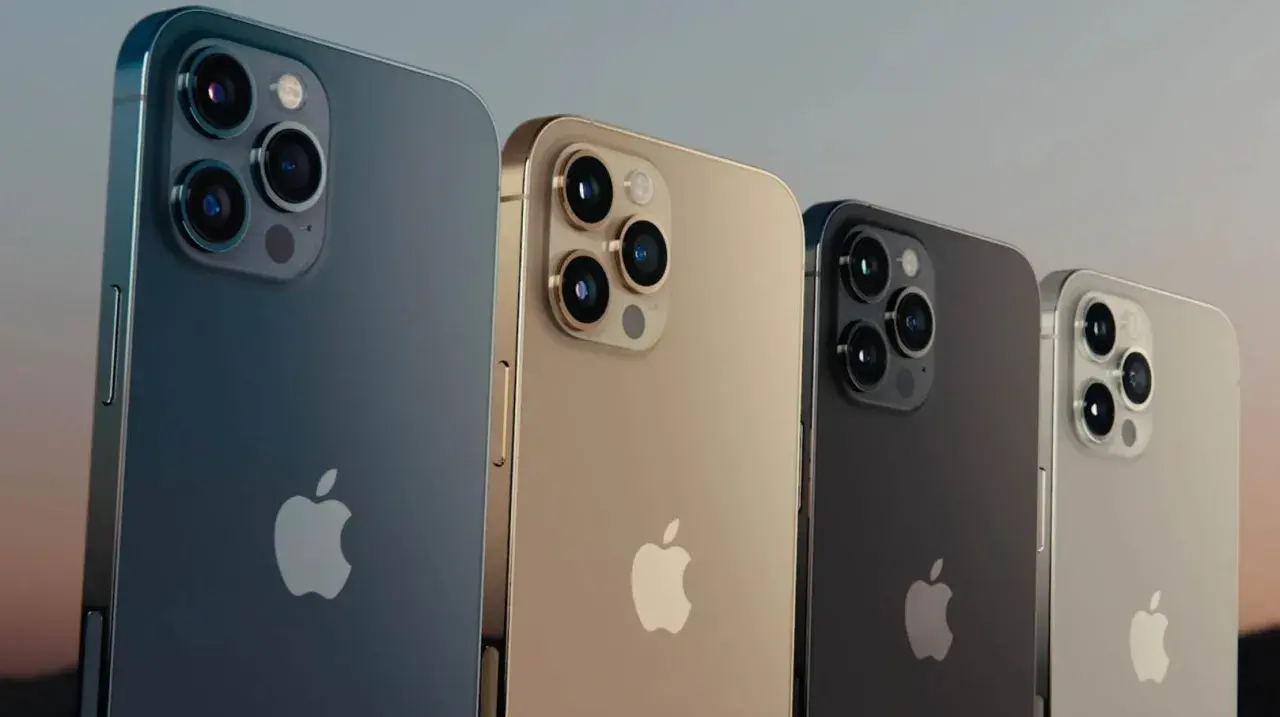
Ten artykuł to kompleksowy przewodnik, który krok po kroku wyjaśni, jak skutecznie połączyć iPhone'a z komputerem z systemem Windows. Dowiesz się, jak przesyłać pliki, tworzyć kopie zapasowe i synchronizować dane, a także znajdziesz gotowe rozwiązania najczęstszych problemów technicznych, by Twój iPhone i PC mogły bezproblemowo współpracować.
Skuteczne połączenie iPhone'a z komputerem Windows: przewodnik po metodach i rozwiązaniach problemów
- Połączenie iPhone'a z Windowsem możliwe jest przewodowo (USB) lub bezprzewodowo (Wi-Fi, iCloud, Łącze z telefonem).
- Do zarządzania urządzeniem i kopii zapasowych na Windows służy aplikacja "Urządzenia Apple", zastępująca dawne iTunes.
- Kluczowe jest zatwierdzenie komunikatu "Ufać temu komputerowi?" po pierwszym podłączeniu iPhone'a do PC.
- Główne cele połączenia to transfer zdjęć, plików, tworzenie kopii zapasowych i synchronizacja danych między urządzeniami.
- Najczęstsze problemy, takie jak niewykrywanie iPhone'a, mają rozwiązania związane z kablem, sterownikami, zaufaniem lub aktualizacjami systemów.
Dlaczego w ogóle warto połączyć iPhone'a z komputerem?
Z mojego doświadczenia wiem, że wielu użytkowników iPhone'ów, zwłaszcza tych, którzy na co dzień pracują na komputerach z systemem Windows, często zapomina o ogromnym potencjale, jaki drzemie w połączeniu tych dwóch światów. Połączenie iPhone'a z komputerem z systemem Windows to nie tylko kwestia wygody, ale przede wszystkim sposób na pełne wykorzystanie obu urządzeń. To podstawa do efektywnego zarządzania danymi, zapewnienia ich bezpieczeństwa i utrzymania porządku w cyfrowym życiu. Niezależnie od tego, czy chodzi o przesyłanie zdjęć i filmów, zarządzanie plikami, tworzenie kopii zapasowych danych, czy synchronizację informacji, odpowiednie połączenie otwiera drzwi do płynnej współpracy między Twoim smartfonem a PC.
Kopia zapasowa, transfer plików i coś więcej odkryj pełen potencjał współpracy
Zacznijmy od podstaw: bezpieczeństwo danych. Połączenie iPhone'a z komputerem umożliwia tworzenie pełnych, lokalnych kopii zapasowych Twojego urządzenia. W dobie, gdy smartfon jest centrum naszego życia przechowuje zdjęcia, dokumenty, kontakty i wspomnienia utrata danych może być prawdziwą katastrofą. Lokalna kopia zapasowa na PC to Twoja ostatnia deska ratunku, niezależna od chmury, w razie awarii, zgubienia czy kradzieży telefonu.
Kolejna kluczowa korzyść to transfer plików. Ile razy zdarzyło Ci się, że pamięć iPhone'a była pełna, a Ty chciałeś zgrać setki zdjęć i filmów z wakacji? Przesyłanie dużych plików multimedialnych bezprzewodowo może być czasochłonne i obciążać sieć. Połączenie przewodowe, o którym zaraz opowiem, pozwala na błyskawiczne przeniesienie gigabajtów danych, zwalniając cenną przestrzeń na Twoim smartfonie.
Ale to nie wszystko. Połączenie iPhone'a z Windowsem to także synchronizacja kontaktów, kalendarzy, notatek czy zakładek przeglądarki. Dzięki temu masz pewność, że najważniejsze informacje są zawsze aktualne i dostępne na obu urządzeniach, co zapewnia spójność i eliminuje potrzebę ręcznego przenoszenia danych. To naprawdę ułatwia codzienne funkcjonowanie i pozwala skupić się na tym, co ważne.
Fundamenty połączenia: Jak zrobić to dobrze za pomocą kabla USB?
Mimo rozwoju technologii bezprzewodowych, połączenie przewodowe za pomocą kabla USB pozostaje najbardziej podstawową i niezawodną metodą połączenia iPhone'a z komputerem z systemem Windows. Jest to szczególnie ważne przy pierwszym parowaniu urządzeń, tworzeniu pełnych kopii zapasowych czy przesyłaniu dużych ilości danych. Pozwala na stabilne i szybkie połączenie, minimalizując ryzyko błędów.
Krok 1: Przygotowanie czego potrzebujesz, zanim zaczniesz?
Zanim przystąpisz do podłączania iPhone'a, upewnij się, że masz wszystko, czego potrzebujesz. To proste kroki, które mogą zaoszczędzić Ci frustracji:
- Sprawny kabel USB: To absolutna podstawa. Najlepiej użyj oryginalnego kabla Apple dołączonego do iPhone'a lub kabla certyfikowanego przez MFi (Made for iPhone/iPad). Tanie zamienniki często bywają przyczyną problemów z połączeniem lub transferem danych.
- Dostępny, działający port USB w komputerze: Sprawdź, czy port USB, do którego zamierzasz podłączyć iPhone'a, jest sprawny. Czasami porty na przednim panelu obudowy komputera stacjonarnego mogą być mniej stabilne niż te z tyłu.
- Czystość gniazda i portu: Upewnij się, że gniazdo ładowania w Twoim iPhonie oraz port USB w komputerze są czyste i wolne od kurzu czy brudu. Nawet niewielkie zanieczyszczenia mogą uniemożliwić prawidłowe połączenie.
Krok 2: Koniec z iTunes? Poznaj nowe aplikacje Apple dla Windows "Urządzenia Apple", "Apple TV" i "Apple Music"
Jeśli korzystasz z komputera z systemem Windows 10 lub nowszym, mam dla Ciebie ważną informację: iTunes w dotychczasowej formie to już przeszłość. Apple postanowiło podzielić jego funkcjonalność na trzy dedykowane aplikacje, co moim zdaniem jest znacznie bardziej intuicyjne i efektywne. Są to:
- Urządzenia Apple (Apple Devices): To Twoje nowe centrum dowodzenia do zarządzania iPhonem, iPadem czy iPodem. Za jej pomocą będziesz tworzyć kopie zapasowe, aktualizować oprogramowanie, synchronizować dane i przywracać urządzenia. To właśnie ta aplikacja jest kluczowa do połączenia iPhone'a z Windowsem w celach zarządzania.
- Apple Music: Dedykowana do słuchania muzyki z Apple Music, Twojej biblioteki iTunes oraz zarządzania plikami audio.
- Apple TV: Służy do oglądania filmów i seriali z Apple TV+ oraz Twojej biblioteki wideo.
Wszystkie te aplikacje możesz bezpłatnie pobrać ze sklepu Microsoft Store. Upewnij się, że masz zainstalowaną aplikację "Urządzenia Apple", ponieważ to ona przejmuje rolę dawnego iTunes w kontekście zarządzania Twoim smartfonem.
Krok 3: Kluczowy komunikat „Ufać temu komputerowi? ” co oznacza i dlaczego nie można go ignorować?
Po pierwszym podłączeniu iPhone'a do nowego komputera, na ekranie Twojego smartfona pojawi się bardzo ważny komunikat: „Ufać temu komputerowi?”. To kluczowy moment, którego absolutnie nie możesz zignorować. Dlaczego? Ponieważ to pytanie dotyczy bezpieczeństwa Twoich danych.
Gdy zatwierdzisz ten komunikat, wybierając opcję „Ufaj”, dajesz komputerowi dostęp do danych na Twoim iPhonie. Oznacza to, że komputer będzie mógł odczytywać pliki, tworzyć kopie zapasowe i synchronizować dane. Jeśli tego nie zrobisz, iPhone będzie się jedynie ładował, a komputer nie będzie miał do niego dostępu, traktując go jako zwykłe urządzenie ładujące. Zawsze upewnij się, że ufasz komputerowi, do którego podłączasz swój telefon, zwłaszcza jeśli zawiera on wrażliwe dane. Jeśli to Twój prywatny komputer, śmiało zatwierdź komunikat.
Praktyczny przewodnik: Jak błyskawicznie zgrać zdjęcia i wideo do komputera?
Zgrywanie zdjęć i filmów to jedna z najczęstszych czynności, do której używamy połączenia iPhone-PC. Oto, jak to zrobić krok po kroku:
- Podłącz iPhone'a do komputera kablem USB. Upewnij się, że iPhone jest odblokowany.
- Zatwierdź komunikat „Ufać temu komputerowi?” na ekranie iPhone'a, jeśli pojawi się po raz pierwszy.
- Poczekaj, aż komputer rozpozna iPhone'a. Może to potrwać kilka sekund.
-
Otwórz Eksplorator plików Windows. Możesz to zrobić, klikając ikonę "Ten komputer" lub naciskając klawisze
Windows + E. - Znajdź swój iPhone. Powinien pojawić się w sekcji "Urządzenia i dyski" lub "Urządzenia przenośne" jako "Apple iPhone" lub podobna nazwa. Kliknij dwukrotnie, aby go otworzyć.
- Przejdź do folderu ze zdjęciami. Zazwyczaj znajdziesz tam folder o nazwie "Internal Storage", a w nim "DCIM". W folderze DCIM znajdują się podfoldery z Twoimi zdjęciami i filmami.
-
Skopiuj wybrane pliki. Zaznacz zdjęcia i filmy, które chcesz przenieść, a następnie skopiuj je (
Ctrl + C) i wklej (Ctrl + V) do wybranego folderu na komputerze. - Alternatywnie, użyj aplikacji "Zdjęcia" w Windows. Po podłączeniu iPhone'a możesz uruchomić wbudowaną aplikację "Zdjęcia" (Photos) i kliknąć "Importuj" w prawym górnym rogu, a następnie "Z urządzenia USB". Aplikacja automatycznie wykryje nowe zdjęcia i pozwoli je zaimportować.
Swoboda bez kabli: Jak połączyć iPhone'a z Windowsem bezprzewodowo?
W dzisiejszych czasach wygoda jest kluczowa, a plątanina kabli często bywa irytująca. Na szczęście istnieją skuteczne metody bezprzewodowego połączenia iPhone'a z komputerem z systemem Windows, które oferują dużą elastyczność i swobodę. Pozwalają one na synchronizację danych, dostęp do plików czy nawet odbieranie powiadomień bez konieczności fizycznego podłączania urządzeń.
Synchronizacja przez Wi-Fi: Skonfiguruj raz i zapomnij o kablach
Synchronizacja przez Wi-Fi to fantastyczna funkcja, która, raz skonfigurowana, pozwala na automatyczne przesyłanie danych między iPhonem a komputerem, gdy oba urządzenia znajdują się w tej samej sieci bezprzewodowej. To bardzo wygodne rozwiązanie, które eliminuje potrzebę każdorazowego podłączania kabla.
Jak to skonfigurować?
- Pierwsze połączenie kablem: Niestety, aby aktywować synchronizację Wi-Fi, musisz najpierw podłączyć iPhone'a do komputera za pomocą kabla USB.
- Otwórz aplikację "Urządzenia Apple": Po podłączeniu iPhone'a, uruchom aplikację "Urządzenia Apple" na swoim komputerze. Jeśli korzystasz ze starszej wersji Windows i masz zainstalowany iTunes, otwórz iTunes.
- Włącz synchronizację Wi-Fi: W aplikacji "Urządzenia Apple" (lub iTunes) wybierz swojego iPhone'a. Następnie w sekcji "Opcje" (lub "Podsumowanie" w iTunes) znajdź i zaznacz opcję "Synchronizuj z tym [urządzeniem] przez Wi-Fi".
- Zastosuj zmiany: Kliknij "Zastosuj" lub "Synchronizuj", aby zapisać ustawienia.
Od tego momentu, gdy Twój iPhone i komputer będą w tej samej sieci Wi-Fi, synchronizacja będzie odbywać się automatycznie (lub po ręcznym wywołaniu z poziomu aplikacji "Urządzenia Apple" / iTunes). To idealne rozwiązanie do codziennego zarządzania muzyką, filmami, zdjęciami czy kopiami zapasowymi.
iCloud dla Windows: Twoje zdjęcia i pliki dostępne na PC w mgnieniu oka
iCloud dla Windows to kolejna doskonała opcja, która pozwala na bezproblemową integrację Twoich danych z ekosystemu Apple z komputerem PC. Ta aplikacja umożliwia automatyczną synchronizację zdjęć, plików z iCloud Drive oraz haseł między Twoim iPhonem a komputerem. Jest to szczególnie przydatne, jeśli aktywnie korzystasz z usług chmurowych Apple.
Po zainstalowaniu iCloud dla Windows i zalogowaniu się na swoje Apple ID, aplikacja utworzy specjalny folder na Twoim komputerze. Wszystkie zdjęcia i filmy, które przesyłasz do iCloud, będą automatycznie pobierane do tego folderu, a nowe zdjęcia dodane do tego folderu na PC zostaną przesłane do iCloud. Podobnie działa to z plikami z iCloud Drive masz do nich bezpośredni dostęp z poziomu Eksploratora plików. To niezwykle wygodna metoda na bezprzewodowy dostęp do danych i ich kopię zapasową w chmurze, bez konieczności ręcznego przenoszenia.
Aplikację iCloud dla Windows również znajdziesz i pobierzesz bezpłatnie ze sklepu Microsoft Store.
Integracja z Windows 11: Co daje aplikacja „Łącze z telefonem” i jak ją skonfigurować?
Dla użytkowników Windows 11 Apple i Microsoft przygotowały specjalne rozwiązanie aplikację „Łącze z telefonem” (Phone Link). To narzędzie znacząco rozszerza możliwości integracji iPhone'a z Twoim komputerem, oferując funkcje, które wcześniej były dostępne głównie dla użytkowników Androida. Moim zdaniem to duży krok w kierunku lepszej współpracy między platformami.
Kluczowe funkcje aplikacji „Łącze z telefonem” dla iPhone'a:
- Powiadomienia: Odbieraj powiadomienia z iPhone'a bezpośrednio na komputerze, co pozwala na szybkie reagowanie bez sięgania po telefon.
- Połączenia telefoniczne: Wykonuj i odbieraj połączenia telefoniczne z poziomu komputera, używając wbudowanego mikrofonu i głośników PC.
- Wiadomości iMessage: Wysyłaj i odbieraj wiadomości iMessage. Ważne ograniczenie: Obecnie nie ma obsługi czatów grupowych ani wysyłania zdjęć/wideo przez iMessage z poziomu PC.
- Dostęp do kontaktów: Szybki dostęp do listy kontaktów z iPhone'a.
Jak skonfigurować „Łącze z telefonem”?
Proces konfiguracji jest dość prosty i wymaga zarówno komputera z Windows 11, jak i iPhone'a z systemem iOS 14 lub nowszym:
- Upewnij się, że masz Windows 11 i aplikację „Łącze z telefonem” (Phone Link) zainstalowaną na komputerze.
- Na iPhonie włącz Bluetooth i upewnij się, że jest widoczny.
- Na komputerze otwórz aplikację „Łącze z telefonem” i wybierz opcję połączenia z iPhonem.
- Postępuj zgodnie z instrukcjami na ekranie, które poprowadzą Cię przez parowanie Bluetooth i zezwolenie na dostęp do powiadomień i wiadomości. Będziesz musiał zeskanować kod QR i zatwierdzić połączenie na obu urządzeniach.
Pamiętaj, że do pełnego działania funkcji wymagane jest aktywne połączenie Bluetooth między iPhonem a komputerem.
Pomocy! Mój komputer nie widzi iPhone'a kompletny przewodnik po rozwiązaniach
To chyba najczęstszy problem, z jakim spotykam się w swojej pracy: komputer po prostu nie wykrywa iPhone'a. Nie ma nic bardziej frustrującego niż próba podłączenia urządzenia i brak reakcji. Na szczęście, w większości przypadków problem jest łatwy do zdiagnozowania i rozwiązania. Przygotowałem dla Ciebie kompleksowy przewodnik, który pomoże Ci krok po kroku znaleźć przyczynę i naprawić połączenie.
Problem z kablem lub portem USB? Proste testy, które wykonasz w minutę
Zanim zagłębisz się w ustawienia systemowe, zacznij od najprostszych rzeczy. Wiele problemów z połączeniem wynika z uszkodzonego sprzętu. Oto lista kontrolna, którą możesz wykonać:
- Wypróbuj inny kabel USB. To podstawowy test. Tanie, niecertyfikowane kable często są przyczyną problemów. Jeśli masz oryginalny kabel Apple lub certyfikowany MFi, użyj go.
- Sprawdź inne porty USB w komputerze. Czasami jeden port może być uszkodzony. Spróbuj podłączyć iPhone'a do innego portu USB, najlepiej z tyłu obudowy komputera stacjonarnego.
- Podłącz iPhone'a do innego komputera. Jeśli masz taką możliwość, sprawdź, czy iPhone jest wykrywany przez inny komputer. Jeśli tak, problem leży po stronie Twojego PC.
- Dokładnie sprawdź gniazdo ładowania w iPhonie. Użyj latarki i cienkiego narzędzia (np. wykałaczki, nigdy metalowego!) do delikatnego usunięcia kurzu, brudu czy włókien, które mogły się tam zgromadzić. Często to właśnie zanieczyszczenia blokują prawidłowe połączenie.
- Sprawdź port USB w komputerze. Upewnij się, że nie ma w nim żadnych zanieczyszczeń ani widocznych uszkodzeń.
Gdy winne są sterowniki: Jak przeinstalować sterownik Apple Mobile Device USB?
Jeśli sprzęt wydaje się sprawny, problem często leży po stronie sterowników. System Windows potrzebuje odpowiednich sterowników, aby komunikować się z iPhonem. Czasem ulegają one uszkodzeniu lub nie są prawidłowo zainstalowane. Oto, jak sobie z tym poradzić:
- Podłącz iPhone'a do komputera.
- Otwórz Menedżer Urządzeń. Możesz to zrobić, klikając prawym przyciskiem myszy na przycisk Start i wybierając "Menedżer Urządzeń" lub wyszukując go w menu Start.
- Znajdź "Apple Mobile Device USB Driver". Rozwiń sekcję "Urządzenia przenośne" lub "Kontrolery uniwersalnej magistrali szeregowej". Powinieneś tam zobaczyć wpis "Apple Mobile Device USB Driver".
- Zaktualizuj sterownik. Kliknij prawym przyciskiem myszy na "Apple Mobile Device USB Driver" i wybierz "Aktualizuj sterownik". Następnie wybierz opcję "Wyszukaj automatycznie zaktualizowane oprogramowanie sterownika". Jeśli to nie pomoże, przejdź do kolejnego kroku.
- Odinstaluj i ponownie zainstaluj sterownik. Ponownie kliknij prawym przyciskiem myszy na "Apple Mobile Device USB Driver" i wybierz "Odinstaluj urządzenie". Zaznacz pole "Usuń oprogramowanie sterownika dla tego urządzenia", jeśli jest dostępne. Po odinstalowaniu odłącz iPhone'a, uruchom ponownie komputer, a następnie podłącz iPhone'a ponownie. System Windows powinien automatycznie zainstalować sterownik.
-
Sprawdź usługę "Apple Mobile Device Service". Czasami problem leży w samej usłudze. Naciśnij
Windows + R, wpiszservices.msci naciśnij Enter. Znajdź "Apple Mobile Device Service", kliknij prawym przyciskiem myszy i wybierz "Uruchom ponownie". Upewnij się, że typ uruchomienia jest ustawiony na "Automatyczny".
Komunikat o zaufaniu się nie pojawia? Jak zresetować ustawienia i wymusić połączenie?
Jeśli Twój iPhone nie wyświetla komunikatu „Ufać temu komputerowi?”, nawet po wykonaniu powyższych kroków, może to oznaczać, że iPhone "zapamiętał" komputer w nieprawidłowy sposób lub wystąpił błąd w ustawieniach prywatności. Możesz to naprawić, resetując ustawienia na iPhonie:
- Odłącz iPhone'a od komputera.
- Na iPhonie przejdź do Ustawień.
- Wybierz "Ogólne".
- Przewiń w dół i wybierz "Przenieś lub wyzeruj iPhone'a".
- Wybierz "Wyzeruj".
- Następnie wybierz "Wyzeruj położenie i prywatność". Będziesz musiał podać kod dostępu do iPhone'a. Spowoduje to zresetowanie wszystkich ustawień lokalizacji i prywatności, w tym tych dotyczących zaufanych komputerów.
- Po zresetowaniu podłącz iPhone'a ponownie do komputera. Powinien pojawić się komunikat „Ufać temu komputerowi?”. Zatwierdź go.
Czy program antywirusowy blokuje dostęp? Sprawdź ustawienia firewalla
Wielokrotnie widziałem, jak nadgorliwe oprogramowanie antywirusowe lub zapora sieciowa (firewall) blokowały komunikację między iPhonem a komputerem. Programy zabezpieczające, mając na celu ochronę Twojego systemu, mogą czasem błędnie interpretować połączenie z nowym urządzeniem jako potencjalne zagrożenie. Jeśli wszystkie inne metody zawiodły, spróbuj tymczasowo wyłączyć program antywirusowy (z wyraźnym ostrzeżeniem, że robisz to na własne ryzyko i tylko na chwilę, aby sprawdzić, czy to jest przyczyną) lub sprawdź jego ustawienia. Upewnij się, że nie blokuje on aplikacji Apple (takich jak "Urządzenia Apple" czy iTunes) ani połączeń z urządzeniami USB. W ustawieniach firewalla możesz dodać wyjątki dla tych aplikacji.
Nadal nic? Sprawdź aktualność systemów iOS i Windows
Na koniec, ale nie mniej ważne: aktualizacje! Zarówno system iOS na Twoim iPhonie, jak i Windows na komputerze powinny być zawsze aktualne. Nieaktualne oprogramowanie może prowadzić do problemów z kompatybilnością, luk w zabezpieczeniach i ogólnej niestabilności działania. Apple i Microsoft regularnie wydają aktualizacje, które poprawiają błędy i dodają wsparcie dla nowych funkcji oraz urządzeń.
- Sprawdź aktualizacje iOS: Na iPhonie przejdź do "Ustawienia" > "Ogólne" > "Uaktualnienia".
- Sprawdź aktualizacje Windows: Na komputerze przejdź do "Ustawienia" > "Windows Update" i sprawdź dostępność aktualizacji.
Zawsze upewnij się, że oba systemy są zaktualizowane do najnowszych dostępnych wersji, zanim zaczniesz szukać bardziej skomplikowanych rozwiązań.
Szukasz czegoś więcej? Alternatywne narzędzia do zarządzania iPhonem
Chociaż oficjalne aplikacje Apple i wbudowane funkcje Windows oferują solidne podstawy do zarządzania iPhonem, rynek oprogramowania jest pełen alternatywnych rozwiązań. Jeśli standardowe narzędzia to dla Ciebie za mało, istnieją programy firm trzecich, które mogą zaoferować dodatkowe, często bardziej zaawansowane funkcje. Ja sam czasem korzystam z nich, gdy potrzebuję czegoś specyficznego.
Gdy standardowe aplikacje to za mało: Przegląd zaawansowanych menedżerów plików
Zaawansowane menedżery plików dla iPhone'a, takie jak iMazing, AnyTrans czy Dr.Fone, oferują znacznie szersze możliwości niż "Urządzenia Apple" czy Eksplorator plików. Co możesz zyskać, korzystając z nich?
- Bardziej szczegółowe zarządzanie plikami: Często pozwalają na przeglądanie i zarządzanie plikami w folderach aplikacji, do których standardowo nie masz dostępu.
- Eksport danych aplikacji: Możliwość eksportowania danych z pojedynczych aplikacji (np. wiadomości, historii połączeń, danych z WhatsAppa).
- Tworzenie niestandardowych kopii zapasowych: Zamiast pełnej kopii zapasowej całego urządzenia, możesz wybrać, które dane i aplikacje chcesz zarchiwizować.
- Konwersja formatów: Niektóre narzędzia oferują wbudowane konwertery multimediów.
- Zarządzanie dzwonkami, książkami, podcastami: Bardziej elastyczne opcje niż te oferowane przez Apple.
To świetne narzędzia dla bardziej zaawansowanych użytkowników, którzy potrzebują większej kontroli nad swoim iPhonem.
Przeczytaj również: Wyłącz iPhone 11: Standardowo, awaryjnie, bez dotyku!
Słowo ostrzeżenia: Jakie ryzyko niosą nieoficjalne programy?
Korzystanie z oprogramowania firm trzecich, choć często bardzo pomocne, niesie ze sobą pewne ryzyka, o których muszę Cię poinformować. Jako ekspert, zawsze podkreślam, że bezpieczeństwo i prywatność danych są najważniejsze:
- Zagrożenia bezpieczeństwa (złośliwe oprogramowanie): Niektóre nieoficjalne programy mogą zawierać złośliwe oprogramowanie, które może zainfekować Twój komputer lub iPhone'a.
- Problemy z prywatnością danych: Udzielając dostępu do swojego iPhone'a nieznanemu oprogramowaniu, ryzykujesz, że Twoje dane mogą zostać zebrane i wykorzystane w niepożądany sposób.
- Niestabilność działania: Niecertyfikowane aplikacje mogą powodować błędy, zawieszenia systemu, a nawet uszkodzenia danych na iPhonie lub komputerze.
- Utrata gwarancji/wsparcia: W niektórych przypadkach użycie nieoficjalnego oprogramowania może naruszyć warunki gwarancji Apple.
Dlatego zawsze zalecam ostrożność i pobieranie oprogramowania tylko z zaufanych źródeł (oficjalne strony producentów, renomowane sklepy z aplikacjami). Zawsze czytaj recenzje i upewnij się, że program jest szeroko uznawany za bezpieczny i skuteczny.
Połączenie przewodowe, bezprzewodowe czy chmura? Wybierz metodę idealną dla siebie
Jak widzisz, możliwości połączenia iPhone'a z komputerem z systemem Windows jest wiele, a każda z nich ma swoje mocne strony. Nie ma jednej "najlepszej" metody wszystko zależy od Twoich indywidualnych potrzeb, preferencji i tego, co akurat chcesz zrobić. Pozwól, że podsumuję, aby pomóc Ci dokonać świadomego wyboru:
- Połączenie przewodowe (USB): To niezawodny koń roboczy. Jest idealne do pierwszej konfiguracji, tworzenia pełnych kopii zapasowych (szczególnie dużych), szybkiego przesyłania dużych plików (np. setek zdjęć i filmów) oraz rozwiązywania problemów, gdy inne metody zawodzą. Jest stabilne i nie wymaga połączenia z internetem.
- Połączenie bezprzewodowe (Wi-Fi Sync): Po jednorazowej konfiguracji, to kwintesencja wygody. Świetnie sprawdza się do codziennej, automatycznej synchronizacji muzyki, filmów czy podcastów, gdy oba urządzenia są w tej samej sieci. Eliminuje potrzebę szukania kabla.
- Usługi chmurowe (iCloud dla Windows, OneDrive, Zdjęcia Google): To rozwiązanie dla tych, którzy cenią sobie dostępność danych z dowolnego miejsca i automatyczną synchronizację w tle. Idealne do automatycznego przesyłania zdjęć do chmury, udostępniania plików między urządzeniami i zapewnienia dostępu do dokumentów z każdego miejsca, gdzie masz dostęp do internetu.
- Aplikacja „Łącze z telefonem” (Windows 11): Jeśli masz Windows 11 i chcesz zintegrować powiadomienia, połączenia i wiadomości iMessage z pulpitem komputera, to jest to dla Ciebie. Zapewnia płynniejsze przejście między pracą na telefonie a PC.
Moja rada jest taka: wykorzystaj kombinację tych metod. Używaj kabla do dużych transferów i kopii zapasowych, iCloud do automatycznej synchronizacji zdjęć i plików, a Wi-Fi Sync do codziennej wygody. Dzięki temu Twój iPhone i komputer z Windowsem będą współpracować w sposób, który najlepiej odpowiada Twojemu stylowi pracy i życiu.
