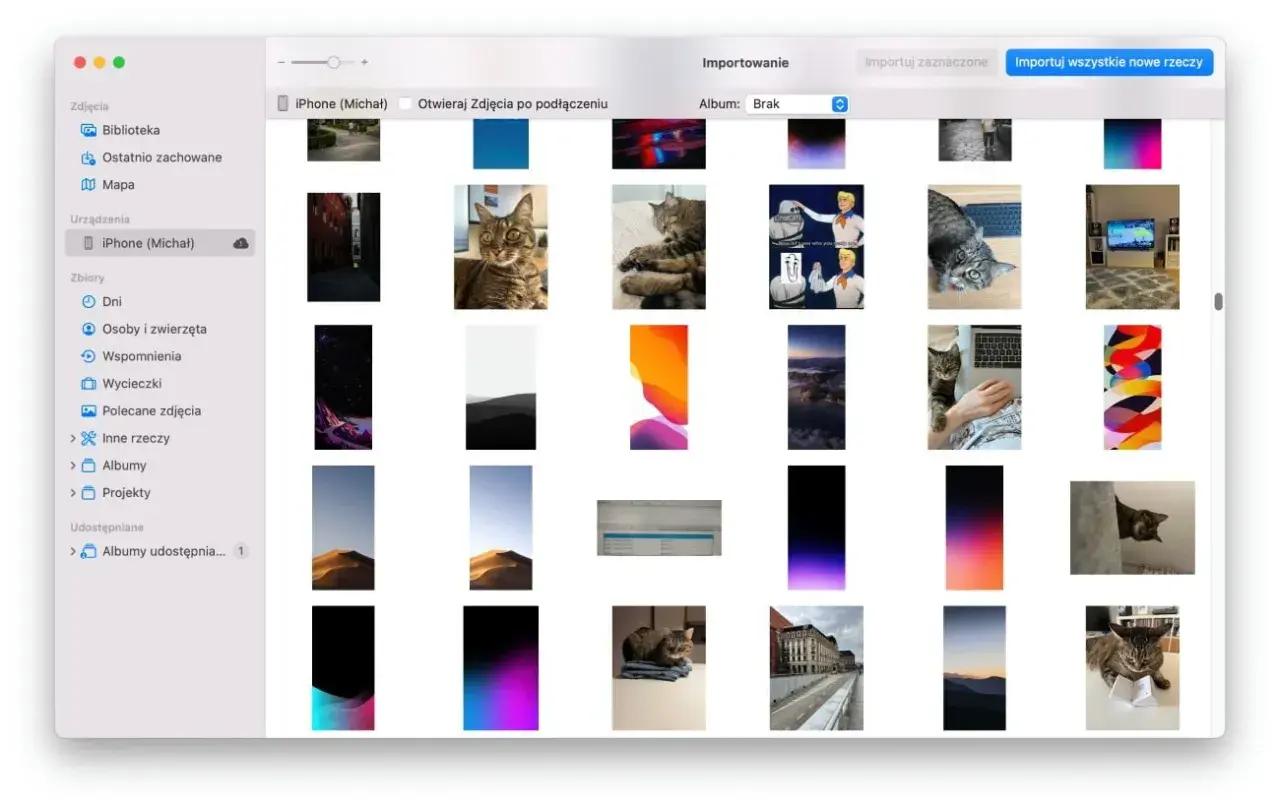
Ten artykuł to kompleksowy przewodnik, który krok po kroku pokaże Ci, jak skutecznie przenieść zdjęcia z Twojego iPhone'a na komputer z systemem Windows. Niezależnie od tego, czy preferujesz połączenia kablowe, czy rozwiązania bezprzewodowe, znajdziesz tu sprawdzone metody, które pomogą Ci bezpiecznie zgrać cenne wspomnienia i zwolnić miejsce na telefonie.
Skuteczne przenoszenie zdjęć z iPhone'a na Windows PC jest proste dzięki kilku metodom.
- Możesz użyć kabla USB i Eksploratora Plików lub aplikacji "Zdjęcia" w Windows.
- Synchronizacja bezprzewodowa jest możliwa dzięki iCloud dla Windows lub alternatywnym chmurom.
- Najczęstsze problemy, takie jak niewidoczność telefonu czy format HEIC, mają proste rozwiązania.
- Wybór metody zależy od preferencji: szybkość kabla, wygoda chmury, czy transfer pojedynczych plików.

Dlaczego zgrywanie zdjęć z iPhone'a na PC to czasem wyzwanie?
Jako użytkownik zarówno iPhone'a, jak i komputera z systemem Windows, doskonale rozumiem, że z pozoru prosta czynność, jaką jest przeniesienie zdjęć, potrafi czasem przysporzyć nieoczekiwanych trudności. Nie jest to tak intuicyjne, jak mogłoby się wydawać, a wynika to głównie z różnic w filozofii działania tych dwóch potężnych ekosystemów.
Ekosystem Apple vs. Windows: Skąd biorą się problemy z kompatybilności?
Głównym powodem, dla którego transfer zdjęć z iPhone'a na Windowsa bywa mniej płynny niż np. z telefonu z Androidem, jest fundamentalna różnica w podejściu Apple i Microsoftu do zarządzania plikami i urządzeniami. Apple projektuje swoje produkty tak, aby działały w sposób zintegrowany w ramach własnego ekosystemu. Oznacza to, że najlepsze doświadczenia uzyskujemy, gdy korzystamy z Maca, iCloud i innych usług Apple. Windows natomiast to system bardziej otwarty, zaprojektowany do współpracy z szeroką gamą sprzętu i oprogramowania. Te odmienne filozofie często prowadzą do tego, że urządzenia Apple nie zawsze są "plug and play" z Windowsem, wymagając czasem dodatkowych kroków lub oprogramowania.HEIC, iCloud, sterowniki poznaj kluczowe pojęcia, zanim zaczniesz
Zanim przejdziemy do konkretnych instrukcji, warto, abym wyjaśnił kilka kluczowych terminów. Ich zrozumienie pomoże Ci lepiej nawigować po procesie transferu i unikać potencjalnych problemów.
- HEIC (High Efficiency Image Container): To format plików graficznych, który Apple wprowadziło w iOS 11. Jego główną zaletą jest to, że pozwala na znaczne zmniejszenie rozmiaru zdjęć przy zachowaniu wysokiej jakości. Niestety, Windows natywnie nie obsługuje tego formatu w starszych wersjach, co oznacza, że bez dodatkowych rozszerzeń nie zobaczysz podglądu ani nie otworzysz tych zdjęć. Na szczęście, istnieją proste rozwiązania, o których opowiem później.
- iCloud: To usługa chmurowa Apple, która umożliwia przechowywanie i synchronizację danych, w tym zdjęć, między Twoimi urządzeniami Apple. Dzięki niej możesz mieć dostęp do swoich zdjęć z iPhone'a na komputerze PC, ale wymaga to instalacji specjalnej aplikacji "iCloud dla Windows".
- Sterowniki: To małe programy, które umożliwiają komunikację między Twoim komputerem a podłączonym urządzeniem (w tym przypadku iPhone'em). Kiedy podłączasz iPhone'a do Windowsa, system potrzebuje odpowiednich sterowników, aby go rozpoznać i uzyskać dostęp do jego pamięci. Często instalują się one automatycznie wraz z iTunes lub podczas pierwszego podłączenia, ale czasem trzeba je zaktualizować lub zainstalować ręcznie.

Metoda 1: Najszybszy sposób z użyciem kabla USB i Eksploratora Plików
Jeśli zależy Ci na szybkości i prostocie, a także chcesz przenieść dużą liczbę zdjęć bez instalowania dodatkowego oprogramowania, metoda z użyciem kabla USB i Eksploratora Plików jest dla Ciebie idealna. To najbardziej podstawowy sposób, który działa niemal jak kopiowanie plików z pendrive'a.
Krok po kroku: Jak skopiować zdjęcia jak z pendrive'a
Oto jak to zrobić:
- Podłącz iPhone'a do komputera za pomocą kabla USB. Upewnij się, że używasz oryginalnego lub certyfikowanego kabla, aby uniknąć problemów z połączeniem.
- Odblokuj iPhone'a i, jeśli pojawi się monit, wybierz "Zaufaj temu komputerowi". To kluczowy krok, który autoryzuje komputer do dostępu do danych na Twoim telefonie.
- Otwórz "Ten komputer" (lub "Mój komputer") w systemie Windows. Możesz to zrobić, klikając ikonę "Ten komputer" na pulpicie lub wyszukując ją w menu Start.
- Znajdź iPhone'a na liście urządzeń (często jako "Apple iPhone" lub podobnie). Powinien pojawić się w sekcji "Urządzenia i dyski" lub "Urządzenia przenośne".
- Wejdź do folderu "Internal Storage", a następnie do "DCIM". To tutaj iPhone przechowuje wszystkie Twoje zdjęcia i filmy.
- Wybierz zdjęcia, które chcesz skopiować, i przeciągnij je do wybranego folderu na komputerze lub użyj funkcji "Kopiuj" i "Wklej". Możesz zaznaczyć pojedyncze pliki, wiele plików naraz (przytrzymując Ctrl) lub wszystkie (Ctrl+A).
Po wykonaniu tych kroków Twoje zdjęcia powinny znaleźć się bezpiecznie na komputerze. Pamiętaj, aby zawsze odłączać iPhone'a bezpiecznie, tak jak każdy inny nośnik USB.
„Zaufaj temu komputerowi” co zrobić, gdy monit się nie pojawia?
Monit "Zaufaj temu komputerowi" jest niezbędny, aby Windows mógł uzyskać dostęp do danych na Twoim iPhonie. Jeśli się nie pojawia, to znak, że coś jest nie tak z komunikacją między urządzeniami. W takiej sytuacji sprawdź następujące elementy:
- Kabel USB: Czy jest oryginalny lub certyfikowany (MFi)? Uszkodzone lub nieoryginalne kable często są przyczyną problemów. Spróbuj użyć innego kabla.
- Port USB: Podłącz iPhone'a do innego portu USB w komputerze. Czasem problem leży po stronie portu.
- Restart: Wyłącz i włącz ponownie zarówno iPhone'a, jak i komputer. To proste, ale często skuteczne rozwiązanie.
- Odblokowanie iPhone'a: Upewnij się, że iPhone jest odblokowany i aktywny, gdy go podłączasz.
- Sterowniki: Upewnij się, że masz zainstalowane najnowsze sterowniki Apple. Często instalują się one z iTunes, ale możesz je też sprawdzić w Menedżerze Urządzeń w Windowsie.
- Resetowanie ustawień prywatności: Na iPhonie przejdź do Ustawienia > Ogólne > Przenieś lub wyzeruj iPhone'a > Wyzeruj > Wyzeruj położenie i prywatność. Spowoduje to zresetowanie wszystkich zgód na zaufanie komputerom i po ponownym podłączeniu monit powinien się pojawić.
Gdzie dokładnie Windows zapisuje Twoje zdjęcia w folderze DCIM?
Gdy w Eksploratorze Plików wejdziesz w "Apple iPhone", a następnie w "Internal Storage", znajdziesz tam folder o nazwie DCIM. To skrót od "Digital Camera Images" i jest to standardowy folder używany przez większość aparatów cyfrowych do przechowywania zdjęć. Wewnątrz folderu DCIM zobaczysz zazwyczaj kilka podfolderów, np. "100APPLE", "101APPLE", "102APPLE" itd. iPhone tworzy te podfoldery, aby organizować zdjęcia w mniejsze grupy, zazwyczaj na podstawie daty lub liczby zrobionych zdjęć. Nie martw się, jeśli nazwy wydają się losowe wszystkie Twoje zdjęcia tam są. Po prostu otwórz je i skopiuj to, co potrzebujesz.
Metoda 2: Oficjalny import w Windows 10 i 11 za pomocą aplikacji „Zdjęcia”
Aplikacja "Zdjęcia" w systemach Windows 10 i 11 to wbudowane narzędzie, które oferuje nieco bardziej zorganizowany sposób importowania zdjęć z iPhone'a niż ręczne kopiowanie przez Eksplorator Plików. Pozwala na podgląd, wybór konkretnych zdjęć i często również na automatyczne grupowanie importowanych plików. To dobra opcja dla tych, którzy szukają czegoś pośredniego między prostym kopiowaniem a pełną synchronizacją chmurową.
Instrukcja importu: Jak wybrać i przenieść tylko te zdjęcia, których potrzebujesz
Oto jak skorzystać z aplikacji "Zdjęcia":
- Podłącz iPhone'a kablem USB do komputera. Upewnij się, że iPhone jest odblokowany i zaakceptowałeś "Zaufaj temu komputerowi".
- Otwórz aplikację "Zdjęcia" w Windows. Możesz ją znaleźć, wpisując "Zdjęcia" w wyszukiwarce systemowej (ikona lupy na pasku zadań).
- Wybierz opcję "Importuj" (zazwyczaj w prawym górnym rogu okna aplikacji).
- Wybierz "Z podłączonego urządzenia". Aplikacja rozpocznie skanowanie Twojego iPhone'a w poszukiwaniu zdjęć i filmów.
- Aplikacja przeskanuje iPhone'a w poszukiwaniu nowych zdjęć. Po zakończeniu skanowania, wybierz zdjęcia, które chcesz zaimportować (możesz zaznaczyć wszystkie lub tylko wybrane). Zobaczysz podgląd wszystkich dostępnych zdjęć.
- Kliknij "Importuj". Zdjęcia zostaną przeniesione do domyślnego folderu "Obrazy" na Twoim komputerze, często w podfolderach grupowanych według daty importu.
Dodatkowo, aplikacja często oferuje możliwość grupowania zdjęć według daty importu, co ułatwia późniejsze zarządzanie nimi. To bardzo przydatne, gdy chcesz zachować porządek w swoich cyfrowych wspomnieniach.
„Usuń po zaimportowaniu” czy warto korzystać z tej opcji, by zwolnić miejsce?
Podczas importu aplikacja "Zdjęcia" często oferuje opcję "Usuń po zaimportowaniu". Jej cel jest oczywisty ma zwolnić miejsce na Twoim iPhonie. Brzmi kusząco, prawda? Jednak zawsze doradzam ostrożność z tą opcją. Moja zasada jest prosta: nigdy nie usuwam zdjęć z telefonu, dopóki nie upewnię się, że są bezpiecznie skopiowane i dostępne na komputerze. Zawsze lepiej jest dwukrotnie sprawdzić, czy wszystkie pliki zostały poprawnie przeniesione i czy są czytelne, zanim bezpowrotnie usuniesz je z urządzenia źródłowego. Ryzyko, że coś pójdzie nie tak, jest małe, ale konsekwencje utraty cennych wspomnień mogą być ogromne.
Gdy import się zawiesza jak poradzić sobie z błędem przy dużej liczbie zdjęć
Niestety, zdarza się, że import zdjęć, zwłaszcza dużej liczby, potrafi się zawiesić lub zakończyć błędem. Jeśli napotkasz taki problem, spróbuj następujących rozwiązań:
- Importuj zdjęcia mniejszymi partiami. Zamiast zaznaczać wszystkie tysiące zdjęć naraz, wybierz kilkaset lub nawet kilkadziesiąt i importuj je w kilku sesjach. To znacznie zmniejsza obciążenie systemu i ryzyko błędu.
- Sprawdź kabel USB i port. Tak jak w przypadku Eksploratora Plików, upewnij się, że kabel jest sprawny, a port USB działa poprawnie. Spróbuj innego kabla lub portu.
- Upewnij się, że iPhone jest odblokowany i nie przechodzi w tryb uśpienia. Ustaw dłuższą blokadę ekranu na czas importu, aby telefon nie wygaszał się w trakcie transferu.
- Sprawdź ustawienia iCloud na iPhonie. Jeśli masz włączoną opcję "Optymalizuj dysk iPhone'a" w Ustawieniach > Zdjęcia, to zdjęcia w pełnej rozdzielczości mogą nie znajdować się fizycznie na Twoim urządzeniu, a jedynie w iCloud. W takim przypadku aplikacja "Zdjęcia" w Windows może mieć problem z ich pobraniem. Zmień to ustawienie na "Pobieraj i zostaw oryginały" na czas importu, a następnie upewnij się, że iPhone ma wystarczająco miejsca, aby pobrać pełne wersje zdjęć.
- Zrestartuj aplikację "Zdjęcia" oraz komputer i iPhone'a. Czasem proste ponowne uruchomienie rozwiązuje tymczasowe problemy.
Metoda 3: Wygoda bez kabli, czyli synchronizacja przez iCloud
Dla wielu użytkowników iPhone'a, którzy cenią sobie wygodę i automatyzację, iCloud jest naturalnym wyborem. To oficjalne, bezprzewodowe rozwiązanie od Apple, które po jednorazowej konfiguracji pozwala na automatyczną synchronizację zdjęć między Twoim iPhonem a komputerem z systemem Windows. Koniec z pamiętaniem o podłączaniu kabla!
Jak poprawnie skonfigurować Zdjęcia w iCloud na iPhonie i komputerze?
Aby cieszyć się bezprzewodową synchronizacją, musisz skonfigurować iCloud zarówno na iPhonie, jak i na komputerze PC. Oto jak to zrobić:
-
Na iPhonie:
- Przejdź do Ustawień.
- Dotknij swojego imienia/nazwiska na górze ekranu.
- Wybierz iCloud.
- Przejdź do sekcji Zdjęcia i upewnij się, że opcja "Zdjęcia w iCloud" jest włączona.
-
Na komputerze PC:
- Pobierz i zainstaluj "iCloud dla Windows". Możesz to zrobić ze strony Apple lub bezpośrednio z Microsoft Store.
- Po instalacji zaloguj się do aplikacji iCloud dla Windows, używając tego samego Apple ID, którego używasz na swoim iPhonie.
- W ustawieniach aplikacji iCloud dla Windows zaznacz opcję "Zdjęcia". Obok niej kliknij przycisk "Opcje".
- W nowym oknie upewnij się, że zaznaczone są "Zdjęcia iCloud" oraz "Pobierz nowe zdjęcia i wideo na mój PC". Tutaj możesz również wybrać folder docelowy, do którego będą pobierane zdjęcia z iCloud.
Po tej konfiguracji, wszystkie zdjęcia, które zrobisz na iPhonie, zostaną automatycznie przesłane do iCloud, a następnie pobrane na Twój komputer, gdy tylko będzie miał dostęp do internetu.
Instalacja i ustawienia iCloud dla Windows przewodnik krok po kroku.
Instalacja iCloud dla Windows jest dość prosta. Po pobraniu pliku instalacyjnego lub uruchomieniu ze Store, postępuj zgodnie z instrukcjami na ekranie. Po zainstalowaniu i uruchomieniu aplikacji, zobaczysz okno logowania. Wpisz swój Apple ID i hasło. Następnie pojawi się okno z opcjami synchronizacji. Zaznacz "Zdjęcia" i kliknij "Opcje". W tym miejscu możesz zdecydować, czy chcesz, aby iCloud Drive również synchronizował pliki, a także, co najważniejsze, gdzie mają być zapisywane Twoje zdjęcia z iCloud na komputerze. Domyślnie jest to folder "Obrazy\iCloud Photos", ale możesz to zmienić. Upewnij się, że masz wystarczająco miejsca na dysku, zwłaszcza jeśli masz dużo zdjęć i wideo.
„Optymalizuj dysk” vs. „Pobieraj i zostaw oryginały” które ustawienie wybrać i dlaczego to ważne?
W ustawieniach "Zdjęcia w iCloud" na iPhonie znajdziesz dwie opcje dotyczące przechowywania zdjęć: "Optymalizuj dysk iPhone'a" oraz "Pobieraj i zostaw oryginały". To bardzo ważne rozróżnienie, które ma wpływ na proces transferu zdjęć na PC:
- Optymalizuj dysk iPhone'a: Ta opcja jest domyślna i ma na celu oszczędzanie miejsca na Twoim iPhonie. Kiedy ją wybierzesz, pełnowymiarowe zdjęcia i filmy są przechowywane w iCloud, a na telefonie pozostają jedynie ich zoptymalizowane, mniejsze wersje. Oryginały są pobierane tylko wtedy, gdy ich potrzebujesz (np. do edycji). Problem w tym, że jeśli spróbujesz skopiować zdjęcia z iPhone'a na PC za pomocą kabla (Metoda 1 lub 2), możesz napotkać błędy lub skopiować jedynie zoptymalizowane wersje, a nie pełne oryginały.
- Pobieraj i zostaw oryginały: Wybierając tę opcję, zapewniasz, że wszystkie pełnowymiarowe zdjęcia i filmy są przechowywane zarówno w iCloud, jak i fizycznie na Twoim iPhonie. Jest to ustawienie, które zdecydowanie rekomenduję, jeśli regularnie zgrywasz zdjęcia na komputer za pomocą kabla. Oczywiście, wymaga to więcej wolnego miejsca na telefonie, ale gwarantuje, że zawsze masz dostęp do oryginalnych plików.
Moja rada: jeśli korzystasz z iCloud i jednocześnie zgrywasz zdjęcia kablem, na czas zgrywania ustaw "Pobieraj i zostaw oryginały". Po zgraniu możesz wrócić do "Optymalizuj dysk iPhone'a", jeśli potrzebujesz zwolnić miejsce.
Metoda 4: Alternatywne chmury, gdy nie korzystasz z iCloud
Nie każdy chce lub może korzystać z iCloud. Czasem to kwestia preferencji, czasem braku miejsca w darmowym planie, a czasem po prostu korzystasz już z innej usługi chmurowej. Na szczęście, istnieje wiele doskonałych alternatyw, które również umożliwiają bezprzewodowy transfer zdjęć z iPhone'a na komputer z Windowsem. Ich uniwersalność sprawia, że są świetnym "mostem" między różnymi systemami.
Jak użyć Google Drive (Zdjęcia Google) do transferu zdjęć z iPhone’a na PC
Google Drive i powiązane z nim Zdjęcia Google to jedne z najpopularniejszych usług chmurowych. Oto jak ich użyć:
- Zainstaluj aplikację Google Drive lub Zdjęcia Google na iPhonie. Obie aplikacje są dostępne w App Store. Zdjęcia Google oferują często lepsze funkcje do zarządzania samymi zdjęciami.
- Włącz automatyczną kopię zapasową zdjęć. W aplikacji Zdjęcia Google przejdź do Ustawień, następnie "Kopia zapasowa i synchronizacja" i włącz tę opcję. Zdjęcia będą automatycznie przesyłane do Twojego konta Google. Jeśli używasz Google Drive, możesz ręcznie przesyłać zdjęcia do wybranego folderu.
- Dostęp do zdjęć z poziomu przeglądarki internetowej na komputerze PC lub przez aplikację Google Drive dla Windows. Po zsynchronizowaniu zdjęć, możesz po prostu zalogować się na swoje konto Google na komputerze (photos.google.com lub drive.google.com) i pobrać je, lub zainstalować aplikację Google Drive na Windows, która automatycznie zsynchronizuje pliki z chmury na Twój dysk.
Przenoszenie zdjęć za pomocą OneDrive idealne rozwiązanie dla użytkowników Microsoft 365
Jeśli jesteś użytkownikiem pakietu Microsoft 365, OneDrive to naturalny wybór. Oferuje on często dużą przestrzeń dyskową i jest głęboko zintegrowany z systemem Windows.
- Zainstaluj aplikację OneDrive na iPhonie. Znajdziesz ją w App Store.
- Skonfiguruj automatyczne przesyłanie zdjęć. W aplikacji OneDrive na iPhonie przejdź do Ustawień, następnie "Przesyłanie z aparatu" i włącz tę funkcję.
- Dostęp do zdjęć na PC przez aplikację OneDrive lub przeglądarkę. Na komputerze z Windowsem OneDrive jest zazwyczaj preinstalowany. Zaloguj się na to samo konto Microsoft, a zdjęcia z iPhone'a pojawią się w folderze OneDrive na Twoim komputerze. Możesz też uzyskać do nich dostęp przez przeglądarkę na stronie onedrive.live.com.
Dropbox jako uniwersalny most między Twoimi urządzeniami
Dropbox to kolejna popularna i niezawodna usługa chmurowa, ceniona za swoją prostotę i uniwersalność działania na różnych platformach.
- Zainstaluj aplikację Dropbox na iPhonie. Pobierz ją z App Store.
- Włącz funkcję "Przesyłanie z aparatu" (Camera Uploads). W ustawieniach aplikacji Dropbox na iPhonie, znajdź tę opcję i aktywuj ją, aby zdjęcia były automatycznie przesyłane do Twojego konta Dropbox.
- Dostęp do zdjęć na PC przez aplikację Dropbox lub stronę internetową. Zainstaluj aplikację Dropbox na swoim komputerze z Windowsem, a zsynchronizowane zdjęcia pojawią się w folderze Dropbox. Alternatywnie, możesz zalogować się na swoje konto na stronie dropbox.com i pobrać pliki.
Coś poszło nie tak? Rozwiązujemy najczęstsze problemy
Nawet przy najlepszych instrukcjach, technologia potrafi zaskoczyć. Jako ekspert, wiem, że problemy się zdarzają, ale prawie zawsze mają swoje rozwiązania. Poniżej zebrałem najczęstsze trudności, na które możesz natknąć się podczas przenoszenia zdjęć z iPhone'a na Windowsa, wraz ze sprawdzonymi sposobami na ich przezwyciężenie.
Ratunku, mój komputer nie widzi iPhone'a! lista sprawdzająca
To jeden z najczęstszych i najbardziej frustrujących problemów. Jeśli Twój komputer nie rozpoznaje iPhone'a, przejdź przez tę listę kontrolną:
- Sprawdź kabel USB. Upewnij się, że jest w pełni sprawny, oryginalny lub certyfikowany (MFi). Uszkodzony kabel to bardzo częsta przyczyna. Spróbuj użyć innego kabla.
- Spróbuj innego portu USB na komputerze. Czasem problem leży po stronie portu USB w komputerze.
- Upewnij się, że iPhone jest odblokowany i odpowiedziałeś "Zaufaj temu komputerowi". Ten monit jest kluczowy. Jeśli się nie pojawił, przejdź do punktu poniżej.
- Zrestartuj iPhone'a i komputer. To klasyczne, ale często skuteczne rozwiązanie na wiele problemów z komunikacją.
- Sprawdź, czy masz zainstalowane najnowsze sterowniki Apple. Sterowniki te są niezbędne do komunikacji. Często instalują się z iTunes lub automatycznie przy pierwszym podłączeniu. Możesz je sprawdzić w Menedżerze Urządzeń w Windowsie (kliknij prawym przyciskiem myszy na "Ten komputer" > "Zarządzaj" > "Menedżer Urządzeń"). Poszukaj "Apple iPhone" pod "Urządzenia przenośne" lub "Urządzenia USB".
- Spróbuj zresetować ustawienia lokalizacji i prywatności na iPhonie. Przejdź do Ustawienia > Ogólne > Przenieś lub wyzeruj iPhone'a > Wyzeruj > Wyzeruj położenie i prywatność. Spowoduje to, że iPhone ponownie zapyta Cię o zaufanie komputerowi.
Tajemniczy format HEIC: Jak otwierać i konwertować te pliki na Windowsie?
Format HEIC to świetne rozwiązanie dla oszczędności miejsca, ale na Windowsie może być problematyczny. Na szczęście, są na to proste sposoby:
- Instalacja rozszerzeń z Microsoft Store: Najprostszym sposobem jest pobranie darmowych rozszerzeń ze sklepu Microsoft Store. Wyszukaj "HEIF Image Extensions" i "HEVC Video Extensions". Po ich zainstalowaniu, Windows będzie natywnie otwierał pliki HEIC i wyświetlał ich podglądy.
- Zmiana ustawień na iPhonie: Jeśli chcesz uniknąć problemów w przyszłości, możesz zmienić format zapisu zdjęć na iPhonie na bardziej uniwersalny JPEG. Przejdź do Ustawienia > Aparat > Formaty i wybierz opcję "Najbardziej zgodny". Pamiętaj jednak, że zdjęcia będą zajmować więcej miejsca na telefonie.
- Konwertery online lub programy desktopowe: Istnieje wiele stron internetowych (np. HEIC to JPG Converter) oraz programów desktopowych (np. iMazing HEIC Converter), które pozwalają na szybką konwersję plików HEIC na JPEG. Jest to dobre rozwiązanie, jeśli masz tylko kilka plików do przekonwertowania.
Błąd „Urządzenie jest nieosiągalne” co to oznacza i jak to naprawić?
Ten błąd pojawia się często, gdy próbujesz skopiować zdjęcia z iPhone'a, a on ma włączoną opcję "Optymalizuj dysk iPhone'a" w ustawieniach iCloud. Oznacza to, że pełnowymiarowe zdjęcia nie są fizycznie na telefonie, a jedynie ich miniatury lub zoptymalizowane wersje. Komputer próbuje pobrać oryginały, ale ich tam nie ma.
Aby to naprawić:
- Zmień ustawienie na iPhonie na "Pobieraj i zostaw oryginały". Przejdź do Ustawienia > Zdjęcia i wybierz tę opcję.
- Upewnij się, że masz wystarczająco miejsca na iPhonie. Po zmianie ustawienia, iPhone będzie musiał pobrać pełnowymiarowe zdjęcia z iCloud, co wymaga wolnego miejsca. Poczekaj, aż wszystkie oryginały zostaną pobrane na urządzenie, zanim spróbujesz ponownie importować.
Czy do zgrywania zdjęć w 2026 roku nadal potrzebuję iTunes?
W 2026 roku (a tak naprawdę już od dłuższego czasu) iTunes nie jest już bezwzględnie konieczne do samego transferu zdjęć z iPhone'a na komputer z Windowsem. Jak pokazałem, możesz to zrobić za pomocą Eksploratora Plików, aplikacji "Zdjęcia" lub usług chmurowych. Jednakże, iTunes (lub jego komponenty) nadal może być przydatne, ponieważ często instaluje niezbędne sterowniki Apple, które umożliwiają Windowsowi prawidłowe rozpoznanie iPhone'a. Jeśli masz problemy z widocznością telefonu, zainstalowanie najnowszej wersji iTunes (nawet jeśli nie będziesz go używać do zarządzania mediami) może pomóc w instalacji tych sterowników.
Którą metodę wybrać? Szybkie podsumowanie dla każdego użytkownika
Mam nadzieję, że ten przewodnik rozwiał Twoje wątpliwości i pokazał, że przenoszenie zdjęć z iPhone'a na Windowsa wcale nie musi być skomplikowane. Wybór najlepszej metody zależy od Twoich indywidualnych potrzeb i preferencji. Pozwól, że podsumuję, która opcja będzie najlepsza dla różnych scenariuszy.
Dla szukających szybkości: Kiedy kabel USB jest niezastąpiony
Jeśli masz do przeniesienia dużą liczbę zdjęć i filmów, a szczególnie zależy Ci na szybkości transferu i nie chcesz być zależny od prędkości internetu, to metoda kablowa jest niezastąpiona. Zarówno Eksplorator Plików, jak i aplikacja "Zdjęcia" w Windows, pozwolą Ci na bezpośrednie kopiowanie plików. Jest to również najlepszy wybór, gdy masz słabe połączenie internetowe lub po prostu wolisz mieć pełną kontrolę nad procesem bez pośrednictwa chmury.
Dla ceniących wygodę: Kiedy synchronizacja w chmurze to najlepszy wybór
Dla tych, którzy cenią sobie automatyzację, wygodę i dostęp do zdjęć z dowolnego miejsca i urządzenia, rozwiązania chmurowe są strzałem w dziesiątkę. iCloud dla Windows to idealna opcja dla użytkowników głęboko osadzonych w ekosystemie Apple, którzy chcą, aby ich zdjęcia automatycznie pojawiały się na komputerze. Wymaga to początkowej konfiguracji i stabilnego połączenia z internetem, ale raz ustawione, działa praktycznie bezobsługowo. To doskonały sposób na tworzenie kopii zapasowych i utrzymywanie porządku w bibliotece zdjęć bez wysiłku.
Przeczytaj również: Jak wyłączyć iPhone 12? Szybki poradnik + twardy reset!
Dla transferujących pojedyncze pliki: Kiedy warto sięgnąć po alternatywne rozwiązania
Jeśli potrzebujesz przesłać tylko kilka zdjęć lub krótki film, bez konieczności podłączania kabla czy pełnej synchronizacji, alternatywne chmury takie jak Google Drive, OneDrive czy Dropbox są bardzo wygodne. Możesz szybko przesłać wybrane pliki z iPhone'a do chmury, a następnie pobrać je na komputer z poziomu przeglądarki. To elastyczne rozwiązanie, które nie wymaga głębokiej integracji z systemem i jest idealne do sporadycznych, małych transferów.
