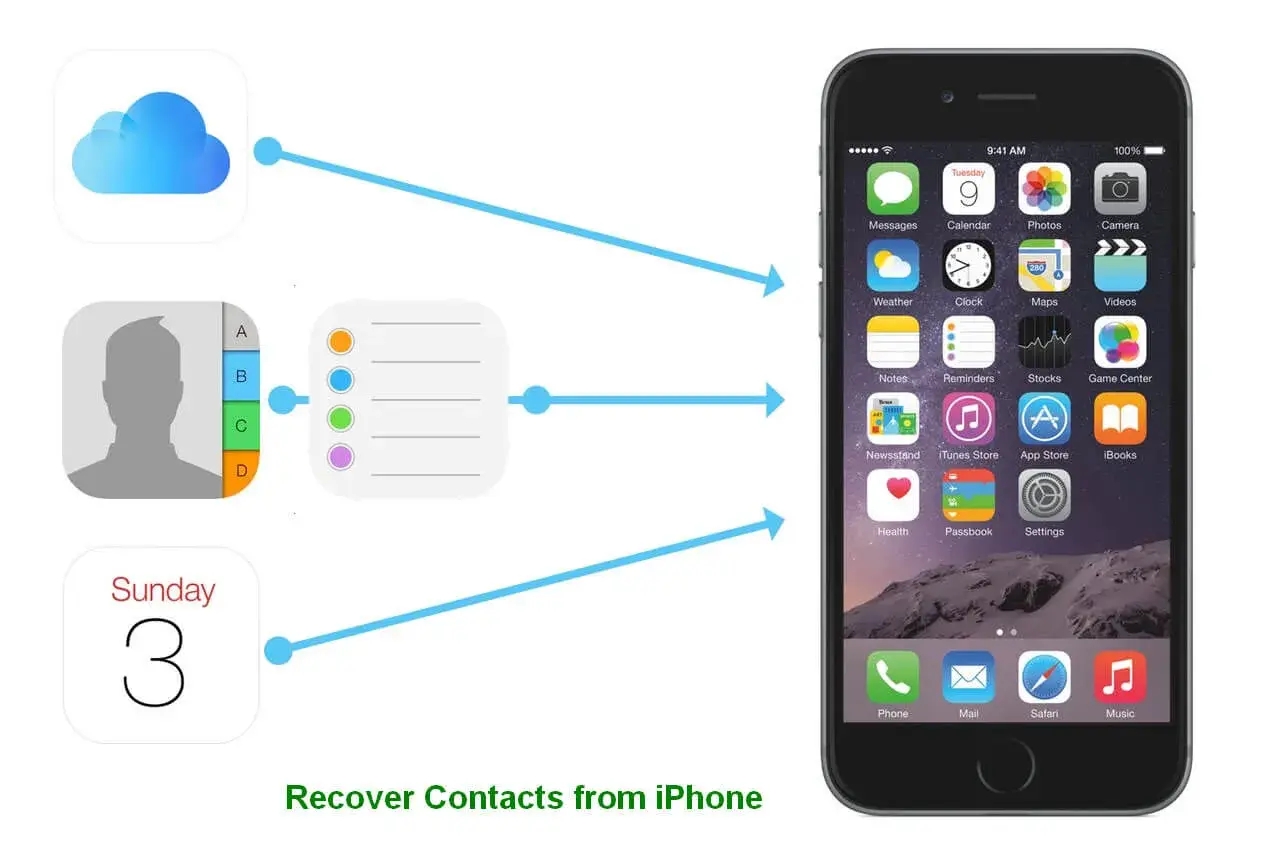
Utrata ważnego numeru telefonu na iPhonie może być stresująca, ale na szczęście istnieje wiele skutecznych metod, aby go odzyskać. Ten przewodnik krok po kroku pomoże Ci przywrócić utracone kontakty, niezależnie od tego, czy masz kopię zapasową, czy nie. Czytaj dalej, aby znaleźć najprostsze i najbardziej efektywne rozwiązania.
Szybkie odzyskiwanie usuniętych kontaktów na iPhonie: Sprawdzone metody
- Najszybsza metoda to odzyskiwanie z archiwum iCloud.com, bez konieczności resetowania telefonu.
- Możesz spróbować ponownie zsynchronizować kontakty z iCloud w ustawieniach iPhone'a, aby odświeżyć listę.
- Pełne odzyskiwanie z kopii zapasowej iCloud lub komputera wymaga wymazania telefonu i przywrócenia danych.
- Jeśli nie masz kopii, sprawdź historię połączeń, wiadomości lub inne konta e-mail powiązane z telefonem.
- Istnieją programy firm trzecich do odzyskiwania danych, ale ich użycie wiąże się z pewnym ryzykiem.
- iPhone domyślnie nie zapisuje kontaktów na karcie SIM, ale pozwala na ich jednorazowy import.

Przypadkowo usunięty numer w iPhonie: Skuteczne sposoby na odzyskanie
Wiem, jak to jest, gdy nagle znika ważny numer telefonu. To frustrujące i potrafi przyprawić o niemały stres, zwłaszcza gdy potrzebujesz go "na już". Ale spokojnie, w większości przypadków utrata kontaktu na iPhonie nie jest sytuacją bez wyjścia. Apple stworzyło solidne mechanizmy, które mają pomóc nam w takich momentach. Moje doświadczenie pokazuje, że często problem da się rozwiązać szybko i bezboleśnie.
Zanim zaczniesz: Szybkie sprawdzenie, które może zaoszczędzić Ci czas
Zanim wpadniesz w panikę i zaczniesz szukać skomplikowanych rozwiązań, pozwól, że zasugeruję kilka prostych kroków. Często okazuje się, że kontakt wcale nie zniknął, a jedynie został ukryty lub wystąpił chwilowy błąd wyświetlania. Sprawdź, czy kontakt nie został przypadkiem przeniesiony do innej grupy w aplikacji Kontakty. Czasami wystarczy też po prostu zrestartować iPhone'a to prosty trik, który potrafi zdziałać cuda przy drobnych usterkach systemowych. Warto również upewnić się, że podstawowe ustawienia synchronizacji z iCloud są aktywne, zanim przejdziemy do bardziej zaawansowanych metod.
Dlaczego kontakt mógł zniknąć i jak działają mechanizmy odzyskiwania Apple?
Kontakty mogą zniknąć z iPhone'a z kilku powodów. Najczęściej jest to przypadkowe usunięcie, błąd synchronizacji z iCloud lub innymi kontami, a czasem nawet resetowanie urządzenia. Ważne jest, aby zrozumieć, że iPhone przechowuje kontakty głównie w pamięci wewnętrznej, a jeśli masz włączoną synchronizację z iCloud, to są one również przechowywane w chmurze. Dzięki temu usunięte dane nie zawsze są od razu bezpowrotnie tracone. Apple stosuje mechanizmy kopii zapasowych i archiwizacji, które pozwalają na przywrócenie wcześniejszych stanów danych. To właśnie te mechanizmy będziemy wykorzystywać, aby odzyskać Twój numer.

Błyskawiczne odzyskiwanie kontaktów przez stronę iCloud.com
Jeśli szukasz najmniej inwazyjnej i często najszybszej metody, to odzyskiwanie kontaktów bezpośrednio przez stronę iCloud.com jest strzałem w dziesiątkę. Nie wymaga to resetowania całego telefonu, a pozwala na przywrócenie archiwum kontaktów z wybranej daty.
Jak zalogować się do iCloud i znaleźć ukrytą funkcję przywracania archiwum?
To pierwsza rzecz, którą zawsze polecam moim klientom, gdy zgłaszają problem z utraconymi kontaktami. To naprawdę proste i nie wymaga żadnych specjalistycznych umiejętności:
- Otwórz przeglądarkę internetową na komputerze lub innym urządzeniu i przejdź na stronę iCloud.com.
- Zaloguj się, używając swojego Apple ID i hasła. Pamiętaj, aby użyć tego samego Apple ID, którego używasz na swoim iPhonie.
- Po zalogowaniu poszukaj ikony "Ustawienia konta" (często jest to ikona koła zębatego lub Twoje imię w prawym górnym rogu).
- Przewiń stronę w dół do sekcji "Zaawansowane".
- Znajdziesz tam opcję "Odzyskaj kontakty". Kliknij ją.
To najmniej inwazyjna metoda, która nie wymaga resetowania telefonu, a jedynie przywraca listę kontaktów z wybranego punktu w czasie.
Krok po kroku: Jak przywrócić listę kontaktów do stanu sprzed kilku dni?
Po kliknięciu "Odzyskaj kontakty" zobaczysz listę dostępnych archiwów, posortowanych według daty.
- Wybierz archiwum, które zostało utworzone przed datą utraty kontaktu. Zazwyczaj warto wybrać najnowsze archiwum, które na pewno zawierało poszukiwany numer.
- Kliknij przycisk "Odtwórz" obok wybranego archiwum.
- Potwierdź swoją decyzję.
- iCloud rozpocznie proces przywracania. Może to potrwać kilka minut. Po zakończeniu, otrzymasz powiadomienie na stronie iCloud.com oraz na swoim iPhonie.
Ważne jest, aby wiedzieć, że po przywróceniu archiwum, Twoje obecne kontakty na iPhonie zostaną zastąpione tymi z wybranego archiwum. Jednakże, zanim to nastąpi, obecne kontakty zostaną zarchiwizowane, więc w razie pomyłki zawsze możesz wrócić do aktualnego stanu.
Prosty trik z ponowną synchronizacją kontaktów
Czasami problem z znikającymi kontaktami nie wynika z ich usunięcia, a jedynie z chwilowego błędu synchronizacji między iPhonem a chmurą iCloud. W takiej sytuacji prosty trik z ponownym włączeniem synchronizacji może okazać się niezwykle skuteczny.
Gdzie w ustawieniach iPhone'a zarządzać synchronizacją kontaktów z chmurą?
Zarządzanie synchronizacją kontaktów z iCloud jest intuicyjne i odbywa się bezpośrednio w ustawieniach Twojego iPhone'a. Aby tam dotrzeć, musisz przejść do: Ustawienia > [Twoje imię] > iCloud. To właśnie w tym miejscu masz pełną kontrolę nad tym, które dane są synchronizowane z chmurą, w tym oczywiście kontakty.
Jak bezpiecznie wyłączyć i ponownie włączyć synchronizację, aby odświeżyć listę?
Ten proces jest bezpieczny, ale wymaga uwagi w jednym kluczowym momencie. Oto jak to zrobić:
- Przejdź do Ustawienia > [Twoje imię] > iCloud.
- Znajdź opcję "Kontakty" i wyłącz ją.
- Gdy system zapyta, co zrobić z istniejącymi kontaktami na Twoim iPhonie, koniecznie wybierz opcję "Zachowaj na moim iPhonie". To zapobiegnie ich usunięciu z urządzenia.
- Odczekaj około 30 sekund do minuty.
- Ponownie włącz opcję "Kontakty".
- iPhone zapyta, czy chcesz połączyć kontakty. Wybierz "Połącz".
Dzięki temu iPhone ponownie nawiąże połączenie z iCloud i odświeży listę kontaktów, często przywracając te, które wydawały się zaginione.

Odzyskiwanie numeru z pełnej kopii zapasowej iPhone'a
Jeśli poprzednie metody zawiodły, a masz pewność, że utracony kontakt znajdował się w jednej z Twoich kopii zapasowych, to przywrócenie iPhone'a z backupu może być rozwiązaniem. Pamiętaj jednak, że jest to bardziej radykalna metoda, ponieważ wiąże się z wymazaniem obecnych danych na telefonie i zastąpieniem ich tymi z wybranej kopii.
Kopia w iCloud czy na komputerze (Finder/iTunes) którą wybrać i jakie są różnice?
Masz dwie główne opcje pełnej kopii zapasowej: iCloud i komputer (Finder na Macu lub iTunes na PC). Obie mają swoje zalety i wady. Kopia w iCloud:
- Zalety: Wygoda, automatyczne tworzenie kopii zapasowych (jeśli włączone i podłączone do Wi-Fi/ładowarki), dostępność z każdego miejsca.
- Wady: Ograniczona przestrzeń (5 GB za darmo), wolniejsze przywracanie (zależne od prędkości internetu).
- Zalety: Nieograniczona przestrzeń (ograniczona jedynie dyskiem komputera), szybsze przywracanie, większa kontrola nad wersjami kopii zapasowych.
- Wady: Wymaga fizycznego podłączenia do komputera, musisz pamiętać o ręcznym tworzeniu kopii zapasowych (lub ustawić automatyczne).
Wybór zależy od Twoich preferencji i tego, gdzie masz najnowszą kopię zapasową zawierającą utracony kontakt. Niezależnie od wyboru, obie metody wiążą się z wymazaniem obecnych danych na telefonie, więc upewnij się, że masz kopię zapasową wszystkiego, co jest dla Ciebie ważne.
Jak przywrócić telefon z backupu w iCloud? Przewodnik krok po kroku
Odzyskiwanie z kopii iCloud wymaga najpierw wymazania iPhone'a. To brzmi groźnie, ale to standardowa procedura:
- Upewnij się, że masz połączenie z Wi-Fi.
- Przejdź do Ustawienia > Ogólne > Przenieś zawartość lub wyzeruj > Wymaż zawartość i ustawienia.
- Postępuj zgodnie z instrukcjami na ekranie, aby wymazać iPhone'a. Telefon zostanie zresetowany do ustawień fabrycznych.
- Po ponownym uruchomieniu iPhone'a i przejściu przez początkową konfigurację (wybór języka, regionu), dotrzesz do ekranu "Aplikacje i dane".
- Wybierz opcję "Przywróć z backupu w iCloud".
- Zaloguj się do swojego konta iCloud i wybierz najnowszą kopię zapasową, która na pewno zawierała utracony kontakt.
- Poczekaj, aż iPhone pobierze i przywróci dane. Może to potrwać trochę czasu, w zależności od rozmiaru backupu i prędkości internetu.
Odtwarzanie iPhone'a z kopii zapasowej na komputerze Mac lub PC co musisz wiedzieć?
Jeśli preferujesz lokalne kopie zapasowe, proces wygląda nieco inaczej:
- Podłącz iPhone'a do komputera za pomocą kabla USB.
- Na komputerze Mac (z macOS Catalina lub nowszym) otwórz Finder. Na komputerze PC lub starszym Macu otwórz iTunes.
- Wybierz swój iPhone, gdy pojawi się w Finderze lub iTunes.
- W sekcji "Backupy" (lub "Kopie zapasowe") znajdziesz opcję "Odtwórz backup".
- Z listy dostępnych kopii zapasowych wybierz tę, która została utworzona przed utratą kontaktu. Zwróć uwagę na daty i godziny.
- Kliknij "Odtwórz" i poczekaj, aż proces się zakończy. Nie odłączaj iPhone'a od komputera podczas przywracania.
Ta metoda również nadpisuje aktualne dane na urządzeniu, więc raz jeszcze podkreślam upewnij się, że wybierasz odpowiednią kopię zapasową.
Co zrobić, gdy nie masz kopii zapasowej?
Rozumiem, że nie każdy regularnie tworzy kopie zapasowe, a czasem utrata kontaktu zaskakuje nas w najmniej odpowiednim momencie. Jeśli nie masz żadnej kopii zapasowej, nie wszystko stracone! Istnieją alternatywne, mniej oczywiste sposoby, które mogą pomóc.
Sprawdź historię połączeń i wiadomości może numer wciąż tam jest?
To prosta, ale często pomijana metoda. Nawet jeśli kontakt zniknął z książki adresowej, jego numer mógł pozostać w innych miejscach:
- Historia połączeń: Otwórz aplikację Telefon i przejdź do zakładki "Ostatnie". Przejrzyj historię połączeń często znajdziesz tam numer, nawet jeśli nazwa kontaktu już się nie wyświetla.
- Wiadomości: Sprawdź aplikację Wiadomości. Jeśli kiedykolwiek wymieniałeś SMS-y z tą osobą, numer powinien być tam widoczny.
- Inne komunikatory: Pomyśl o aplikacjach takich jak WhatsApp, Messenger, Telegram czy Signal. Jeśli kontaktowałeś się z tą osobą przez nie, numer lub nazwa użytkownika może być tam zapisana.
Wielokrotnie sam byłem świadkiem, jak ta prosta metoda ratowała sytuację.
Czy numer mógł zapisać się na karcie SIM? Jak to sprawdzić i zaimportować kontakty?
iPhone domyślnie nie zapisuje kontaktów na karcie SIM, lecz w pamięci urządzenia i synchronizuje je z iCloud. Jednakże, jeśli Twoja karta SIM była wcześniej używana w innym telefonie (np. starszym modelu, który zapisywał kontakty na SIM), to istnieje szansa, że numer nadal tam jest. Aby sprawdzić i zaimportować kontakty z karty SIM:
- Przejdź do Ustawienia.
- Przewiń w dół i wybierz Kontakty.
- Dotknij opcji "Importuj kontakty z SIM".
Jeśli na karcie SIM są zapisane kontakty, zostaną one zaimportowane do Twojej książki adresowej.
Czy kontakt był powiązany z kontem Gmail lub innym? Sprawdź synchronizację innych kont
Wiele osób synchronizuje swoje kontakty z innymi usługami, takimi jak Gmail, Outlook czy konta Exchange, które są dodane do iPhone'a. Jeśli tak było w Twoim przypadku, istnieje duża szansa na odzyskanie numeru. Aby to sprawdzić i włączyć synchronizację:
- Przejdź do Ustawienia > Kontakty > Konta.
- Sprawdź listę dodanych kont (np. Gmail, Outlook, Exchange).
- Dotknij każdego konta i upewnij się, że opcja "Kontakty" jest włączona. Jeśli nie, włącz ją.
Po włączeniu synchronizacji, kontakty z tych kont powinny pojawić się w Twojej książce adresowej iPhone'a.
Zewnętrzne programy do odzyskiwania danych: Czy warto z nich korzystać?
Gdy wszystkie inne metody zawiodą, a utracony numer jest absolutnie kluczowy, możesz rozważyć użycie zewnętrznych programów do odzyskiwania danych. To ostateczność, którą zawsze traktuję z dużą ostrożnością.
Jak działają takie aplikacje i jakie jest ryzyko ich używania?
Programy takie jak FonePaw, Dr. Fone czy Tenorshare UltData działają na zasadzie skanowania pamięci wewnętrznej iPhone'a w poszukiwaniu usuniętych, ale jeszcze nienadpisanych danych. Kiedy usuwasz plik, system operacyjny zaznacza jego miejsce jako dostępne do zapisu, ale dane fizycznie pozostają tam, dopóki nie zostaną nadpisane przez nowe informacje. Te programy próbują odczytać te "ukryte" dane. Ryzyko ich używania jest jednak spore:
- Utrata danych: Niewłaściwe użycie może doprowadzić do dalszej utraty danych lub ich uszkodzenia.
- Złośliwe oprogramowanie: Niektóre mniej renomowane programy mogą zawierać wirusy lub oprogramowanie szpiegujące.
- Wysokie koszty: Wiele z nich oferuje darmowe skanowanie, ale za faktyczne odzyskanie danych trzeba zapłacić niemałą sumę.
- Brak gwarancji sukcesu: Nie ma pewności, że program odzyska dane, zwłaszcza jeśli od usunięcia minęło dużo czasu, a pamięć telefonu była intensywnie używana.
Na co zwrócić uwagę, wybierając oprogramowanie firm trzecich?
Jeśli zdecydujesz się na tę drogę, bądź niezwykle ostrożny. Oto na co zwrócić uwagę:
- Renomowany producent: Wybieraj programy od znanych i uznanych firm, które mają dobre recenzje.
- Pozytywne recenzje: Poszukaj opinii innych użytkowników na niezależnych forach i stronach.
- Darmowa wersja próbna: Upewnij się, że program oferuje darmowe skanowanie, abyś mógł sprawdzić, czy w ogóle jest w stanie znaleźć Twój kontakt, zanim zapłacisz.
- Wsparcie techniczne: Dobry program powinien oferować solidne wsparcie techniczne w razie problemów.
Zawsze zalecam dokładny research i podjęcie świadomej decyzji, zanim zainstalujesz i użyjesz jakiegokolwiek oprogramowania firm trzecich.

Zabezpiecz się na przyszłość: Jak chronić kontakty przed utratą
Mam nadzieję, że udało Ci się odzyskać utracony numer. Niezależnie od tego, czy tak się stało, czy nie, warto wyciągnąć wnioski i zabezpieczyć się na przyszłość. Profilaktyka jest zawsze lepsza niż leczenie, a w przypadku danych kluczowa.
Dlaczego automatyczna synchronizacja z iCloud to absolutna podstawa?
Automatyczna synchronizacja kontaktów z iCloud to absolutna podstawa i moje pierwsze zalecenie dla każdego użytkownika iPhone'a. Dzięki niej Twoje kontakty są na bieżąco aktualizowane i przechowywane w bezpiecznej chmurze. To zapewnia nie tylko dostępność kontaktów na wszystkich Twoich urządzeniach Apple, ale przede wszystkim ułatwia ich odzyskanie w razie potrzeby, tak jak pokazałem w tym artykule. Włącz tę funkcję i zapomnij o stresie związanym z utratą numerów.
Przeczytaj również: iPhone 11: Ile cali ma ekran? Decyzja na 2026 czy to ma sens?
Jak poprawnie skonfigurować tworzenie kopii zapasowych, aby spać spokojnie?
Dobra strategia tworzenia kopii zapasowych to podstawa cyfrowego spokoju. Nie ograniczaj się tylko do kontaktów, ale do wszystkich ważnych danych.
- Kopia zapasowa iCloud: Upewnij się, że masz włączoną automatyczną kopię zapasową w iCloud (Ustawienia > [Twoje imię] > iCloud > Backup w iCloud). Sprawdź, czy masz wystarczająco miejsca i czy ostatnia kopia zapasowa jest aktualna.
- Kopia zapasowa na komputerze: Regularnie twórz kopie zapasowe iPhone'a na komputerze (za pomocą Findera lub iTunes). To daje dodatkową warstwę bezpieczeństwa i jest szczególnie przydatne, gdy masz dużo danych.
- Sprawdzaj regularnie: Co jakiś czas weryfikuj, czy Twoje kopie zapasowe są aktualne i kompletne. To zajmuje tylko chwilę, a może zaoszczędzić wiele nerwów.
Pamiętaj, że dane są cenne, a ich utrata bywa bolesna. Dbając o regularne kopie zapasowe, zapewniasz sobie spokój ducha i bezpieczeństwo swoich cyfrowych wspomnień.
