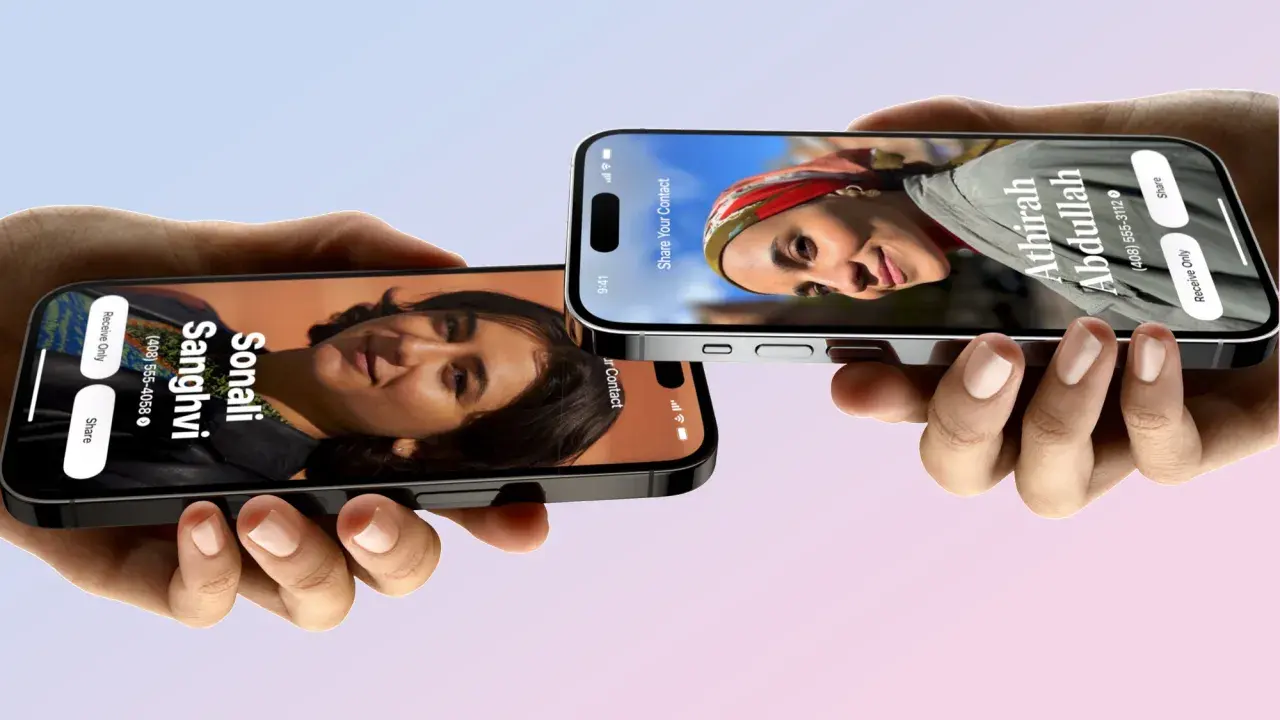
Przesyłanie zdjęć z iPhone na iPhone przez Bluetooth jest niemożliwe; użyj AirDrop lub alternatywnych metod.
- Standardowy Bluetooth w iPhone'ach służy głównie do łączenia z akcesoriami, nie do transferu plików między telefonami.
- AirDrop to najszybsza i najbezpieczniejsza metoda bezprzewodowego przesyłania zdjęć między urządzeniami Apple.
- AirDrop wykorzystuje Bluetooth do wykrywania urządzeń i Wi-Fi do szybkiego transferu, nie wymaga internetu.
- Częste problemy z AirDrop to wyłączone Wi-Fi/Bluetooth, nieprawidłowe ustawienia odbioru lub Hotspot osobisty.
- Alternatywne metody obejmują Zdjęcia w iCloud, Albumy Udostępniane, Wiadomości (iMessage) oraz usługi chmurowe.
Przesyłanie zdjęć przez Bluetooth na iPhone? Obalamy popularny mit i pokazujemy, jak to zrobić skutecznie
Zacznijmy od rozwiania tego popularnego mitu. Powszechne przekonanie o możliwości przesyłania zdjęć między iPhone'ami za pomocą standardowego Bluetooth jest, niestety, błędne. Apple celowo nie zaimplementowało tej funkcji w taki sposób, jak ma to miejsce w innych systemach. Zamiast tego, firma postawiła na własne, zintegrowane rozwiązania, które, moim zdaniem, są znacznie bardziej efektywne i bezpieczne.
Dlaczego standardowy transfer przez Bluetooth nie zadziała na iPhonie?
W ekosystemie Apple, Bluetooth nie jest przeznaczony do bezpośredniego przesyłania plików między urządzeniami w sposób, który znamy z innych platform. To jest celowe ograniczenie, które ma na celu promowanie ich własnych, bezpieczniejszych i bardziej zintegrowanych rozwiązań. Apple stawia na spójność i bezpieczeństwo, dlatego zamiast uniwersalnego transferu plików przez Bluetooth, oferuje AirDrop technologię, która wykorzystuje Bluetooth, ale w zupełnie inny sposób.
Do czego w takim razie służy Bluetooth w Twoim smartfonie od Apple?
Skoro Bluetooth nie służy do przesyłania zdjęć, to do czego w ogóle jest w iPhonie? Otóż, jego rola jest kluczowa, ale skupia się głównie na łączeniu się z akcesoriami. Mój iPhone, podobnie jak Twój, łączy się przez Bluetooth z takimi urządzeniami jak:
- Słuchawki bezprzewodowe (np. AirPods, ale także inne modele)
- Głośniki Bluetooth
- Smartwatche (np. Apple Watch)
- Klawiatury i inne urządzenia peryferyjne
- Zestawy głośnomówiące w samochodach
Bluetooth jest więc mostem łączącym Twój iPhone z całym ekosystemem urządzeń, ale nie służy do bezpośredniego "wysyłania" plików w tradycyjnym tego słowa znaczeniu.
Poznaj AirDrop: Twoja tajna broń do błyskawicznego przesyłania zdjęć
Skoro już wiemy, że Bluetooth nie jest rozwiązaniem, czas na przedstawienie prawdziwego bohatera transferu plików w świecie Apple: AirDrop. To funkcja, którą uważam za jedną z najbardziej przydatnych i intuicyjnych w iOS, a jej szybkość i wygoda deklasują wszelkie inne metody, zwłaszcza gdy chcesz przesłać zdjęcia między dwoma iPhone'ami.
Czym jest AirDrop i dlaczego deklasuje Bluetooth w transferze plików?
AirDrop to technologia Apple, która pozwala na bezprzewodowe przesyłanie zdjęć, filmów, dokumentów i innych plików między urządzeniami Apple znajdującymi się w pobliżu. Co ważne, AirDrop nie wymaga połączenia z aktywną siecią internetową. Działa w sprytny sposób:
- Bluetooth jest wykorzystywany do wykrywania pobliskich urządzeń i ustanawiania bezpiecznego połączenia.
- Wi-Fi (bez konieczności połączenia z routerem czy internetem) służy do samego, szybkiego transferu danych. To właśnie dzięki Wi-Fi AirDrop jest tak błyskawiczny, znacznie szybszy niż standardowy Bluetooth.
Dzięki temu połączeniu technologii, AirDrop oferuje znacznie większą prędkość przesyłania danych niż sam Bluetooth, a jednocześnie jest niezwykle prosty w obsłudze.
Instrukcja krok po kroku: Jak aktywować i przygotować AirDrop do pracy w mniej niż minutę?
Przygotowanie AirDrop do działania jest naprawdę proste. Postępuj zgodnie z moimi wskazówkami:
- Włącz Wi-Fi i Bluetooth na obu urządzeniach: Upewnij się, że na obu iPhone'ach, między którymi chcesz przesłać zdjęcia, zarówno Wi-Fi, jak i Bluetooth są aktywne. Możesz to zrobić w Centrum Sterowania (przesuń palcem w dół z prawego górnego rogu ekranu na nowszych iPhone'ach lub w górę z dolnej krawędzi na starszych) lub w Ustawieniach.
- Aktywuj AirDrop w Centrum Sterowania: Ponownie otwórz Centrum Sterowania. Przytrzymaj palec na bloku z ikonami Wi-Fi i Bluetooth. Pojawi się rozszerzone menu. Dotknij ikonę AirDrop.
-
Wybierz opcje odbioru: Zobaczysz trzy opcje:
- Odbieranie wyłączone: Nie będziesz mógł odbierać plików.
- Tylko z kontaktów: Pliki mogą wysyłać Ci tylko osoby z Twojej listy kontaktów (muszą być zalogowane do iCloud). To najbezpieczniejsza opcja.
- Wszyscy przez 10 minut: Każdy w pobliżu może wysłać Ci pliki. Ta opcja jest wygodna, gdy wysyłasz pliki do kogoś spoza swoich kontaktów, ale pamiętaj, aby po zakończeniu transferu zmienić ją z powrotem na "Tylko z kontaktów" lub "Odbieranie wyłączone" dla większego bezpieczeństwa.
Wysyłamy pierwsze zdjęcie! Jak przesłać pojedyncze i całe albumy za pomocą AirDrop?
Gdy AirDrop jest już aktywny na obu urządzeniach, przejdźmy do właściwego transferu. To jest naprawdę intuicyjne:
- Otwórz aplikację Zdjęcia: Na iPhonie, z którego chcesz wysłać zdjęcia, otwórz aplikację "Zdjęcia".
- Zaznacz zdjęcia: Wybierz zdjęcia lub filmy, które chcesz przesłać. Możesz zaznaczyć jedno, kilka lub nawet cały album.
- Użyj ikony udostępniania: Po zaznaczeniu zdjęć, dotknij ikonę udostępniania (kwadrat ze strzałką skierowaną w górę), która znajduje się zazwyczaj w lewym dolnym rogu ekranu.
- Wybierz ikonę AirDrop i docelowe urządzenie: W menu udostępniania zobaczysz ikonę AirDrop. Dotknij ją. Następnie pojawi się lista dostępnych urządzeń AirDrop w pobliżu. Wybierz iPhone'a, na którego chcesz przesłać zdjęcia.
- Potwierdź odbiór: Na drugim iPhonie pojawi się powiadomienie z podglądem zdjęć i pytaniem, czy chcesz je zaakceptować. Potwierdź, a transfer rozpocznie się natychmiast.
Cały proces jest niezwykle szybki i intuicyjny. Zdjęcia pojawią się w aplikacji "Zdjęcia" na docelowym iPhonie w ciągu kilku sekund, w zależności od ich liczby i rozmiaru.
Mój AirDrop nie działa! Szybka diagnoza i najczęstsze rozwiązania problemów
Często słyszę od znajomych i klientów: "Mój AirDrop nie działa!". Zazwyczaj problem leży w prostych ustawieniach, które łatwo przeoczyć. Poniżej zebrałem najczęstsze przyczyny i sposoby ich rozwiązania, abyś mógł szybko wrócić do przesyłania zdjęć.
Sprawdź te 3 ustawienia: Dlaczego iPhone'y nie widzą się nawzajem?
- Wi-Fi i Bluetooth muszą być włączone: To podstawa. Jeśli AirDrop nie działa, w pierwszej kolejności sprawdź, czy na obu iPhone'ach są włączone zarówno Wi-Fi, jak i Bluetooth. Pamiętaj, że AirDrop potrzebuje obu tych technologii, aby działać poprawnie.
- Prawidłowe ustawienia odbioru AirDrop: Upewnij się, że na iPhonie, który ma odbierać pliki, AirDrop jest ustawiony na "Tylko z kontaktów" lub "Wszyscy przez 10 minut". Jeśli jest ustawione na "Odbieranie wyłączone", transfer będzie niemożliwy.
- Odległość między urządzeniami: iPhone'y muszą znajdować się blisko siebie. AirDrop najlepiej działa, gdy urządzenia są w odległości do około 9-10 metrów. Im bliżej, tym lepiej i stabilniej.
Transfer zatrzymuje się w miejscu lub kończy błędem? Poznaj możliwe przyczyny
- Włączony Hotspot osobisty: To częsty winowajca! Jeśli masz włączony Hotspot osobisty na którymkolwiek z iPhone'ów, może on zakłócać działanie AirDrop. Spróbuj go wyłączyć na czas transferu.
- Tryb "Nie przeszkadzać" lub zablokowany ekran: Aktywny tryb "Nie przeszkadzać" lub zablokowany ekran na docelowym iPhonie mogą blokować powiadomienia o przychodzących plikach AirDrop. Upewnij się, że ekran jest odblokowany i tryb "Nie przeszkadzać" jest wyłączony.
- Problemy z oprogramowaniem: Czasami zdarzają się drobne błędy systemowe. W takiej sytuacji restart obu urządzeń często rozwiązuje problem. Jeśli to nie pomoże, możesz spróbować zresetować ustawienia sieciowe (Ustawienia > Ogólne > Przenieś lub wyzeruj iPhone'a > Wyzeruj > Wyzeruj ustawienia sieciowe). Pamiętaj, że to usunie zapisane hasła Wi-Fi.
Czy Hotspot osobisty lub tryb "Nie przeszkadzać" mogą blokować AirDrop?
Tak, zdecydowanie! Włączony Hotspot osobisty na jednym z iPhone'ów może kolidować z działaniem AirDrop, ponieważ obie funkcje wykorzystują moduł Wi-Fi w specyficzny sposób. Jeśli masz problem z AirDrop, zawsze sprawdź, czy Hotspot osobisty jest wyłączony. Podobnie, tryb "Nie przeszkadzać" (lub tryb skupienia) może blokować powiadomienia o przychodzących plikach, co sprawia, że nie widzisz prośby o akceptację transferu. Zawsze upewnij się, że te funkcje są wyłączone, gdy próbujesz przesyłać pliki przez AirDrop.
Alternatywne drogi dla Twoich zdjęć: 3 inne sposoby na transfer, gdy AirDrop to za mało
Choć AirDrop jest moim ulubionym narzędziem do szybkiego przesyłania zdjęć, istnieją sytuacje, w których inne metody mogą okazać się bardziej odpowiednie. Czasem potrzebujemy synchronizacji, dzielenia się z osobami spoza ekosystemu Apple, albo po prostu wysyłamy pojedyncze zdjęcie. Oto kilka sprawdzonych alternatyw.
iCloud synchronizuj zamiast wysyłać. Jak działa automatyczna biblioteka zdjęć?
Zdjęcia w iCloud to fantastyczne rozwiązanie dla tych, którzy chcą mieć dostęp do swojej całej biblioteki zdjęć na wszystkich swoich urządzeniach Apple. Działa to na zasadzie synchronizacji: gdy zrobisz zdjęcie na jednym iPhonie, automatycznie pojawi się ono na drugim iPhonie, iPadzie, Macu, a nawet na stronie iCloud.com, pod warunkiem, że wszystkie urządzenia są zalogowane na to samo Apple ID i mają włączoną synchronizację Zdjęć w iCloud (Ustawienia > Twoje imię > iCloud > Zdjęcia). To rozwiązanie jest idealne do automatycznego tworzenia kopii zapasowych i zapewnienia stałego dostępu do wspomnień, bez konieczności ręcznego przesyłania.
Albumy Udostępniane: Idealne rozwiązanie do dzieleniu się wspomnieniami z wakacji z rodziną
Jeśli chcesz podzielić się wybranymi zdjęciami z konkretnego wydarzenia, na przykład z wakacji, z grupą znajomych lub rodziną, Albumy Udostępniane w iCloud są do tego stworzone. Możesz stworzyć nowy album, dodać do niego zdjęcia i zaprosić wybrane osoby (nawet te, które nie mają iPhone'a, jeśli włączysz opcję publicznego linku). Każdy zaproszony może przeglądać zdjęcia, dodawać własne, a nawet komentować. To świetny sposób na wspólne tworzenie i przechowywanie wspomnień.
Stare, dobre metody: Kiedy warto skorzystać z Wiadomości iMessage lub zewnętrznych aplikacji?
- Wiadomości (iMessage): Do szybkiego przesłania pojedynczego zdjęcia lub kilku zdjęć do znajomego, który również ma iPhone'a, często korzystam po prostu z aplikacji Wiadomości. Wystarczy otworzyć konwersację, dotknąć ikonę aparatu lub zdjęć i wybrać pliki do wysłania. To proste i szybkie, choć nie idealne do dużych partii zdjęć.
- Łącze iCloud: Jeśli chcesz wysłać komuś dużo zdjęć, ale niekoniecznie chcesz tworzyć album udostępniany, możesz skorzystać z opcji "Kopiuj łącze iCloud" po zaznaczeniu zdjęć i dotknięciu ikony udostępniania. System wygeneruje link do Twoich zdjęć, który będzie aktywny przez 30 dni i może być otwarty na dowolnym urządzeniu, niezależnie od tego, czy jest to iPhone, Android czy komputer.
- Inne usługi chmurowe: Nie zapominajmy o uniwersalnych rozwiązaniach, które działają niezależnie od systemu operacyjnego. Aplikacje takie jak Dysk Google, OneDrive czy Dropbox to doskonałe opcje, szczególnie gdy musisz udostępnić zdjęcia komuś, kto nie ma urządzenia Apple. Wystarczy przesłać zdjęcia do chmury, a następnie udostępnić link do nich.
Podsumowanie: Wybierz metodę transferu idealną dla siebie
Mam nadzieję, że ten artykuł rozwiał Twoje wątpliwości dotyczące przesyłania zdjęć przez Bluetooth na iPhonie i pokazał Ci, jak wiele masz innych, znacznie lepszych opcji. Kluczem jest zrozumienie, że Apple ma swoje własne, zintegrowane podejście do dzielenia się plikami.
AirDrop vs. iCloud vs. Wiadomości: Szybkie porównanie, abyś zawsze wiedział, co wybrać
Podsumowując, oto moje szybkie wskazówki, kiedy wybrać którą metodę:
- AirDrop: To Twój wybór numer jeden, gdy potrzebujesz szybkiego, bezprzewodowego transferu dużych partii zdjęć lub filmów między dwoma urządzeniami Apple znajdującymi się blisko siebie. Jest to metoda P2P (peer-to-peer), nie wymagająca internetu.
- Zdjęcia w iCloud: Idealne, jeśli chcesz mieć automatyczną synchronizację i kopię zapasową całej biblioteki zdjęć na wszystkich swoich urządzeniach Apple. To rozwiązanie do stałego dostępu do wszystkich wspomnień.
- Albumy Udostępniane: Wybierz je, gdy chcesz dzielić się wybranymi zdjęciami z konkretnego wydarzenia z grupą osób, które mogą dodawać własne treści i komentować.
- Wiadomości (iMessage) / Łącze iCloud: Świetne do szybkiego wysłania pojedynczych zdjęć lub linku do większej liczby plików, gdy nie zależy Ci na pełnej synchronizacji.
- Inne usługi chmurowe (Dysk Google, Dropbox): Uniwersalne rozwiązanie, gdy potrzebujesz udostępnić zdjęcia osobom spoza ekosystemu Apple lub po prostu preferujesz inną platformę.
Przeczytaj również: iPhone 7: Ładowanie indukcyjne? Tak, ale z haczykiem!
Od teraz dzielenie się zdjęciami będzie prostsze niż kiedykolwiek wcześniej
Jak widzisz, możliwości jest wiele, a każda z nich ma swoje unikalne zalety. Mam nadzieję, że dzięki moim wskazówkom, dzielenie się zdjęciami z iPhone'a na iPhone'a (i nie tylko!) stanie się dla Ciebie prostsze i bardziej intuicyjne. Nie bój się eksperymentować z różnymi opcjami, aby znaleźć tę, która najlepiej odpowiada Twoim potrzebom.
