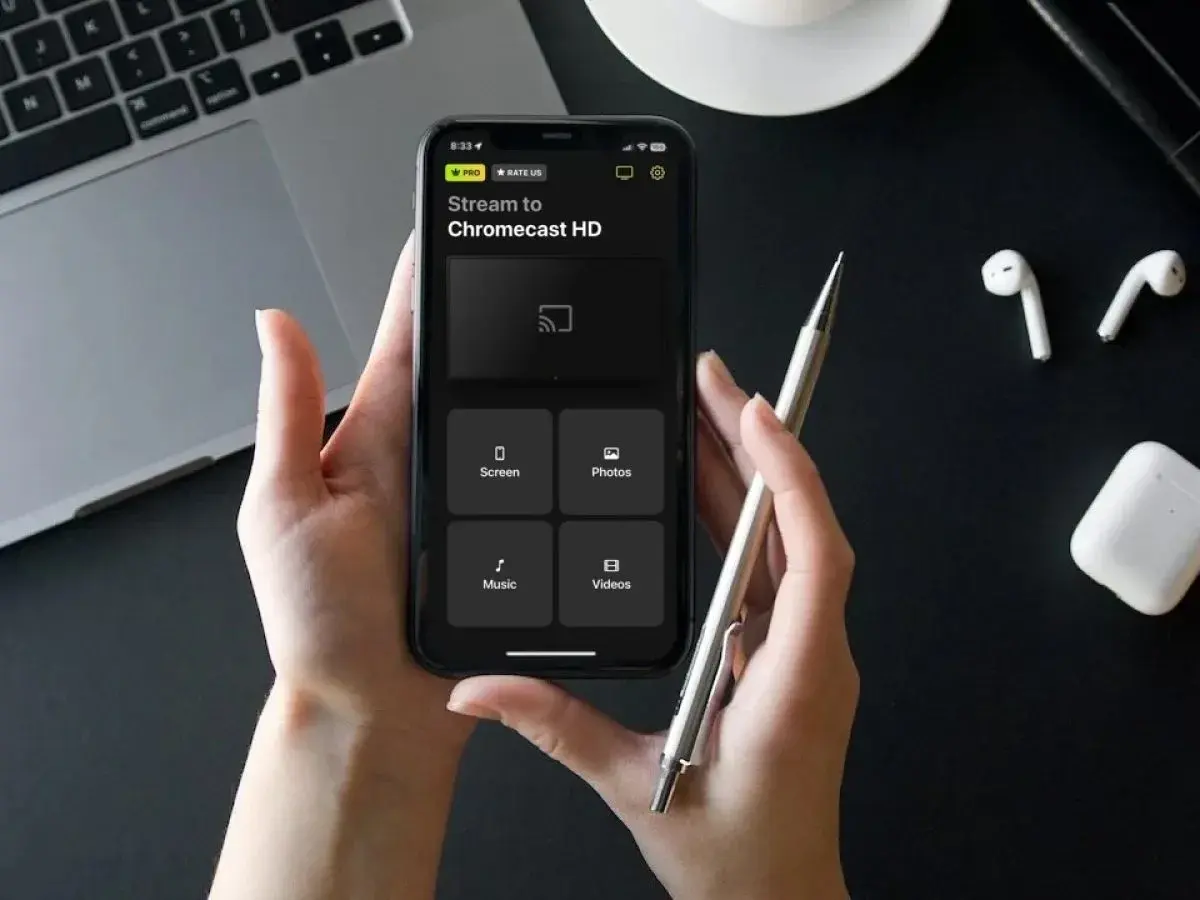
Chcesz przenieść obraz ze swojego iPhone'a na duży ekran telewizora, ale nie wiesz, od czego zacząć? Ten praktyczny poradnik krok po kroku przeprowadzi Cię przez wszystkie dostępne metody zarówno przewodowe, jak i bezprzewodowe. Niezależnie od tego, czy masz najnowszy model Smart TV, czy starszy odbiornik, pokażę Ci, jak łatwo cieszyć się zdjęciami, filmami czy grami mobilnymi w znacznie większym formacie.
Podłącz iPhone'a do TV: Przewodnik po stabilnych kablach i wygodnych technologiach bezprzewodowych
- Połączenie przewodowe z adapterem Lightning/USB-C na HDMI to najstabilniejsza i uniwersalna metoda, działająca z każdym telewizorem posiadającym port HDMI.
- AirPlay 2 to natywne rozwiązanie Apple do bezprzewodowego przesyłania obrazu i dźwięku, dostępne na kompatybilnych Smart TV (od ok. 2018, m.in. Samsung, LG, Sony) oraz z przystawką Apple TV.
- Google Chromecast to popularna alternatywa, która umożliwia przesyłanie treści z aplikacji oraz pełne klonowanie ekranu za pomocą dodatkowych narzędzi.
- Dla metod bezprzewodowych kluczowe jest, aby iPhone i telewizor (lub przystawka) były podłączone do tej samej sieci Wi-Fi.
- Wiele problemów z połączeniem można rozwiązać, sprawdzając ustawienia sieci Wi-Fi, aktywując AirPlay w TV lub restartując urządzenia (iPhone, TV, router).
- Inne przystawki Smart TV, takie jak Xiaomi Mi TV Stick, również oferują funkcje klonowania ekranu, poszerzając zakres dostępnych opcji.

Dlaczego warto przenieść obraz z iPhone'a na duży ekran?
Przeniesienie treści z małego ekranu iPhone'a na duży telewizor to coś więcej niż tylko zmiana rozmiaru. To zupełnie nowe doświadczenie, które potrafi wzbogacić wiele codziennych aktywności. Pozwala na wspólne przeżywanie chwil, intensywniejsze doznania i większy komfort użytkowania, o czym przekonało się już wielu moich klientów.
Wygodne oglądanie zdjęć i filmów z wakacji w gronie rodziny
Wspomnienia z wakacji, rodzinne uroczystości czy codzienne chwile często uwieczniamy na naszych smartfonach. Oglądanie ich na małym ekranie iPhone'a jest w porządku, ale prawdziwa magia dzieje się, gdy przeniesiesz je na duży telewizor. Wtedy cała rodzina może wspólnie podziwiać piękne krajobrazy, śmiać się z zabawnych momentów i przeżywać je na nowo w komfortowych warunkach. To o wiele przyjemniejsze niż podawanie sobie telefonu z ręki do ręki, prawda?
Kinowe wrażenia podczas seansów z serwisów VOD
Serwisy VOD, takie jak Netflix, HBO Max czy Disney+, oferują nam dostęp do tysięcy filmów i seriali. Choć iPhone jest świetny do oglądania w podróży, to nic nie zastąpi kinowych wrażeń, jakie daje duży ekran telewizora. Podłączając iPhone'a do TV, możesz cieszyć się ulubionymi produkcjami w wysokiej rozdzielczości, z lepszym dźwiękiem i w znacznie bardziej komfortowej pozycji. To idealne rozwiązanie na wieczorny seans z popcornem.
Gry mobilne w nowym, większym wymiarze
Gry mobilne ewoluowały i dziś oferują grafikę oraz rozgrywkę na naprawdę wysokim poziomie. Wyobraź sobie, że Twoja ulubiona gra z iPhone'a, zamiast na 6-calowym ekranie, rozciąga się na 50-calowym telewizorze! To potęguje doznania, pozwala dostrzec więcej szczegółów i sprawia, że rozgrywka staje się jeszcze bardziej wciągająca. Dla mobilnych graczy to prawdziwa gratka, otwierająca nowe możliwości.
Metoda 1: Połączenie przewodowe gwarancja stabilności i prostoty
Zacznijmy od metody, którą osobiście uważam za najbardziej niezawodną i uniwersalną połączenia przewodowego. Choć wymaga użycia kabli, to gwarantuje stabilność obrazu i dźwięku, brak opóźnień oraz kompatybilność z praktycznie każdym telewizorem wyposażonym w port HDMI, niezależnie od tego, czy jest to nowoczesny Smart TV, czy starszy model.
Czego potrzebujesz? Niezbędny duet: adapter i kabel HDMI
Aby połączyć iPhone'a z telewizorem przewodowo, potrzebujesz dwóch kluczowych elementów. Pierwszym z nich jest przejściówka Apple ze złącza Lightning na cyfrowe AV. Jeśli posiadasz iPhone'a 15 lub nowszego, będziesz potrzebować adaptera USB-C na HDMI. To oficjalne akcesorium Apple, które podłącza się do portu ładowania w telefonie. Drugim elementem jest standardowy kabel HDMI, który należy dokupić osobno. Pamiętaj, aby wybrać kabel o odpowiedniej długości, aby wygodnie podłączyć urządzenia.Przejściówka Lightning na cyfrowe AV: Jak to dokładnie działa?
Przejściówka Lightning (lub USB-C) na cyfrowe AV to sprytne urządzenie, które konwertuje cyfrowy sygnał wideo i audio z Twojego iPhone'a na format zrozumiały dla telewizora. Wystarczy podłączyć ją do portu ładowania w telefonie, a następnie za pomocą kabla HDMI połączyć z telewizorem. Dzięki temu rozwiązaniu, niezależnie od tego, czy Twój telewizor jest "smart", czy nie, jeśli tylko ma wejście HDMI, będziesz mógł wyświetlić obraz z iPhone'a. To moim zdaniem najbardziej uniwersalne rozwiązanie, które zawsze działa.
Krok po kroku: Jak podłączyć iPhone'a kablem do telewizora, nawet starszego typu?
Podłączenie iPhone'a kablem do telewizora jest niezwykle proste. Oto, jak to zrobić:
- Podłącz adapter do iPhone'a: Włóż przejściówkę Lightning Digital AV (lub USB-C na HDMI) do portu ładowania w swoim iPhonie.
- Podłącz kabel HDMI: Jeden koniec kabla HDMI podłącz do przejściówki, a drugi do wolnego portu HDMI w telewizorze. Zwróć uwagę, do którego portu HDMI (np. HDMI 1, HDMI 2) podłączasz kabel.
- Wybierz odpowiednie źródło sygnału w telewizorze: Za pomocą pilota do telewizora przejdź do menu "Źródło" (Input/Source) i wybierz numer portu HDMI, do którego podłączyłeś kabel (np. HDMI 1). Po chwili obraz z Twojego iPhone'a powinien pojawić się na ekranie telewizora.
Metoda 2: Wygoda bezprzewodowa poznaj najpopularniejsze technologie
Jeśli nie lubisz plątaniny kabli i cenisz sobie wygodę, metody bezprzewodowe będą dla Ciebie idealne. Pamiętaj jednak, że wymagają one spełnienia pewnych warunków, przede wszystkim tego, aby iPhone i telewizor (lub przystawka) znajdowały się w tej samej sieci Wi-Fi. To klucz do sukcesu w bezprzewodowym przesyłaniu obrazu.AirPlay 2: Natywne rozwiązanie Apple dla Twojej wygody
AirPlay 2 to autorska technologia Apple, która pozwala na bezprzewodowe przesyłanie strumieniowe audio i wideo bezpośrednio z iPhone'a na kompatybilny telewizor lub głośniki. Jej największymi zaletami są łatwość użycia, wysoka jakość obrazu (nawet do 4K) oraz płynność działania, co sprawia, że jest to moje ulubione rozwiązanie dla użytkowników ekosystemu Apple.
Jak sprawdzić, czy Twój telewizor (Samsung, LG, Sony) obsługuje AirPlay?
Większość nowoczesnych telewizorów Smart TV, wyprodukowanych od około 2018 roku, obsługuje AirPlay 2. Dotyczy to popularnych marek, takich jak Samsung, LG, Sony, Vizio czy Panasonic. Aby sprawdzić, czy Twój telewizor ma tę funkcję, poszukaj logo AirPlay w jego ustawieniach (często w sekcji "Ogólne", "Połączenia" lub "Ustawienia Apple AirPlay"). Jeśli nie możesz znaleźć tej opcji, zajrzyj do instrukcji obsługi telewizora lub na stronę producenta.
Instrukcja: Klonowanie ekranu iPhone'a za pomocą AirPlay w 3 prostych krokach
Klonowanie ekranu iPhone'a za pomocą AirPlay jest intuicyjne i szybkie:
- Sprawdź połączenie Wi-Fi: Upewnij się, że Twój iPhone i telewizor (lub przystawka Apple TV) są podłączone do tej samej sieci Wi-Fi. To absolutna podstawa!
- Otwórz Centrum sterowania: Na iPhonie przesuń palcem z prawego górnego rogu ekranu w dół (w modelach z Face ID) lub z dołu ekranu w górę (w starszych modelach z przyciskiem Początek).
- Wybierz klonowanie ekranu: Stuknij ikonę "Klonowanie ekranu" (wygląda jak dwa nakładające się prostokąty) i z listy dostępnych urządzeń wybierz swój telewizor. Po chwili obraz z iPhone'a powinien pojawić się na dużym ekranie.
Apple TV: Kiedy warto zainwestować w tą przystawkę?
Apple TV to zewnętrzna przystawka, która pozwala na korzystanie z AirPlay 2 na każdym telewizorze wyposażonym w port HDMI, nawet jeśli sam telewizor nie ma wbudowanej obsługi tej technologii. Inwestycja w Apple TV jest szczególnie opłacalna, jeśli masz starszy telewizor, ale chcesz w pełni korzystać z ekosystemu Apple, mieć dostęp do dedykowanych aplikacji, gier i usług Apple Arcade czy Apple Fitness+. To kompleksowe centrum rozrywki, które integruje się z Twoimi urządzeniami Apple.
Google Chromecast: Uniwersalna alternatywa dla każdego telewizora z HDMI
Google Chromecast to kolejna popularna i bardzo uniwersalna opcja bezprzewodowego przesyłania treści. Działa z praktycznie każdym telewizorem wyposażonym w port HDMI i stanowi świetną alternatywę dla AirPlay, szczególnie jeśli w Twoim domu są urządzenia z Androidem lub po prostu wolisz ekosystem Google.
Jak skonfigurować Chromecasta przy użyciu aplikacji Google Home?
Konfiguracja Chromecasta jest prosta. Najpierw podłącz urządzenie do portu HDMI w telewizorze i do zasilania. Następnie pobierz aplikację Google Home na swojego iPhone'a. Aplikacja poprowadzi Cię przez proces połączenia Chromecasta z Twoją domową siecią Wi-Fi. Po zakończeniu konfiguracji, Chromecast będzie gotowy do pracy.
Przesyłanie vs. klonowanie ekranu co musisz wiedzieć?
W przypadku Chromecasta warto rozróżnić dwie funkcje. "Przesyłanie" (casting) to funkcja dostępna w wielu aplikacjach (np. YouTube, Netflix, Spotify). Wystarczy kliknąć ikonę "Przesyłaj" w aplikacji na iPhonie, aby treść zaczęła być odtwarzana bezpośrednio na telewizorze przez Chromecasta. W tym czasie możesz swobodnie korzystać z iPhone'a, a nawet go wyłączyć. Natomiast "klonowanie" (dublowanie) całego ekranu iPhone'a na Chromecaście jest nieco bardziej skomplikowane i zazwyczaj wymaga użycia dodatkowych, zewnętrznych aplikacji, takich jak "Replica". Warto o tym pamiętać, aby uniknąć frustracji.
Inne możliwości: Co oferują przystawki Smart TV, takie jak Xiaomi Mi TV Stick?
Na rynku znajdziesz wiele innych przystawek Smart TV, które również mogą oferować funkcje klonowania ekranu lub przesyłania treści. Przykładem są popularne Xiaomi Mi TV Stick czy Amazon Fire TV Stick. Te urządzenia często działają na systemie Android TV i pozwalają na instalację aplikacji, które umożliwiają przesyłanie obrazu z iPhone'a, choć mogą nie być tak płynne i zintegrowane jak AirPlay 2. Warto sprawdzić ich specyfikację, jeśli szukasz alternatywnych rozwiązań.
Coś poszło nie tak? Najczęstsze problemy i ich skuteczne rozwiązania
Nawet przy najlepszych instrukcjach, czasem zdarzają się sytuacje, gdy coś nie działa tak, jak powinno. Nie martw się! Jako ekspert, wielokrotnie spotykałem się z różnymi problemami i wiem, że większość z nich można rozwiązać w prosty sposób. Oto najczęstsze trudności i sprawdzone metody ich eliminacji.
Problem: Telewizor nie pojawia się na liście urządzeń AirPlay
To jeden z najczęstszych problemów, z którym spotykają się użytkownicy AirPlay. Widzisz ikonę klonowania ekranu, ale Twój telewizor po prostu nie chce się pojawić na liście dostępnych urządzeń.
Rozwiązanie: Sprawdź, czy jesteś w tej samej sieci Wi-Fi
W 90% przypadków problemu z niewidocznym telewizorem AirPlay przyczyną jest to, że iPhone i telewizor (lub Apple TV/Chromecast) nie są podłączone do tej samej sieci Wi-Fi. Upewnij się, że oba urządzenia korzystają z tego samego routera i tej samej nazwy sieci (SSID). Czasem zdarza się, że jedno urządzenie jest podłączone do sieci 2.4 GHz, a drugie do 5 GHz upewnij się, że są w tej samej podsieci.
Rozwiązanie: Upewnij się, że AirPlay jest włączony w ustawieniach TV
Niektóre telewizory mają opcję włączenia/wyłączenia AirPlay w swoich ustawieniach. Sprawdź menu telewizora (często w sekcji "Ogólne", "Połączenia" lub "Ustawienia Apple"), czy funkcja AirPlay jest aktywowana. Dodatkowo, ponowne uruchomienie obu urządzeń (iPhone'a i telewizora) oraz routera Wi-Fi to uniwersalna metoda, która potrafi rozwiązać wiele problemów z komunikacją sieciową. Po prostu odłącz je od zasilania na kilkanaście sekund i podłącz ponownie.
Problem: Obraz się zacina lub połączenie jest niestabilne
Nic tak nie psuje seansu jak zacinający się obraz lub przerywający dźwięk. Niestabilne połączenie bezprzewodowe to frustrująca kwestia, ale często ma proste wytłumaczenie.
Rozwiązanie: Zrestartuj iPhone'a, telewizor oraz router
Tak jak wspomniałem wcześniej, restart to magiczne słowo w świecie technologii. Jeśli obraz się zacina, spróbuj ponownie uruchomić wszystkie zaangażowane urządzenia: iPhone'a, telewizor (lub przystawkę) oraz router Wi-Fi. To odświeży ich połączenia i często eliminuje chwilowe błędy, które mogły prowadzić do niestabilności.
Rozwiązanie: Zbliż się do routera lub przełącz się na sieć 5 GHz
Słaby sygnał Wi-Fi to główny winowajca niestabilnych połączeń bezprzewodowych. Jeśli Twój iPhone i telewizor są daleko od routera, spróbuj zbliżyć je do siebie lub przenieść router w bardziej centralne miejsce. Jeśli Twój router obsługuje sieć 5 GHz, spróbuj podłączyć oba urządzenia do tej częstotliwości. Sieć 5 GHz oferuje większą prędkość i mniejsze zakłócenia, choć jej zasięg jest nieco mniejszy niż w przypadku 2.4 GHz.
Przeczytaj również: Jak ładować indukcyjnie iPhone? Qi, MagSafe, Qi2 szybko i bezpiecznie
Problem: Mimo połączenia na ekranie nic się nie wyświetla
Podłączyłeś wszystko, wybrałeś opcję klonowania, a telewizor nadal pokazuje czarny ekran lub informację o braku sygnału. To może być mylące, ale i na to są rozwiązania.
Rozwiązanie: Sprawdź, czy w telewizorze wybrano prawidłowe źródło sygnału (HDMI)
To zaskakująco częsty błąd, zwłaszcza przy połączeniu przewodowym. Upewnij się, że za pomocą pilota do telewizora wybrałeś prawidłowe wejście HDMI, do którego podłączyłeś kabel z adapterem (np. HDMI 1, HDMI 2, HDMI ARC). Jeśli telewizor ma wiele portów, łatwo się pomylić. Sprawdź wszystkie, aż znajdziesz ten właściwy.
Rozwiązanie: Wyłącz VPN i tryb niskiego zużycia energii w iPhonie
Czasami aplikacje i ustawienia w iPhonie mogą zakłócać przesyłanie obrazu. Jeśli korzystasz z VPN-u, tymczasowo go wyłącz. VPN może przekierowywać ruch sieciowy, co koliduje z lokalnymi połączeniami potrzebnymi do AirPlay czy Chromecasta. Podobnie, tryb niskiego zużycia energii w iPhonie może ograniczać niektóre funkcje systemowe, w tym te odpowiedzialne za bezprzewodowe przesyłanie danych. Wyłącz go na czas połączenia, aby upewnić się, że nie jest przyczyną problemu.
Podsumowanie: Którą metodę wybrać dla siebie?
Jak widać, masz kilka solidnych opcji, aby przenieść obraz z iPhone'a na telewizor, a każda z nich ma swoje mocne strony. Jeśli szukasz największej stabilności, niezawodności i uniwersalności, szczególnie dla starszych telewizorów, połączenie przewodowe za pomocą adaptera Lightning/USB-C na HDMI będzie strzałem w dziesiątkę. Jeśli natomiast cenisz sobie wygodę, brak kabli i masz nowoczesny Smart TV (lub przystawkę Apple TV), AirPlay 2 to natywne i najbardziej eleganckie rozwiązanie od Apple. Dla tych, którzy szukają uniwersalnej opcji bezprzewodowej, która działa z różnymi urządzeniami, Google Chromecast będzie doskonałym wyborem. Moja rada? Wypróbuj te metody, które najlepiej pasują do Twojego sprzętu i potrzeb. Jestem przekonany, że szybko znajdziesz idealne rozwiązanie i zaczniesz cieszyć się ulubionymi treściami z iPhone'a na dużym ekranie!
