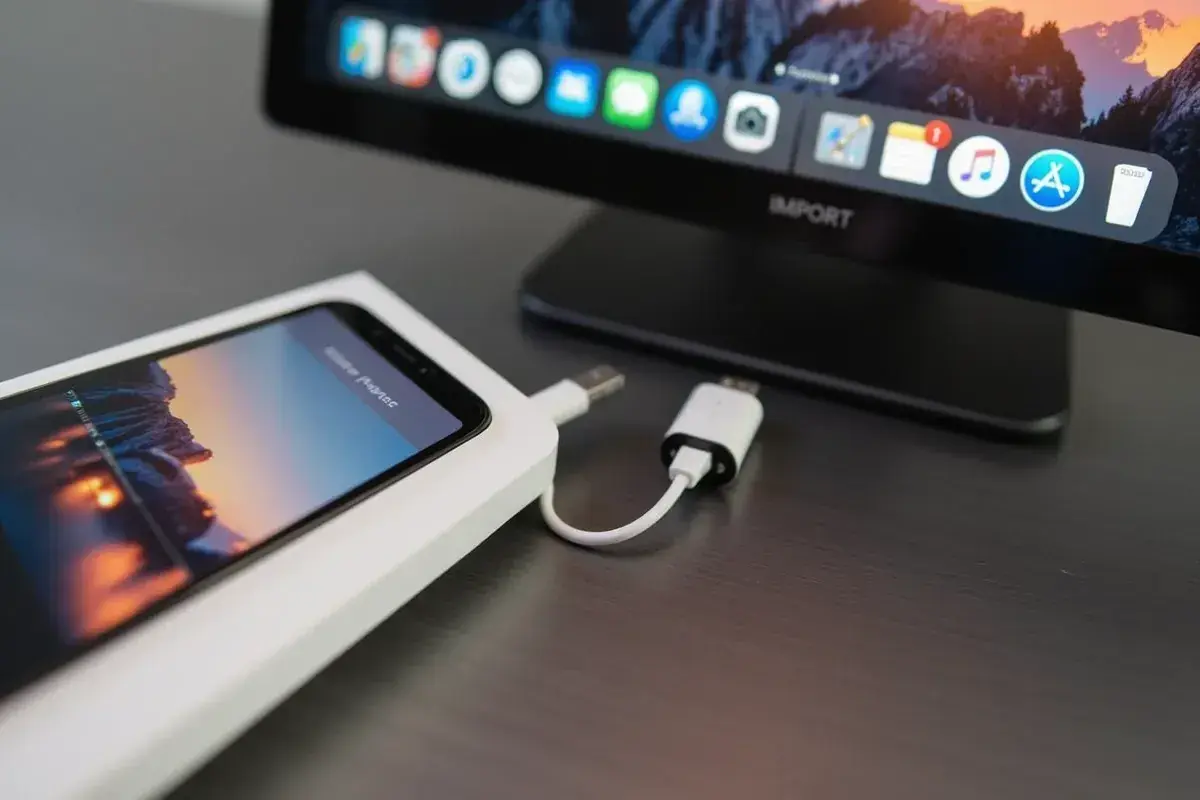
Witaj w przewodniku, który krok po kroku pokaże Ci, jak przenieść swoje cenne zdjęcia na nowego (lub obecnego) iPhone'a. Niezależnie od tego, czy przesiadasz się z Androida, używasz komputera z Windowsem, czy Maca, znajdziesz tu sprawdzone i proste metody, które pozwolą Ci cieszyć się wspomnieniami na Twoim urządzeniu Apple.
Jak skutecznie przenieść zdjęcia na iPhone'a z różnych urządzeń i chmur?
- Użyj iCloud dla Windows lub aplikacji Zdjęcia/Finder na Macu do synchronizacji z komputerem.
- Wykorzystaj AirDrop do szybkiego, bezprzewodowego przesyłania między urządzeniami Apple.
- Dla przejścia z Androida, skorzystaj z aplikacji „Przenieś do iOS” lub Zdjęć Google.
- Uniwersalne usługi chmurowe (Zdjęcia Google, Dropbox, OneDrive) działają na wielu platformach.
- Pamiętaj o zarządzaniu miejscem w iCloud i na iPhonie oraz rozwiązywaniu problemów z połączeniem.

Zaczynasz przygodę z iPhonem? Zobacz, jak łatwo wgrać na niego swoje zdjęcia
Dlaczego przenoszenie zdjęć jest kluczowym krokiem po zakupie telefonu?
Zdjęcia to coś więcej niż tylko pliki to nasze wspomnienia, ważne chwile i osobiste historie. Ich przeniesienie na nowego iPhone'a sprawia, że urządzenie staje się naprawdę "Twoje", gotowe do tworzenia kolejnych niezapomnianych ujęć. To jeden z pierwszych i najważniejszych kroków po zakupie, który pozwala poczuć się komfortowo z nowym sprzętem.
Przegląd metod: od kabla po chmurę którą wybrać dla siebie?
Istnieje wiele dróg, by Twoje zdjęcia znalazły się na iPhonie, a wybór najlepszej zależy od kilku czynników. Możesz postawić na metody przewodowe, wykorzystując komputer i kabel, co często jest najszybszym sposobem na dużą ilość danych. Alternatywą są metody bezprzewodowe, takie jak chmura czy AirDrop, które oferują wygodę i dostępność z każdego miejsca. Zastanów się, czy przesiadasz się z PC, Maca czy Androida, i jakie są Twoje preferencje co do szybkości i wygody to pomoże Ci podjąć decyzję.

Masz komputer z Windowsem? Oto sprawdzone sposoby na transfer zdjęć
Dla wielu użytkowników, którzy przesiadają się na iPhone'a z ekosystemu Windows, przeniesienie zdjęć może wydawać się wyzwaniem. Na szczęście, Apple i inne firmy oferują skuteczne rozwiązania, które sprawiają, że ten proces jest prosty i intuicyjny.
Metoda #1: iCloud dla Windows zautomatyzuj synchronizację jak profesjonalista
Jednym z najwygodniejszych sposobów na synchronizację zdjęć między komputerem z Windowsem a iPhonem jest oficjalna aplikacja iCloud dla Windows. Dzięki niej Twoje zdjęcia mogą być automatycznie przesyłane w tle, bez konieczności pamiętania o ręcznym kopiowaniu.
- Pobierz i zainstaluj: Na swoim komputerze z Windowsem pobierz aplikację iCloud dla Windows ze sklepu Microsoft Store lub ze strony wsparcia Apple.
- Zaloguj się: Uruchom aplikację i zaloguj się za pomocą swojego Apple ID, którego używasz na iPhonie.
- Skonfiguruj zdjęcia: Po zalogowaniu, zaznacz opcję "Zdjęcia" i kliknij "Opcje". Upewnij się, że opcja "Zdjęcia w iCloud" jest włączona. Możesz także wybrać, czy chcesz pobierać nowe zdjęcia z iCloud na swój komputer, czy też przesyłać nowe zdjęcia z komputera do iCloud.
- Synchronizacja: Od tej pory, gdy Twój iPhone będzie podłączony do Wi-Fi i zasilania, zdjęcia będą automatycznie przesyłane do iCloud, a następnie dostępne na Twoim komputerze i odwrotnie. To naprawdę bezobsługowe rozwiązanie, które polecam każdemu.
Metoda #2: Stary, ale sprawdzony iTunes jak wgrać zdjęcia przez synchronizację folderów?
Choć iTunes na Windowsie jest często kojarzone z muzyką, nadal oferuje funkcje synchronizacji zdjęć. Pamiętaj jednak, że korzystając z tej metody, musisz wyłączyć synchronizację Zdjęć w iCloud na swoim iPhonie (Ustawienia > Twoje imię > iCloud > Zdjęcia), aby uniknąć konfliktów.
- Zainstaluj iTunes: Jeśli jeszcze tego nie zrobiłeś, pobierz i zainstaluj najnowszą wersję iTunes ze strony Apple. iTunes często instaluje również niezbędne sterowniki Apple, które są kluczowe dla prawidłowego rozpoznawania iPhone'a.
- Podłącz iPhone'a: Podłącz iPhone'a do komputera za pomocą kabla USB. Jeśli pojawi się monit, odblokuj iPhone'a i stuknij "Zaufaj" na ekranie urządzenia.
- Wybierz urządzenie: W iTunes kliknij ikonę urządzenia (mały symbol iPhone'a) w lewym górnym rogu.
- Przejdź do Zdjęć: W menu po lewej stronie wybierz "Zdjęcia".
- Włącz synchronizację: Zaznacz pole "Synchronizuj zdjęcia" i wybierz folder lub aplikację (np. Zdjęcia Windows), z której chcesz synchronizować zdjęcia. Możesz wybrać synchronizację wszystkich zdjęć lub tylko wybranych folderów.
- Zastosuj: Kliknij "Zastosuj" lub "Synchronizuj" w prawym dolnym rogu, aby rozpocząć transfer.
Metoda #3: Bez iTunes i bez kabli jak wykorzystać Dysk Google lub OneDrive?
Jeśli nie przepadasz za iTunes i szukasz rozwiązania, które nie wymaga kabli, usługi chmurowe takie jak Dysk Google, Dropbox czy OneDrive są doskonałym wyborem. Działają one niezależnie od systemu operacyjnego i są niezwykle elastyczne.
- Prześlij zdjęcia do chmury: Na swoim komputerze z Windowsem, prześlij zdjęcia do wybranej usługi chmurowej. Możesz to zrobić poprzez stronę internetową usługi, dedykowaną aplikację desktopową lub po prostu przeciągając pliki do folderu synchronizowanego z chmurą.
- Zainstaluj aplikację na iPhonie: Na swoim iPhonie pobierz i zainstaluj odpowiednią aplikację (np. Dysk Google, Dropbox, OneDrive) ze sklepu App Store.
- Zaloguj się i uzyskaj dostęp: Zaloguj się na to samo konto, którego użyłeś na komputerze. Twoje zdjęcia będą dostępne w aplikacji. Możesz je przeglądać, a także pobierać wybrane pliki bezpośrednio na iPhone'a, jeśli chcesz mieć je dostępne offline w pełnej rozdzielczości. To uniwersalne i bardzo wygodne rozwiązanie, które sprawdzi się w wielu sytuacjach.

Przenoszenie zdjęć z komputera Mac na iPhone prostsze niż myślisz
Ekosystem Apple jest zaprojektowany tak, aby urządzenia współpracowały ze sobą bezproblemowo. Przenoszenie zdjęć z Maca na iPhone'a to doskonały przykład tej integracji, oferując kilka intuicyjnych metod.Finder i aplikacja Zdjęcia: Twój zintegrowany duet do zarządzania fotografiami
Na komputerach Mac, aplikacja Zdjęcia (Photos) jest centralnym miejscem do zarządzania Twoją biblioteką. W połączeniu z Finderem (w macOS Catalina i nowszych), stanowi potężne narzędzie do transferu zdjęć na iPhone'a.
- Podłącz iPhone'a: Podłącz iPhone'a do Maca za pomocą kabla USB.
- Aplikacja Zdjęcia (import): Jeśli chcesz zaimportować zdjęcia z iPhone'a na Maca, aplikacja Zdjęcia otworzy się automatycznie, oferując opcję importu. Jeśli chcesz przenieść zdjęcia z Maca na iPhone'a, przejdź do kolejnego kroku.
- Finder (synchronizacja): Otwórz Finder na Macu. W pasku bocznym znajdź swój iPhone pod sekcją "Lokalizacje" i kliknij na niego. Jeśli to pierwsze połączenie, zaufaj komputerowi na iPhonie.
- Synchronizacja zdjęć: W Finderze, w górnym pasku, wybierz zakładkę "Zdjęcia". Zaznacz opcję "Synchronizuj zdjęcia z" i wybierz "Zdjęcia" (aplikacja) lub konkretny folder na Macu. Możesz wybrać synchronizację wszystkich zdjęć lub tylko wybranych albumów.
- Zastosuj: Kliknij "Zastosuj" w prawym dolnym rogu, aby rozpocząć synchronizację. To klasyczna i niezawodna metoda, szczególnie przy większych kolekcjach.
AirDrop: Błyskawiczne przesyłanie zdjęć bez jednego kabla jak to działa?
AirDrop to jedna z moich ulubionych funkcji w ekosystemie Apple. Pozwala na błyskawiczne i bezprzewodowe przesyłanie plików, w tym zdjęć, między urządzeniami Apple znajdującymi się w pobliżu. Jest idealne do szybkiego udostępniania pojedynczych zdjęć lub małych partii.
- Włącz AirDrop: Na Macu otwórz Finder, przejdź do "AirDrop" w pasku bocznym i upewnij się, że jest ustawiony na "Tylko kontakty" lub "Wszyscy". Na iPhonie otwórz Centrum sterowania (przeciągnij palcem w dół z prawego górnego rogu ekranu lub w górę z dołu w starszych modelach), przytrzymaj panel z Wi-Fi i Bluetooth, a następnie stuknij "AirDrop" i wybierz "Tylko kontakty" lub "Wszyscy".
- Wybierz zdjęcia: Na Macu otwórz aplikację Zdjęcia lub Finder, wybierz zdjęcia, które chcesz przesłać.
- Udostępnij: Kliknij prawym przyciskiem myszy na wybrane zdjęcia (lub użyj przycisku "Udostępnij") i wybierz "AirDrop".
- Wybierz urządzenie: Z listy dostępnych urządzeń wybierz swój iPhone.
- Potwierdź na iPhonie: Na iPhonie pojawi się powiadomienie o przychodzących zdjęciach. Stuknij "Akceptuj", a zdjęcia zostaną zapisane bezpośrednio w Twojej bibliotece. To niezwykle szybkie i wygodne, gdy potrzebujesz przesłać kilka zdjęć "na już".
Pełna synchronizacja z iCloud Photos Twoja biblioteka dostępna wszędzie
Dla mnie, jako osoby, która ceni sobie spójność i dostępność danych, iCloud Photos (Zdjęcia w iCloud) to podstawa. Ta usługa automatycznie synchronizuje całą Twoją bibliotekę zdjęć i filmów między wszystkimi urządzeniami Apple, o ile są zalogowane na to samo Apple ID.
- Włącz na Macu: Otwórz aplikację Zdjęcia, przejdź do "Zdjęcia" > "Ustawienia" (lub "Preferencje") > "iCloud" i zaznacz "Zdjęcia w iCloud".
- Włącz na iPhonie: Przejdź do "Ustawienia" > "Twoje imię" > "iCloud" > "Zdjęcia" i włącz "Zdjęcia w iCloud".
- Optymalizacja pamięci: Na iPhonie możesz wybrać opcję "Optymalizuj pamięć iPhone'a", aby pełne rozdzielczości zdjęć były przechowywane w iCloud, a na telefonie tylko ich zoptymalizowane wersje, oszczędzając miejsce.
Od tego momentu, każde zdjęcie zrobione iPhonem lub dodane do aplikacji Zdjęcia na Macu, pojawi się automatycznie na wszystkich Twoich urządzeniach. Pamiętaj tylko o dostępnym miejscu w iCloud podstawowe 5 GB może szybko się zapełnić, więc być może będziesz musiał rozważyć zakup większego planu.
Zmieniasz telefon z Androida na iPhone? Przenieś swoje wspomnienia bezboleśnie
Przejście z Androida na iPhone'a to dla wielu duża zmiana, ale Apple stara się, aby przeniesienie danych było jak najprostsze. Twoje zdjęcia, czyli cenne wspomnienia, zasługują na to, by bezproblemowo trafić na nowe urządzenie.
Oficjalna aplikacja „Przenieś do iOS” Twój najlepszy przyjaciel podczas pierwszej konfiguracji
Apple stworzyło dedykowaną aplikację „Przenieś do iOS” (Move to iOS), która jest dostępna w Google Play Store. Jest to najlepsze rozwiązanie, jeśli masz zupełnie nowego iPhone'a i jeszcze go nie skonfigurowałeś.
- Przygotuj urządzenia: Upewnij się, że oba telefony są naładowane i podłączone do zasilania. Na telefonie z Androidem pobierz i zainstaluj aplikację „Przenieś do iOS”.
- Rozpocznij konfigurację iPhone'a: Podczas wstępnej konfiguracji nowego iPhone'a, gdy dojdziesz do ekranu "Aplikacje i dane", wybierz opcję "Przenieś dane z Androida".
- Wygeneruj kod: Na iPhonie pojawi się dziesięcio- lub sześciocyfrowy kod.
- Wprowadź kod na Androidzie: Otwórz aplikację „Przenieś do iOS” na telefonie z Androidem, zaakceptuj warunki, a następnie wprowadź kod wyświetlony na iPhonie.
- Wybierz dane: Na Androidzie wybierz typy danych, które chcesz przenieść w tym oczywiście zdjęcia i filmy.
- Poczekaj: Pozostaw oba telefony obok siebie, aż proces transferu zostanie zakończony. Może to potrwać dłuższą chwilę, w zależności od ilości danych. To najprostszy sposób na kompleksowe przeniesienie danych, w tym zdjęć, podczas pierwszej konfiguracji.
Zdjęcia Google jako pomost między systemami jak to skonfigurować krok po kroku?
Jeśli już skonfigurowałeś iPhone'a lub szukasz bardziej elastycznej metody, Zdjęcia Google są idealnym rozwiązaniem. To uniwersalna usługa chmurowa, która działa doskonale na obu platformach.
- Kopia zapasowa na Androidzie: Upewnij się, że wszystkie Twoje zdjęcia z telefonu z Androidem zostały zsynchronizowane i utworzono ich kopię zapasową w Zdjęciach Google. Otwórz aplikację Zdjęcia Google na Androidzie, przejdź do ustawień i sprawdź status kopii zapasowej.
- Zainstaluj na iPhonie: Na swoim iPhonie pobierz i zainstaluj aplikację Zdjęcia Google ze sklepu App Store.
- Zaloguj się: Zaloguj się w aplikacji Zdjęcia Google na iPhonie, używając tego samego konta Google, którego użyłeś na Androidzie.
- Dostęp do zdjęć: Wszystkie Twoje zdjęcia, które zostały zsynchronizowane z chmurą, będą teraz dostępne na Twoim iPhonie. Możesz je przeglądać, a także pobierać wybrane pliki do pamięci iPhone'a, jeśli chcesz mieć je dostępne offline w pełnej rozdzielczości. To niezwykle wygodna i niezawodna metoda, którą sam często polecam.
Czy można przesłać zdjęcia z Androida przez Bluetooth? Wyjaśniamy ograniczenia
Często dostaję pytania, czy można po prostu przesłać zdjęcia z Androida na iPhone'a za pomocą Bluetooth. Niestety, muszę rozwiać te nadzieje bezpośrednie przesyłanie zdjęć z telefonu z Androidem na iPhone'a za pomocą Bluetooth jest zazwyczaj niemożliwe. Apple ogranicza funkcjonalność Bluetooth w swoich urządzeniach, głównie ze względów bezpieczeństwa i prywatności, co uniemożliwia bezpośrednie parowanie i transfer plików z urządzeniami spoza ekosystemu Apple. Zamiast frustrować się tą metodą, zdecydowanie polecam skorzystanie z aplikacji „Przenieś do iOS” lub Zdjęć Google, które są skuteczne i sprawdzone.Najczęstsze problemy z wgrywaniem zdjęć i jak sobie z nimi poradzić
Nawet przy najlepszych intencjach i sprawdzonych metodach, czasem pojawiają się drobne przeszkody. Oto najczęstsze problemy, z którymi spotykam się u użytkowników, i moje wskazówki, jak sobie z nimi poradzić.
Dlaczego mój komputer nie widzi iPhone'a po podłączeniu?
- Sprawdź kabel USB: Upewnij się, że używasz oryginalnego lub certyfikowanego kabla (MFi Made for iPhone/iPad) i spróbuj podłączyć go do innego portu USB. Uszkodzony kabel to bardzo częsty problem.
- Zaufaj komputerowi: Po podłączeniu iPhone'a, upewnij się, że odblokowałeś urządzenie i wybrałeś opcję "Zaufaj temu komputerowi", gdy pojawi się monit. Bez tego iPhone nie pozwoli na dostęp do danych.
- Zaktualizuj sterowniki/iTunes: Na Windowsie upewnij się, że iTunes jest zaktualizowany do najnowszej wersji, co często aktualizuje również niezbędne sterowniki Apple. Jeśli nie używasz iTunes, spróbuj zainstalować sterowniki ręcznie lub poprzez instalację iTunes, a następnie jego odinstalowanie (jeśli nie chcesz go używać).
- Restart urządzeń: Spróbuj zrestartować zarówno komputer, jak i iPhone'a. Czasem to proste rozwiązanie potrafi zdziałać cuda.
Zdjęcia nie synchronizują się z iCloud co sprawdzić w pierwszej kolejności?
- Połączenie Wi-Fi: Upewnij się, że iPhone jest podłączony do stabilnej sieci Wi-Fi. Synchronizacja iCloud Photos zazwyczaj wymaga połączenia Wi-Fi, aby uniknąć nadmiernego zużycia danych komórkowych.
- Tryb niskiego zużycia energii: Wyłącz tryb niskiego zużycia energii (Ustawienia > Bateria), ponieważ może on ograniczać synchronizację w tle i wstrzymywać przesyłanie zdjęć.
- Miejsce w iCloud: Sprawdź, czy masz wystarczająco miejsca w iCloud (Ustawienia > Twoje imię > iCloud > Zarządzaj miejscem). Brak wolnego miejsca to najczęstsza przyczyna problemów z synchronizacją.
- Ustawienia iCloud Photos: Upewnij się, że iCloud Photos jest włączone na wszystkich urządzeniach, które mają brać udział w synchronizacji (Ustawienia > Zdjęcia > Zdjęcia w iCloud).
- Apple ID: Sprawdź, czy jesteś zalogowany na to samo Apple ID na wszystkich urządzeniach. To podstawowy warunek prawidłowej synchronizacji.
Przeczytaj również: Wyłącz iPhone 11: Standardowo, awaryjnie, bez dotyku!
Brak miejsca na iPhonie lub w iCloud jak zoptymalizować przechowywanie zdjęć?
- Optymalizuj pamięć iPhone'a: Włącz opcję "Optymalizuj pamięć iPhone'a" w Ustawienia > Zdjęcia. Dzięki temu pełne rozdzielczości zdjęć będą przechowywane w iCloud, a na telefonie ich zoptymalizowane, mniejsze wersje, co znacznie oszczędza miejsce.
- Kup więcej miejsca w iCloud: Jeśli regularnie brakuje Ci miejsca, rozważ zakup większego planu iCloud. Ceny są rozsądne, a dodatkowe miejsce to spokój ducha i pewność, że Twoje zdjęcia są bezpieczne.
- Przenieś starsze zdjęcia: Przenieś rzadziej używane zdjęcia na zewnętrzny dysk lub do innej usługi chmurowej (np. Google Photos, Dropbox), a następnie usuń je z iPhone'a/iCloud. To świetny sposób na archiwizację.
- Usuń niepotrzebne zdjęcia i filmy: Regularnie przeglądaj swoją bibliotekę i usuwaj duplikaty, nieudane ujęcia lub zrzuty ekranu, które już nie są potrzebne. Nawet kilka minut porządkowania może przynieść zauważalne rezultaty.
Podsumowanie: Wybierz idealną metodę transferu zdjęć dla swoich potrzeb
Jak widzisz, przeniesienie zdjęć na iPhone'a, niezależnie od urządzenia źródłowego, jest procesem, który można zrealizować na wiele sposobów. Omówiliśmy metody przewodowe z użyciem iTunes/Findera, bezprzewodową synchronizację przez iCloud dla Windows i iCloud Photos, a także uniwersalne rozwiązania chmurowe, takie jak Zdjęcia Google czy Dropbox. Nie zapomnieliśmy również o dedykowanej aplikacji "Przenieś do iOS" dla użytkowników Androida i szybkim AirDrop dla ekosystemu Apple.
Moja rada jest prosta: wybierz metodę, która najlepiej odpowiada Twoim indywidualnym potrzebom. Zastanów się, z jakiego urządzenia przesyłasz zdjęcia, jak duża jest Twoja biblioteka, czy preferujesz rozwiązania kablowe, czy bezprzewodowe, a także ile miejsca masz dostępne w chmurze. Dzięki różnorodności dostępnych opcji, jestem przekonany, że każdy znajdzie sposób na bezproblemowe przeniesienie swoich wspomnień i cieszenie się nimi na nowym iPhonie.
