W dzisiejszych czasach nasze urządzenia są przeładowane aplikacjami, które często spowalniają ich działanie, zajmują cenne miejsce i mogą stanowić zagrożenie dla prywatności. Jako osoba, która na co dzień zajmuje się optymalizacją systemów, wiem, jak frustrujące może być urządzenie działające wolno. Ten poradnik krok po kroku pokaże Ci, jak skutecznie odinstalować niechciane programy i aplikacje z Androida, iOS, Windows i macOS, a także jak radzić sobie z tymi „nieusuwalnymi” oraz co dzieje się z Twoimi danymi. Moim celem jest przekazanie Ci praktycznej wiedzy, która pozwoli Ci odzyskać kontrolę nad Twoim sprzętem.
Skuteczne usuwanie aplikacji: klucz do wydajnego i bezpiecznego urządzenia
- Regularne usuwanie aplikacji poprawia wydajność, zwalnia miejsce i zwiększa bezpieczeństwo systemów Android, iOS, Windows i macOS.
- Poznaj różnice między usunięciem, wyłączeniem a funkcją "offload", aby świadomie zarządzać pamięcią i działaniem aplikacji.
- Pamiętaj, że odinstalowanie aplikacji nie zawsze usuwa dane z chmury ani nie anuluje automatycznie subskrypcji.
- Dla "opornych" aplikacji systemowych (bloatware) lub tych, które nie chcą się odinstalować, istnieją specjalne metody i narzędzia.
- Poza standardowymi metodami, na każdej platformie istnieją zaawansowane techniki pozwalające na głębsze czyszczenie systemu.

Dlaczego regularne usuwanie aplikacji jest ważniejsze, niż myślisz?
Utrzymywanie porządku w aplikacjach to coś więcej niż tylko estetyka. To klucz do długowieczności i wydajności Twojego urządzenia, niezależnie od tego, czy mówimy o smartfonie, czy komputerze. Z mojego doświadczenia wynika, że wiele problemów z wydajnością ma swoje źródło właśnie w nadmiarze niepotrzebnego oprogramowania.
Odzyskaj płynność działania: jak aplikacje spowalniają Twoje urządzenie
Każda zainstalowana aplikacja, nawet jeśli nie jest aktywnie używana, może w pewnym stopniu wpływać na zasoby systemowe. Wiele z nich działa w tle, zużywając pamięć RAM, obciążając procesor, a nawet wykorzystując połączenie internetowe. Kumulacja takich "cichych" procesów prowadzi do zauważalnego spowolnienia urządzenia, dłuższego czasu uruchamiania, a nawet szybszego wyczerpywania baterii. Regularne przeglądanie i usuwanie nieużywanych aplikacji to jeden z najprostszych sposobów na przywrócenie urządzeniu dawnej sprawności.
Zwolnij cenne gigabajty: walka o wolne miejsce w pamięci
W dobie coraz większych plików multimedialnych i aplikacji, wolne miejsce na dysku czy w pamięci telefonu jest na wagę złota. Aplikacje zajmują nie tylko miejsce instalacyjne, ale także generują ogromne ilości danych tymczasowych, plików cache, dzienników i innych "śmieci", które z czasem potrafią zapchać nawet bardzo pojemne nośniki. Usunięcie niepotrzebnej aplikacji to często zwolnienie nie tylko kilku megabajtów, ale nawet gigabajtów, które możesz przeznaczyć na coś naprawdę ważnego.
Zwiększ swoje bezpieczeństwo i prywatność: mniej aplikacji to mniejsze ryzyko
Każda aplikacja, którą instalujesz, to potencjalny punkt wejścia dla złośliwego oprogramowania lub furtka do Twoich danych. Im mniej aplikacji masz na urządzeniu, tym mniejsza jest "powierzchnia ataku" dla cyberprzestępców. Ponadto, wiele aplikacji wymaga dostępu do Twoich danych (lokalizacji, kontaktów, zdjęć), a niektóre z nich mogą nadużywać tych uprawnień, nawet jeśli nie mają złych intencji. Usuwając aplikacje, których nie potrzebujesz, minimalizujesz ryzyko wycieku danych i zwiększasz swoją prywatność w sieci. To moim zdaniem jeden z najważniejszych aspektów dbania o cyfrowe bezpieczeństwo.
Zanim naciśniesz "Odinstaluj": co musisz wiedzieć o swoich danych i subskrypcjach?
Zanim przystąpisz do masowego usuwania aplikacji, warto zrozumieć kilka kluczowych kwestii. Nieprzemyślana deinstalacja może prowadzić do utraty ważnych danych lub nieoczekiwanych opłat. Zawsze powtarzam moim klientom, że świadome działanie to podstawa.
Usunięcie, wyłączenie czy "offload"? Poznaj kluczowe różnice
W zależności od platformy i Twoich potrzeb, masz do wyboru kilka opcji zarządzania aplikacjami:
- Usunięcie aplikacji (całkowita deinstalacja): To najbardziej radykalna metoda. Aplikacja jest usuwana z urządzenia wraz z większością powiązanych z nią danych lokalnych. Po usunięciu nie zajmuje już miejsca ani nie zużywa zasobów. Jeśli będziesz chciał jej ponownie użyć, będziesz musiał ją zainstalować od nowa.
- Wyłączenie aplikacji (Android): Ta opcja jest dostępna głównie dla aplikacji systemowych lub preinstalowanych (tzw. bloatware), których nie można całkowicie odinstalować. Wyłączenie aplikacji powoduje jej zatrzymanie, ukrycie z listy aplikacji i zaprzestanie działania w tle. Aplikacja nadal zajmuje miejsce na urządzeniu, ale nie zużywa zasobów systemowych. Możesz ją w każdej chwili ponownie włączyć.
- "Offload App" (Odciąż aplikację - iOS): To sprytna funkcja dostępna na urządzeniach Apple. Pozwala ona na usunięcie samej aplikacji z urządzenia, ale z zachowaniem jej danych i dokumentów. Oznacza to, że ikona aplikacji pozostaje na ekranie głównym (lub w bibliotece aplikacji), a po jej ponownym kliknięciu aplikacja zostanie automatycznie pobrana z App Store, a wszystkie Twoje dane będą od razu dostępne. To świetne rozwiązanie, gdy chcesz zwolnić miejsce, ale wiesz, że możesz jeszcze potrzebować danej aplikacji.
Czy odinstalowanie aplikacji usuwa moje konto i wszystkie dane na zawsze?
To bardzo ważne pytanie, na które odpowiedź brzmi: zazwyczaj nie. Odinstalowanie aplikacji z urządzenia najczęściej usuwa tylko dane lokalne, czyli te przechowywane bezpośrednio na Twoim telefonie czy komputerze. Dane przechowywane w chmurze (np. na koncie Google, Apple ID, w usługach online danej aplikacji) lub powiązane z Twoim kontem użytkownika w danej usłudze (np. Facebook, Instagram, konto bankowe) pozostają nienaruszone. Aby usunąć dane z chmury lub całkowicie zlikwidować konto w danej usłudze, musisz zazwyczaj zalogować się do niej i skorzystać z opcji dostępnych w ustawieniach prywatności lub profilu. Warto też wiedzieć, że niektóre aplikacje, nawet po deinstalacji, potrafią zostawić puste foldery na urządzeniu to drobiazg, ale świadczy o tym, że pełne czyszczenie wymaga czasem więcej wysiłku.
Pułapka subskrypcji: dlaczego usunięcie aplikacji to nie wszystko?
To jest jeden z najczęściej popełnianych błędów, który może kosztować Cię pieniądze! Usunięcie aplikacji z urządzenia NIE ANULUJE automatycznie powiązanych z nią subskrypcji. Wiele osób myśli, że jeśli usuną aplikację, to przestaną za nią płacić. Niestety, subskrypcje są zazwyczaj zarządzane na poziomie Twojego konta w sklepie (np. Apple ID, Google Play) lub bezpośrednio w usłudze dostawcy. Aby uniknąć niechcianych opłat, musisz ręcznie anulować subskrypcje w ustawieniach swojego konta lub na stronie internetowej usługi. Zawsze to podkreślam sprawdź to, zanim wyrzucisz aplikację!

Jak odinstalować aplikacje na telefonie? Kompletny przewodnik dla Androida i iOS
Telefony to nasze najbardziej osobiste urządzenia, a ich wydajność jest kluczowa. Poniżej przedstawiam sprawdzone metody na utrzymanie porządku zarówno na Androidzie, jak i iOS. Zaczniemy od najprostszych sposobów, a skończymy na radzeniu sobie z bardziej "oporowymi" przypadkami.
Instrukcje dla Androida: od prostych metod po usuwanie fabrycznych "śmieci"
Android oferuje sporą elastyczność w zarządzaniu aplikacjami, choć producenci często dodają swoje modyfikacje, co może nieco zmieniać interfejs. Poniższe metody są jednak uniwersalne i powinny działać na większości urządzeń.
Metoda 1: Szybkie usuwanie z ekranu głównego i szuflady aplikacji
To najszybszy sposób na pozbycie się aplikacji, który działa na większości smartfonów z Androidem:
- Znajdź ikonę aplikacji, którą chcesz usunąć, na ekranie głównym lub w szufladzie aplikacji.
- Przytrzymaj palcem ikonę aplikacji, aż pojawi się menu kontekstowe lub opcja przeciągnięcia.
- Zazwyczaj zobaczysz opcję "Odinstaluj" lub ikonę kosza. Przeciągnij ikonę aplikacji do tej opcji lub wybierz ją z menu.
- Potwierdź chęć odinstalowania, gdy system o to poprosi.
Metoda 2: Deinstalacja przez menedżer aplikacji w Ustawieniach
Ta metoda jest bardziej uniwersalna i pozwala na zarządzanie wszystkimi zainstalowanymi aplikacjami:
- Otwórz "Ustawienia" na swoim telefonie.
- Przejdź do sekcji "Aplikacje" (lub "Aplikacje i powiadomienia", "Zarządzanie aplikacjami" nazwa może się różnić w zależności od producenta).
- Znajdź na liście aplikację, którą chcesz usunąć, i dotknij jej nazwy.
- Na ekranie szczegółów aplikacji zobaczysz przycisk "Odinstaluj". Dotknij go.
- Potwierdź operację, gdy system o to poprosi.
"Tej aplikacji nie da się odinstalować!" Jak poradzić sobie z aplikacjami systemowymi (bloatware)?
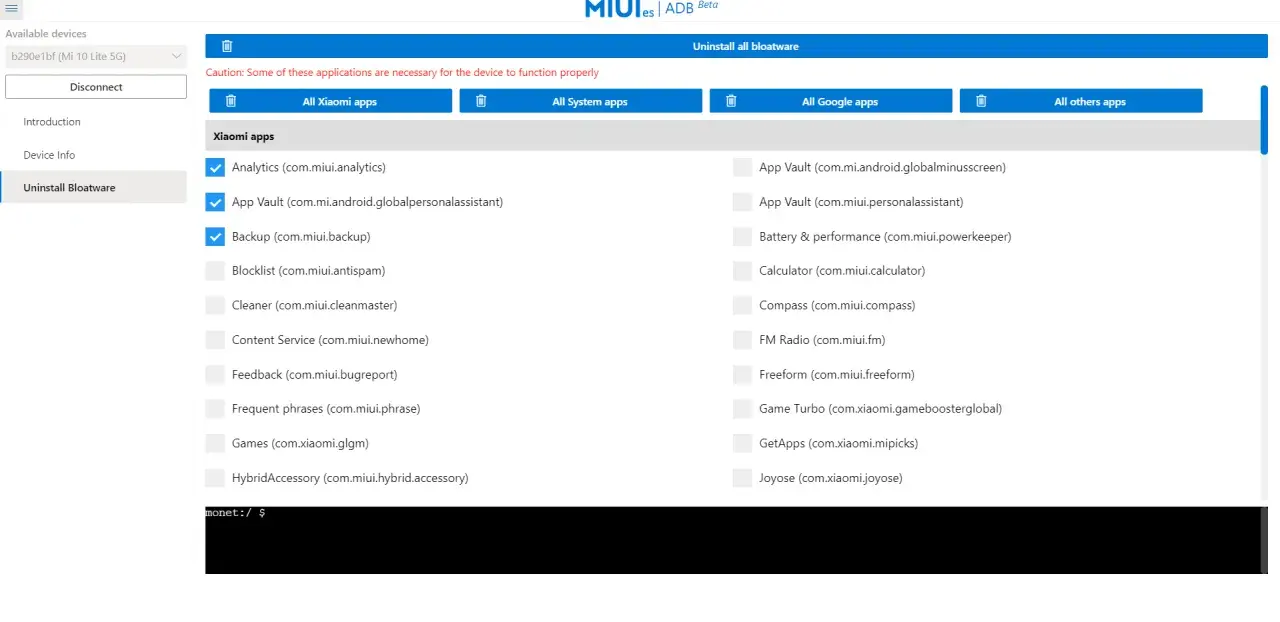
Wielu producentów telefonów z Androidem preinstaluje własne aplikacje, które często nazywamy "bloatware". Niestety, większości z nich nie da się usunąć standardowymi metodami. W takim przypadku najlepszym rozwiązaniem jest ich "wyłączenie". Wyłączona aplikacja nie będzie działać w tle, nie będzie zużywać baterii ani danych, a jej ikona zniknie z listy aplikacji. Aby to zrobić, przejdź do "Ustawień" > "Aplikacje", wybierz problematyczną aplikację i zamiast "Odinstaluj" wybierz opcję "Wyłącz". Jeśli jesteś zaawansowanym użytkownikiem i chcesz całkowicie usunąć bloatware, możesz rozważyć użycie narzędzia ADB, o czym wspomnę w sekcji dla zaawansowanych.
Instrukcje dla iPhone'a (iOS): 3 sprawdzone sposoby na porządek
Na iOS zarządzanie aplikacjami jest zazwyczaj bardziej ujednolicone i intuicyjne. Oto trzy główne metody, które pozwolą Ci utrzymać porządek na iPhonie lub iPadzie.
Metoda 1: Klasyczne usuwanie z ekranu głównego (tryb "drżenia")
To najbardziej znana metoda usuwania aplikacji na iOS:
- Znajdź ikonę aplikacji na ekranie głównym, którą chcesz usunąć.
- Przytrzymaj palcem ikonę aplikacji, aż wszystkie ikony zaczną "drżeć", a w lewym górnym rogu ikony pojawi się mały znak minusa (-).
- Dotknij znaku minusa (-) na ikonie aplikacji.
- W wyskakującym okienku wybierz "Usuń aplikację" (lub "Usuń z ekranu początkowego", jeśli chcesz tylko ukryć ikonę w Bibliotece aplikacji).
- Potwierdź chęć usunięcia, gdy system o to poprosi.
Metoda 2: Zarządzanie aplikacjami i danymi z poziomu Ustawień
Ta metoda jest przydatna, gdy chcesz zobaczyć, ile miejsca zajmują poszczególne aplikacje, i skorzystać z funkcji "Odciąż aplikację":- Otwórz "Ustawienia" na swoim iPhonie/iPadzie.
- Przejdź do "Ogólne" > "Miejsce na iPhonie" (lub "Miejsce na iPadzie").
- Poczekaj, aż system obliczy zajęte miejsce i wyświetli listę aplikacji.
- Znajdź aplikację, którą chcesz usunąć, i dotknij jej nazwy.
- Na ekranie szczegółów aplikacji zobaczysz dwie opcje: "Odciąż aplikację" (usuwa aplikację, ale zachowuje jej dane) i "Usuń aplikację" (całkowita deinstalacja wraz z danymi). Wybierz odpowiednią opcję.
Metoda 3: Usuwanie bezpośrednio z Biblioteki aplikacji
Od iOS 14, Biblioteka aplikacji to świetne miejsce do zarządzania wszystkimi aplikacjami:
- Przesuń palcem w lewo na ekranie początkowym, aż dotrzesz do "Biblioteki aplikacji".
- Znajdź aplikację, którą chcesz usunąć (możesz użyć paska wyszukiwania lub przeglądać kategorie).
- Przytrzymaj palcem ikonę aplikacji.
- Z menu kontekstowego wybierz "Usuń aplikację".
- Potwierdź chęć usunięcia.
Jak odinstalować programy na komputerze? Instrukcje dla Windows i macOS
Komputery, podobnie jak smartfony, z czasem gromadzą mnóstwo niepotrzebnego oprogramowania. Skuteczne zarządzanie programami na Windows i macOS jest kluczowe dla utrzymania ich wydajności i bezpieczeństwa. Pokażę Ci, jak to zrobić, od podstawowych metod po radzenie sobie z tymi bardziej problematycznymi przypadkami.
Usuwanie programów w Windows 11: od Panelu Sterowania po trudne przypadki
Windows, jako najbardziej popularny system operacyjny, oferuje kilka ścieżek do odinstalowywania programów. Warto znać je wszystkie, aby wybrać najwygodniejszą lub najbardziej skuteczną w danej sytuacji.
Trzy podstawowe ścieżki: Ustawienia, Panel Sterowania i menu Start
Oto najczęściej używane metody usuwania programów w systemie Windows 11:
-
Przez Ustawienia (zalecane dla nowoczesnych aplikacji i programów):
- Otwórz "Ustawienia" (klawisz Windows + I).
- Przejdź do "Aplikacje" > "Zainstalowane aplikacje".
- Znajdź na liście program, który chcesz usunąć.
- Kliknij trzy kropki obok nazwy programu i wybierz "Odinstaluj".
- Potwierdź operację.
-
Przez Panel Sterowania (dla starszych programów i pełnej kontroli):
- W pasku wyszukiwania Windows wpisz "Panel Sterowania" i otwórz go.
- Wybierz "Programy" > "Programy i funkcje".
- Znajdź na liście program, który chcesz usunąć.
- Kliknij go prawym przyciskiem myszy i wybierz "Odinstaluj" (lub "Odinstaluj/Zmień").
- Postępuj zgodnie z instrukcjami deinstalatora.
-
Przez menu Start (szybka metoda dla przypiętych aplikacji):
- Otwórz menu Start.
- Znajdź program, który chcesz usunąć (może być przypięty lub na liście "Wszystkie aplikacje").
- Kliknij prawym przyciskiem myszy na ikonę programu.
- W menu kontekstowym wybierz "Odinstaluj".
- Potwierdź operację.
Gdy program nie chce się usunąć: skuteczne metody na "oporne" aplikacje
Czasami zdarza się, że program uparcie odmawia deinstalacji. Może to być spowodowane tym, że działa w tle, jego deinstalator jest uszkodzony, brakuje Ci uprawnień administratora lub po prostu jest to uparty "bloatware". Oto, co możesz zrobić:
- Zakończ proces w Menedżerze zadań: Jeśli program działa w tle, uniemożliwiając deinstalację, otwórz Menedżer zadań (Ctrl + Shift + Esc), znajdź proces związany z programem, kliknij prawym przyciskiem myszy i wybierz "Zakończ zadanie". Następnie spróbuj odinstalować program ponownie.
- Uruchom deinstalator z folderu programu: Niektóre programy mają własne pliki deinstalacyjne (.exe) w folderze instalacyjnym (np. C:\Program Files\NazwaProgramu). Spróbuj znaleźć taki plik (często nazywa się "unins000.exe" lub "uninstall.exe") i uruchom go.
- Użyj PowerShell dla wbudowanych aplikacji Windows: W przypadku niektórych wbudowanych aplikacji Windows (np. Poczta, Kalendarz), które nie mają standardowej opcji odinstalowania, można użyć poleceń w PowerShell. To metoda dla bardziej zaawansowanych użytkowników i wymaga ostrożności.
Jak posprzątać "resztki" po programie, by odzyskać pełnię miejsca?
Standardowa deinstalacja często nie usuwa wszystkich plików. Programy mogą pozostawiać po sobie foldery w lokalizacjach takich jak C:\Users\TwojaNazwaUżytkownika\AppData (szczególnie w folderach Local, Roaming, Temp) oraz wpisy w rejestrze systemowym. Aby naprawdę "posprzątać" po programie i odzyskać pełnię miejsca, a także uniknąć potencjalnych konfliktów, zalecam użycie dedykowanych programów typu "uninstaller", o których opowiem w sekcji dla zaawansowanych.
Odinstalowywanie aplikacji na Macu (macOS): więcej niż tylko przeciągnięcie do Kosza
macOS słynie z prostoty, a usuwanie aplikacji wydaje się banalne wystarczy przeciągnąć do Kosza. Niestety, to tylko część prawdy. Podobnie jak w Windows, aplikacje na Macu mogą zostawiać po sobie "resztki".
Prosta metoda: przenoszenie do Kosza i usuwanie z Launchpada
Oto podstawowe sposoby usuwania aplikacji na macOS:
-
Przeciągnięcie do Kosza (dla aplikacji spoza App Store):
- Otwórz folder "Aplikacje" w Finderze.
- Znajdź aplikację, którą chcesz usunąć.
- Przeciągnij ikonę aplikacji do Kosza w Docku.
- Opróżnij Kosz (kliknij prawym przyciskiem myszy na ikonę Kosza i wybierz "Opróżnij Kosz").
-
Usuwanie z Launchpada (dla aplikacji z App Store):
- Otwórz Launchpad (ikona rakiety w Docku lub gest szczypania czterema palcami na gładziku).
- Znajdź aplikację, którą chcesz usunąć.
- Przytrzymaj ikonę aplikacji, aż zacznie "drżeć", a w lewym górnym rogu pojawi się znak "X".
- Kliknij "X" i potwierdź usunięcie.
Kiedy Kosz to za mało: jak znaleźć i usunąć ukryte pliki resztkowe?
Przeciągnięcie aplikacji do Kosza usuwa tylko główny plik wykonywalny. Wiele aplikacji tworzy dodatkowe pliki pomocnicze, pamięć podręczną, pliki preferencji i inne dane, które pozostają na dysku. Znajdują się one zazwyczaj w folderze Biblioteka użytkownika (~/Library), który jest domyślnie ukryty. Wewnątrz znajdziesz foldery takie jak Application Support, Caches, Preferences. Ręczne usuwanie tych plików jest możliwe, ale wymaga ostrożności i wiedzy, co dokładnie usuwasz. Z mojego doświadczenia wynika, że dla większości użytkowników bezpieczniejszym i skuteczniejszym rozwiązaniem jest użycie dedykowanych programów do deinstalacji, które potrafią skanować system w poszukiwaniu tych "resztkowych" plików.
Zwróć uwagę na dedykowane deinstalatory dołączone do aplikacji
Niektóre bardziej złożone programy, takie jak pakiety antywirusowe, oprogramowanie do wirtualizacji czy profesjonalne narzędzia graficzne, często dostarczane są z własnymi, dedykowanymi deinstalatorami. Zazwyczaj znajdziesz je w folderze aplikacji lub w folderze "Narzędzia" w folderze "Aplikacje". Zawsze, gdy dostępny jest dedykowany deinstalator, użyj go. Jest on zaprojektowany tak, aby usunąć wszystkie komponenty programu w sposób bezpieczny i kompletny, co minimalizuje ryzyko pozostawienia śmieci systemowych.
Narzędzia dla zaawansowanych: czy warto z nich korzystać, by utrzymać porządek?
Dla tych, którzy chcą pójść o krok dalej w utrzymaniu czystości i wydajności swojego systemu, istnieją narzędzia i metody wykraczające poza standardowe opcje. Jako ekspert, często korzystam z nich w trudniejszych przypadkach, ale zawsze podkreślam, że wymagają one pewnej wiedzy i ostrożności.
Programy typu "Uninstaller" dla Windows i macOS: kiedy mają sens?
Programy typu "uninstaller" (np. Revo Uninstaller dla Windows, AppCleaner dla macOS) to potężne narzędzia, które wykraczają poza standardową deinstalację systemową. Ich główną zaletą jest to, że skanują system w poszukiwaniu wszystkich pozostałości po programie plików, folderów, wpisów w rejestrze (Windows) czy plików preferencji (macOS) i oferują ich usunięcie. Kiedy mają sens? Moim zdaniem, są nieocenione w kilku sytuacjach:- Gdy standardowa deinstalacja zawodzi lub program nie chce się usunąć.
- Gdy chcesz mieć pewność, że po programie nie pozostał żaden ślad, co jest ważne dla prywatności i bezpieczeństwa.
- Gdy masz do czynienia z programami, które są znane z pozostawiania dużej ilości "śmieci" po sobie.
Pamiętaj jednak, aby używać ich z rozwagą i zawsze tworzyć punkt przywracania systemu (w Windows) lub kopię zapasową (w macOS), zanim pozwolisz takiemu programowi na głębokie czyszczenie.
Przeczytaj również: PayPo w Reserved: Aplikacja i online jak to działa?
